


































.png) English
English .png) Français
Français .png) Deutsch
Deutsch .png) Italiano
Italiano .png) 日本語
日本語 .png) Português
Português  简体中文
简体中文 
Cualquier controlador de dispositivo no compatible o paquete de códecs puede causar errores en la reproducción de vídeo. Por lo tanto, no se sorprenda si un archivo de vídeo se corrompe debido a interrupciones inusuales durante la descarga, la transferencia o la reproducción. La misma historia de reproducción la comparten miles de usuarios en Plex. También se están encontrando con el problema de Plex “se ha producido un error al cargar elementos para reproducir”.
Por lo tanto, si se enfrenta a un problema similar, aquí encontrará 5 formas de resolver el error de reproducción. De hecho, el artículo se centra en el error principal de “cargar elementos”, así como en otros seis problemas relacionados con la reproducción.
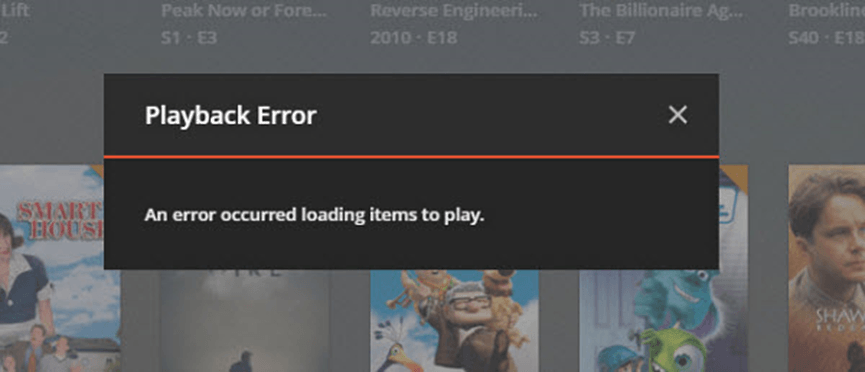
¿Por qué aparece el error “se ha producido un error al cargar elementos para reproducir” en Plex?
Puede haber muchas razones que conduzcan al error de carga de elementos en Plex. Sin embargo, la causa más común es una conexión a Internet lenta. Cuando la velocidad de Internet es baja, su dispositivo no puede mantener una conexión entre el cliente y el servidor de Plex. Esto hace que aparezca el error de reproducción cada vez que intenta reproducir su película favorita.
Otra posible razón es la actualización que puede causar errores en la aplicación Plex. En tales casos, debe esperar a que los desarrolladores solucionen el problema. No verá el error una vez que los errores se identifiquen y se eliminen.
5 soluciones para el error que se produce al cargar elementos para reproducir en Plex
Si ve este mensaje mientras reproduce una película en Plex “se ha producido un error al cargar elementos para reproducir”, debería probar las siguientes soluciones. Ya que una de ellas seguramente resolverá el problema.
Solución 1: desinstale y vuelva a instalar Plex (para usuarios de DietPi y Raspberry Pi)
Esta solución es para los usuarios de Dietpi y Plex Raspberry que ven un error al cargar elementos para reproducir. Dado que ambos sistemas tienen el mismo proceso de desinstalación y reinstalación, puede seguir los pasos a continuación para continuar.
- Paso 1: Abra la ventana de comandos en su ordenador con el sistema operativo Dietpi.
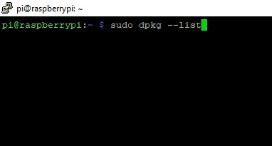
- Paso 2: En la ventana, escriba “sudo dpkg –list” para ver todos los elementos instalados en su ordenador. Recuerde que debe escribir el comando correctamente. De lo contrario, no podrá ver la lista, como puede ver a continuación.
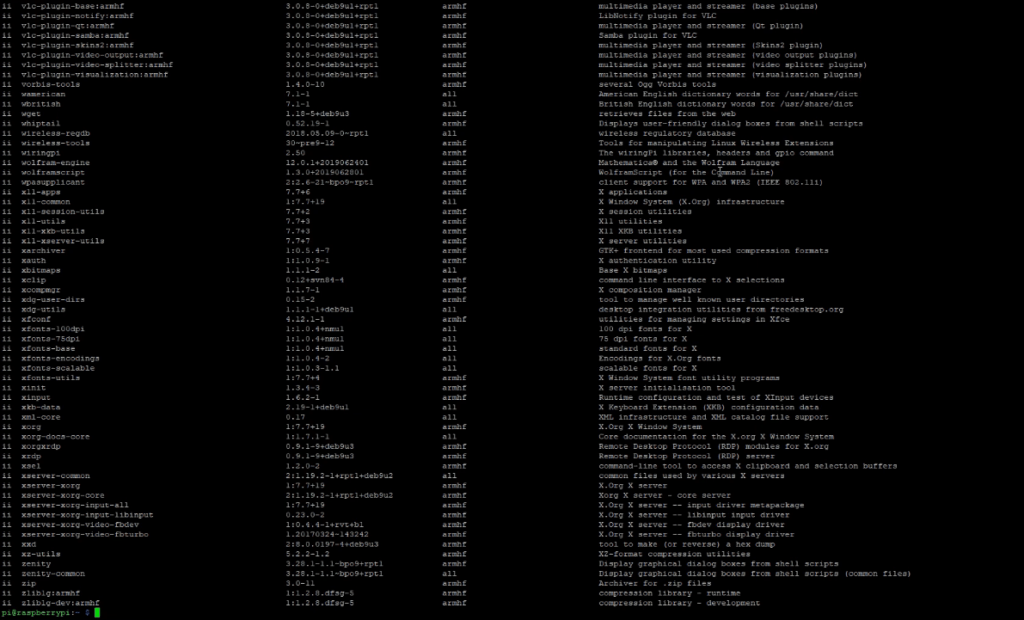
- Paso 3: Una vez que la lista esté frente a su pantalla, escriba el comando “sudo apt-get –purge remove [nombre de la aplicación]” y pulse ‘Enter’.

Por lo tanto, debería ser así “sudo apt-get –purge remove plex. Sin embargo, asegúrese de introducir el nombre correcto de la aplicación, como puede ver en la lista después de realizar el Paso 2.
- Paso 4: La sección de comandos le pedirá permiso para eliminar/desinstalar la aplicación Plex de Dietpi / RaspberryPi. Así que escriba ‘Y’ para confirmar que está de acuerdo con eliminar el software y pulse ‘Enter’.
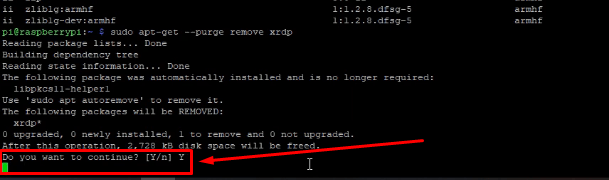
El programa tardará unos segundos en eliminar Plex, y una vez que el proceso se complete, verá el comando ‘Processing trigger for system’ como este.
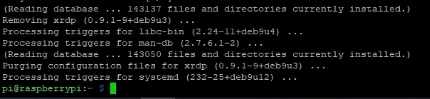
Eso significa que ha desinstalado correctamente Plex de DietPi. Así que avancemos para instalar Plex de nuevo.
- Paso 5: Haga clic en el icono ‘DietPi Software’ en su escritorio, y se abrirá la ventana del menú de software.
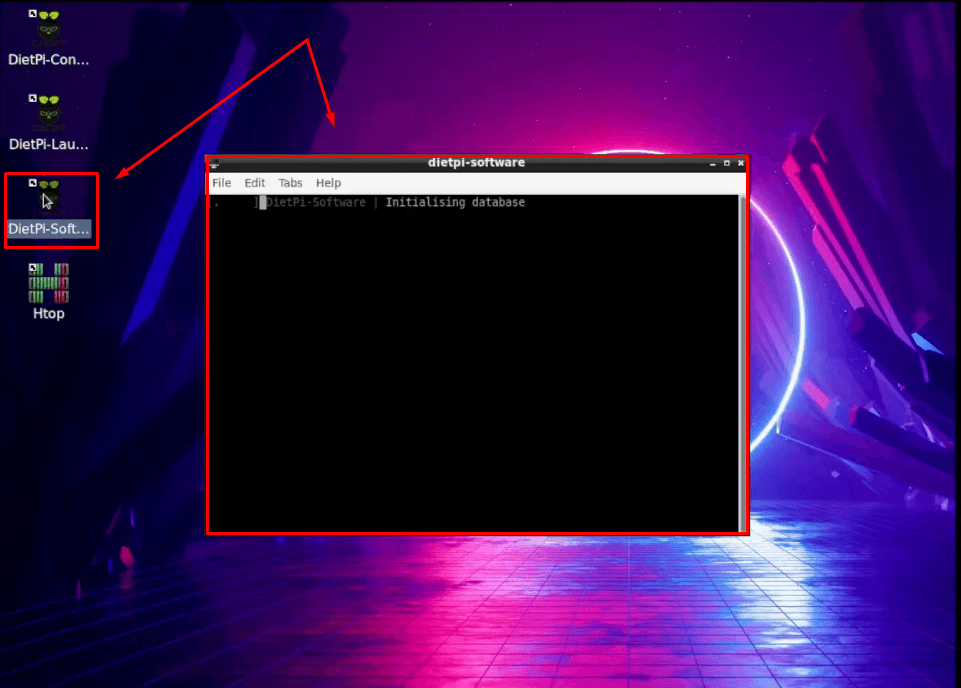
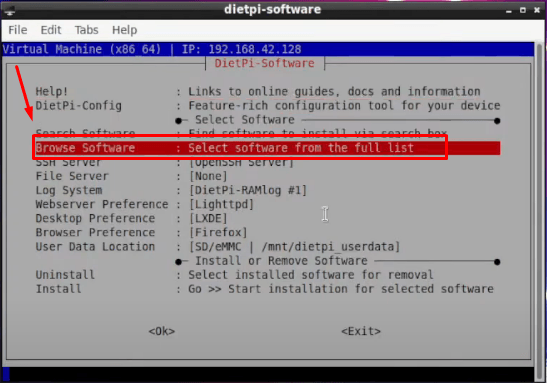
- Paso 6: Seleccione la opción ‘Browse Software’ para ver la lista completa de programas disponibles.
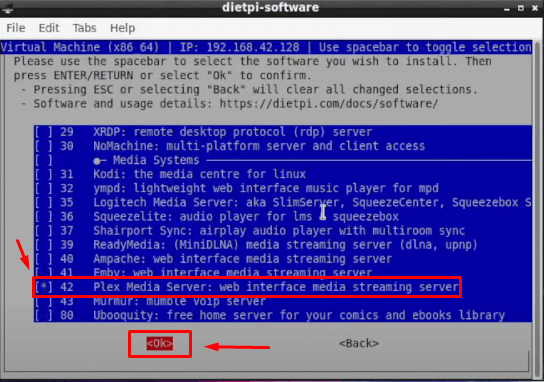
- Paso 7: Desplácese hacia abajo para encontrar el nombre ‘Plex Media Server’ en la lista, selecciónelo y haga clic en ‘Ok’.
- Paso 8: Tan pronto como haga eso, volverá a la pantalla del menú de la ventana de software. Si ya tiene DietPi instalado sin Raspberry, esta es su oportunidad de desinstalar el programa.
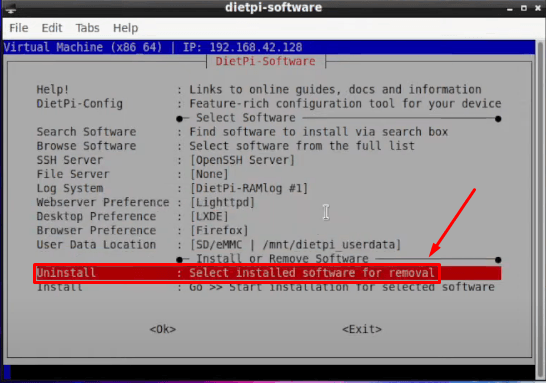
Pero, si ya ha eliminado Plex, seleccione ‘Install’ y haga clic en ‘Ok’.
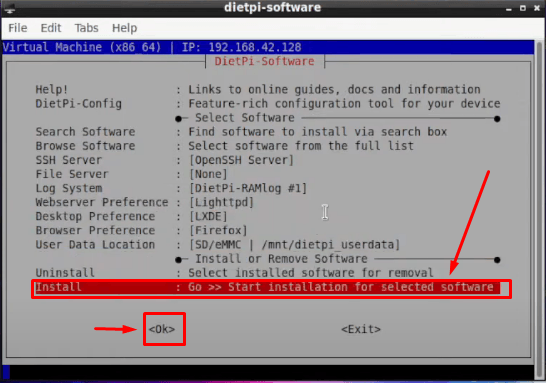
- Paso 9: Aparecerá una nueva ventana, pidiendo su permiso para instalar Plex. Así que, pulse ‘Ok’ de nuevo.
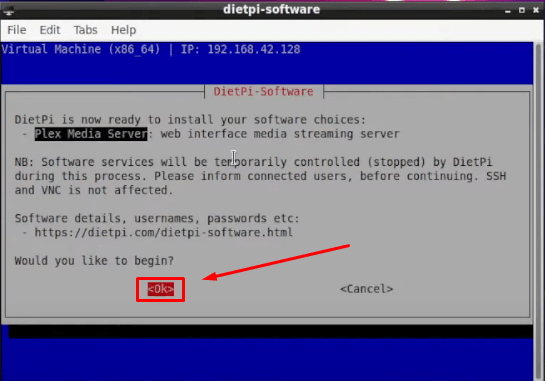
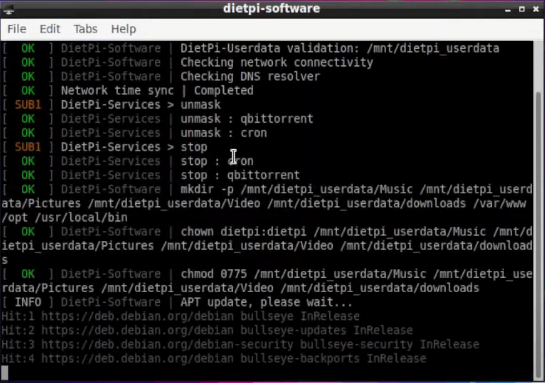
Y espere unos segundos hasta que el proceso se complete.
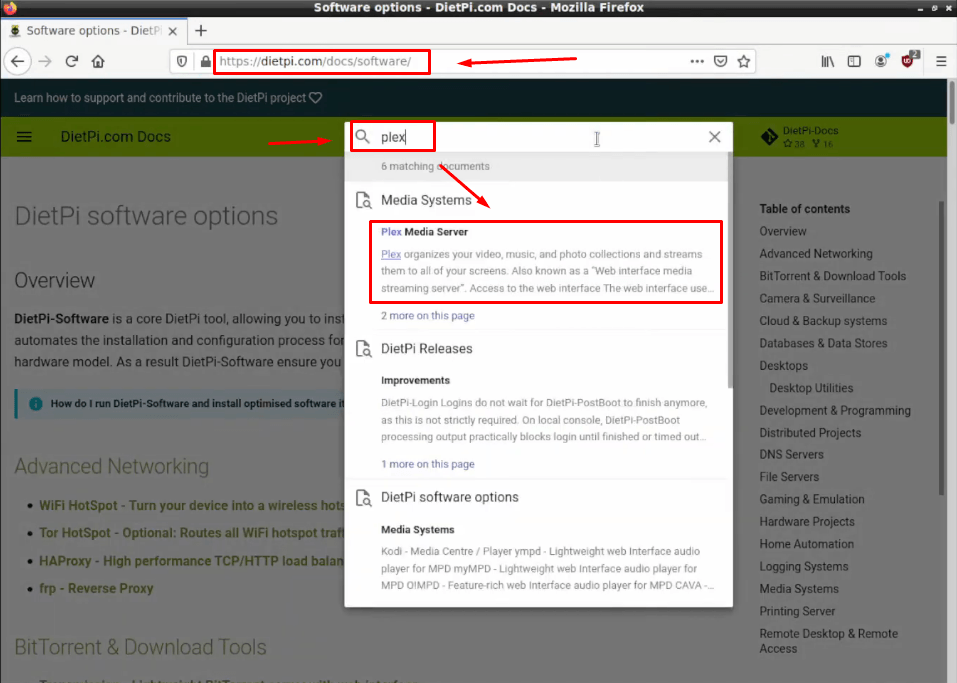
- Paso 10: Ahora, vaya a su navegador web y visite las opciones de software de Dietpi. A continuación, escriba ‘Plex’ en la barra de búsqueda del sitio y haga clic en la opción ‘Plex Media Server’.
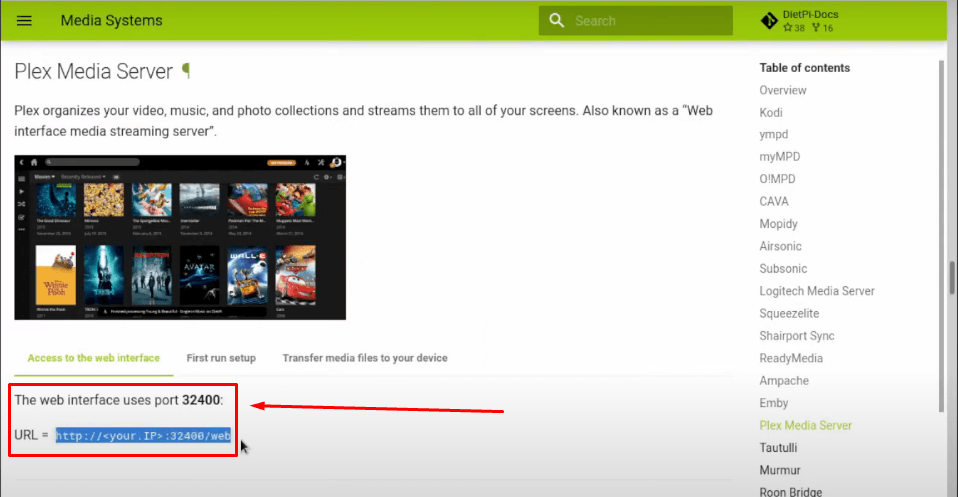
La página siguiente le mostrará el número de puerto como este.
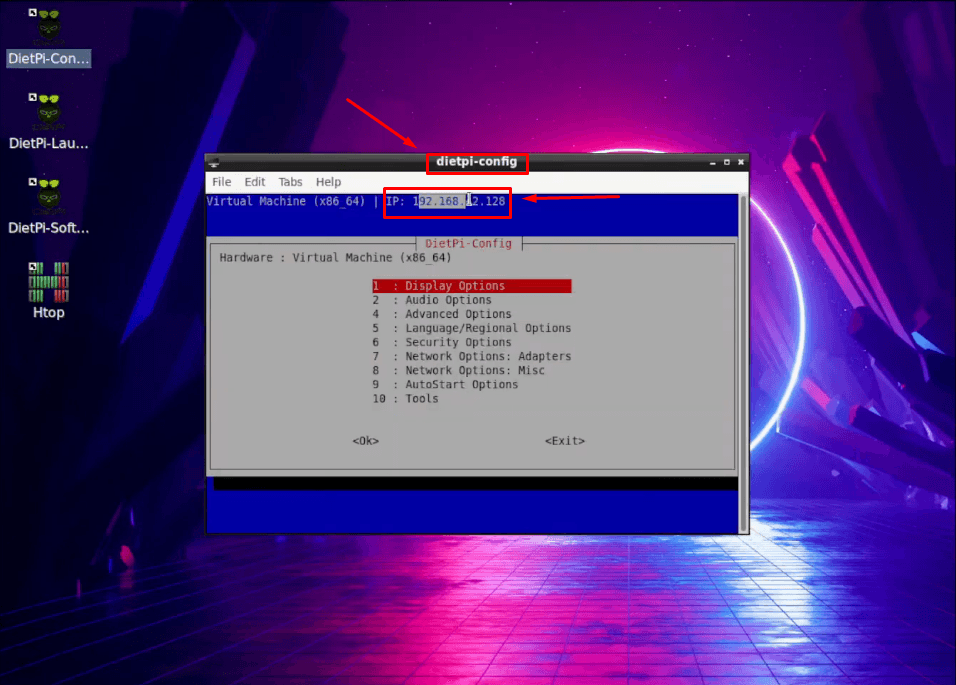
- Paso 11: A continuación, abra la ventana de configuración de DietPi, copie la dirección IP y péguela en la barra de búsqueda de su navegador.
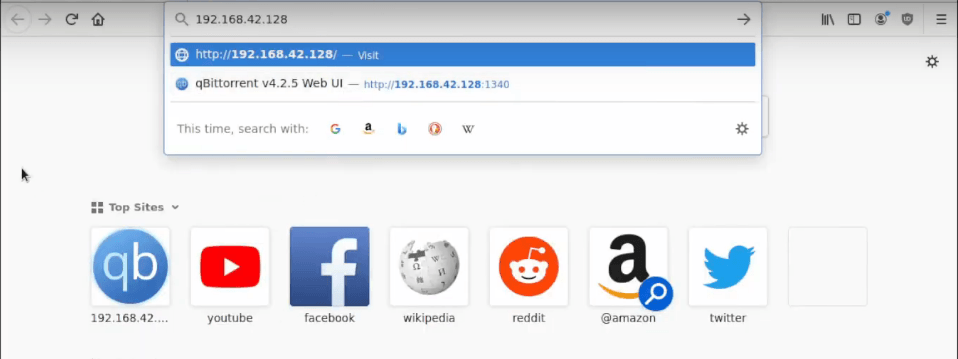
- Paso 12: Copie y pegue el número de puerto (vea el Paso 10) junto a la dirección IP seguido de ‘/web’ y pulse ‘Enter’. Aquí tiene una captura de pantalla.
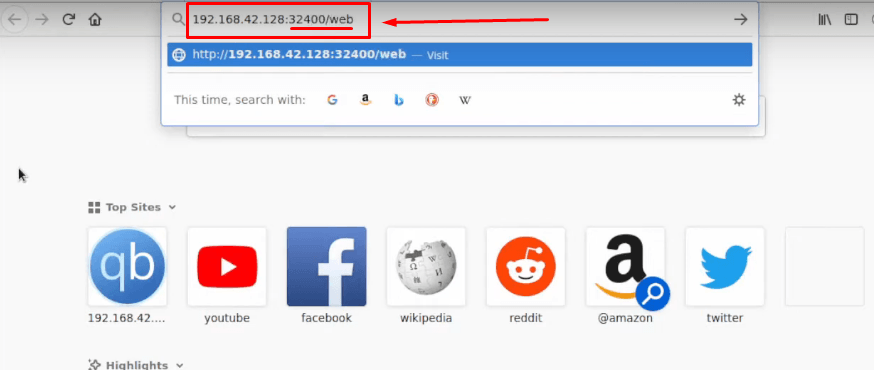
- Paso 13: Al hacerlo, se le dirigirá a la página de inicio de Plex. Sin embargo, verá un mensaje que indica que Plex no aloja la aplicación.
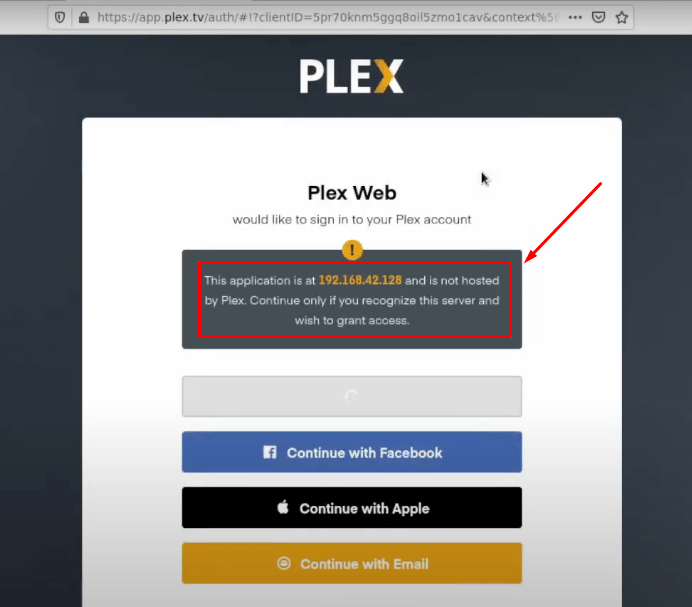
Por lo tanto, si ya se ha registrado, inicie sesión en su cuenta utilizando su correo electrónico, Gmail, Apple ID o Facebook.
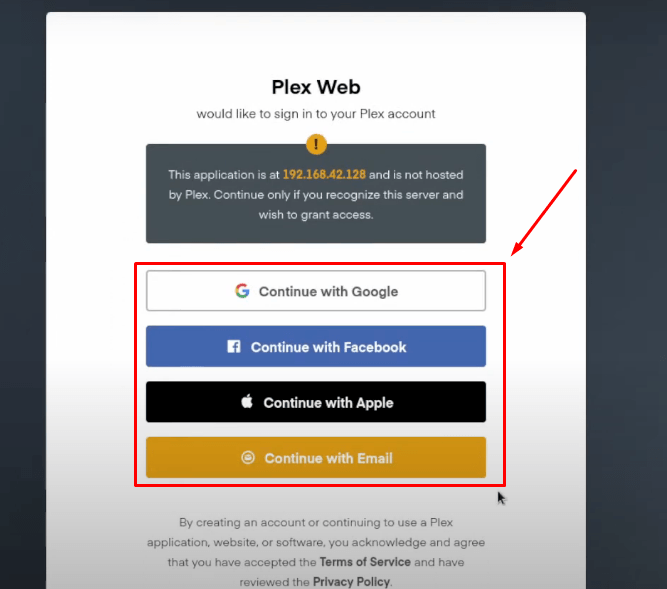
De lo contrario, cree una cuenta y luego inicie sesión.
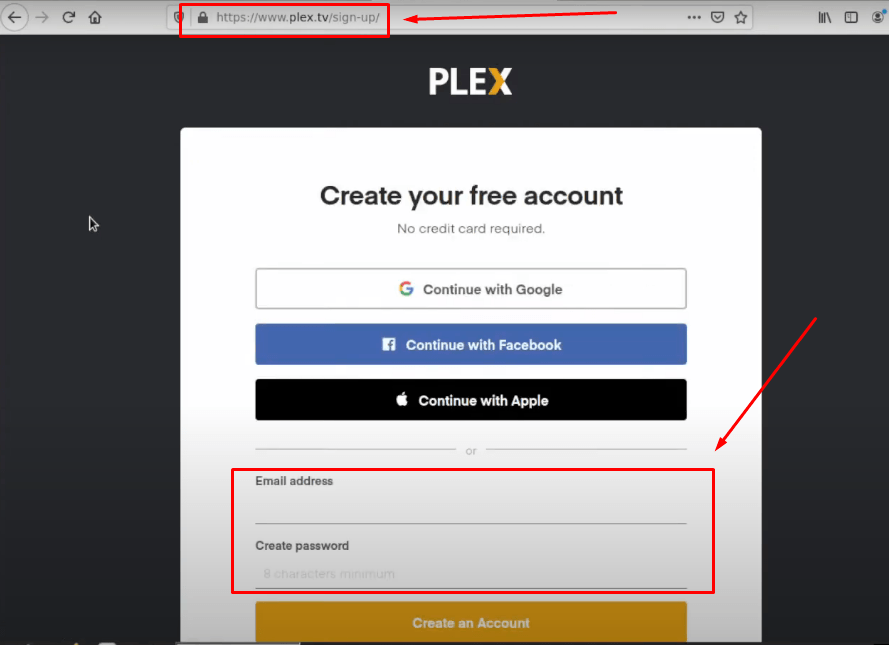
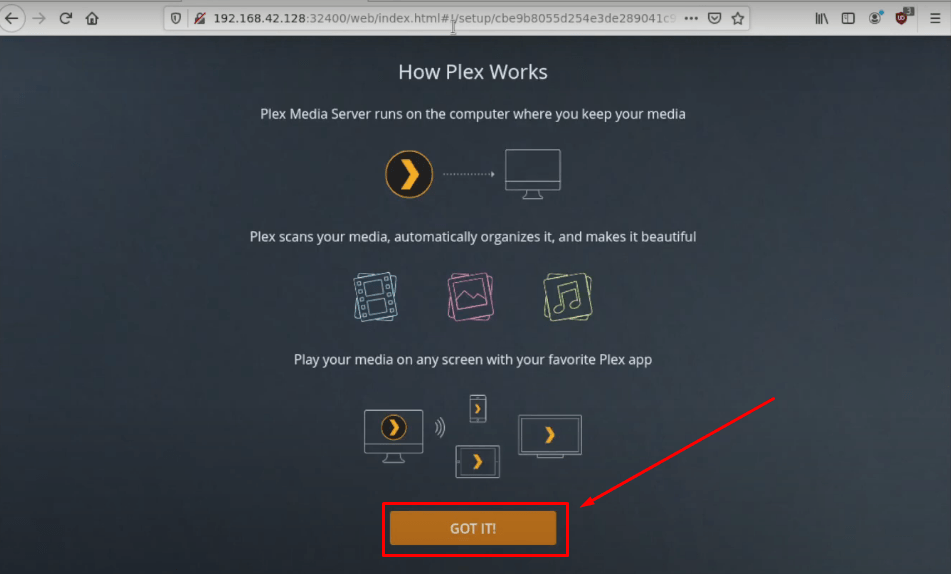
- Paso 14: Una vez que haya iniciado sesión, haga clic en el botón ‘GOT IT’.
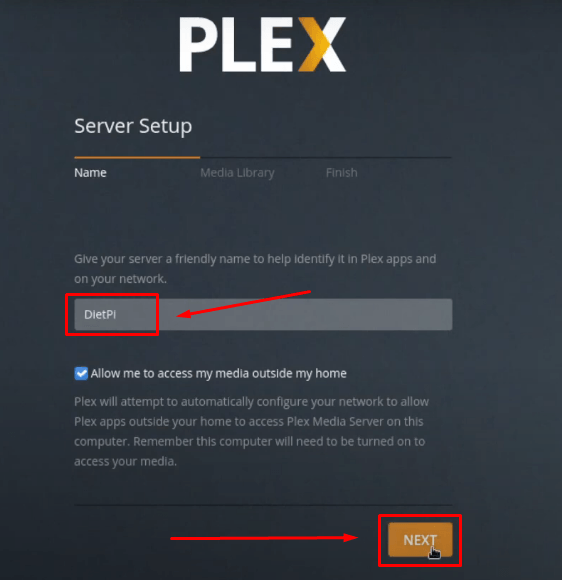
- Paso 15: Se le dirigirá a la página ‘Server Setup’. Asegúrese de que el nombre del servidor sea ‘DietPi’ y de que la opción ‘Allow me to access my media outside my home’ esté marcada. A continuación, haga clic en el botón ‘Next’.
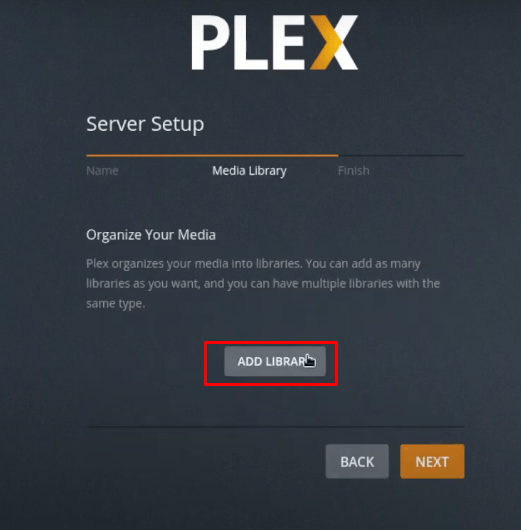
- Paso 16: Seleccione ‘Add Library’ y haga clic en el icono ‘Movies’.
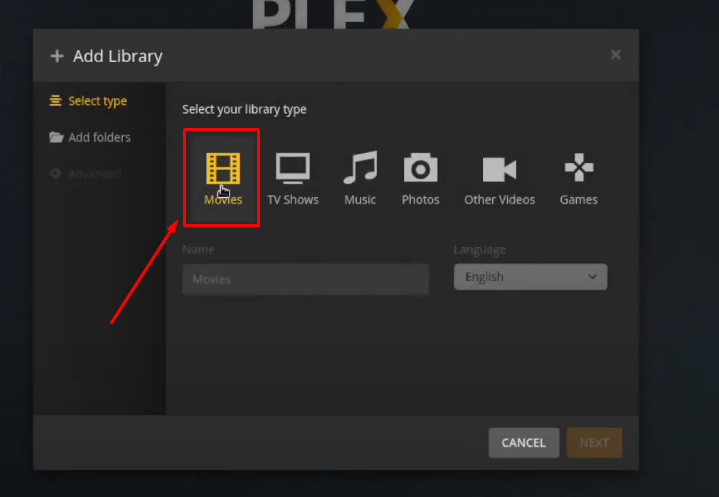
- Paso 17: Haga clic en ‘Browse for Media Folder’, seleccione la carpeta ‘/’ y haga clic en la carpeta ‘home’.
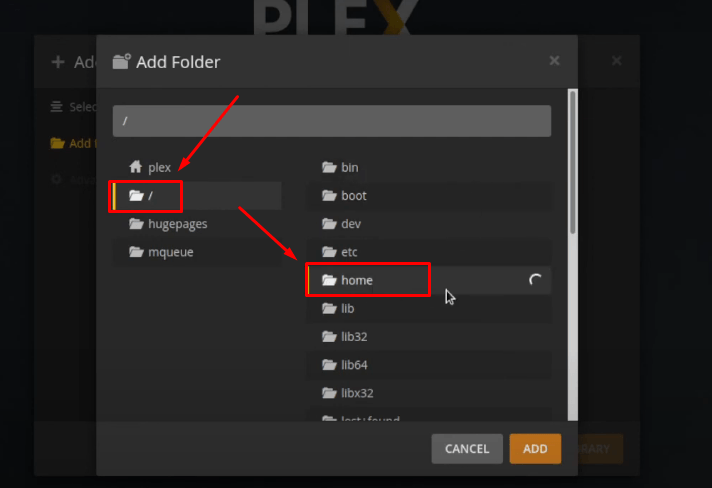
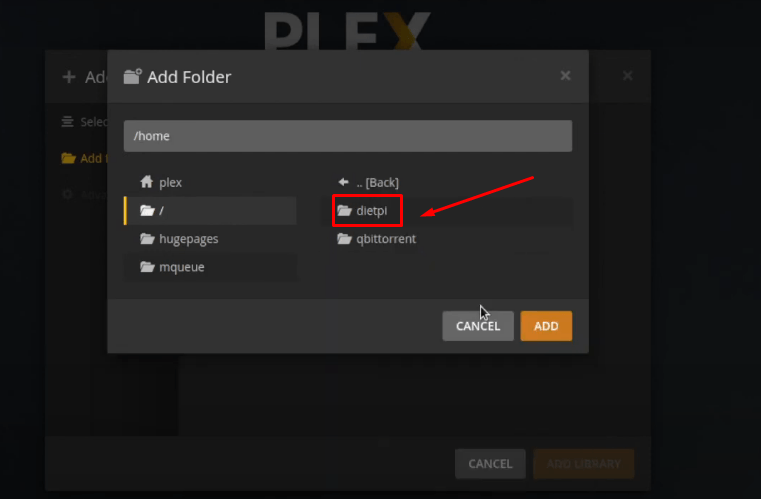
Paso 18: Seleccione la carpeta ‘dietpi’ y haga clic en el botón ‘Add’.
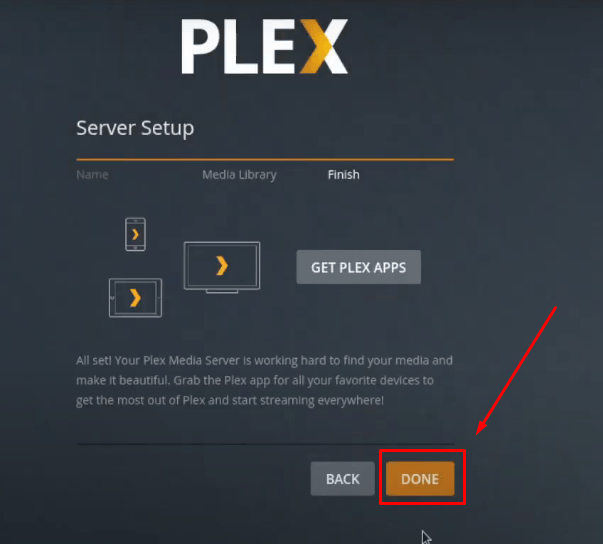
- Paso 19: Notará que el último paso le ha llevado a la pestaña ‘Finish’ de la pantalla ‘Server Setup’. Por lo tanto, haga clic en el botón ‘Done’ y espere a que Plex cargue las películas. Sin embargo, la mayoría de las veces, la página se atasca en el proceso de carga. En esa situación, actualice la página y podrá ver el contenido multimedia.
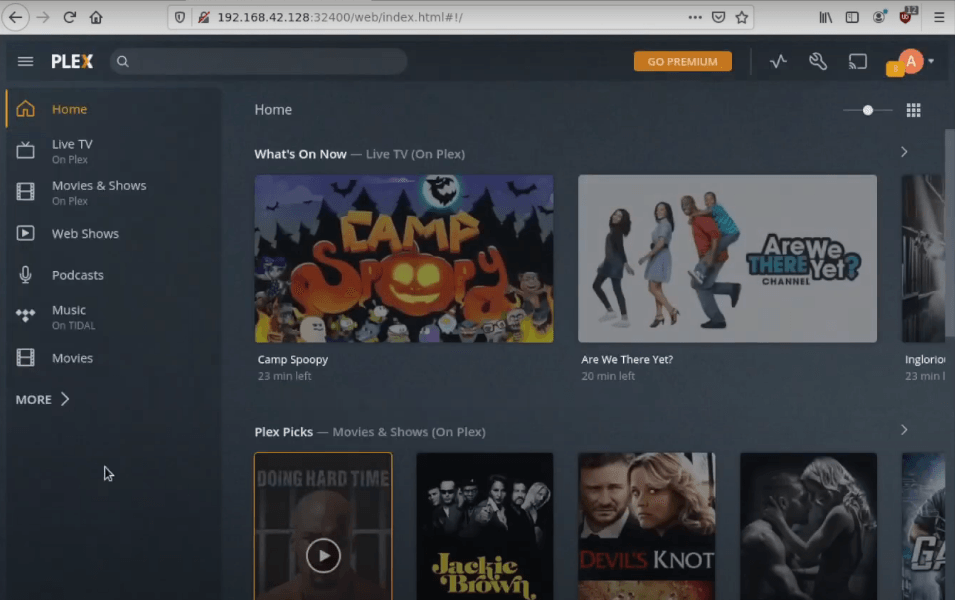
- Paso 20: Ahora, haga clic en cualquier película o programa, y no volverá a ver el problema “se ha producido un error al cargar elementos para reproducir en Plex”.
Solución 2: repare su base de datos de Plex corrupta
Aunque esta es una situación rara, es muy posible que la base de datos de su Plex se haya corrompido. Por eso está viendo el error de reproducción de Plex. Puede haber varias razones para ello, como apagar su ordenador antes de cerrar el servidor multimedia. En tales casos, la base de datos se contamina y se ve el mensaje “se ha producido un error al cargar elementos para reproducir” en Plex.
Por lo tanto, si está utilizando las versiones 1.22.0 o 1.23.2 de Plex Media Server en Windows, Mac o Linux, puede repararla siguiendo los pasos a continuación.
Sin embargo, siempre es bueno crear una copia de seguridad de todo el archivo de la base de datos antes de continuar con este tutorial. En la mayoría de los casos, puede restaurar la copia de la base de datos que ha respaldado con la ayuda de una función llamada ‘Scheduled Tasks’.
Normalmente, la base de datos se encuentra en el directorio donde instaló la configuración de Plex. Por ejemplo, /Plug-in Support/Databases/com.plexapp.plugins.library.db. Pero también depende de su dispositivo y sistema operativo. Por lo tanto, los pasos para reparar la base de datos corrupta de Plex son para la ubicación del directorio predeterminado.
Además, el método para reparar la base de datos de Plex en Windows, Mac y Linux es casi similar. También puede utilizar estos pasos para eliminar este error de reproducción de Plex si está utilizando Unraid OS.
- Paso 1: Descargue SQLite 3 en su ordenador.
- Paso 2: Salga/cierre completamente su Plex Media Server. A continuación, abra el cuadro de diálogo ‘Command Prompt’ (usuarios de Windows) o ‘Terminal’ (usuarios de Mac y Linux) en su ordenador.
Pulse “Windows Key + R” en Windows OS y ‘Ctrl + Alt + T’ en Linux/Unraid para abrir el símbolo del sistema/terminal.
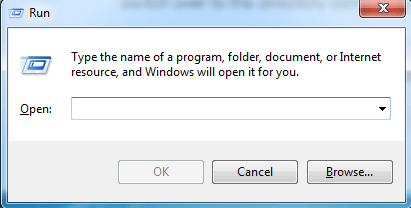
Si es usuario de Mac, vaya a ‘Finder’, abra ‘Applications’, escriba ‘Terminal’ en la barra de búsqueda y haga clic en el icono.

Además, debe asegurarse de ejecutar los comandos entre comillas para tener en cuenta los espacios entre las rutas.
- Paso 3: En el símbolo del sistema, escriba los siguientes comandos.
En Windows: Primero escriba ‘cmd’ y luego este comando: cd “%LOCALAPPDATA%Plex Media ServerPlug-in Support Databases”
En Mac: Abra el terminal y escriba este comando: cd ~/Library/Application Support/Plex Media Server/Plug-in Support/Databases/
En Linux/Unraid: Abra el terminal y escriba este comando: cd $PLEX_HOME/Library/Application Support/Plex Media Server/Plug-in Support/Databases/
- Paso 4 (Para comprobar la corrupción): Primero debe ejecutar comandos para comprobar hasta qué punto la base de datos está corrupta. Incluso si ve ‘OK’ como resultado de los comandos, es posible que la base de datos todavía tenga problemas. Así que introduzca los siguientes comandos uno por uno.
- copy com.plexapp.plugins.library.db com.plexapp.plugins.library.db.original
- sqlite3 com.plexapp.plugins.library.db “DROP index ‘index_title_sort_naturalsort’”
- sqlite3 com.plexapp.plugins.library.db “DELETE from schema_migrations where version=‘20180501000000’”
- sqlite3 com.plexapp.plugins.library.db “PRAGMA integrity_check”
- Paso 5 (Para reparar la base de datos): Incluso si no se muestran errores en el paso anterior, todavía necesita ejecutar la reparación. Para ello, abra su símbolo del sistema o terminal y añada los siguientes comandos después de
- copy com.plexapp.plugins.library.db com.plexapp.plugins.library.db.original
- sqlite3 com.plexapp.plugins.library.db “DROP index ‘index_title_sort_naturalsort’”
- sqlite3 com.plexapp.plugins.library.db “DELETE from schema_migrations where version=‘20180501000000’”
- sqlite3 com.plexapp.plugins.library.db .dump > dump.sql
- del com.plexapp.plugins.library.db
- sqlite3 com.plexapp.plugins.library.db < dump.sql
Importante: Si está introduciendo estos comandos en Linux para reparar la base de datos de Plex, tendrá que añadir un séptimo comando: chown plex:plex com.plexapp.plugins.library.db
- Paso 6: Haga una copia de seguridad o elimine los siguientes archivos, o muévalos a otro lugar si los encuentra con la base de datos original.
- com.plexapp.plugins.library.db-wal
- com.plexapp.plugins.library.db-shm
- Paso 7: Reinicie su Plex Media Server y reproduzca el contenido. Si ha seguido todos los pasos correctamente, entonces no volverá a ver el mensaje “se ha producido un error al cargar elementos para reproducir” en Plex.
Nota: Debe introducir todos los comandos tal y como se muestran en este artículo. Estos comandos no funcionarán en caso de errores de ortografía, errores de espaciado o símbolos y caracteres incorrectos .
Solución 3: cambie los nombres de los directorios a las rutas estándar de Plex
A veces, ve el mensaje “se ha producido un error al cargar elementos” en su Plex debido a los directorios modificados. En otras palabras, cuando crea un directorio o carpeta personalizada para añadir archivos multimedia, como música, películas, programas o más, Plex causa este error de reproducción.
Por lo tanto, si ha cambiado recientemente el nombre de un directorio/biblioteca, se recomienda cambiar su nombre a las rutas predeterminadas como /shows /movies, etc. Así que esto es lo que tiene que hacer.
- Paso 1: Abra su Plex y deje que cargue los elementos. No reproduzca ningún contenido en este momento.
- Paso 2: Vaya al lado izquierdo de la pantalla y haga clic en el tipo de archivo multimedia. Esto puede ser ‘Music’, ‘TV Shows’ o ‘Movies’.
- Paso 3: Ahora haga clic en los tres puntos junto al tipo de archivo multimedia para abrir el menú. Desde allí, vaya a ‘Manage Library’ y haga clic en ‘Edit’.
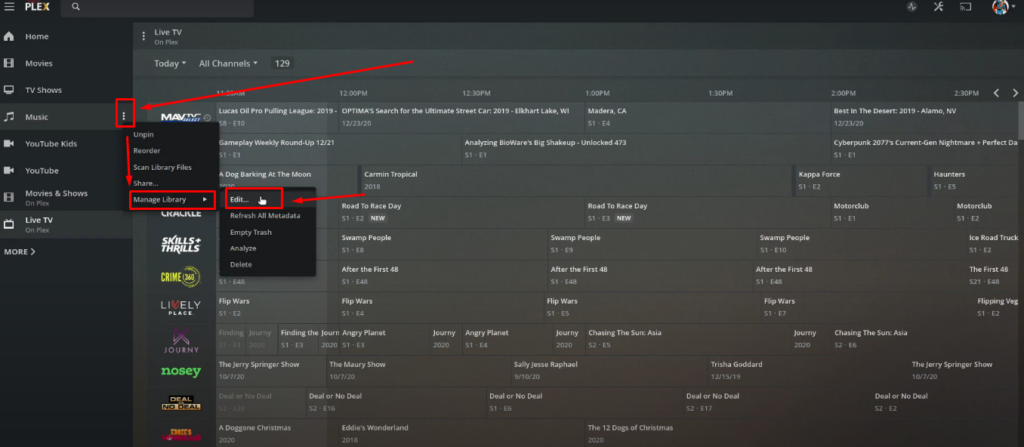
- Paso 4: Recuerde que debe cambiar el nombre de las carpetas/directorios a los nombres estándar de Plex, como Movies, TV Shows, Music, etc. Por ejemplo, si actualmente ha cambiado el nombre de la biblioteca ‘Music’ a otra cosa, debe cambiarla inmediatamente a la ruta predeterminada.
Para ello, haga clic en la pestaña ‘General’ y cambie el nombre al nombre real dado por Plex.
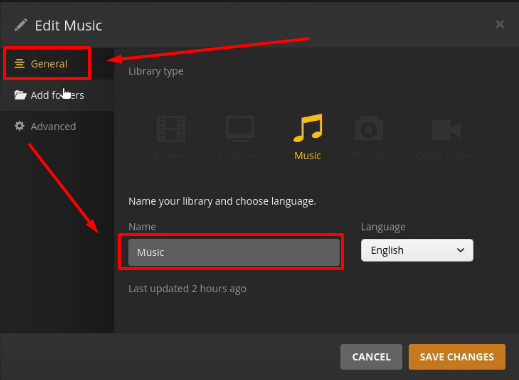
- Paso 5: Haga clic en ‘Save Changes’ y espere unos segundos para que Plex absorba la información actualizada. Reinicie el programa y reproduzca el archivo multimedia; el error de reproducción no debería volver a aparecer.
Solución 4: compruebe su suscripción a TIDAL si está vinculada a Plex
Si tiene una suscripción a TIDAL existente y está utilizando el servicio a través de Plex, entonces esta solución es para usted. Muchos usuarios se han quejado de ver el error de reproducción (se ha producido un error al cargar elementos para reproducir) en Plex al intentar reproducir el podcast o la música utilizando TIDAL.
Por lo tanto, si es uno de ellos, debe comprobar si su cuenta de TIDAL es válida. Porque en la mayoría de los casos, o bien hay un problema con la renovación de la suscripción o un problema con la vinculación de la cuenta que causa este problema a los usuarios de TIDAL/Plex.
Por lo tanto, primero, debe comprobar si ha vinculado la cuenta correctamente. En segundo lugar, debe asegurarse de que su suscripción a TIDAL se factura a través de Plex.
- Paso 1: Visite Plex e inicie sesión.
- Paso 2: Vaya a su ‘Account Page’ desde la aplicación web de Plex.
- Paso 3: Seleccione la opción ‘Other Services’.
- Paso 4: Vuelva a vincular su cuenta de TIDAL.
- Paso 5: Reinicie el Plex Media Server y reproduzca el contenido de TIDAL a través de Plex. Esto debería resolver el problema de reproducción. Si el problema persiste, siga el siguiente paso.
- Paso 6: Vaya a su página ‘Subscriptions’ en Plex.
- Paso 7: Edite la información de facturación y guarde los cambios.
- Paso 8: Reinicie Plex y reproduzca el podcast o la pista en Plex desde el menú de TIDAL. El error debería estar solucionado ahora.
Solución 5: mueva sus archivos multimedia a otro ordenador
Esta solución es para los usuarios de Windows que tienen Plex Server Media con dificultad para reproducir el contenido debido al error de reproducción. El método le enseña a mover o migrar sus archivos multimedia desde el ordenador existente (fuente) a otro ordenador (destino). Si lo hace correctamente, no volverá a ver el mensaje de advertencia de Plex “se ha producido un error al cargar elementos para reproducir”.
Sin embargo, debe ser muy exigente con el nuevo dispositivo si desea transferir los archivos multimedia. De acuerdo con las directrices de Plex, su ordenador debe tener de 1500 a 2000 PassMark. Es obligatorio ejecutar sus archivos en resolución de 1080p y 720p con una velocidad de Internet de 10Mbps y 4Mbps.
Nota: Si está utilizando Kodi con el complemento de Plex para transmitir archivos multimedia en un televisor, los requisitos de velocidad de Internet serán diferentes.
Es un proceso un poco complicado, pero siguiendo estos pasos, como se ha mencionado, puede completarlo con éxito. Así que aquí va.
- Paso 1: Vaya al sitio web de Plex desde su ordenador de destino.
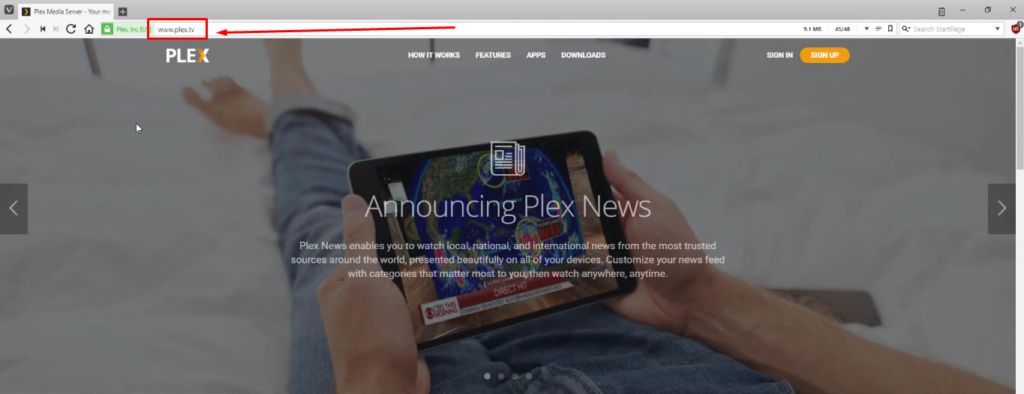
- Paso 2: Haga clic en la pestaña ‘Downloads’, luego haga clic en el botón ‘Download’ bajo el encabezado “1. Download Plex Media Server”.

- Paso 3: Tan pronto como haga eso, se abrirá una ventana confirmando que está a punto de guardar la configuración de Plex Media Server para su dispositivo Windows. Así que haga clic en el botón ‘Download’ de nuevo.
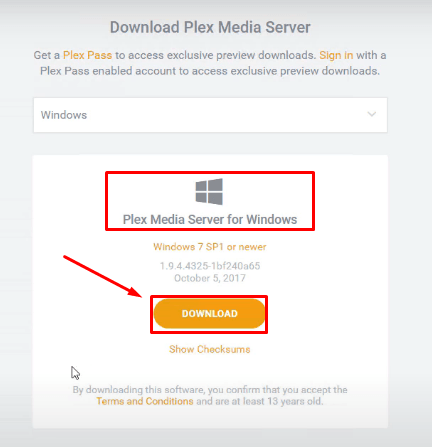
- Paso 4: Elija ‘Abrir’.
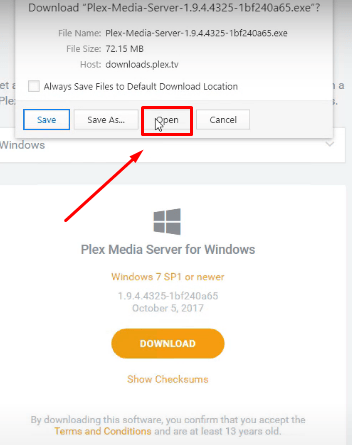
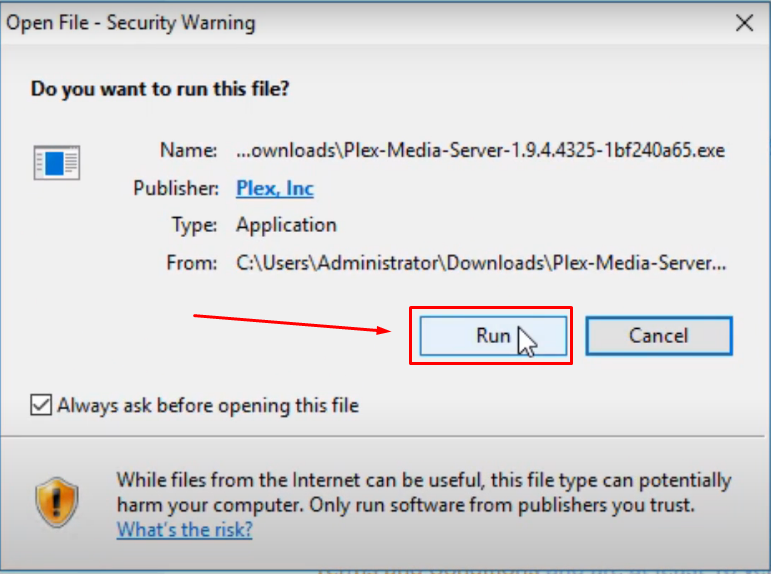
Y después de que se descargue el archivo, haga clic en ‘Ejecutar’ para iniciar el instalador.
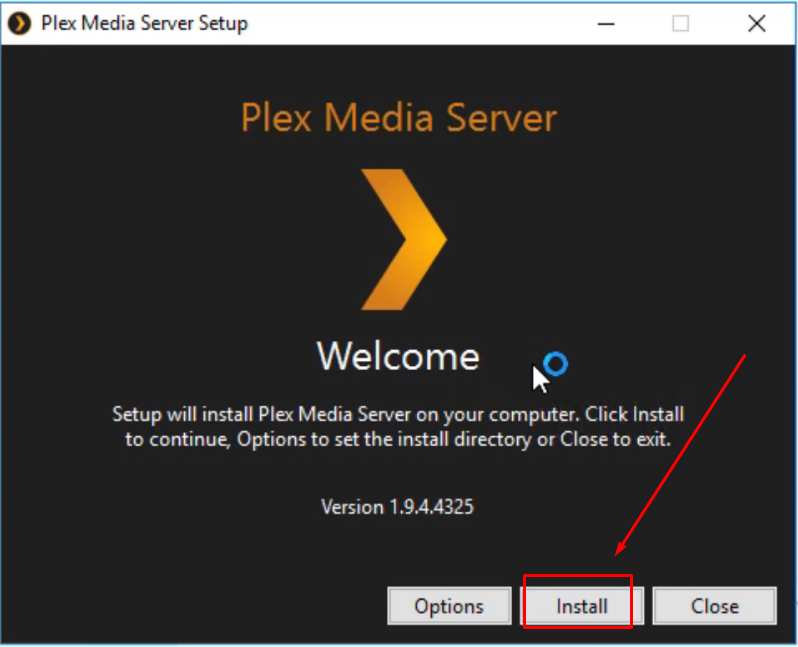
- Paso 5: Haga clic en el botón ‘Instalar’ y espere a que se complete el proceso de instalación.
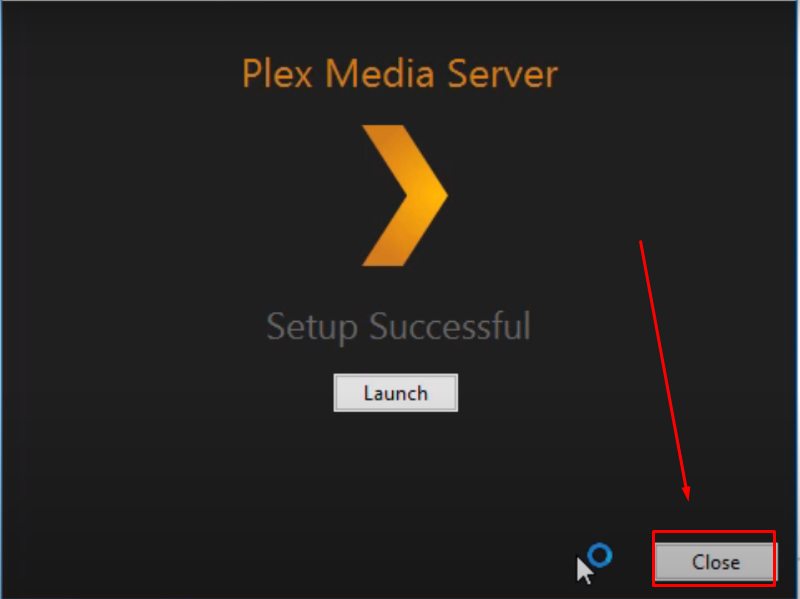
- Paso 6: Verá una ventana que confirma la configuración correcta. Sin embargo, en este punto, no ‘Inicie’ Plex Media Server y haga clic en ‘Cerrar’ en su lugar.
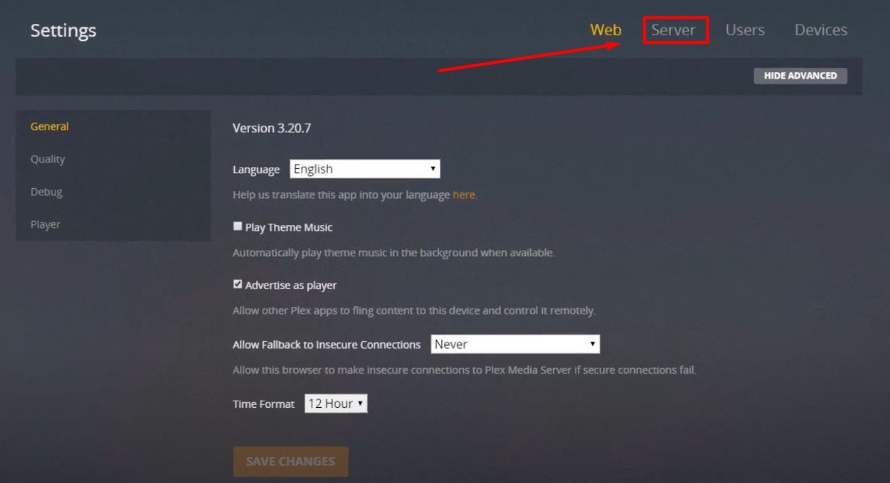
- Paso 7: Vuelva a su ordenador de origen que muestra que se ha producido un error de Plex al cargar los elementos para reproducir. Inicie sesión en su cuenta de Plex en caso de que haya cerrado sesión anteriormente y haga clic en el icono ‘Configuración’.

- Paso 8: Elija la pestaña ‘Servidor’ en el menú superior derecho de la pantalla.
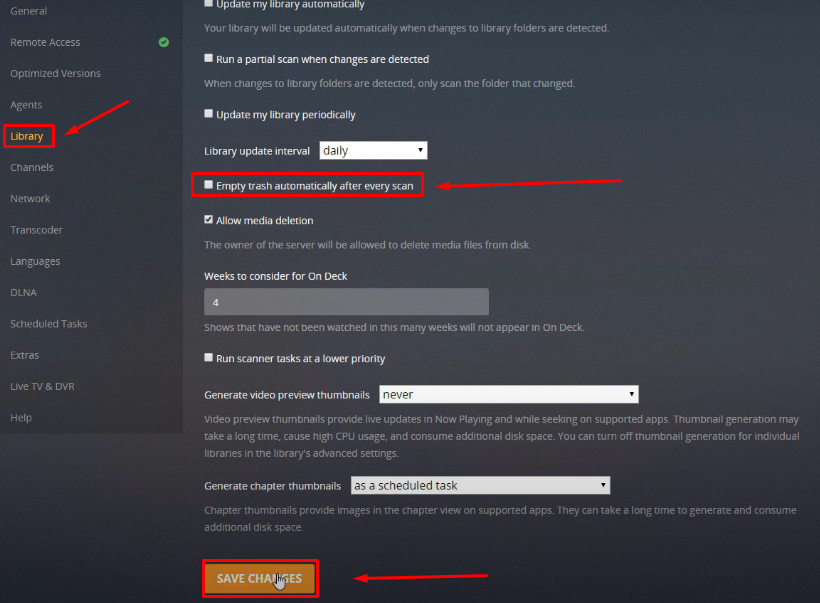
- Paso 9: Elija ‘Biblioteca’ en el menú de la esquina izquierda y desmarque la opción ‘Vaciar la papelera automáticamente después de cada escaneo’. Y luego, pulse el botón ‘Guardar cambios’.
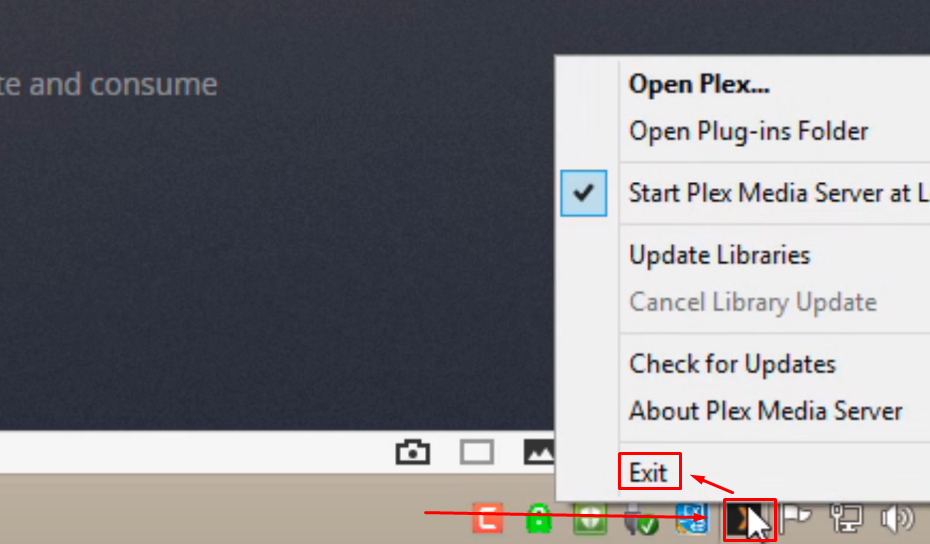
- Paso 10: Mire la bandeja de notificaciones en la parte inferior derecha de la pantalla. Haga clic con el botón derecho en el icono de Plex y asegúrese de ‘Salir’.
Tenga en cuenta que debe transferir los archivos de Plex Media Server en formato comprimido y el archivo de registro para transferir desde su ordenador de origen al ordenador de destino.
- Paso 11: Así que abra su carpeta ‘Este PC’ y escriba “%LOCALAPPDATA%Plex Media Server” para que el sistema le lleve a la carpeta de Plex en su ordenador.
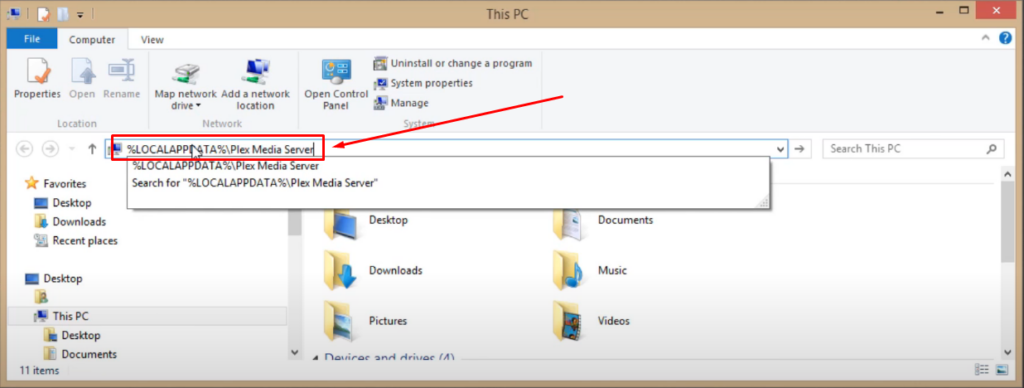
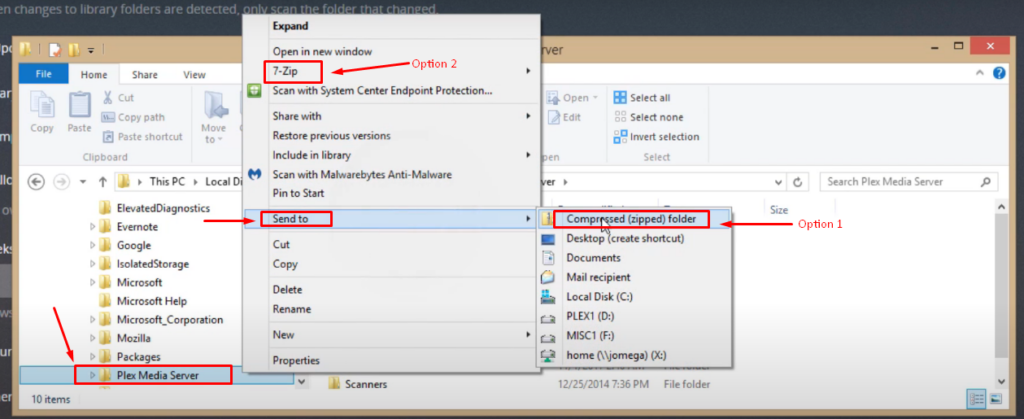
- Paso 12: Desde las carpetas del lado izquierdo, haga clic con el botón derecho en la carpeta ‘Plex Media Server’ para comprimirla por completo. Puede utilizar la herramienta de compresión predeterminada disponible en Windows (Opción 1) o el software 7-Zip (Opción 2) para comprimir archivos. 7-Zip se utiliza para este tutorial.
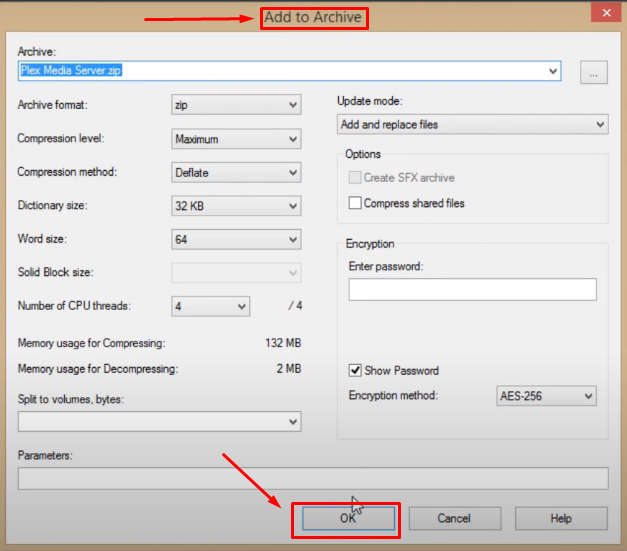
- Paso 13: Suponiendo que también esté comprimiendo archivos a través de 7-Zip, añada Plex Media Server al archivo y haga clic en ‘Aceptar’.
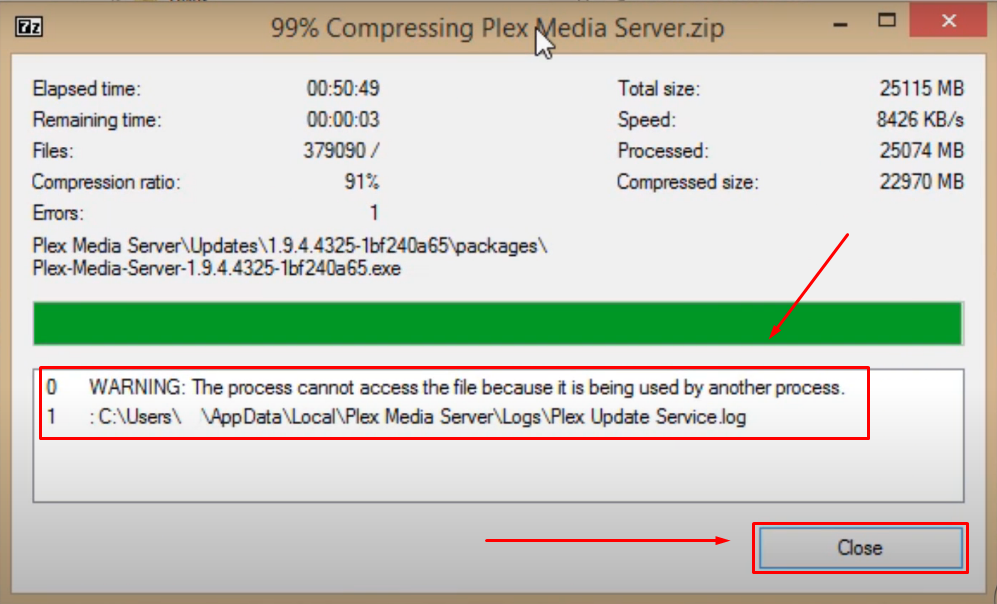
El proceso de compresión tardará algún tiempo, dependiendo del contenido de su carpeta.
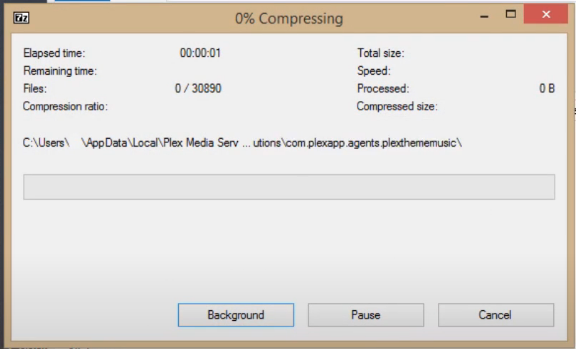
Además, puede ver un mensaje de advertencia cuando la compresión alcanza una proporción del 90%. No se asuste porque es un mensaje normal. Así que haga clic en el botón ‘Cerrar’ y continúe con los otros pasos.
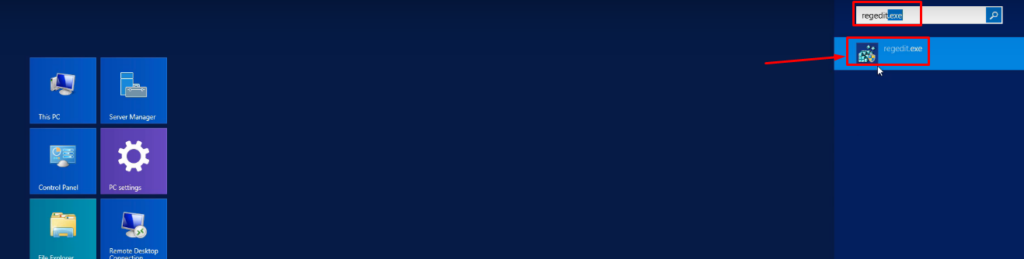
- Paso 14: Una vez que la carpeta esté comprimida, abra el menú ‘Inicio’ y escriba “regedit.exe” y haga clic en su icono.
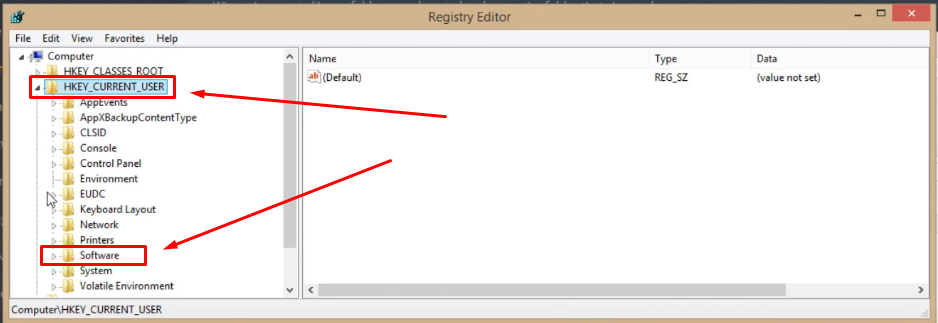
- Paso 15: De nuevo, verá diferentes carpetas en el lado izquierdo de la pantalla. Desde allí, haga clic para abrir la carpeta ‘HKEY_CURRENT_USER’. A continuación, haga clic en la carpeta ‘Software’ para ver su contenido.
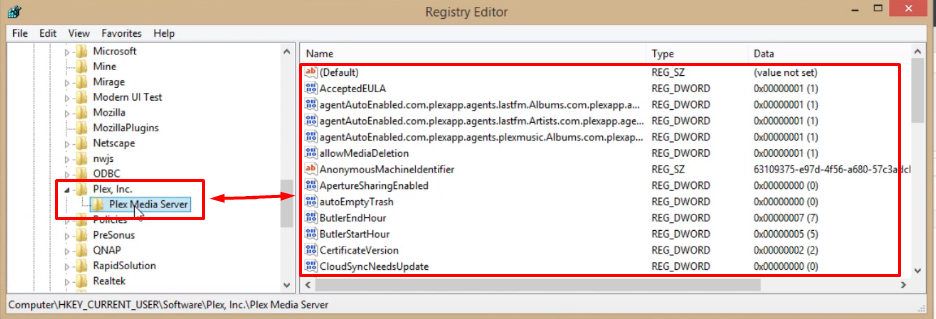
- Paso 16: Haga clic en la carpeta ‘Plex, Inc.’ dentro de la carpeta ‘Software’ y haga clic en la carpeta ‘Plex Media Server’. Al hacerlo, podrá ver el contenido dentro de esta carpeta en el lado derecho de la pantalla.
- Paso 17: Ahora, haga clic con el botón derecho en la carpeta ‘Plex Media Server’ y seleccione ‘Exportar’.

- Paso 18: Nombre el archivo de registro y haga clic en el botón ‘Guardar’. Asegúrese de recordar la ubicación de este registro porque lo necesitará más tarde.

- Paso 19: Vuelva al ordenador de destino y transfiera la carpeta zip y el archivo de registro desde el ordenador de origen. Puede utilizar cualquier medio, como un USB, para transferir el contenido.
- Paso 20: En su ordenador de destino, haga clic con el botón derecho en el archivo de registro de plex y elija ‘Combinar’.
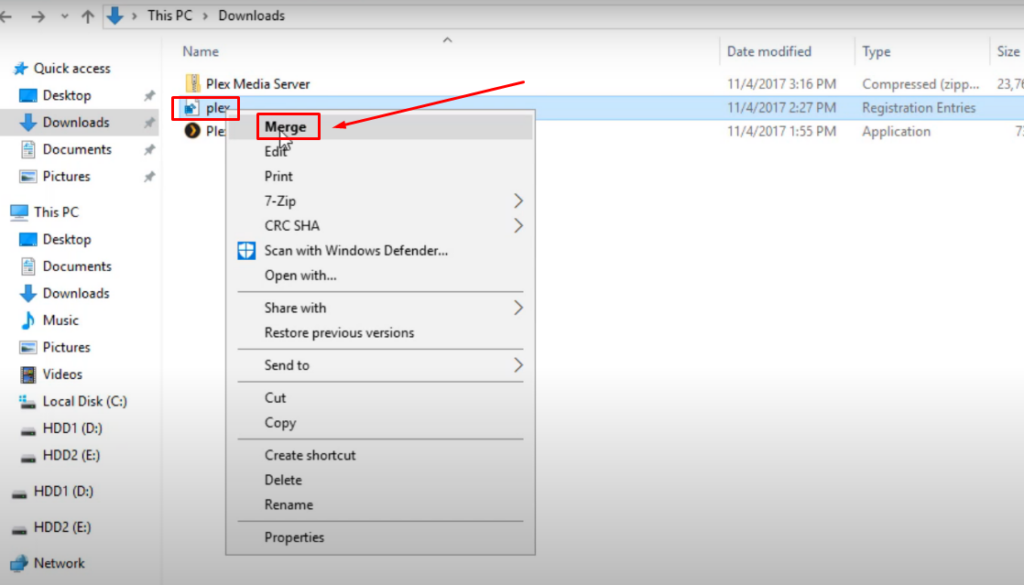
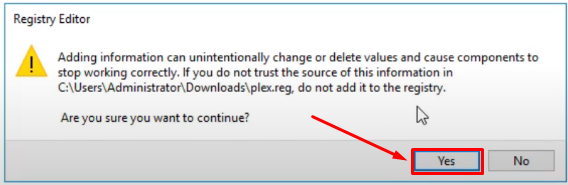
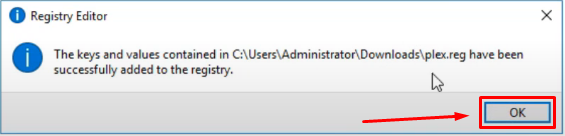
Aparecerá un mensaje de advertencia del Editor del Registro, así que haga clic en ‘Sí’ y luego en el botón ‘Aceptar’, como se muestra en las capturas de pantalla a continuación. Esto introducirá este registro de Plex en el registro del ordenador de destino.
- Paso 21: El siguiente paso es descomprimir el ‘Plex Media Server’ en el PC de destino. Para ello, haga clic con el botón derecho en la carpeta ‘Plex Media Server’ y seleccione ‘Cortar’ en el menú.

- Paso 22: Escriba el nombre del directorio ‘%LOCALAPPDATA%’ en la barra de búsqueda de la carpeta para abrir el directorio local del PC.
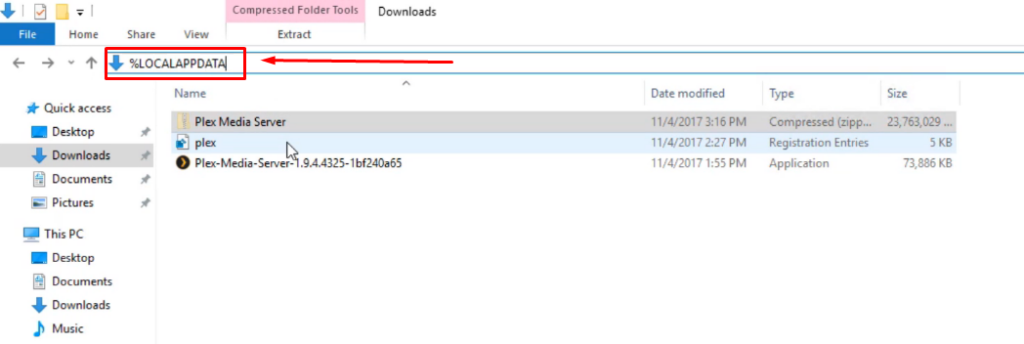
- Paso 23: Pegue aquí la versión comprimida de la carpeta ‘Plex Media Server’. A continuación, haga clic con el botón derecho sobre ella, vaya a 7-Zip y haga clic en la opción ‘Abrir archivo’.
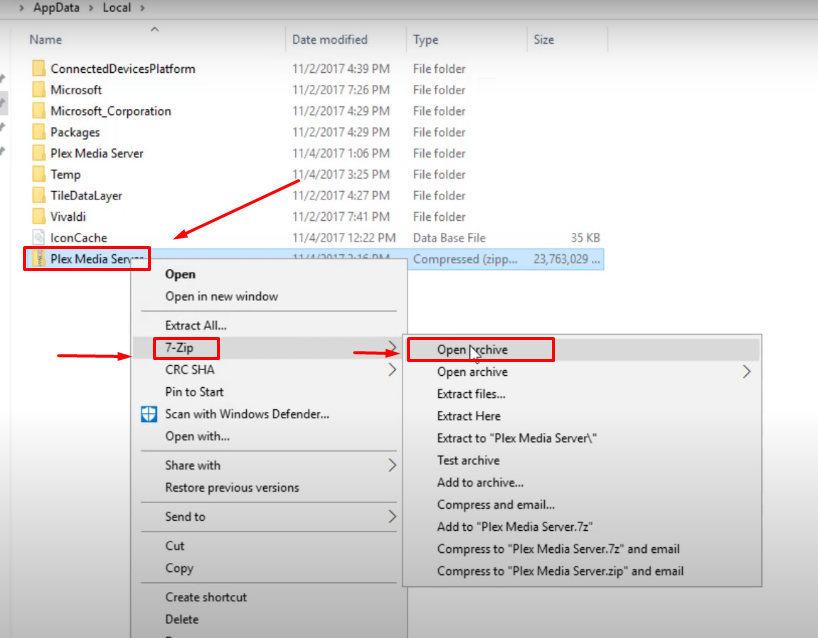
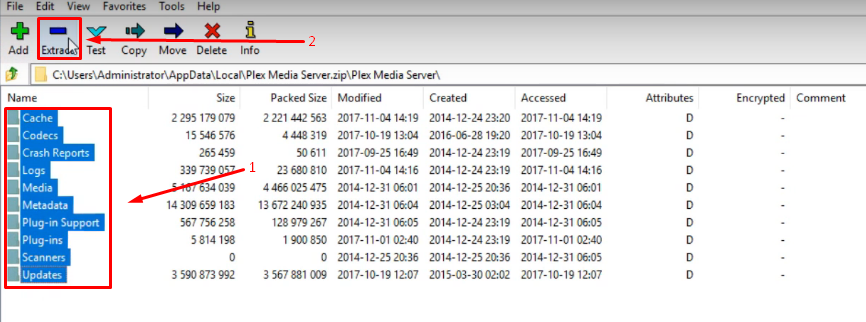
- Paso 24: Seleccione todas las carpetas y haga clic en el botón ‘Extraer’ en el menú de la barra superior.
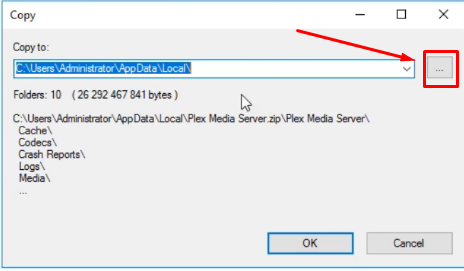
- Paso 25: Haga clic en el botón de los tres puntos (…), seleccione la carpeta ‘Plex Media Server’ y haga clic en el botón ‘Aceptar’. Ahora, de nuevo, haga clic en el botón ‘Aceptar’ cuando aparezca el mensaje de los tres puntos.
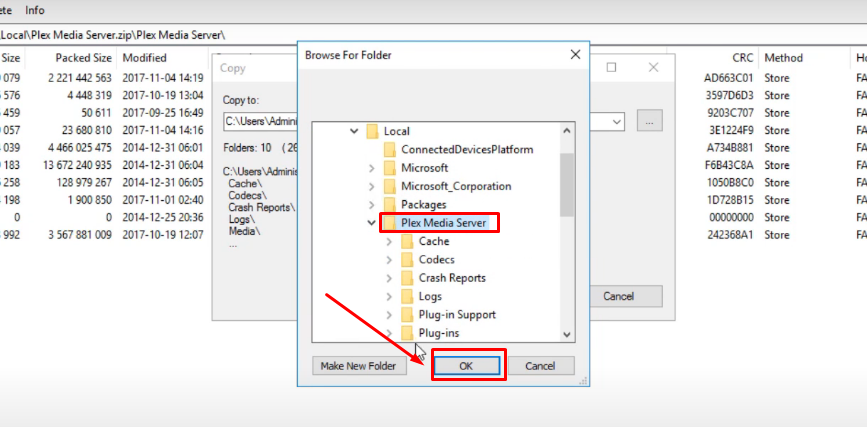

- Paso 26: Verá otro cuadro de mensaje que le pedirá su confirmación para reemplazar los archivos. Así que haga clic en el botón ‘Sí a todo’.
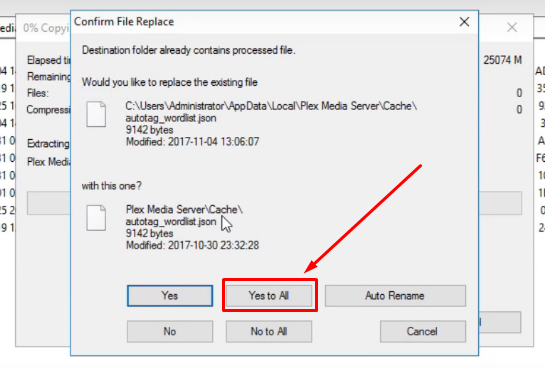
Una vez que esté hecho, reinicie su ordenador.
- Paso 27: Vaya a inicio y abra el Plex Media Server. A continuación, haga doble clic en el icono ‘Plex’ en la bandeja de notificaciones en la parte inferior de la pantalla para abrir Plex en el navegador de su PC.
- Paso 28: Inicie sesión con la misma cuenta de Plex. Observará que todo el contenido que ve en el ordenador de origen ahora está disponible en el ordenador de destino. Sin embargo, no haga clic para reproducir ningún contenido multimedia en esta etapa. De lo contrario, volverá a ver el mensaje “se ha producido un error al cargar los elementos para reproducir” en su Plex.
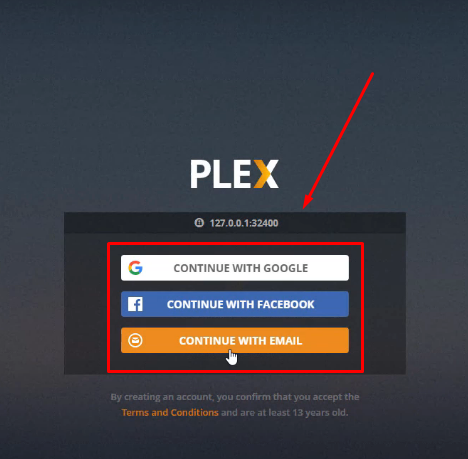
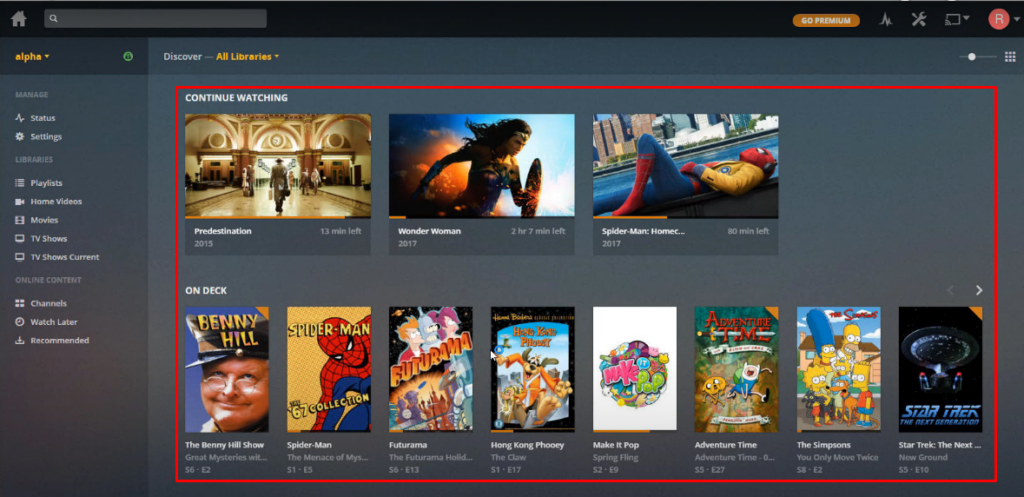
- Paso 29: Haga clic en cualquiera de las bibliotecas, como ‘Películas’, para confirmar que no falta ninguno de los títulos.
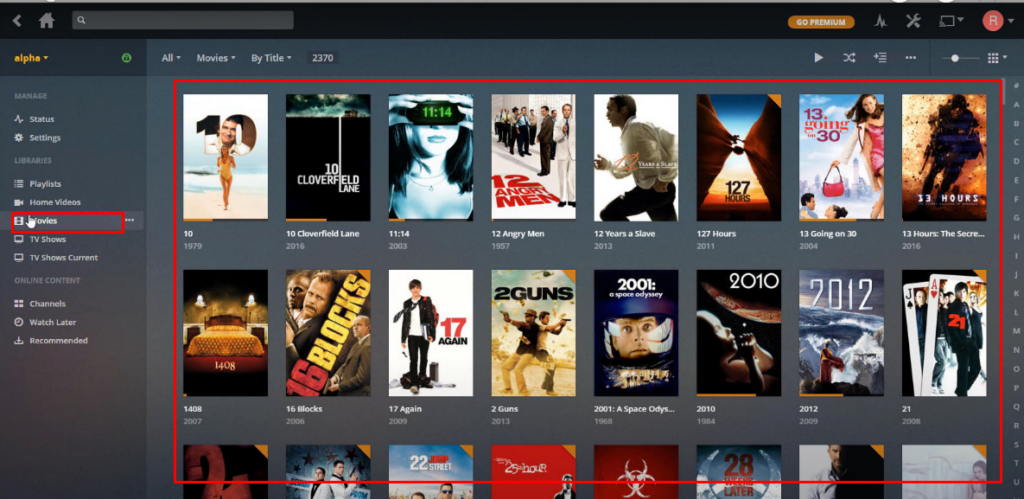
- Paso 30: A continuación, haga clic en el icono ‘Configuración’.
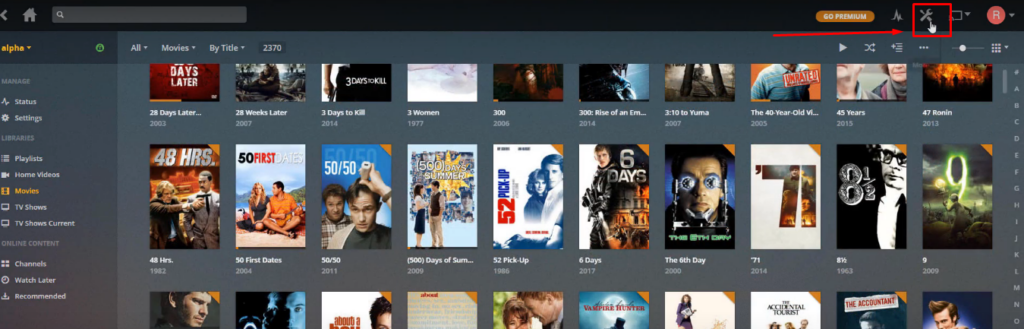
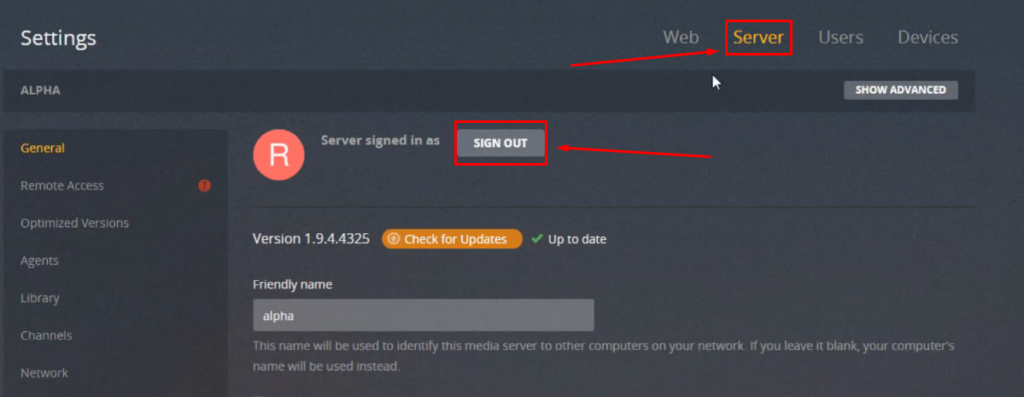
Elija la pestaña ‘Servidor’ y haga clic en el botón ‘Cerrar sesión’.
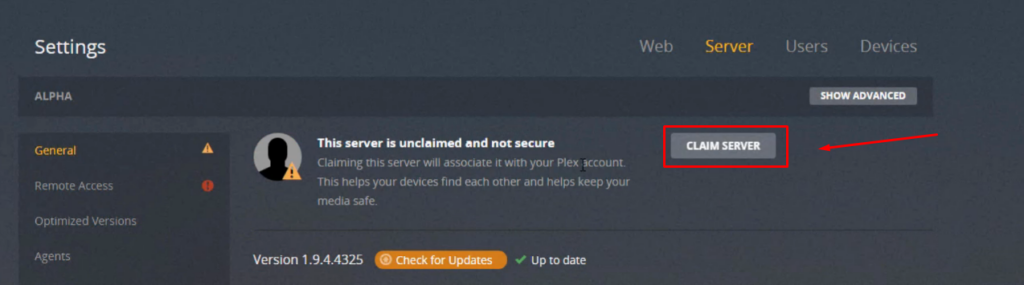
- Paso 31: Después de hacer eso, haga clic en el botón ‘Reclamar servidor’.
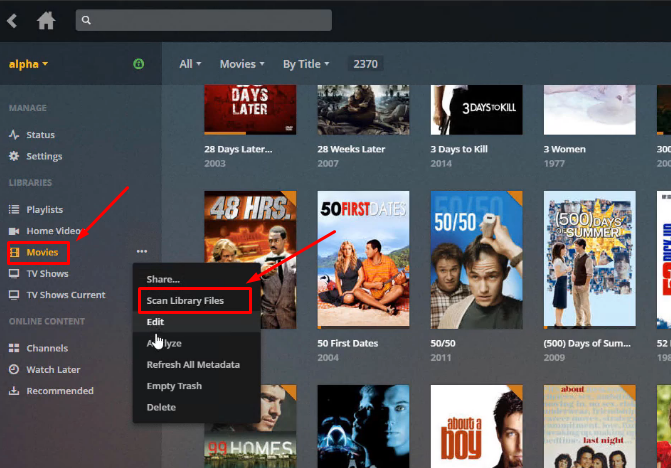
- Paso 32: Por último, haga clic en los tres puntos junto a cualquier nombre de biblioteca y elija la opción ‘Escanear archivos de biblioteca’.
Reinicie su ordenador y disfrute reproduciendo sus películas o programas favoritos sin que le moleste el error de “cargar elementos para reproducir”.
Otros errores de reproducción en plex y formas de solucionarlos
En esta parte del artículo, aprenderá métodos para superar otros errores de reproducción que encuentre al usar Plex.
Corrección 6: Fallo en la conversión. El transcodificador salió debido a un error.
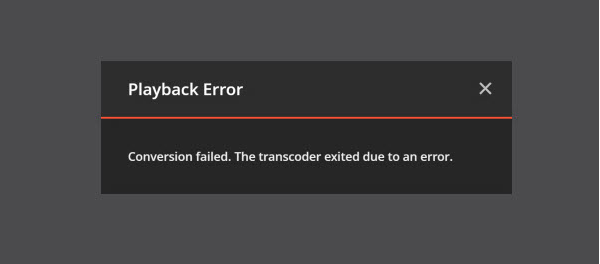
Hay muchos tipos de errores de fallo de conversión de Plex. Sin embargo, el más común es ‘El transcodificador salió debido a un error’. Hay muchas razones posibles para este error. Así que vamos a solucionar este problema a través de los siguientes pasos.
- Paso 1: Primero, actualice su Plex a la última versión. Si está utilizando una aplicación móvil, asegúrese de actualizarla visitando su tienda de aplicaciones. Si utiliza Plex a través de su navegador, simplemente actualice la página.
- Paso 2: Elimine el ‘Directorio temporal del transcodificador’ de su Windows de la carpeta ‘C:Archivos de programa (x86)’. Y evite guardar este directorio en esta ubicación.
- Paso 3: A continuación, cambie el contenedor ‘nonexec’ de Plex a ‘exec’ si el contenedor está guardado en su unidad.
- Paso 4: Vaya a la configuración de Plex y desactive su opción ‘Subtítulo predeterminado’ para evitar que los subtítulos dañados o no válidos causen el error de fallo de conversión.
- Paso 5: Asegúrese de que no falte ninguno de los archivos ‘dll’. De lo contrario, descárguelos de nuevo en la carpeta de Plex.
Nota: También puede utilizar los mismos pasos anteriores para solucionar problemas de reproducción como ‘No se pudo iniciar el transcodificador’ o ‘No se pudo encontrar o instalar un códec necesario’.
Corrección 7: error de archivo existente y unidad necesaria montada en plex

Este error se produce cuando mantiene sus medios en cualquier disco duro externo. Y conecta y desconecta el dispositivo de su ordenador Mac o Windows incorrectamente. Así que, en cierto modo, este error es causado por el usuario y no por el sistema Plex. Sin embargo, sí perturba su Plex Media Server.
Por ejemplo, Plex busca contenido multimedia en los discos duros equivocados. Por lo tanto, si su USB o unidad externa aparece como una unidad ‘F’ en su ordenador, Plex localizará los archivos en la unidad ‘G’, que, en la mayoría de los casos, puede que nunca exista en su PC.
Así que aquí está cómo puede solucionarlo siguiendo los pasos a continuación.
- Paso 1: Conecte su USB o unidad externa en su ordenador que tiene archivos multimedia.
- Paso 2: Haga clic en el icono USB en la bandeja de notificaciones para ver el nombre de su unidad.
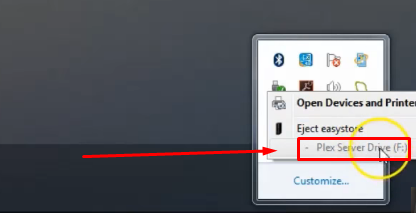
- Paso 3: Abra su Plex y haga clic en una biblioteca. A continuación, haga clic en los tres puntos (…) pasando el cursor sobre la película y haga clic en la opción ‘Obtener información’.
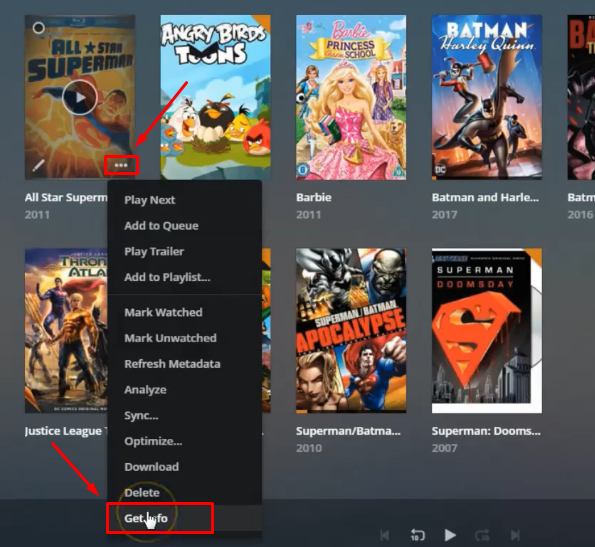
Observará que la carpeta de origen de la que se supone que Plex debe obtener contenido difiere. Por ejemplo, el nombre de la unidad USB es ‘F’, pero Plex muestra ‘G’. Esa es la razón por la que está viendo el error.

- Paso 4: Vaya a una de sus bibliotecas, haga clic en los tres puntos y haga clic en ‘Editar’.
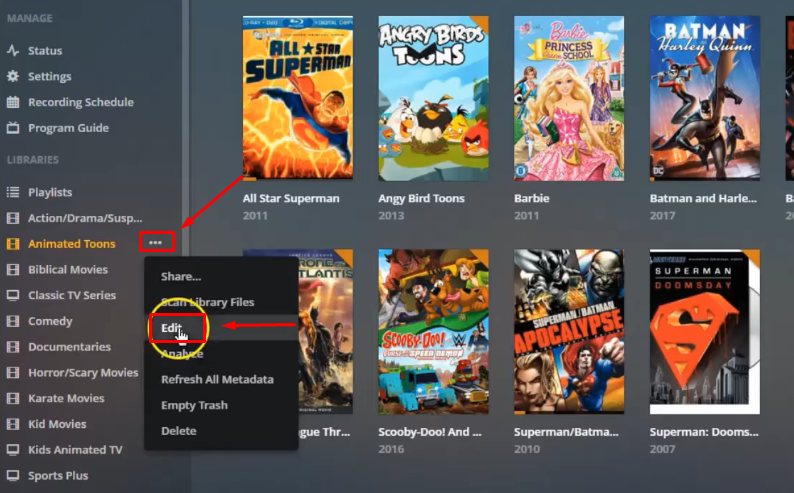
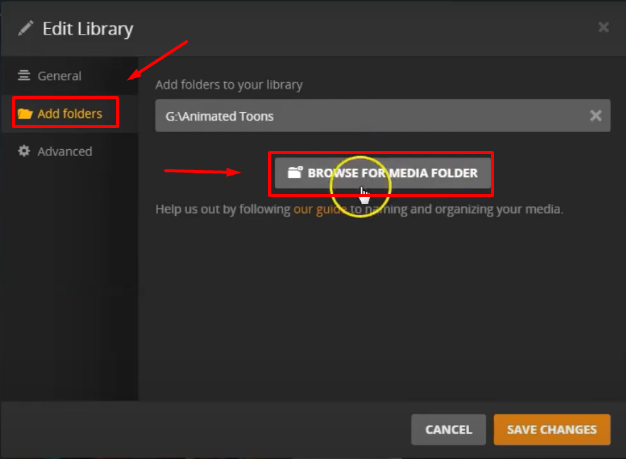
- Paso 5: Seleccione ‘Añadir carpetas’ y haga clic en el botón ‘BUSCAR CARPETA MULTIMEDIA’.
- Paso 6: Seleccione la unidad ‘F’ (o como se llame su unidad externa), elija la carpeta (‘Animated Toons’ en este caso) y haga clic en el botón ‘AÑADIR’.
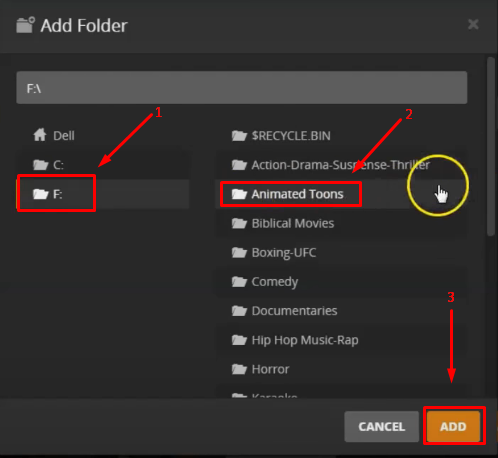
- Paso 7: Elimine la unidad ‘G’ de ‘Añadir carpetas’ haciendo clic en la ‘x’ y pulse ‘GUARDAR CAMBIOS’.

- Paso 8: Haga clic en los tres puntos de su biblioteca elegida y seleccione la opción ‘Escanear archivos de biblioteca’.
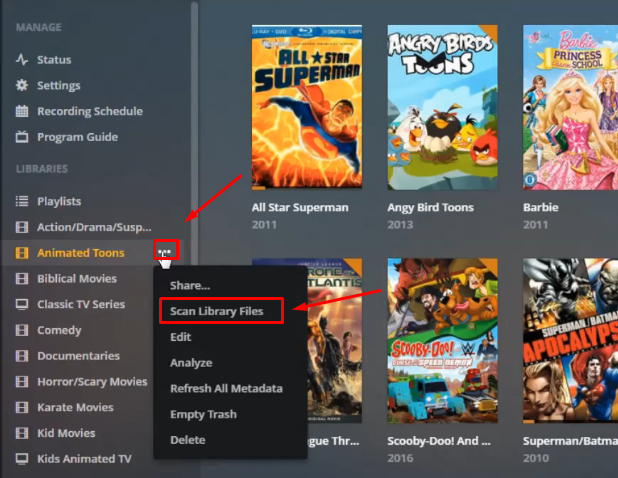
Repita todos los pasos anteriores para todas las bibliotecas de su Plex.
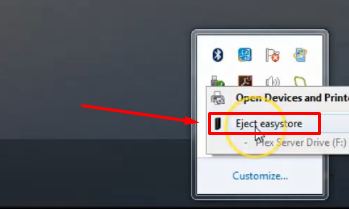
- Paso 9: Una vez más, haga clic en el icono ‘USB’ y seleccione ‘Expulsar’ para extraer de forma segura su unidad externa.
Corrección 8: error de plex – este servidor no es lo suficientemente potente como para convertir vídeo
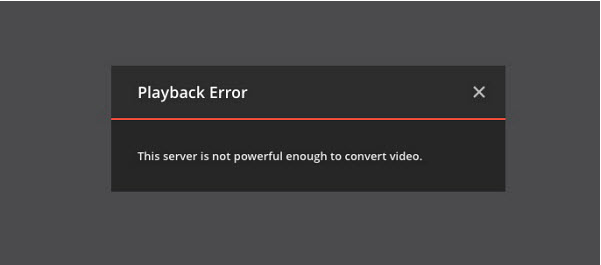
Hay dos razones que llevan a causar este error. La primera es que ha estado intentando ver un vídeo en formato y resolución 4K, HEVC, MKV o cualquier otro que requiera un alto PassMark y velocidad de Internet. O si su Plex Media Server tiene varios usuarios que están intentando transcodificar al mismo tiempo.
Además, el error ‘el servidor no es lo suficientemente potente como para convertir vídeo’ en Plex también es común entre los usuarios que tienen un dispositivo NAS con un procesador ARM. Estas son algunas cosas que puede hacer para rectificar este error.
- Paso 1: Vaya a la configuración de su Plex y reduzca la calidad de su vídeo en streaming que coincida con su velocidad de Wi-Fi. Por ejemplo, si tiene una velocidad de 4Mbps en su Internet, elija 720p en lugar de 1080p.
Nota: Si no sabe cómo cambiar la calidad de Plex, busque la solución en la Corrección 9.
- Paso 2: Utilice un convertidor de vídeo para convertir el contenido multimedia de HVEC/4K a formatos de vídeo compatibles con Plex. Además, comprima la resolución y el tamaño de su archivo.
- Paso 3: Active la opción ‘Usar aceleración de hardware cuando esté disponible’ y asegúrese de desactivar la opción ‘Desactivar la transcodificación de flujo de vídeo’.
- Paso 4: Actualice su NAS a un sistema más robusto que cumpla con el PassMark de Plex (consulte la Corrección 5 en la Parte 1 para obtener más detalles sobre PassMark).
Corrección 9: error de reproducción debido a la diferencia de calidad entre los ajustes de Media y Plex
Aunque reproducir Plex en Kodi no es una forma ideal de usar el servidor, los usuarios todavía encuentran una gran manera de ver su contenido favorito en la televisión. Sin embargo, en esa situación, se observa que los usuarios a menudo obtienen diferentes tipos de errores de reproducción. Y es principalmente porque la calidad del vídeo no coincide con la configuración de Plex. Suponga que quiere ver una película que está guardada en resolución 720p, pero la configuración de Plex está ajustada a 1080p.
Además, necesita tener al menos 3 Mbps de velocidad de Internet para reproducir sus medios en 720p en Kodi con un complemento de Plex. Para solucionar este problema, puede modificar la configuración de calidad para ver cuál funciona mejor para eliminar el error de reproducción.
- Paso 1: Inicie sesión en su plex en Kodi.
- Paso 2: Vaya a su cuenta, haga clic en su nombre de usuario y elija ‘Configuración’.

- Paso 3: Ponga una marca de verificación en la opción ‘Iniciar sesión automáticamente’ en la pestaña ‘Principal’.
- Paso 4: Haga clic en la pestaña ‘Vídeo’ y elija la calidad de vídeo en el menú ‘Calidad remota’.
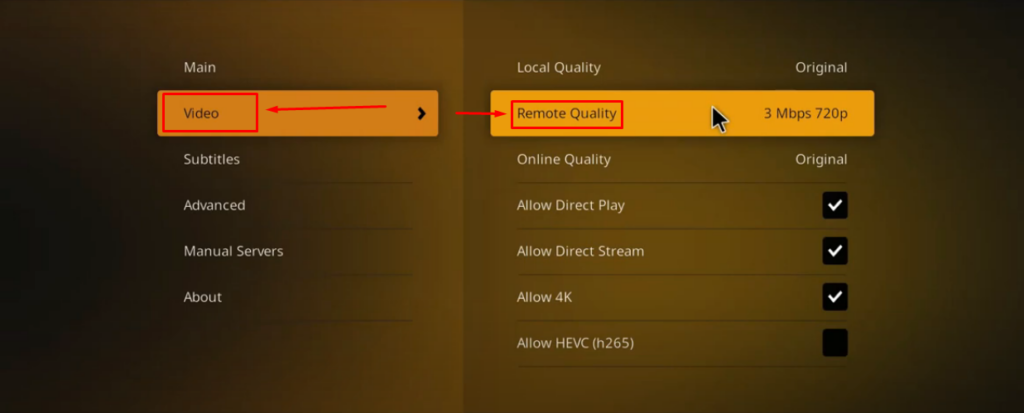
- Paso 5: Salga de la aplicación y vuelva a iniciarla para disfrutar reproduciendo películas y otros medios en Kodi con Plex.
Corrección 10: plex Se ha producido un error al intentar reproducir el vídeo
Si encuentra que se ha producido un error al intentar reproducir el vídeo en Plex, pruebe estas soluciones rápidas.
a. Cambiar la configuración de calidad en Android
- Paso 1: Abra su aplicación Plex en Android.
- Paso 2: Elija ‘Configuración de calidad’. Intente reproducir el contenido multimedia a baja calidad/resolución.
- Paso 3: Guarde los cambios y reinicie la aplicación.
b. Ajustar la configuración de audio
Si la película o el programa que quiere ver tiene una configuración de audio PCM 5.1, cámbiela a:
- DTS 5.1
- AC3
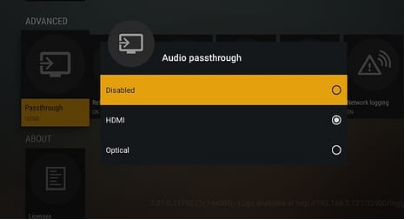
Esto debería ayudar a eliminar este error. Por el contrario, puede desactivar el ‘Audio passthrough’ para deshacerse de este problema. Para ello:
- Paso 1: Vaya a la configuración de Plex.
- Paso 2: Haga clic en la opción ‘Avanzado’.
- Paso 3: Seleccione la opción ‘Reproductor’ y desactive/apague el passthrough.
c. Más formas de resolver este error de reproducción
- Paso 1: Desactive el nuevo reproductor de la opción de configuración ‘Avanzado’.
- Paso 2: Desactive el ‘Nivel máximo de H264’ de la configuración ‘Avanzado’.
- Paso 3: Desactive los subtítulos y reproduzca el vídeo de nuevo
Corrección 11: se ha producido un problema al reproducir este elemento – error de reproducción de plex

Así que se ha encontrado con un problema que dice: ‘Se ha producido un problema al reproducir este elemento’. Aquí hay diferentes métodos para superar este obstáculo.
a. Eliminar dispositivos antiguos
- Paso 1: Inicie sesión en su plex.
- Paso 2: Haga clic para abrir su ‘Lista de dispositivos’.
- Paso 3: Localice los dispositivos que añadió anteriormente a su cuenta.
- Paso 4: Haga clic en ‘x’ para eliminarlos y confirme su elección.
- Paso 5: Salga de Plex y vuelva a iniciar sesión.
b. Cambiar el transcodificador y su calidad
- Paso 1: Abra su aplicación y visite el menú de inicio.
- Paso 2: Elija ‘Configuración’ y entre en la opción ‘Transcodificador’.
- Paso 3: Cambie la calidad del transcodificador eligiendo las siguientes opciones:
- Automático:
- Hacer que mi CPU sufra
- Preferir la codificación de alta velocidad o de mayor calidad
c. Bajar de categoría a su antiguo Plex Media Server
A veces las actualizaciones vienen con fallos y problemas como ‘se ha producido un error al cargar los tiempos de reproducción’ al usar Plex. O un error como ‘se ha producido un problema al reproducir este elemento’. Por lo tanto, lo mejor que puede hacer es bajar de categoría su servidor multimedia a la versión anterior. Aquí está cómo puede solucionar este problema.
- Paso 1: Vaya a ‘%LOCALAPPDATA%Plex Media Server’ en Windows. O, en Mac, localice esta carpeta buscando ‘~/Library/Application Support/ Plex Media Server/’
- Paso 2: Localice la carpeta donde se ha instalado el PMS porque incluye actualizaciones anteriores.
- Paso 3: Instale cualquier actualización antigua para bajar de categoría el servidor a la versión anterior.
d. Añadir un códec AC3 al Plex Media Server
Aquí está cómo puede añadir el códec AC3 a su Plex.
- Paso 1: Descargue cualquier vídeo de su navegador web.
- Paso 2: Abra la biblioteca y añada el archivo de vídeo que acaba de descargar.
- Paso 3: Reproduzca el vídeo y debería crear automáticamente un códec AC3.
Conclusión
Si está cansado de buscar las soluciones adecuadas para resolver el error ‘se produjo un error al cargar elementos para reproducir’ en la aplicación Plex, puede comenzar a solucionar el problema desinstalando y reinstalando la aplicación.
Asimismo, puede reparar la base de datos o cambiar los nombres de los directorios. Además, si tiene alguna aplicación de terceros, como TIDAL, vinculada a su Plex, asegúrese de comprobar la validez de su suscripción. Si nada funciona, migre el servidor multimedia Plex del PC antiguo al nuevo.
Si experimenta frecuentemente problemas de streaming o reproducción, mejorar su configuración de streaming puede marcar una diferencia significativa. Una cámara de streaming fiable garantiza una reproducción más fluida, minimiza los errores de compatibilidad y mejora significativamente su experiencia multimedia general.
Preguntas frecuentes
P1. ¿Por qué Plex no reproduce?
Plex no reproduce por varias razones, incluyendo una conexión lenta a Internet, formatos incompatibles y una ubicación incorrecta del directorio.
P2. ¿Cuál es el mejor formato de vídeo para Plex?
MP4 con una relación de aspecto 16:9 es el formato de vídeo ideal para Plex.
P3. ¿Es mejor Plex para MKV o MP4?
Aunque puede reproducir vídeos en MKV si son compatibles con los códecs, la mayoría de los usuarios prefieren reproducir contenido en Plex en formato MP4 porque causa menos almacenamiento en búfer y una transmisión más rápida.
Meta Description: Aquí tiene 5 formas probadas y comprobadas para solucionar el error ‘se produjo un error al cargar elementos para reproducir’ en Plex. Si hay más problemas de reproducción que le molestan, este artículo también le indica métodos para resolverlos.
