






























.png)
.png) English
English .png) Deutsch
Deutsch .png) Italiano
Italiano .png) 日本語
日本語 .png) Português
Português  Español
  简体中文
简体中文 
Regarder des films sur votre téléviseur avec iWebTV est très simple. Le streaming proviendra directement de votre téléphone ou tablette. Tout d’abord, vous devez télécharger l’application iWebTV. Vous pouvez installer l’application depuis l’App Store si vous utilisez un iPhone ou via Google Play si vous utilisez un appareil Android. Elle prend en charge de nombreux téléviseurs et appareils de streaming, notamment Roku, Chromecast et Apple TV.
Une fois installée, vous devez vous connecter à un téléviseur. Cela signifie que votre mobile et votre téléviseur doivent être sur le même réseau Wi-Fi. Ensuite, choisissez la vidéo que vous souhaitez regarder sur votre téléphone ou tablette. L’application iWebTV vous aide à la diffuser sur l’écran de votre téléviseur, où vous pouvez vous installer confortablement et profiter du spectacle.
Qu’est-ce qu’iWebTV ?
iWebTV vous permet de profiter de vidéos web depuis le confort de votre écran de télévision. Cela fonctionne en diffusant la vidéo de votre appareil mobile ou ordinateur directement sur votre téléviseur. Cela signifie que vous regarderez des vidéos d’Internet sur un écran beaucoup plus grand. Cela rend tout plus facile à voir et à apprécier.
Types de contenu que vous pouvez regarder via iWebTV
iWebTV prend en charge une vaste gamme de contenus que vous pourriez vouloir regarder sur votre téléviseur. Cela peut être sous forme de films, d’émissions de télévision et même de diffusions en direct. C’est préférable pour votre téléviseur à grand écran plutôt que pour un petit gadget avec iWebTV. Que ce soit un nouveau film que vous souhaitez voir, une série que vous suivez ou un spectacle en direct.

Cela inclut également la compatibilité pour lire des vidéos provenant de divers services de streaming et sites web. Cela peut aller des services populaires comme YouTube et Vimeo à tout autre site hébergeant des vidéos. C’est facile sur iWebTV. Rechercher ces chaînes pour les vidéos que vous voulez et les diffuser sur votre téléviseur implique peu de tracas dans la configuration.
Compatibilité et exigences
iWebTV est conçu pour fonctionner avec de nombreux appareils qu’une personne peut avoir chez elle. Il fonctionne comme une connexion transparente avec divers ensembles de téléviseurs et d’autres appareils de streaming disponibles. Cela indique que l’application peut être utilisée sur un téléphone, une tablette et un ordinateur.
Pour utiliser iWebTV, vous avez besoin d’une connexion Internet stable. Plus votre vitesse Internet est élevée, mieux vos films et émissions seront lus sans mise en mémoire tampon. Vous pouvez avoir au moins 5 Mbps pour la HD et plus pour la vidéo 4K.
Liste des appareils et systèmes d’exploitation compatibles
- Appareils iOS : iPhone, iPad
- Appareils Android : Téléphones et tablettes avec système d’exploitation Android
- Roku : Tous les sticks et boîtiers de streaming Roku
- Chromecast : Appareils Google Chromecast
- Fire TV : Amazon Fire Stick et Fire TV
- Apple TV : Apple TV 4e génération et ultérieure
- Smart TV : Certains modèles de Samsung, Sony, LG et autres fabricants à partir de 2018
Guide étape par étape pour installer iWebTV sur votre appareil
- Ouvrez votre App Store : Ouvrez le Google Play Store sur Android ou l’App Store sur iOS.
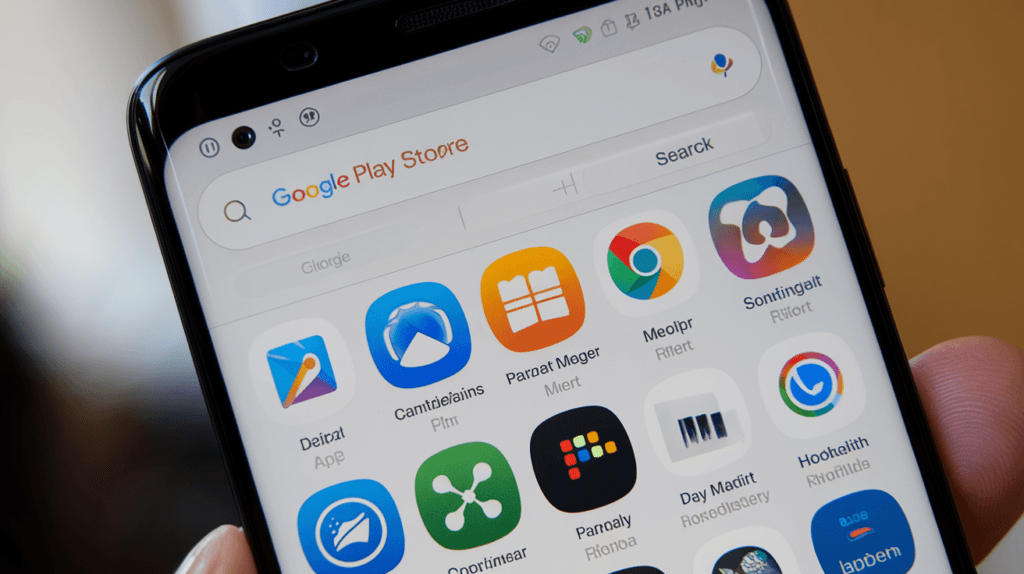
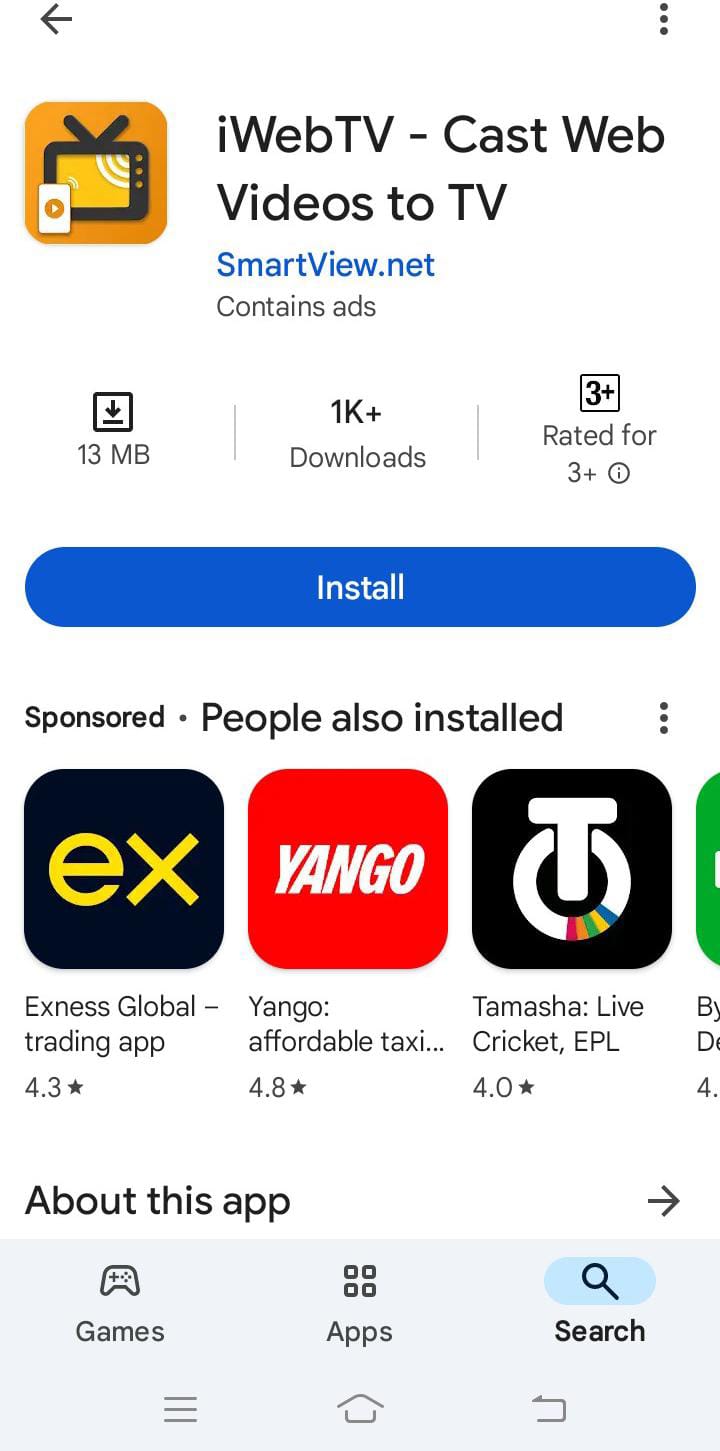
- Recherchez iWebTV : Saisissez « iWebTV » pour trouver l’application.
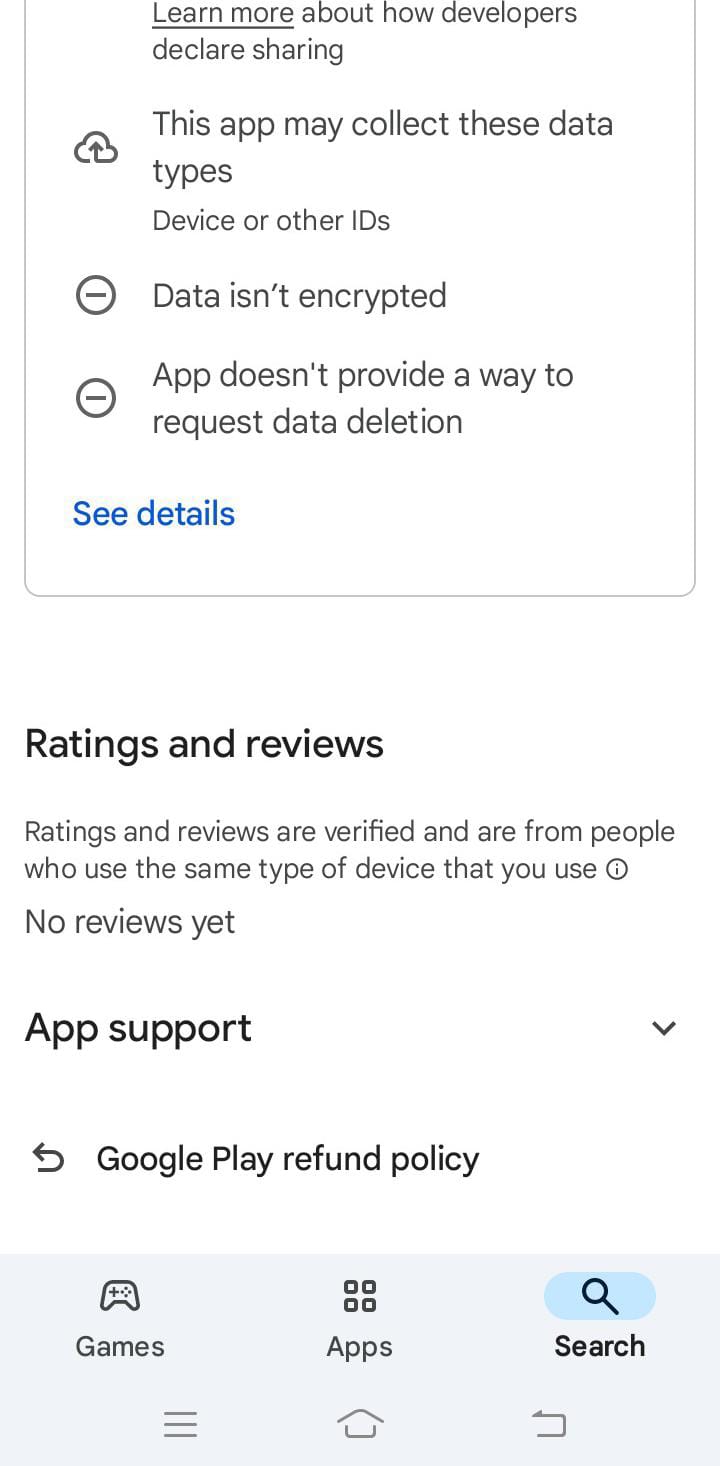
- Examinez les détails de l’application : Faites défiler vers le bas pour obtenir plus d’informations sur iWebTV, y compris ses fonctionnalités et l’avis des autres utilisateurs.
- Installez l’application : Pour obtenir la nouvelle application sur votre appareil, appuyez sur le bouton « Installer » pour télécharger et lancer iWebTV.
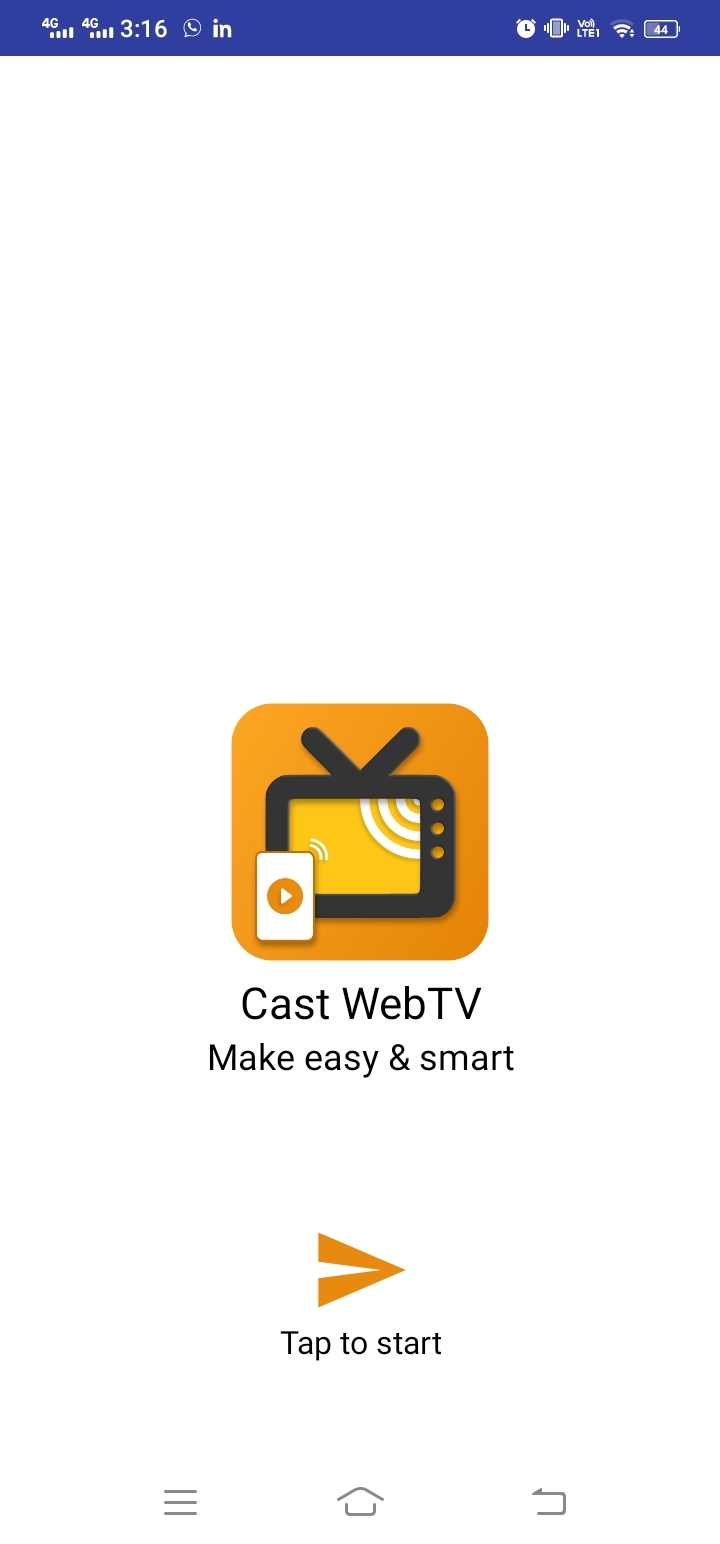
- Ouvrez l’application : Une fois l’installation terminée, appuyez sur « Ouvrir » pour lancer iWebTV.
Configurer les paramètres d’iWebTV
Une fois iWebTV installé sur votre appareil, ajustez ses paramètres pour obtenir le meilleur streaming. Selon la capacité de votre téléviseur à prendre en charge la personnalisation, vous pouvez définir de nombreuses options selon vos préférences. Il s’agit de l’apparence et du son de ces fichiers vidéo lorsqu’ils sont lus sur ce grand écran.
Comment accéder et ajuster les principaux paramètres ?
Pour modifier ces paramètres sur iWebTV, recherchez soit le mot paramètre, soit une icône d’engrenage dans le coin inférieur ou supérieur de l’application. Si vous pointez sur cette icône, elle vous mènera à l’onglet des paramètres. Vous pouvez y modifier la qualité vidéo, contrôler les sous-titres et connecter des appareils. Modifiez-le pour avoir votre liste d’émissions préférées à regarder.
Conseils pour optimiser la qualité du streaming et la compatibilité des appareils
- Vérifiez votre vitesse Internet : Cela vous aidera à vous assurer que votre connexion Internet est bonne pour le streaming. Pour la HD, au moins 5 Mbps sont nécessaires pour une transmission fluide des vidéos.
- Mettez à jour vos appareils : Mettez régulièrement à jour votre appareil de streaming et votre smartphone pour obtenir les dernières versions logicielles.
- Fermez les applications supplémentaires : Fermez toutes les applications qui ne sont pas utilisées sur votre appareil pour libérer des ressources et optimiser les performances de streaming.
- Utilisez un signal Wi-Fi fort : Placez votre appareil de streaming aussi près que possible de votre routeur Wi-Fi, ou utilisez un répéteur Wi-Fi pour amplifier son signal.
- Choisissez la bonne résolution : Définissez une résolution vidéo qui correspond à la capacité de votre téléviseur. Réduisez les résolutions si vous rencontrez des problèmes de mise en mémoire tampon.
- Redémarrez régulièrement les appareils : Éteignez périodiquement votre téléviseur et votre appareil de streaming pour supprimer les fichiers temporaires et réinitialiser leurs paramètres.
- Vérification des interférences : Éloignez tout autre appareil électronique de l’installation qui pourrait interférer avec le signal Wi-Fi.
Trouver et regarder des films sur iWebTV
iWebTV est une méthode facile pour sélectionner et regarder les films de votre choix sur votre téléviseur depuis votre appareil. Il est possible soit de taper un titre de film spécifique, soit de parcourir les listes et de trouver un nouveau film à regarder. Il s’agit de la disponibilité de presque tous les types de divertissement dans le confort de votre salon avec de simples clics.
Comment rechercher des films dans l’application iWebTV ?
Trouver des films à l’aide de l’application iWebTV est rapide et simple — comme une recherche Google. En haut de la page, il y a une ligne noire sur laquelle vous tapez le nom du film de votre choix. Les résultats apparaîtront instantanément, et si le film est disponible, vous pouvez cliquer dessus et commencer à le diffuser.
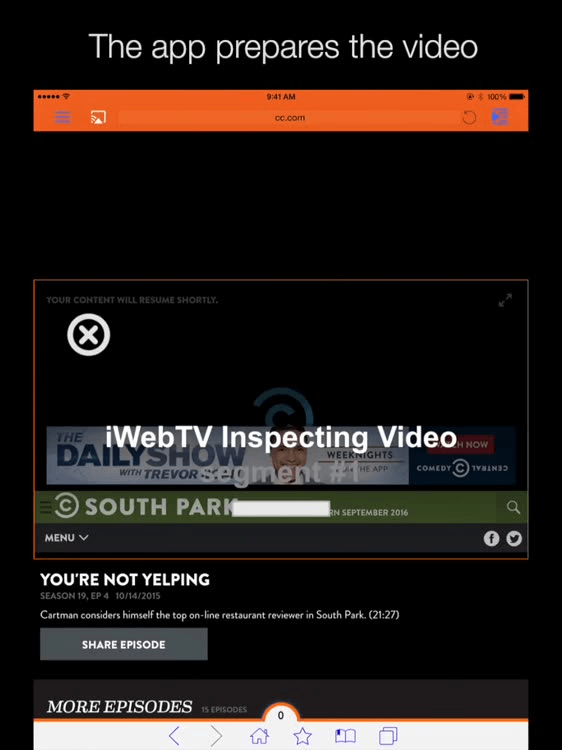
Parcourir différentes catégories et sélections de films
iWebTV propose également une navigation par catégories de films. Lorsque vous ouvrez l’application, trouvez une section appelée catégories. Vous pourriez découvrir des catégories telles que action, comédie et drame, entre autres. Cliquez sur l’une d’entre elles qui vous intéresse, et elle affichera une liste d’inventaire des films disponibles. Cela facilite la recherche de quelque chose que vous pourriez avoir envie de regarder sans avoir à le chercher.
Fonctionnalités avancées d’iWebTV
iWebTV dispose de fonctionnalités haut de gamme qui améliorent l’expérience de visionnage. Parmi les meilleures, on trouve l’option de diffuser en haute définition et, si votre appareil le prend en charge, jusqu’à une résolution 4K. Avec cela, vous pouvez vous plonger dans ces images nettes et cristallines que vous connaissez des salles de cinéma. Il dispose également de sous-titres, ce qui est parfait pour quelqu’un qui aime les films dans d’autres langues et pour ceux qui ont besoin de légendes.
Une autre fonctionnalité est la possibilité de mettre les vidéos en file d’attente. Cela permet à l’utilisateur de télécharger plusieurs films ou épisodes pour un visionnage continu. C’est idéal pour regarder en rafale votre série préférée. Dans iWebTV, une autre option unique de prévisualisation vidéo affiche jusqu’à 72 instantanés d’une vidéo.
Gérer votre compte iWebTV
La gestion des paramètres sur votre iWebTV est simple et garantit que votre expérience de streaming est exactement comme vous le souhaitez. Il est préférable de commencer par ouvrir l’application iWebTV, puis de cliquer sur l’engrenage des paramètres sur l’écran principal ou dans un menu latéral.
Ici, vous pourrez modifier votre e-mail et votre mot de passe. Vous pouvez également personnaliser les préférences concernant votre abonnement ou l’historique des paiements. Garder vos paramètres de compte à jour maintient votre accès sécurisé et garde vos préférences pour les habitudes de visionnage à jour.
Conseils pour personnaliser les profils et les préférences des utilisateurs
- Sélectionnez vos préférences de contenu : Sélectionnez votre genre préféré ou le type d’émissions que vous aimez. iWebTV recommande ensuite d’autres contenus dans ces genres.
- Ajustez la qualité de streaming : En fonction de votre vitesse Internet, sélectionnez une qualité de streaming par défaut qui rendra la lecture plus fluide.
- Définissez les préférences linguistiques : Vous pouvez choisir votre langue préférée pour l’interface de l’application et le contenu, lorsque disponible.
- Paramètres de notification : Vous pouvez alors choisir de recevoir ou non des notifications sur les nouvelles fonctionnalités ou le contenu que vous pourriez apprécier.
- Paramètres de confidentialité : Définissez quelles informations personnelles l’application peut avoir et qui voit votre activité.
Améliorez votre expérience de visionnage
Améliorez votre expérience de visionnage iWebTV en améliorant l’environnement et les paramètres. Gardez l’éclairage de votre pièce adapté à l’heure de la journée. Des lumières douces sont généralement bonnes pour le visionnage en soirée afin de réduire la fatigue oculaire. Assurez-vous d’avoir des dispositions de sièges confortables avec une vue dégagée de l’écran sans obstructions.
De plus, dans iWebTV, ajustez les paramètres audio pour affiner davantage le son. Connectez des haut-parleurs externes ou une barre de son pour un meilleur audio et une expérience cinématographique plus réaliste. Essayez de garder l’application iWebTV à jour car de nombreuses mises à jour incluront des améliorations de performances et de nouvelles fonctionnalités qui aideront à améliorer encore votre expérience de visionnage.
Mises à jour et communauté iWebTV
Pour rester à jour avec toutes les dernières fonctionnalités et améliorations, vérifiez régulièrement votre app store pour les mises à jour d’iWebTV. Chaque mise à jour peut ajouter de nouvelles fonctionnalités ou affiner les fonctionnalités existantes. Vous pouvez également partager vos astuces et apprendre de nouveaux trucs en ligne en faisant partie de la communauté iWebTV. Rejoindre la communauté vous permettra de tirer le meilleur parti d’iWebTV et de surmonter tous les défis qui pourraient survenir.
Conclusion
Expérimenter des films sur iWebTV comble le fossé entre vos gadgets mobiles et votre écran de télévision. Avec quelques étapes d’installation faciles et en connectant votre appareil à votre téléviseur, il y a tellement de divertissement qu’iWebTV peut apporter à portée de main dans votre salon. Cela va du visionnage de blockbusters récemment sortis au visionnage en rafale de votre série préférée, le tout avec quelques clics depuis iWebTV.
iWebTV vous permet de profiter de ses fonctionnalités enrichies comme le streaming HD, la prise en charge des sous-titres et les fonctions de mise en file d’attente pour plusieurs vidéos. Toutes ces fonctionnalités améliorent la commodité d’un cinéma personnalisé à domicile. Restez informé et connecté avec la communauté pour plus de conseils et d’astuces sur l’utilisation de cette application de streaming polyvalente.
Vous souhaitez améliorer encore davantage votre expérience de streaming ? Une caméra de streaming de haute qualité peut élever la qualité de votre visionnage, permettant aux plateformes comme iWebTV d’offrir une clarté époustouflante et une lecture plus fluide.
Foire aux questions
- Comment fonctionne iWebTV ?
iWebTV envoie le flux vidéo directement à votre téléviseur, vous permettant d’obtenir des images de meilleure qualité par rapport à la duplication d’écran. Vous ouvrez cette application et sélectionnez n’importe quelle vidéo, et elle sera lisible sur votre téléviseur.
- Comment me connecter à iWebTV ?
Assurez-vous que votre téléviseur et votre appareil mobile sont connectés au même réseau Wi-Fi. Cette étape est très importante ; sinon, l’application ne fonctionnera pas correctement. Après avoir placé les deux appareils sur le même réseau, ouvrez l’application iWebTV via votre appareil mobile. À partir de là, choisissez une vidéo que vous souhaitez regarder.
- iWebTV est-il uniquement pour les iPhone ?
Non, iWebTV n’est pas limité à l’iPhone. Bien qu’il soit disponible sur les appareils iOS, tels que votre iPhone ou iPad, il prend également en charge une vaste gamme d’autres appareils. Vous pouvez utiliser iWebTV avec Roku, Chromecast et Apple TV, entre autres. Cette application est assez flexible et peut fonctionner sur différentes plateformes.
- iWebTV dispose-t-il d’une application basée sur Android ?
Oui, iWebTV est entièrement disponible sur les appareils Android. L’application respective est disponible en téléchargement depuis le Google Play Store, et la configuration est très facile. Une fois configurée, cette application fonctionne comme sa version iOS sœur en vous permettant de diffuser des vidéos depuis un téléphone ou une tablette Android vers votre téléviseur.
- Comment puis-je regarder une vidéo web diffusée sur iWebTV ?
La première chose à faire est d’ouvrir l’application iWebTV sur votre appareil mobile. En utilisant le navigateur ou la barre de recherche de l’application, trouvez la vidéo que vous souhaitez lire. Après avoir trouvé la vidéo, appuyez dessus et cliquez sur l’appareil TV sélectionné.
