































.png)
.png) Deutsch
Deutsch  简体中文
简体中文 
Dans l’univers dynamique de Snapchat, l’icône d’appareil photo sert bien plus qu’un simple marqueur visuel. C’est un indicateur essentiel qui façonne les interactions et expériences des utilisateurs au sein de la plateforme. Lorsque vous utilisez Snapchat, vous avez peut-être remarqué une icône d’appareil photo adjacente à certains snaps dans l’application. Cette petite icône, mais significative, joue un rôle crucial dans la fonctionnalité et les interactions au sein de la plateforme. Snapchat inclut une variété d’icônes qui attirent l’attention des utilisateurs, et l’icône d’appareil photo à côté de votre snap ne fait pas exception. Beaucoup de personnes la remarquent et s’interrogent sur sa signification.
L’icône d’appareil photo, ainsi que les autres, peut modifier la façon dont nous interagissons avec nos amis sur l’application et faciliter les interactions. Si vous avez été curieux au sujet de ces icônes et souhaitez comprendre leur véritable objectif sur Snapchat, continuez à lire pour obtenir tous les détails. Alors, que signifie exactement cette icône d’appareil photo ?
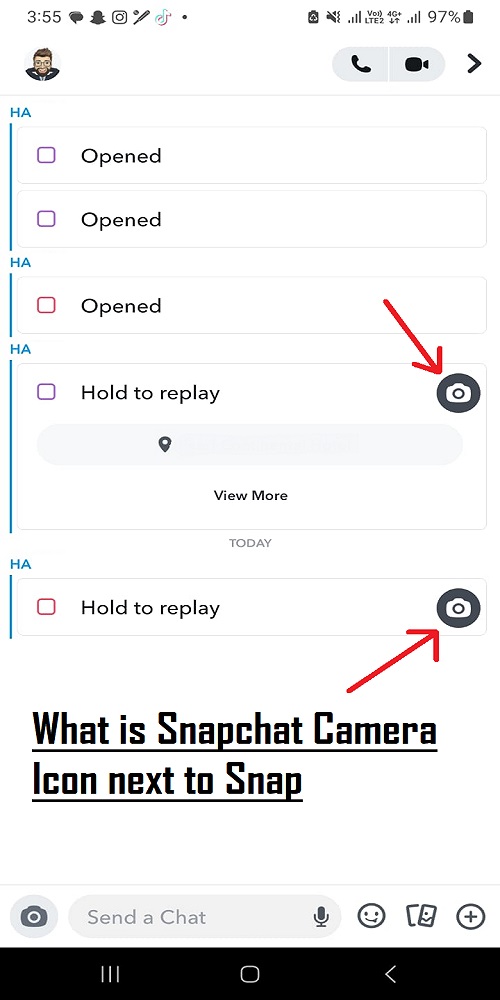
Que signifie l’icône d’appareil photo ?
Lorsqu’une icône d’appareil photo apparaît à côté du nom d’un ami, cela indique que vous avez récemment échangé des snaps tous les deux.
Décoder Snapchat : comprendre les symboles et icônes sur l’écran de l’appareil photo
L’écran de l’appareil photo dans Snapchat est l’interface initiale lors de l’ouverture de l’application, où les utilisateurs peuvent capturer des images ou vidéos pour les partager. Ci-dessous, nous avons détaillé les significations des symboles et icônes visibles sur cet écran :
Symboles et icônes sur l’écran de l’appareil photo Snapchat
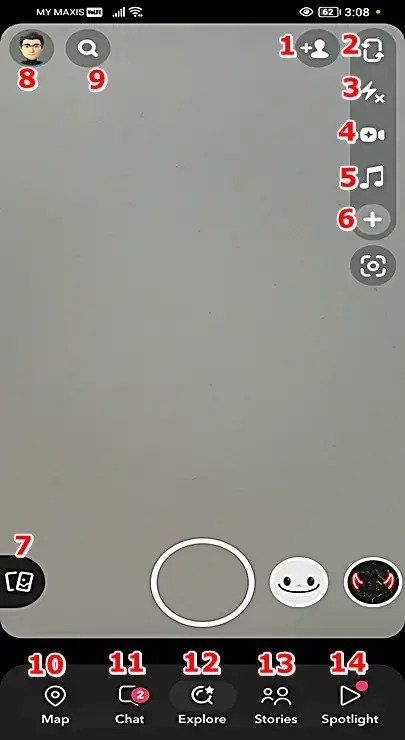
- Personne avec une icône + : Ajoute de nouveaux amis à vos contacts Snapchat.
- Deux flèches dans un rectangle en boucle : Bascule entre les caméras avant et arrière.
- Icône de contrôle du flash à l’écran : Active et ajuste le flash à l’écran. Elle offre trois tons de couleur et deux formes pour prendre des photos avec la caméra avant.
- Icône de caméscope : Représente la fonction d’enregistrement vidéo, menant à un écran séparé avec des options d’enregistrement vidéo lors du tapotement.
- Icône de note de musique : Ajoute de la musique ou des sons à votre snap.
- Icône plus : Donne accès à des options supplémentaires comme le minuteur, le mode focus, les multi-snaps et les tons.
- Paire de cartes : Donne accès aux souvenirs Snapchat, équivalent à glisser vers le haut depuis l’écran de l’appareil photo.
- Votre icône de profil : Dirige vers votre page de profil.
- Icône de loupe : Permet de rechercher dans Snapchat.
Bas de l’écran (icônes n° 10 – n° 14)
La section inférieure héberge cinq icônes identiques sur divers écrans Snapchat :
- Carte : navigue vers votre carte des snaps.
- Chat : Ouvre votre écran de chat.
- Explorer : redirige vers les meilleurs objectifs et filtres Snapchat.
- Stories : Accède aux stories Snapchat ; alternativement, glissez vers la gauche depuis l’écran de l’appareil photo.
- Spotlight : Ouvre l’écran Spotlight, présentant des snaps divertissants quel que soit le créateur.
Comprendre les icônes de l’écran d’aperçu des snaps de Snapchat
Une fois que vous avez enregistré un snap, l’étape suivante implique de le prévisualiser et potentiellement de l’éditer. Voici une analyse des symboles et icônes trouvés sur l’écran d’aperçu des snaps de Snapchat :
Symboles et icônes de l’écran d’aperçu des snaps :

- « T » majuscule : Permet la saisie de texte pour les légendes ou annotations.
- Icône de stylo : Facilite le dessin et le gribouillage sur les snaps, offrant une gamme d’options de couleurs.
- Icône d’autocollant : Fournit une collection d’autocollants à incorporer dans votre snap.
- Icône de ciseaux : Découpe une partie de votre snap, la transformant en autocollant personnalisé.
- Icône de paire de croches rayonnantes : Intègre de la musique ou des sons dans votre snap.
- Icône de haut-parleur : Tapotez pour couper tout le son.
- Icône de loupe : Vous aide à rechercher différents filtres à ajouter au snap.
- Symbole de guillemets : Génère automatiquement des sous-titres fermés pour l’audio du snap, permettant l’édition, le redimensionnement et le repositionnement.
- Icône de microphone : Ajoute une voix off au snap.
- Icône de crayon : Ajoute des retouches au snap pour améliorer les visuels.
- Icône de trombone : Attache un lien à votre snap.
- Icône de recadrage : Permet la rotation et le redimensionnement du snap.
- Icône du mode de lecture rebond : Contrôle la lecture du snap, décidant entre une lecture unique ou une boucle continue.
- Bouton bleu « Envoyer à » : Envoie le snap actuel à vos amis.
- Bouton plus : Retourne à l’écran d’enregistrement vidéo.
- Symbole infini : Apparaît lorsque le snap est sous forme d’image. Il vous permet de décider combien de temps un ami peut voir votre snap.

Symboles et icônes Snapchat sur la carte des snaps
Naviguez vers la carte des snaps en tapotant l’icône Carte. Référez-vous à la capture d’écran de la carte des snaps ci-dessous, accompagnée d’annotations numérotées élucidant leurs significations respectives :
Symboles et icônes sur la carte des snaps :
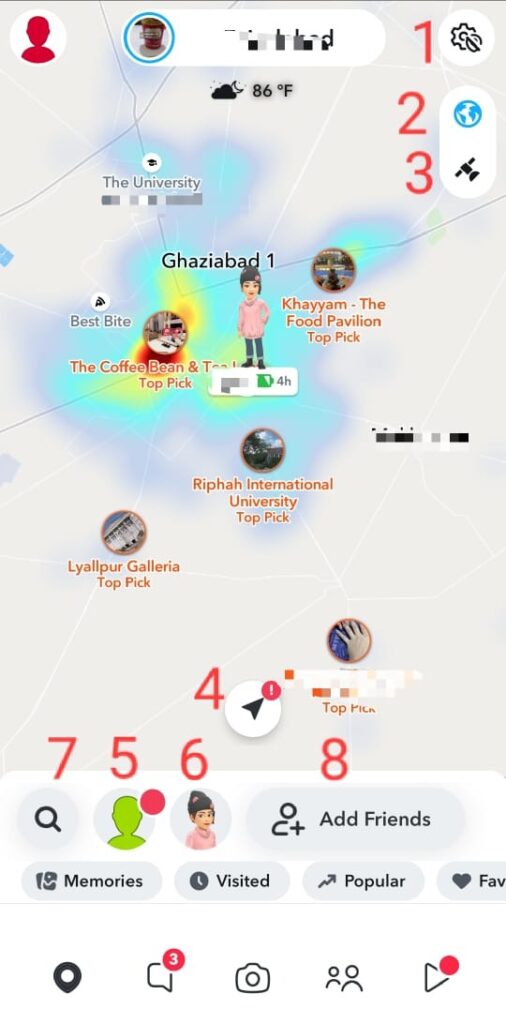
- Icône d’engrenage : Positionnée en haut à droite, symbolisant les paramètres. Elle donne accès à diverses options d’ajustement de compte dans Snapchat.
- Icône de points chauds : Un bouton pour activer ou désactiver les points chauds, indiquant les zones avec une forte activité Snapchat. Activer cette fonctionnalité aide à découvrir les événements et lieux populaires parmi les utilisateurs Snapchat.

- Icône satellite : Bouton pour l’affichage d’image satellite sur la carte.

- Icône de flèche de navigation : Ramène les utilisateurs à leur emplacement actuel sur la carte lors du tapotement.
- Icône Mon Bitmoji : Située dans le coin inférieur gauche, présentant votre visage Bitmoji. Elle permet la personnalisation des tenues, la modification des paramètres comme l’effacement de la piste fantôme pour la confidentialité, et la sélection parmi les options Bitmoji disponibles.
- Icône d’amis : Affiche les emplacements en direct des amis qui partagent leur emplacement avec vous sur la carte.
- Icône de loupe : Vous permet de rechercher des lieux sur la carte ou vos amis.
- Option Ajouter des amis : Fournit différentes recommandations d’amis à ajouter dans vos contacts.
Déchiffrer les symboles et icônes Snapchat sur l’écran de chat
En tapotant l’icône Chat, vous entrerez dans l’écran de chat de Snapchat, un hub pour se connecter avec des amis, chatter, voir leurs snaps, gérer votre liste d’amis et initier des appels audio ou vidéo.
Symboles et icônes Snapchat sur l’écran de chat :

- Personne avec une icône + : Ajoute de nouveaux amis à vos contacts Snapchat. Un point rouge signale une nouvelle suggestion d’ami ou demande.
- Icône à 3 points : Ouvre le menu de chat pour créer de nouveaux chats, gérer les amitiés, définir des raccourcis et personnaliser les emojis de meilleurs amis.
- Icône de message : Indique que vous avez des snaps non ouverts de ces personnes.
- Icône d’appareil photo à côté du nom d’une personne : Permet la création et l’envoi de snaps exclusivement à cette personne. Vous pouvez également cliquer sur l’option « +Plus d’amis » après avoir cliqué sur un snap pour le partager avec d’autres.
- Bulle de chat avec un stylo dans un bouton bleu : Initie des chats ou appels avec des amis lors du tapotement.
- Symbole X à côté du nom d’une personne : Indique que vous n’êtes pas amis avec cette personne sur Snapchat. Le tapoter vous permet de signaler, bloquer ou effacer les conversations avec cette personne.

Symboles et icônes sur l’écran « démarrer un chat » de Snapchat
Initier un chat avec un ami sur Snapchat implique de tapoter son nom. Ci-dessous se trouvent les significations des symboles et icônes présents sur cet écran « Démarrer un chat » :
Comprendre les symboles et icônes sur l’écran de démarrage de chat :
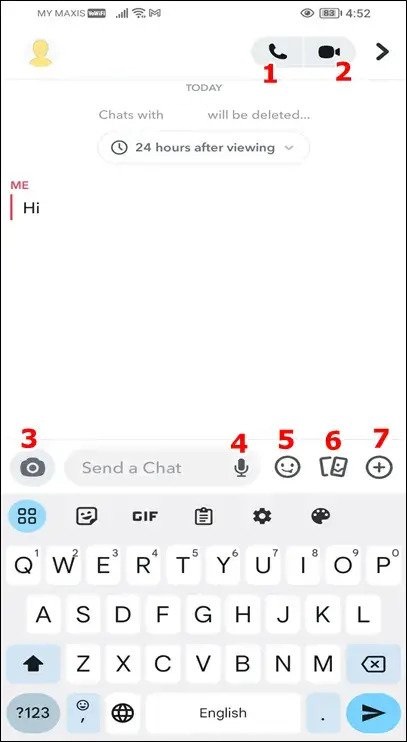
- Icône de téléphone : Initie un appel à la personne sélectionnée.
- Icône de caméscope : Commence un appel vidéo avec la personne.
- Icône d’appareil photo : Envoie un snap au destinataire choisi.
- Icône de microphone : Enregistre et envoie un message vocal.
- Smiley : Envoie des emojis pour une communication expressive.
- Icône de paire de cartes : Accède à toutes les photos dans les souvenirs Snapchat, envoyées et reçues.
- Signe + dans un cercle : Partage votre emplacement actuel ou en direct avec la personne sélectionnée. Ce symbole vous donne également plusieurs options de jeux à jouer avec votre ami.
Décoder les symboles et icônes Snapchat sur l’écran des stories
Accédez à l’écran Stories en tapotant l’icône Stories, où de nouvelles stories et snaps vous attendent. Chaque symbole et icône a une signification distincte :
Symboles et icônes Snapchat sur l’écran des stories :

- Icône de profil : Permet de voir le profil du créateur de la story lors du tapotement.
- Badge étoile noire : Signifie le statut d’abonné Snapchat+.
- Icône de signet : Marquez la story actuelle pour un visionnage ultérieur en tapotant cette icône.
- Icône de cœur : Vous permet d’aimer la story.
- Flèche pointant vers la droite : Envoie la story actuelle à vos amis pour qu’ils la voient et en profitent.
- 3 points horizontaux/verticaux : Ouvre un menu offrant des options pour ajouter aux favoris, signaler ou envoyer la story actuelle.
Zone de réponse : Rédigez un texte ou ajoutez un emoji pour répondre à la story (Cette option n’est disponible que pour les personnes que vous suivez sur Snapchat).
Interpréter les symboles et icônes Snapchat sur l’écran spotlight
Pour accéder à Spotlight, tapotez l’icône Spotlight en bas de l’écran. Plongeons rapidement dans les icônes présentées sur cet écran :
Symboles et icônes Snapchat sur l’écran spotlight :

- Photo de profil avec une icône + : Abonnez-vous au compte ou à la chaîne qui a publié ce snap en tapotant cette icône.
- Icône de cœur : Vous permet d’aimer le snap que vous regardez.
- Icône de bulle de chat : Accédez aux réponses et commentaires liés à ce snap.
- Icône de flèches opposées : Republier la story que vous regardez.
- Flèche pointant vers la droite : Partagez le snap actuel avec des amis pour qu’ils le voient et s’y engagent.
- 3 points horizontaux : Offre des options pour signaler, remixer ou partager le snap actuel avec quelqu’un.
- Bitmoji avec une icône de notes de musique : Vous permet d’utiliser le son de la story de l’autre personne dans la vôtre.
Rectangle entourant une icône plus : Vous permet de télécharger une vidéo depuis la pellicule ou les souvenirs, ou d’en créer une nouvelle à soumettre à Spotlight.
Comprendre les significations des icônes et emojis de l’écran de chat Snapchat
: Vous avez envoyé un snap en chat sans audio.
: Le snap que vous envoyez inclut de l’audio.
: Vous avez envoyé un message texte.
: L’ami a ouvert votre snap sans audio.
: L’ami a vu votre snap avec audio.
: L’ami a vu votre message de chat.
: Vous avez reçu un snap sans audio, et il n’est toujours pas ouvert.
: Vous avez un snap non ouvert qui contient de l’audio.
: Vous avez reçu un message texte en chat.
: Votre snap (sans audio) a été ouvert.
: Votre snap avec audio a été ouvert.
: Votre message de chat a été vu.
: L’ami a capturé une capture d’écran de votre snap photo.
: L’ami a capturé une capture d’écran de votre snap vidéo.
: L’ami a capturé une capture d’écran de votre message de chat.
: Votre snap photo a été relu.
: Votre snap vidéo a été relu.
Emojis Snapchat devant le nom d’un ami
Cœur jaune 💛 : Vous êtes meilleurs amis ; vous vous envoyez le plus de snaps mutuellement.
Cœur rouge ❤️ : Vous avez été meilleurs amis pendant 2 semaines consécutives.
Deux cœurs roses 💕 : Vous avez été meilleurs amis pendant 2 mois consécutifs ou même plus longtemps.
Sourire 🙂 : Cette personne est l’un de vos meilleurs amis, et vous vous envoyez beaucoup de snaps dans les deux sens.
Visage narquois 😏 : Vous êtes l’un de leurs meilleurs amis, mais ils ne sont pas l’un des vôtres.
Visage avec lunettes de soleil 😎 : Vous avez un ou plusieurs meilleurs amis mutuels sur Snapchat.
Feu 🔥 : Vous êtes sur une série de snaps, envoyant des snaps continuellement pendant plusieurs jours.
100 💯 : Vous avez été sur une série de snaps pendant 100 jours.
Sablier ⏳ : Votre série de snaps est sur le point d’expirer ; envoyez un snap bientôt.
Étincelles ✨ : Vous partagez un chat de groupe avec cette personne.
Conclusion
Dans ce guide complet, nous avons décodé les symboles et icônes complexes à travers divers écrans Snapchat. De l’appareil photo et des écrans de chat aux stories, Spotlight et plus encore, chaque icône a une fonction unique, permettant aux utilisateurs de naviguer et de s’engager efficacement avec les diverses fonctionnalités de la plateforme.
Comprendre ces symboles améliore l’expérience utilisateur, permettant une communication fluide, la création de contenu et l’interaction au sein de l’écosystème Snapchat. Que ce soit pour démarrer des chats, explorer des stories, répondre à des snaps ou découvrir du nouveau contenu, la familiarité avec ces icônes débloque le plein potentiel de la plateforme.
Votre opinion compte ! Partagez vos réflexions sur ce guide :
- A-t-il aidé à dévoiler efficacement les symboles et icônes de Snapchat ?
- Quelle section avez-vous trouvée la plus utile ou informative ?
- Des suggestions ou informations supplémentaires que vous aimeriez voir incluses ?
Laissez vos commentaires ci-dessous pour nous aider à améliorer et mieux répondre à vos besoins de navigation Snapchat !
Si vous souhaitez capturer des vidéos plus nettes ou améliorer votre expérience Snapchat, un appareil photo de streaming dédié pourrait considérablement améliorer la qualité de votre contenu. Que ce soit pour des snaps sociaux vifs ou du streaming en direct, utiliser un appareil photo de qualité peut faire vraiment ressortir vos stories Snapchat.
Foire aux questions
Que fait le bouton appareil photo sur Snapchat ?
Tapotez le bouton Appareil photo pour prendre une photo, un snap, ou maintenez-le pour un snap vidéo. Utilisez une icône de recyclage pour basculer entre les appareils photo selfie et arrière.
Que signifient les icônes à côté des noms Snapchat ?
- Étoile dorée : Signifie une relecture de snap dans les 24 heures.
- Gâteau d’anniversaire : C’est l’anniversaire de quelqu’un.
- Visage souriant : Indique un meilleur ami sur votre liste.
Comment pouvez-vous savoir si quelqu’un vous a supprimé sur Snapchat ?
Ouvrez Snapchat, tapotez Chat, sélectionnez l’utilisateur soupçonné de vous avoir supprimé, et vérifiez la présence d’un bouton bleu Ajouter dans le coin supérieur droit.
Snapchat accède-t-il à votre appareil photo ?
Snapchat a besoin d’accès à l’appareil photo, aux photos et à l’audio pour diverses fonctions. Sans ces autorisations, envoyer des snaps ou télécharger des photos ne sera pas possible.
Quelqu’un peut-il cacher son score Snapchat ?
Non, votre score est public. Les amis peuvent le voir sur votre profil, qui est visible à tous ceux de votre liste d’amis.
Pourquoi ne puis-je pas voir le score Snap de quelqu’un malgré le fait d’être amis ?
Cela signifie qu’ils restent votre ami mais peuvent vous avoir supprimé de leur liste d’amis.
Qu’est-ce que le mode fantôme sur Snapchat ?
Le mode fantôme cache votre emplacement sur la carte. Ouvrez la carte, tapotez paramètres, et activez le mode fantôme pour rester incognito.
Comment savoir si quelqu’un vous a bloqué sur Snapchat ?
Vérifiez si une conversation a disparu ou recherchez l’utilisateur ; s’il n’apparaît pas, il est possible qu’il vous ait bloqué ou supprimé.
