





























.png)
.png) English
English .png) Français
Français  简体中文
简体中文 
In der lebendigen Welt von Snapchat ist das Kamerasymbol mehr als nur eine visuelle Markierung. Es ist ein zentraler Indikator, der die Interaktionen und Erfahrungen der Nutzer innerhalb der Plattform prägt. Wenn Sie Snapchat verwenden, haben Sie möglicherweise ein Kamerasymbol neben bestimmten Snaps in der App bemerkt. Dieses kleine, aber bedeutende Symbol spielt eine entscheidende Rolle für die Funktionalität. Snapchat enthält eine Vielzahl von Symbolen, die die Aufmerksamkeit der Nutzer auf sich ziehen, und das Kamerasymbol neben Ihrem Snap ist keine Ausnahme. Viele Leute bemerken es und fragen sich nach seiner Bedeutung.
Das Kamerasymbol kann zusammen mit den anderen Symbolen die Art und Weise verändern, wie wir mit unseren Freunden in der App interagieren, und die Interaktion erleichtern. Wenn Sie neugierig auf diese Symbole sind und deren wahre Bedeutung auf Snapchat verstehen möchten, lesen Sie weiter, um alle Details zu erfahren.d Interaktionen innerhalb der Plattform. Was genau bedeutet also dieses Kamerasymbol?
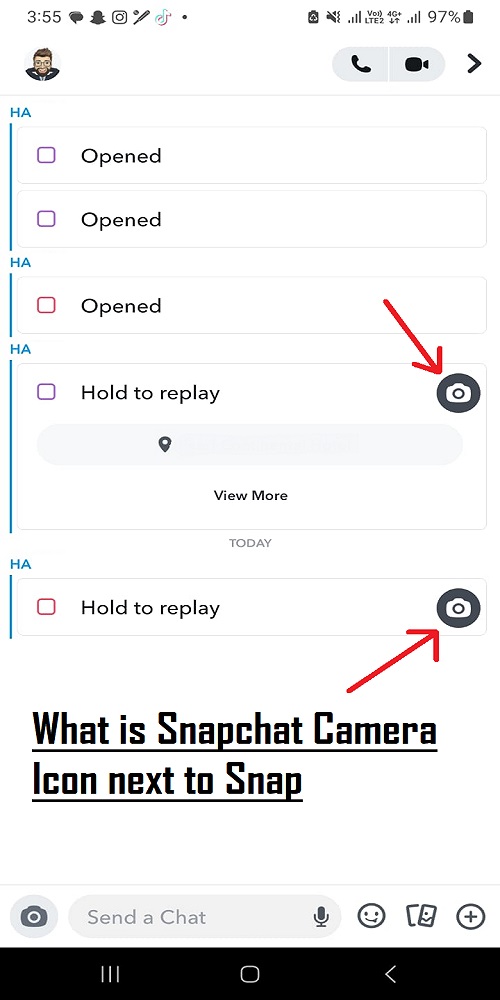
Was bedeutet das Kamerasymbol?
Wenn ein Kamerasymbol neben dem Namen eines Freundes erscheint, zeigt es an, dass Sie beide kürzlich Snaps ausgetauscht haben.
Snapchat entschlüsseln: Symbole und Icons auf dem Kamerabildschirm verstehen
Der Kamerabildschirm in Snapchat ist die erste Oberfläche beim Öffnen der App, auf der Benutzer Bilder oder Videos zur Weitergabe aufnehmen können. Im Folgenden haben wir die Bedeutung der Symbole und Icons aufgeführt, die auf diesem Bildschirm sichtbar sind:
Symbole und Icons auf dem Snapchat-Kamerabildschirm
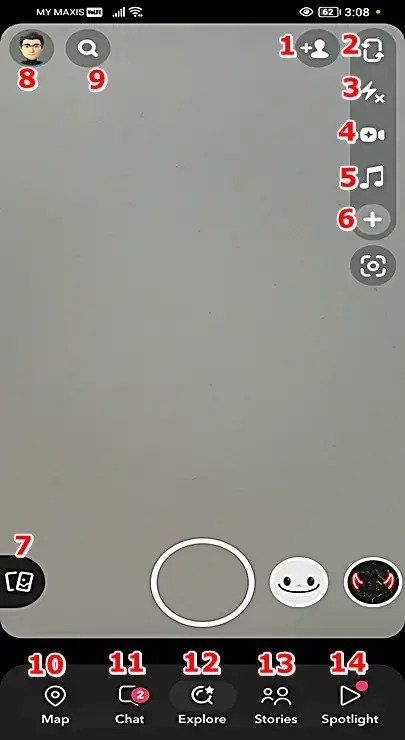
- Person mit einem +-Symbol: Fügt neue Freunde zu Ihren Snapchat-Kontakten hinzu.
- Zwei Pfeile in einem sich wiederholenden Rechteck: Wechselt zwischen der vorderen und hinteren Kamera.
- On-Screen Flash control icon: Aktiviert und justiert den On-Screen-Blitz. Es bietet drei Farbtöne und zwei Formen für die Aufnahme von Bildern mit der Frontkamera.
- Camcorder-Symbol: Stellt die Videoaufnahmefunktion dar und führt beim Antippen zu einem separaten Bildschirm mit Videoaufnahmemöglichkeiten.
- Musiknoten-Symbol: Fügt Ihrem Snap Musik oder Sounds hinzu.
- Plus-Symbol: Bietet Zugriff auf zusätzliche Optionen wie Timer, Fokusmodus, Multi-Snaps und Töne.
- Kartenpaar: Gewährt Zugriff auf Snapchat Memories, was dem Hochwischen vom Kamerabildschirm entspricht.
- Ihr Profilsymbol: Leitet zu Ihrer Profilseite weiter.
- Lupensymbol: Ermöglicht die Suche innerhalb von Snapchat.
Unterseite des Bildschirms (Symbole Nr. 10 – Nr. 14)
Der untere Abschnitt enthält fünf Symbole, die auf verschiedenen Snapchat-Bildschirmen identisch sind:
- Karte: Navigiert zu Ihrer Snap Map.
- Chat: Es öffnet Ihren Chat-Bildschirm.
- Entdecken: Leitet zu den Top-Lenses und -Filtern von Snapchat weiter.
- Stories: Greift auf Snapchat-Stories zu; alternativ können Sie vom Kamerabildschirm nach links wischen.
- Spotlight: Öffnet den Spotlight-Bildschirm, der unterhaltsame Snaps unabhängig vom Ersteller präsentiert.
Snapchat’s Snap-Vorschau-Bildschirm-Symbole verstehen
Sobald Sie einen Snap aufgenommen haben, besteht der nächste Schritt darin, ihn in der Vorschau anzuzeigen und möglicherweise zu bearbeiten. Hier ist eine Aufschlüsselung der Symbole und Icons, die auf dem Snap-Vorschau-Bildschirm von Snapchat zu finden sind:
Symbole und Icons des Snap-Vorschaubildschirms:

- Großbuchstabe „T“: Ermöglicht die Texteingabe für Beschriftungen oder Anmerkungen.
- Stiftsymbol: Erleichtert das Zeichnen und Kritzeln auf Snaps und bietet eine Reihe von Farboptionen.
- Sticker-Symbol: Bietet eine Sammlung von Stickern, die Sie in Ihren Snap einfügen können.
- Scherensymbol: Schneidet einen Teil Ihres Snaps aus und verwandelt ihn in einen personalisierten Sticker.
- Beamed pair of eighth notes icon: Integriert Musik oder Sounds in Ihren Snap.
- Lautsprechersymbol: Tippen Sie, um den gesamten Ton stumm zu schalten.
- Lupensymbol: Hilft Ihnen, nach verschiedenen Filtern zu suchen, die Sie dem Snap hinzufügen können.
- Anführungszeichen-Symbol: Generiert automatisch Untertitel für Snap-Audio, die bearbeitet, in der Größe verändert und neu positioniert werden können.
- Mikrofonsymbol: Fügt dem Snap einen Voiceover hinzu.
- Bleistiftsymbol: Fügt dem Snap Retuschen hinzu, um die Optik zu verbessern.
- Büroklammer-Symbol: Es fügt Ihrem Snap einen Link hinzu.
- Zuschneidesymbol: Ermöglicht das Drehen und Ändern der Größe des Snaps.
- Bounce playback mode icon: Steuert die Snap-Wiedergabe und entscheidet zwischen einer einzelnen Wiedergabe oder einer kontinuierlichen Schleife.
- Blauer „Senden an“-Button: Es sendet den aktuellen Snap an Ihre Freunde.
- Plus-Button: Kehrt zum Videoaufzeichnungsbildschirm zurück.
- Unendlichkeitssymbol: Erscheint, wenn sich der Snap in Form eines Bildes befindet. Es lässt Sie entscheiden, wie lange ein Freund Ihren Snap ansehen kann.

Snapchat-Symbole und Icons auf der Snap Map
Navigieren Sie zur Snap Map, indem Sie auf das Kartensymbol tippen. Beachten Sie den Screenshot der Snap Map unten, der von nummerierten Anmerkungen begleitet wird, die ihre jeweiligen Bedeutungen erläutern:
Symbole und Icons auf der Snap Map:
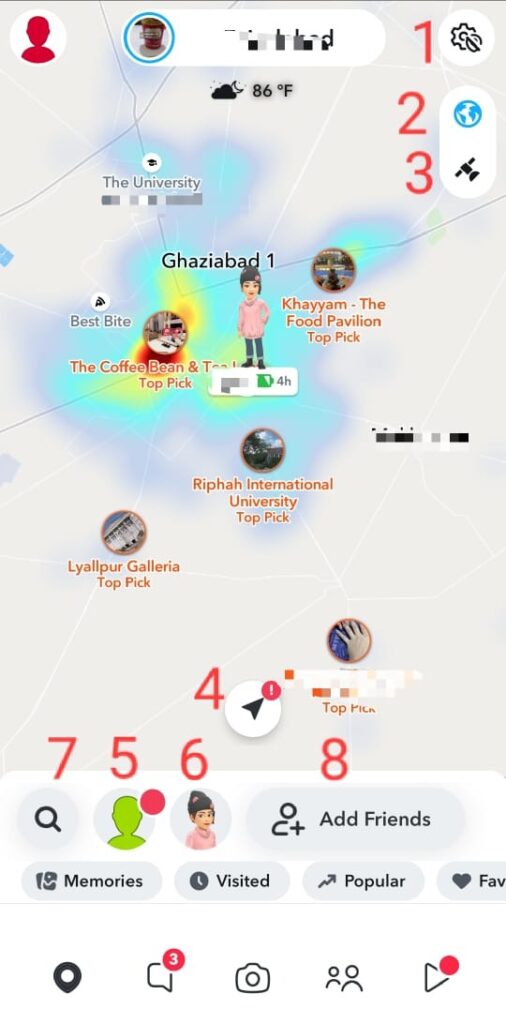
- Zahnradsymbol: Befindet sich oben rechts und symbolisiert die Einstellungen. Es gewährt Zugriff auf verschiedene Optionen zur Anpassung des Kontos innerhalb von Snapchat.
- Hot Spots-Symbol: Ein Schalter zum Aktivieren oder Deaktivieren von Hot Spots, der Bereiche mit hoher Snapchat-Aktivität anzeigt. Das Aktivieren dieser Funktion hilft, beliebte Veranstaltungen und Orte unter Snapchat-Nutzern zu entdecken.

- Satellitensymbol: Schalter für die Satellitenbildanzeige auf der Karte.

- Navigationspfeilsymbol: Bringt Benutzer durch Antippen zu ihrem aktuellen Standort auf der Karte zurück.
- Mein Bitmoji-Symbol: Befindet sich in der unteren linken Ecke und zeigt Ihr Bitmoji-Gesicht. Es ermöglicht die Anpassung von Outfits, das Ändern von Einstellungen wie das Löschen der Geisterlinie für den Datenschutz und die Auswahl aus verfügbaren Bitmoji-Optionen.
- Freunde-Symbol: Zeigt die Live-Standorte von Freunden an, die ihren Standort mit Ihnen auf der Karte teilen.
- Lupensymbol: Ermöglicht Ihnen die Suche nach beliebigen Orten auf der Karte oder Ihren Freunden.
- Freunde hinzufügen-Option: Bietet verschiedene Freundesempfehlungen, die Sie in Ihren Kontakten hinzufügen können.
Snapchat-Symbole und Icons auf dem Chat-Bildschirm entschlüsseln
Wenn Sie auf das Chat-Symbol tippen, gelangen Sie zum Chat-Bildschirm von Snapchat, einem Knotenpunkt, um sich mit Freunden zu verbinden, zu chatten, ihre Snaps anzusehen, Ihre Freundesliste zu verwalten und Audio- oder Videoanrufe zu initiieren.
Snapchat-Symbole und Icons auf dem Chat-Bildschirm:

- Person mit einem +-Symbol: Fügt neue Freunde zu Ihren Snapchat-Kontakten hinzu. Ein roter Punkt signalisiert einen neuen Freundschaftsvorschlag oder eine Anfrage.
- 3-Punkte-Symbol: Öffnet das Chat-Menü zum Erstellen neuer Chats, Verwalten von Freundschaften, Festlegen von Verknüpfungen und Anpassen von besten Freunde-Emojis.
- Nachrichtensymbol: Zeigt an, dass Sie einige ungeöffnete Snaps von diesen Personen haben.
- Kamerasymbol neben dem Namen einer Person: Ermöglicht das Erstellen und Senden von Snaps ausschließlich an diese Person. Sie können auch auf die Option „+Weitere Freunde“ klicken, nachdem Sie einen Snap angeklickt haben, um ihn mit anderen zu teilen.
- Chat-Blase mit einem Stift in einem blauen Button: Initiiert Chats oder Anrufe mit Freunden, wenn Sie darauf tippen.
- X-Symbol neben dem Namen einer Person: Zeigt an, dass Sie mit dieser Person auf Snapchat nicht befreundet sind. Wenn Sie darauf tippen, können Sie Konversationen mit dieser Person melden, blockieren oder löschen.

Symbole und Icons auf dem Snapchat-Bildschirm „Chat starten“
Das Starten eines Chats mit einem Freund auf Snapchat beinhaltet das Antippen seines Namens. Im Folgenden sind die Bedeutungen der Symbole und Icons auf diesem Bildschirm „Chat starten“ aufgeführt:
Symbole und Icons auf dem Bildschirm „Chat starten“ verstehen:
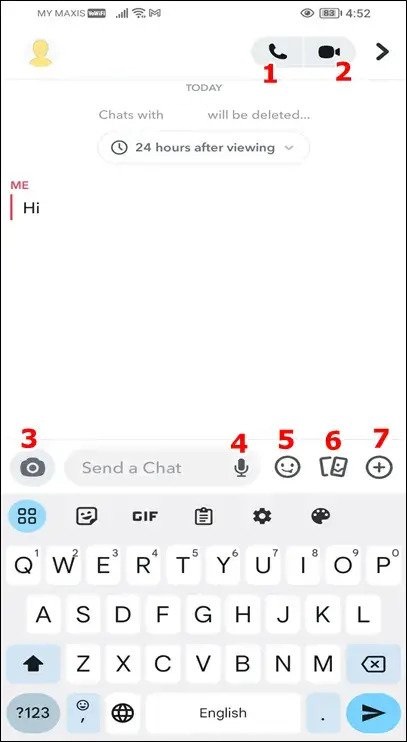
- Telefonsymbol: Initiiert einen Anruf an die ausgewählte Person.
- Camcorder-Symbol: Startet einen Videoanruf mit der Person.
- Kamerasymbol: Sendet einen Snap an den ausgewählten Empfänger.
- Mikrofonsymbol: Nimmt eine Sprachnachricht auf und versendet sie.
- Smiley: Sendet Emojis für die expressive Kommunikation.
- Kartenpaar-Symbol: Greift auf alle Fotos in Snapchat Memories zu, sowohl gesendete als auch empfangene.
- +-Zeichen in einem Kreis: Es teilt Ihren aktuellen oder Live-Standort mit der ausgewählten Person. Dieses Symbol bietet Ihnen auch verschiedene Spieloptionen, die Sie mit Ihrem Freund spielen können.
Snapchat-Symbole und Icons auf dem Stories-Bildschirm entschlüsseln
Greifen Sie auf den Stories-Bildschirm zu, indem Sie auf das Stories-Symbol tippen, wo neue Stories und Snaps warten. Jedes Symbol und Icon hat eine eigene Bedeutung:
Snapchat-Symbole und Icons auf dem Stories-Bildschirm:

- Profilsymbol: Ermöglicht das Anzeigen des Profils des Story-Erstellers, wenn Sie darauf tippen.
- Schwarzes Sternabzeichen: Kennzeichnet den Snapchat+-Abonnentenstatus.
- Lesezeichensymbol: Setzen Sie ein Lesezeichen für die aktuelle Story, um sie später anzusehen, indem Sie auf dieses Symbol tippen.
- Herzsymbol: Ermöglicht es Ihnen, die Story zu liken.
- Nach rechts zeigender Pfeil: Es sendet die aktuelle Story an Ihre Freunde, damit diese sie ansehen und genießen können.
- 3-Horizontal/VertikalPunkte: Öffnet ein Menü mit Optionen zum Hinzufügen zu Favoriten, Melden oder Senden der aktuellen Story.
Antwortfeld: Schreiben Sie einen Text oder fügen Sie ein Emoji hinzu, um auf die Story zu antworten (diese Option ist nur für die Personen verfügbar, denen Sie auf Snapchat folgen).
Snapchat-Symbole und Icons auf dem Spotlight-Bildschirm interpretieren
Um auf Spotlight zuzugreifen, tippen Sie auf das Spotlight-Symbol am unteren Rand des Bildschirms. Lassen Sie uns schnell in die Icons eintauchen, die auf diesem Bildschirm angezeigt werden:
Snapchat-Symbole und Icons auf dem Spotlight-Bildschirm:

- Profilbildmit einem +-Symbol: Abonnieren Sie das Konto oder den Kanal, der diesen Snap gepostet hat, indem Sie auf dieses Symbol tippen.
- Herzsymbol: Ermöglicht es Ihnen, den Snap, den Sie gerade ansehen, zu liken.
- Chat-Blasensymbol: Greifen Sie auf Antworten und Kommentare zu diesem Snap zu.
- Entgegengesetzte Pfeile-Symbol: Postet die Story, die Sie gerade ansehen, erneut.
- Nach rechts zeigender Pfeil: Teilen Sie den aktuellen Snap mit Freunden, damit diese ihn ansehen und sich damit beschäftigen können.
- 3-Horizontale Punkte: Bietet Optionen zum Melden, Remixen oder Teilen des aktuellen Snaps mit jemandem.
- Bitmoji mit einem Musiknoten-Symbol: Ermöglicht es Ihnen, den Sound aus der Story einer anderen Person in Ihrer eigenen zu verwenden.
Rechteck, das ein Plus-Symbol umschließt: Ermöglicht es Ihnen, ein Video von der Kamerarolle oder aus den Erinnerungen hochzuladen oder ein neues zu erstellen, um es an Spotlight zu senden.
Snapchat-Chat-Bildschirm-Icons und Emoji-Bedeutungen verstehen
: Sie haben einen Snap im Chat ohne Audio gesendet.
: Der Snap, den Sie senden, enthält Audio.
: Sie haben eine Textnachricht gesendet.
: Freund hat Ihren Snap ohne Audio geöffnet.
: Freund hat Ihren Snap mit Audio angesehen.
: Freund hat Ihre Chat-Nachricht angesehen.
: Sie haben einen Snap ohne Audio erhalten, und er ist noch ungeöffnet.
: Sie haben einen ungeöffneten Snap, der Audio enthält.
: Sie haben eine Textnachricht im Chat erhalten.
: Ihr Snap (ohne Audio) wurde geöffnet.
: Ihr Snap mit Audio wurde geöffnet.
: Ihre Chat-Nachricht wurde gesehen.
: Freund hat einen Screenshot Ihres Foto-Snaps gemacht.
: Freund hat einen Screenshot Ihres Video-Snaps gemacht.
: Freund hat einen Screenshot Ihrer Chat-Nachricht gemacht.
: Ihr Bild-Snap wurde wiederholt.
: Ihr Video-Snap wurde wiederholt.
Snapchat-Emojis vor dem Namen eines Freundes
Gelbes Herz 💛: Sie sind beste Freunde; Sie senden sich gegenseitig die meisten Snaps.
Rotes Herz ❤️: Sie sind seit 2 Wochen beste Freunde.
Zwei rosa Herzen 💕: Sie sind seit 2 Monaten oder noch länger beste Freunde.
Lächeln 🙂: Diese Person ist einer Ihrer besten Freunde, und Sie senden viele Snaps hin und her.
Grinsendes Gesicht 😏: Sie sind einer ihrer besten Freunde, aber sie sind keiner von Ihren.
Sonnenbrillengesicht 😎: Sie haben einen oder mehrere gemeinsame beste Freunde auf Snapchat.
Feuer 🔥: Sie haben eine Snap-Streak und senden seit mehreren Tagen ununterbrochen Snaps.
100💯: Sie haben seit 100 Tagen eine Snap-Streak.
Sanduhr ⏳: Ihre Snap-Streak läuft bald ab; senden Sie bald einen Snap.
Funkeln ✨: Sie teilen einen Gruppenchat mit dieser Person.
Fazit
In diesem umfassenden Leitfaden haben wir die komplizierten Symbole und Icons auf verschiedenen Snapchat-Bildschirmen entschlüsselt. Von den Kamera- und Chat-Bildschirmen bis hin zu Stories, Spotlight und mehr hat jedes Icon eine einzigartige Funktion, die es den Benutzern ermöglicht, effektiv mit den vielfältigen Funktionen der Plattform zu navigieren und sich damit zu beschäftigen.
Das Verständnis dieser Symbole verbessert das Benutzererlebnis und ermöglicht eine nahtlose Kommunikation, Inhaltserstellung und Interaktion innerhalb des Snapchat-Ökosystems. Ob es darum geht, Chats zu starten, Stories zu erkunden, auf Snaps zu antworten oder neue Inhalte zu entdecken, die Vertrautheit mit diesen Icons erschließt das volle Potenzial der Plattform.
Ihre Meinung ist wichtig! Teilen Sie uns Ihre Gedanken zu diesem Leitfaden mit:
- Hat er effektiv dazu beigetragen, die Symbole und Icons von Snapchat zu entschlüsseln?
- Welchen Abschnitt fanden Sie am hilfreichsten oder informativsten?
- Haben Sie Vorschläge oder zusätzliche Informationen, die Sie gerne sehen würden?
Hinterlassen Sie Ihr Feedback unten, um uns zu helfen, uns zu verbessern und besser auf Ihre Snapchat-Navigationsbedürfnisse einzugehen!
Wenn Sie schärfere Videos aufnehmen oder Ihr Snapchat-Erlebnis verbessern möchten, könnte eine spezielle Streaming-Kamera Ihre Inhaltsqualität erheblich verbessern. Ob für lebendige Social Snaps oder Live-Streaming, die Verwendung einer hochwertigen Kamera kann Ihre Snapchat-Stories wirklich hervorstechen lassen.
Häufig gestellte Fragen
Was macht der Kamerabutton auf Snapchat?
Tippen Sie auf den Kamerabutton, um ein Foto oder einen Snap aufzunehmen, oder halten Sie ihn für einen Video-Snap gedrückt. Verwenden Sie ein Recycling-Symbol, um zwischen Selfie- und Rückkameras zu wechseln.
Was bedeuten die Icons neben Snapchat-Namen?
- Goldener Stern: Kennzeichnet eine Snap-Wiederholung innerhalb von 24 Stunden.
- Geburtstagstorte: Jemand hat Geburtstag.
- Lächelndes Gesicht: Zeigt einen besten Freund auf Ihrer Liste an.
Wie können Sie feststellen, ob Sie jemand auf Snapchat entfernt hat?
Öffnen Sie Snapchat, tippen Sie auf Chat, wählen Sie den Benutzer aus, der im Verdacht steht, Sie entfernt zu haben, und suchen Sie nach einem blauen Hinzufügen-Button in der oberen rechten Ecke.
Greift Snapchat auf Ihre Kamera zu?
Snapchat benötigt Kamera-, Foto- und Audiozugriff für verschiedene Funktionen. Ohne diese Berechtigungen ist das Senden von Snaps oder das Hochladen von Fotos nicht möglich.
Kann jemand seine Snapchat-Punktzahl verbergen?
Nein, Ihre Punktzahl ist öffentlich. Freunde können sie in Ihrem Profil einsehen, das für alle auf Ihrer Freundesliste sichtbar ist.
Warum kann ich die Snap-Punktzahl von jemandem nicht sehen, obwohl wir befreundet sind?
Das bedeutet, dass sie weiterhin Ihr Freund sind, Sie aber möglicherweise von ihrer Freundesliste entfernt haben.
Was ist der Geistermodus auf Snapchat?
Der Geistermodus verbirgt Ihren Standort auf der Karte. Öffnen Sie die Karte, tippen Sie auf Einstellungen und aktivieren Sie den Geistermodus, um inkognito zu bleiben.
Woher wissen Sie, ob Sie jemand auf Snapchat blockiert hat?
Prüfen Sie, ob eine Konversation verschwunden ist, oder suchen Sie nach dem Benutzer; wenn dieser nicht erscheint, hat er Sie möglicherweise blockiert oder gelöscht.



