



































.png)
.png) English
English .png) Français
Français .png) Deutsch
Deutsch .png) 日本語
日本語 .png) Português
Português  Español
  简体中文
简体中文 
Per creare presentazioni coinvolgenti con contenuti dinamici, gli utenti possono usare i video nelle loro diapositive. Questi video aumentano l’interesse del pubblico e aiutano il presentatore a esprimere il proprio punto più facilmente. Una di queste piattaforme che ti permette di incorporare video nelle presentazioni è Google Slides.
Ma non è sempre detto che si possano trovare video utili solo su YouTube. Con la crescente popolarità di TikTok, si possono cercare buoni contenuti anche lì. Ma come si incorpora un video di TikTok in Google Slides? Vediamolo insieme!
Si possono incorporare direttamente i video di TikTok in Google Slides?
Google Slides permette di incorporare video direttamente nelle diapositive, ma solo da siti specifici come YouTube. Si può aggiungere un video direttamente nelle diapositive solo cercando su YouTube o aggiungendo un video da Google Drive.
Pertanto, non è possibile incorporare un video di TikTok direttamente in Google Slides. Se vuoi usare un video di TikTok nelle tue diapositive, dovrai aggiungere l’URL o caricare il video salvandolo prima nel tuo Google Drive.
Metodo 1: Come incorporare un video di TikTok in Google Slides inserendo il link del video
Il metodo più semplice per incorporare un video di TikTok in Google Slides è usare il link di quel video. Ecco cosa devi fare:
- Per prima cosa, vai all’app di TikTok e clicca sul pulsante di condivisione (è un’opzione a forma di freccia che appare a lato del video)
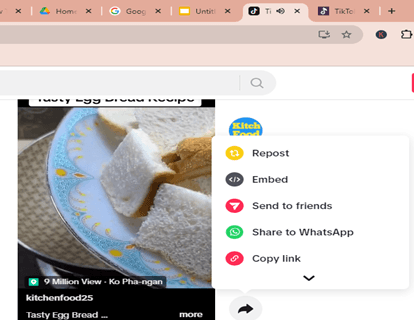
- Lì troverai un’opzione per copiare l’URL del video
- Tocca questa opzione per copiare il link. Anche se stai usando TikTok su un browser web, questi passaggi sono gli stessi
- Vai alla diapositiva in cui vuoi aggiungere il video e clicca su “Inserisci”.
- Poi, aggiungi una casella di testo o una qualsiasi forma alla diapositiva
- Una volta aggiunta una delle due, cliccaci sopra con il tasto sinistro e clicca sull’opzione incolla. Puoi anche usare la scorciatoia da tastiera Ctrl+V per incollare l’URL
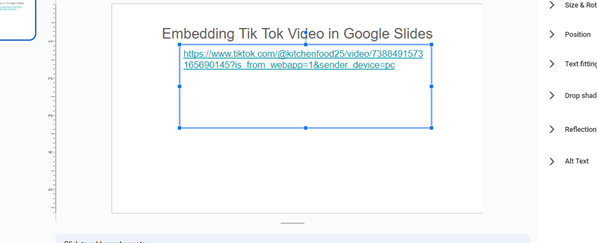
- Se stai usando un telefono cellulare, tocca la casella di testo o la forma, e apparirà un’opzione incolla sullo schermo
Ricorda che le diapositive possono essere modificate e riprodotte in modalità offline. Tuttavia, è necessaria una connessione internet attiva per riprodurre il video durante la presentazione.
Metodo 2: Come incorporare video di TikTok pubblicati su YouTube tramite URL in Google Slides
I video di TikTok trovati su YouTube possono essere aggiunti a Google Slides usando il loro URL. Segui questi semplici passaggi:
- Trova il video di TikTok su YouTube che vuoi integrare in Google Slides
- Clicca su quel video, e il suo link apparirà nella barra degli indirizzi
- Seleziona il link e premi il tasto CTRL+C sulla tastiera. Puoi anche cliccare con il tasto sinistro sul link e selezionare l’opzione copia da lì
NOTA: Se stai usando un telefono cellulare, seleziona il link del video, e apparirà automaticamente un’opzione copia
- Poi vai al pulsante “Inserisci” di Google Slides e clicca sulla scheda “Video” dal menu in alto
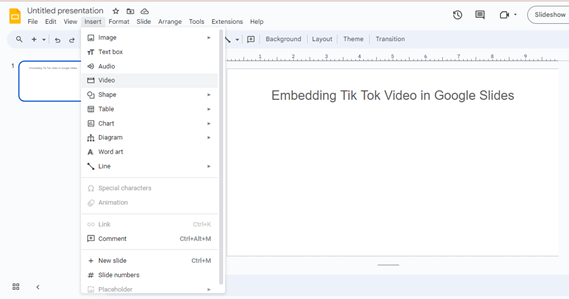
- Seleziona “YouTube” e incolla l’URL copiato nella barra di ricerca
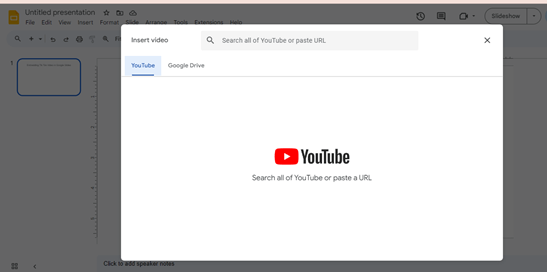
- Il video apparirà sullo schermo. Cliccaci sopra per aggiungerlo alle diapositive
- Poi vai alle opzioni di formato per modificare le impostazioni del video in base alle tue preferenze
Metodo 3: Come incorporare TikTok in Google Slides da Google Drive
Incorporare video di TikTok in Google Slides da Google Drive è l’opzione più affidabile per creare una presentazione impeccabile. Permette agli utenti di riprodurre i video direttamente sulle diapositive anziché aprirli tramite un link.
Passaggio 1: Scarica il video di TikTok
Per caricare un video di TikTok dall’app, deve prima essere scaricato. Puoi scaricare i video di TikTok sul tuo dispositivo direttamente dall’app o usando siti di terze parti. I passaggi dettagliati per scaricare i video in entrambi i modi saranno discussi nelle prossime due sezioni.
Passaggio 2: Carica il video scaricato sul tuo Google Drive
- Vai al tuo Google Drive e tocca l’opzione “+ Nuovo”
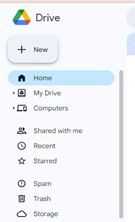
- Clicca sul pulsante “Carica file” e trova il file dal tuo dispositivo che vuoi caricare
- Sfoglia il video e clicca sull’opzione “Apri” che appare sullo schermo
- Oppure, puoi semplicemente trascinare e rilasciare il video dal tuo PC a Google Drive nella cartella dedicata
Passaggio 3: Inserisci video in Google Slides
- Apri Google Slides e vai alla diapositiva in cui vuoi aggiungere il video
- Clicca sull’opzione “Inserisci” e poi tocca “Video”
- Appariranno due opzioni sullo schermo. Clicca su “Google Drive”
- Vai a “Il mio Drive” e seleziona il video che vuoi inserire nella presentazione
- Tocca “Inserisci”, e il video apparirà nelle diapositive
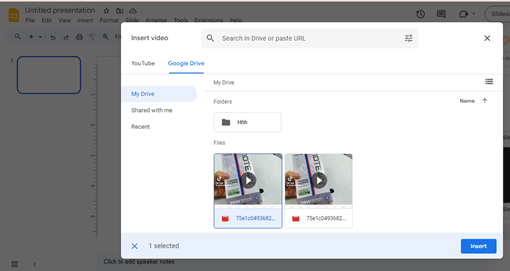
- Per spostare il video in qualsiasi punto con un singolo clic sul video
- Puoi anche accedere ad alcune impostazioni video aggiuntive cliccando sul video o trovando l’opzione “formato” nella barra degli strumenti
- Nelle opzioni di formato, puoi riprodurre il video manualmente o automaticamente. Puoi anche decidere l’ora di inizio e fine di quel video
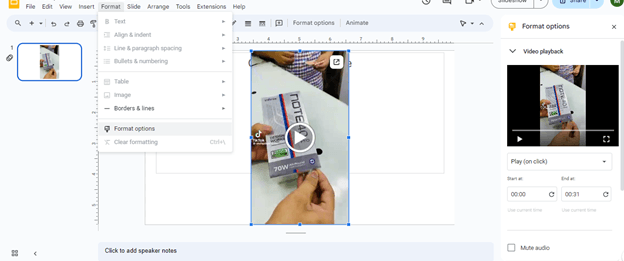
- Se non vuoi alcun audio, clicca sull’opzione “disattiva audio video”. Inoltre, anche le dimensioni e la posizione possono essere regolate
Come scaricare video di TikTok dall’app per Google Slides
Per scaricare un video direttamente da TikTok:
- Apri l’app di TikTok e tocca l’icona della freccia visibile in basso a destra dello schermo
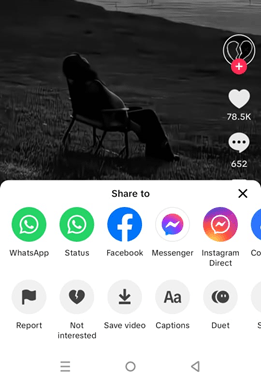
- Se stai salvando un video dal tuo account, trova i tre puntini nello stesso punto in cui si trova solitamente l’icona della freccia
- Clicca su “Salva video”
- Il video verrà salvato nella galleria dei dispositivi mobili o nei download di un desktop
I 3 migliori downloader gratuiti di video TikTok per Google Slides (con passaggi)
Non tutti i video di TikTok possono essere scaricati direttamente dall’app. Per questo, hai bisogno dell’aiuto di siti di terze parti per salvare il video desiderato. Ecco 3 raccomandazioni e passaggi per usare downloader gratuiti di video TikTok per Google Slides.
1. SaveTT.cc
SaveTT.cc è un downloader di video TikTok che ti permette di salvare video di TikTok senza watermark. Per usarla:
- Copia il link del video da TikTok che vuoi scaricare
- Vai al sito web SaveTT.cc
- Vedrai una barra di ricerca dove puoi cercare qualsiasi video o incollare l’URL copiato
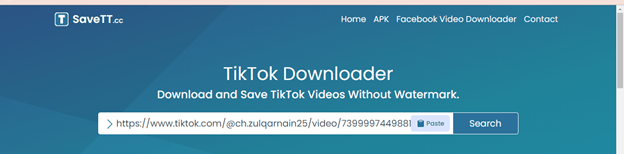
- Clicca su “Cerca”, scegli il Formato, e poi tocca l’opzione “Scarica”
(Nota: I passaggi per copiare l’URL dei video di TikTok sono descritti nel METODO 1 di questo articolo)
2. SnapTik
SnapTik è un’app simile a SaveTT.cc che ti aiuta anche a salvare video senza watermark ed è compatibile con tutti i dispositivi. Ecco come puoi scaricare un video di TikTok usando SnapTik:
- Per prima cosa, devi aver copiato il link del video di TikTok
- Poi apri SnapTik e incolla l’URL copiato nella casella di ricerca del sito web
- Premi il pulsante di download
- Troverai due opzioni, “Scarica” e “Scarica in HD”

- Il video verrà scaricato una volta premuto il pulsante “Scarica”. Per i video in HD, apparirà una pubblicità sullo schermo, e il download inizierà una volta che avrai guardato l’intera pubblicità
3. TTDL
Se nessuna delle due app precedenti funziona per te, prova TTDL. Ti permette anche di scaricare rapidamente qualsiasi video TikTok di alta qualità. Per questo, segui i passaggi menzionati di seguito:
- Copia l’URL del video e cerca il sito web TTDL
- Apparirà una finestra sullo schermo con una barra di ricerca
- Incolla il link e clicca sul pulsante “Scarica”
- Poi scegli l’opzione “Scarica senza watermark” per salvare il video sul tuo dispositivo mobile o computer

Tutti e tre questi siti web possono essere utili quando usi Google Drive per inserire un video in Google Slides. Puoi scaricare il video usando uno qualsiasi di questi siti e poi caricarlo su Google Drive.
Conclusione
Incorporare un video di TikTok direttamente in Google Slides può essere difficile. Ma se vuoi comunque un video di TikTok nella tua presentazione, copia l’URL di quel video e incollalo nelle tue diapositive. Puoi riprodurlo online durante la presentazione.
C’è un’altra opzione. Per questa, dovrai prima scaricare il video di TikTok sul tuo dispositivo e poi caricarlo su Google Drive. Da Drive, può essere aggiunto a Google Slides, il che permette al video di essere riprodotto direttamente dalle diapositive.
Una volta che hai incorporato con successo i tuoi video TikTok nelle tue presentazioni, garantire una qualità audio professionale aumenterà notevolmente il coinvolgimento degli spettatori. Considera l’uso di un microfono lavalier wireless per catturare chiaramente la tua voce, offrendo un audio nitido e un’esperienza di visione fluida per il tuo pubblico.
Domande frequenti
D1. Si può incorporare un video in Google Slides?
Sì, i video possono essere incorporati in Google Slides. I video di YouTube possono essere inseriti direttamente nelle diapositive cliccando sull’opzione inserisci e poi sfogliando i video di YouTube desiderati. Se vuoi usare video da altre app, dovrai usare un URL o caricare prima il video in Google Drive.
D2. Si possono incorporare TikTok in Google Slides?
Sì, puoi incorporare video di TikTok in Google Slides. A differenza dei video di YouTube, che possono essere aggiunti direttamente, dovrai prima scaricare un video di TikTok sul tuo dispositivo e poi caricarlo su Google Drive. Da Drive, può essere inserito nelle diapositive. Puoi anche usare direttamente il link di quel video nelle diapositive.
D3. Come posso ottenere il link del mio video TikTok?
Per trovare il link del video di TikTok, apri il video e tocca l’icona della freccia in basso a destra che appare sullo schermo. Tocca l’opzione “Copia”, e il link verrà copiato negli appunti.
