






























.png)
.png) English
English .png) Français
Français .png) Deutsch
Deutsch .png) 日本語
日本語 .png) Português
Português  Español
  简体中文
简体中文 
I plugin sono progettati per aumentare ed estendere la funzionalità del software. Tuttavia, a volte, alcuni plugin introducono alterazioni che compromettono la stabilità del software. In tali casi, potresti riscontrare ritardi o problemi tecnici all’interno di OBS Studio.
Quindi, devi eliminare questi plug-in. Tuttavia, il processo di disinstallazione non è così semplice come in altri programmi. Devi navigare con attenzione nella cartella principale di OBS Studio e rimuovere questi plug-in.
So che sei ancora interessato a conoscere i passaggi esatti per farlo. Bene, è qui che questo articolo viene in soccorso. Ho delineato in dettaglio il processo di disinstallazione su diverse piattaforme. Prima di andare avanti, ecco alcune informazioni preliminari sui plug-in di OBS.
Cosa fa un plug-in in OBS Studio?
Un plug-in, nel contesto di OBS Studio, è una sorta di estensione o componente aggiuntivo il cui scopo principale è semplicemente aggiungere una nuova funzionalità allo Studio, una funzionalità che potrebbe migliorare la loro esperienza di streaming. Ecco alcune funzionalità che un plugin di OBS può aggiungere:
- Funzionalità interattive per streamer: plugin come Se. Funzionalità interattive live come un’opzione di replay, opzione di chat live, avvisi personalizzati, richieste di contenuti multimediali e feed di attività per gli streamer di YouTube. Questo rende l’esperienza di streaming più interattiva.
- Transizioni visive migliorate: il plugin Move Transition anima testi, immagini e qualsiasi sorgente sulla scena. Questo aggiunge un tocco dinamico agli stream.
- Effetti visivi avanzati: potresti aver sentito parlare di StreamFX. È un plugin popolare che può sfocare le sorgenti, aggiungere transizioni, creare effetti 3D ed effetti di color grading. Consente anche la creazione di maschere di immagini manuali, shader e texture.
- Qualità audio migliorata: alcuni plugin come VST FX Suite migliorano l’audio del microfono e consentono diverse opzioni di modulazione audio. Alcuni risolvono anche vari problemi del microfono e garantiscono un audio chiaro e di alta qualità durante lo streaming.
Quando dovresti disinstallare un plugin?
Come accennato in precedenza, i plugin sono sviluppati per aggiungere funzionalità a OBS Studio, ma ci sono casi in cui potrebbero interferire con le impostazioni originali o le funzionalità intrinseche del software. Ecco alcuni casi in cui dovresti disinstallare i plugin:
Problemi di prestazioni:
Quando un plugin appena installato causa ritardi o arresti anomali frequenti di OBS Studio, indica problemi di prestazioni. Per riottenere la tua esperienza senza interruzioni, la disinstallazione è fondamentale.
Incompatibilità:
In alcuni casi, potresti scaricare plug-in creati per versioni o piattaforme OBS specifiche. Non eri l’utente target per quello. Questi problemi di incompatibilità portano a problemi operativi e l’eliminazione è l’unica soluzione.
Ridondanza:
I plugin che offrono funzionalità già disponibili o non necessarie possono creare ingombro non necessario all’interno del software. Possono alterare l’interfaccia utente o l’usabilità di OBS Studio in un modo che complica l’esperienza dell’utente. In tal caso, devi anche sbarazzartene.
Impossibilità di aggiornare:
I plugin che non ricevono aggiornamenti regolari possono diventare obsoleti. Oppure, a volte, un plug-in che non riesce ad aggiornarsi quando è disponibile la sua nuova versione richiede la disinstallazione e la reinstallazione.
Come disinstallare il plug-in OBS su Windows?
Passiamo al processo di disinstallazione. In Windows, puoi utilizzare due approcci diversi: uno tramite il Pannello di controllo e il secondo, direttamente dalla directory principale.
Disinstallazione tramite il pannello di controllo
Il Pannello di controllo è un modo comodo e intuitivo per disinstallare programmi e plugin. Tuttavia, non tutti i plugin vengono visualizzati qui e alcuni potrebbero richiedere passaggi aggiuntivi per la rimozione completa.
Passaggio 1: apri il Pannello di controllo dal menu Start.
Passaggio 2: vai su “Programmi e funzionalità” e quindi su “Disinstalla un programma”
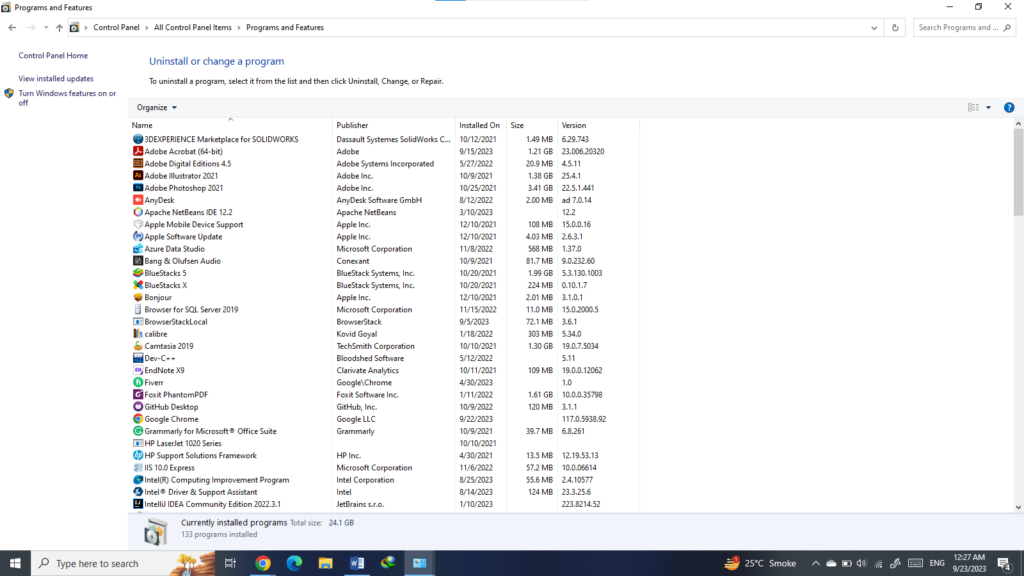
Passaggio 3: cerca il plugin di OBS Studio che desideri disinstallare nell’elenco dei programmi installati.
Passaggio 4: se lo trovi, fai clic con il pulsante destro del mouse sul nome del plugin e seleziona “Disinstalla”.
Passaggio 5: quindi, segui le istruzioni sullo schermo per completare il processo di disinstallazione
Disinstallazione tramite directory principale
Il metodo della directory principale è più pratico ed è necessario quando il plugin non è elencato nel Pannello di controllo o quando è necessario rimuovere manualmente i file residui per garantire una disinstallazione pulita. Questo è l’approccio più utilizzato.
Passaggio 1: apri Esplora file e vai alla directory in cui è installato OBS Studio (comunemente C:Programmiobs-studioobs-plugins64bit). Incolla questo percorso nel file manager e ti porterà alla directory.
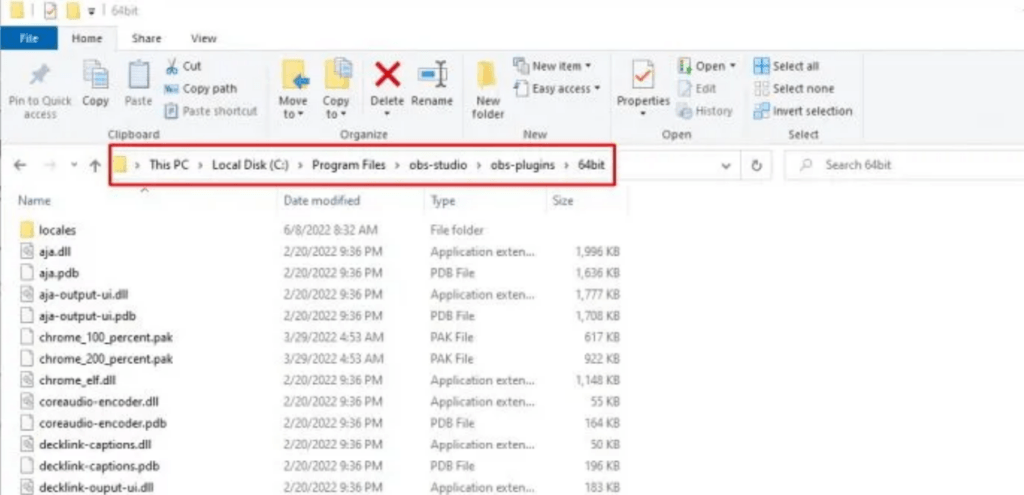
Passaggio 2: individua la cartella o i file relativi al plugin che desideri disinstallare.
Passaggio 3: fai clic con il pulsante destro del mouse sulla cartella o sui file e seleziona “Elimina”.
Passaggio 4: svuota il Cestino per rimuovere definitivamente i file del plugin.
Come disinstallare il plug-in OBS su Mac?
Mac ha una gerarchia leggermente diversa, quindi la posizione della cartella principale è diversa. Ecco come disinstallare un plug-in OBS su un Mac:
Passaggio 1: apri Finder e vai su ~/Library/Application Support/obs-studio/plugins.
Passaggio 2: trova i file relativi al plugin che desideri disinstallare.
Passaggio 3: fai clic con il pulsante destro del mouse sui file e seleziona “Sposta nel Cestino”.
Passaggio 4: svuota il Cestino per eliminare definitivamente i file del plugin.
Come eliminare il plug-in OBS in Linux?
Gli utenti Linux possono anche rimuovere manualmente i file del plugin dalla directory in cui sono archiviati.
Passaggio 1: avvia File Manager e vai su ~/.config/obs-studio/plugins.
Passaggio 2: identifica i file associati al plugin che desideri disinstallare.
Passaggio 3: fai clic con il pulsante destro del mouse per “Eliminare” questi file. Svuota il cestino o usa il comando rm nel terminale per eliminare definitivamente i file del plugin.
Cosa fare prima di disinstallare un plug-in OBS [facoltativo]
Non consigliamo di rimuovere frettolosamente i plugin senza alcuni passaggi preliminari. Ecco due passaggi facoltativi se vuoi stare al sicuro:
Crea un backup
Durante il processo di disinstallazione, potresti eliminare alcuni file necessari e perdere i tuoi dati. Per mantenere tutto al sicuro, ti consigliamo di eseguire un backup di tutti i file di OBS Studio. Ecco come fare:
- Scarica un software di compressione. Consiglierei di usare il software 7-zip. È compatto, facile e, soprattutto, gratuito.
- Esci dal programma OBS se lo stai usando.
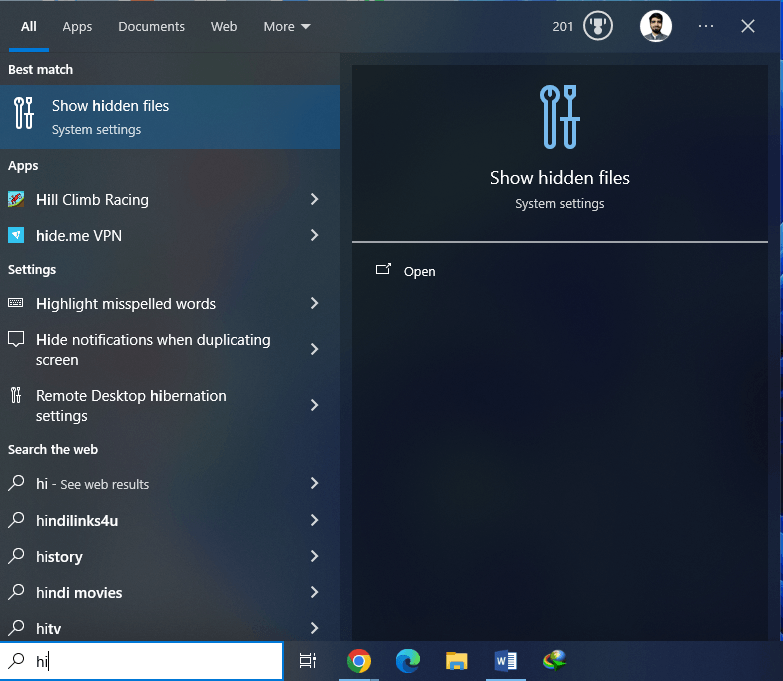
- Cerca ‘file nascosti’ sulla barra di ricerca di Windows. Vai su “Mostra file nascosti”.
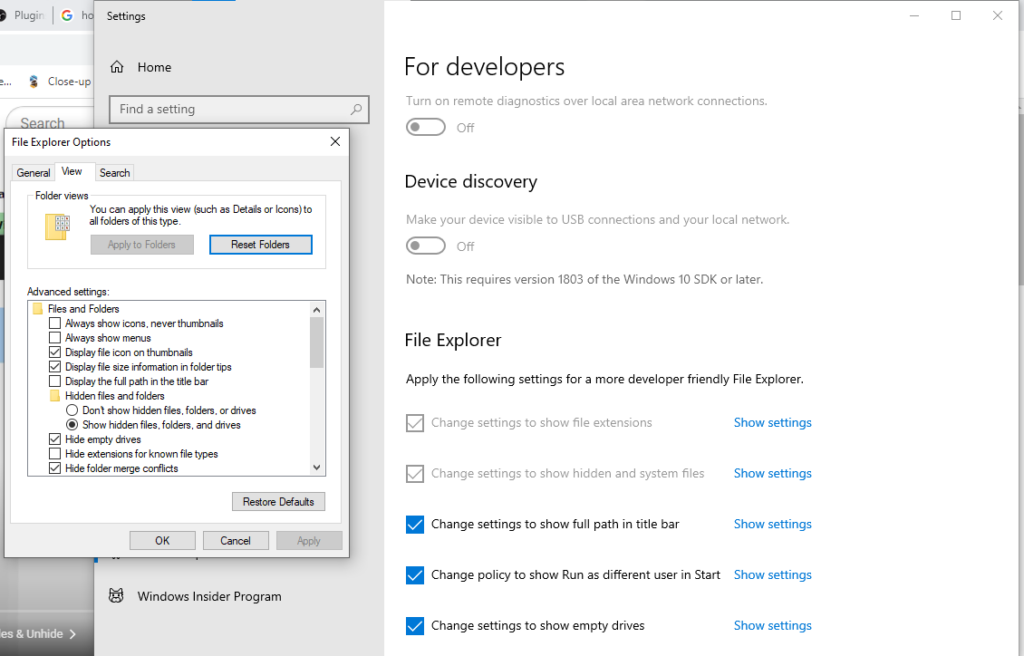
- Vai su ‘Mostra impostazioni’ accanto a quella ‘Impostazione file nascosti’. Assicurati che ‘mostra file nascosti’ sia configurato su attivo.
- Vai all’unità C, dove è installato Windows, e vai su ‘File di programma’. Scorri verso il basso fino a ‘obs-studio’
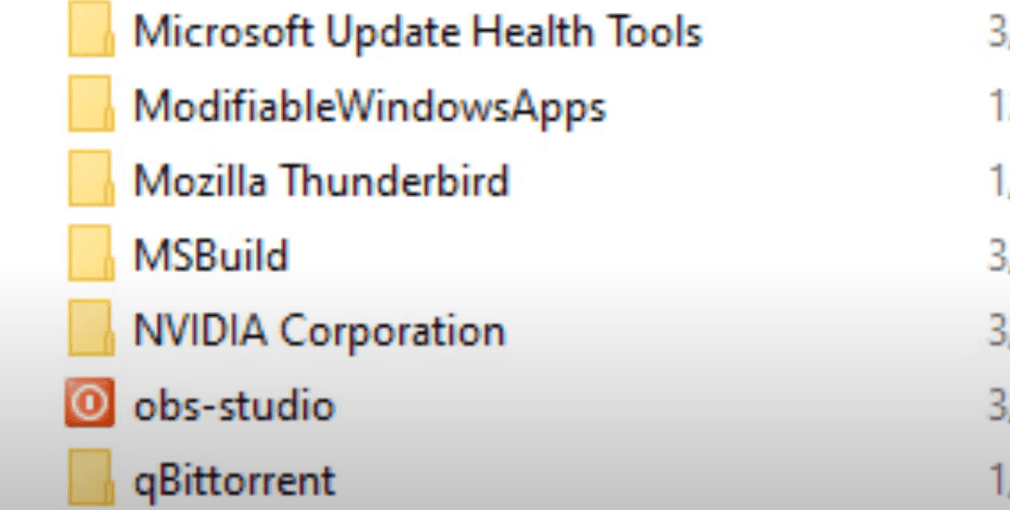
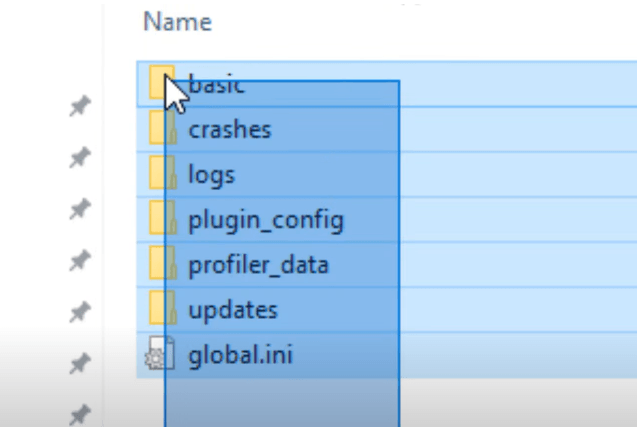
- Seleziona tutti i file e le cartelle all’interno di OBS Studio e crea un file compresso con 7-zip. Denominalo ‘Obs-program zip’. Questo ti ricorderà che lo hai copiato dalla cartella dei programmi.
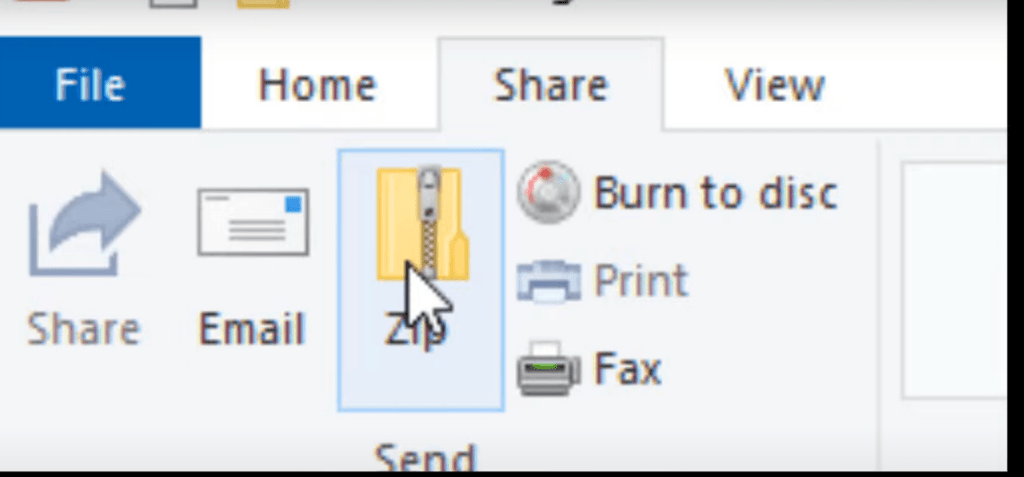
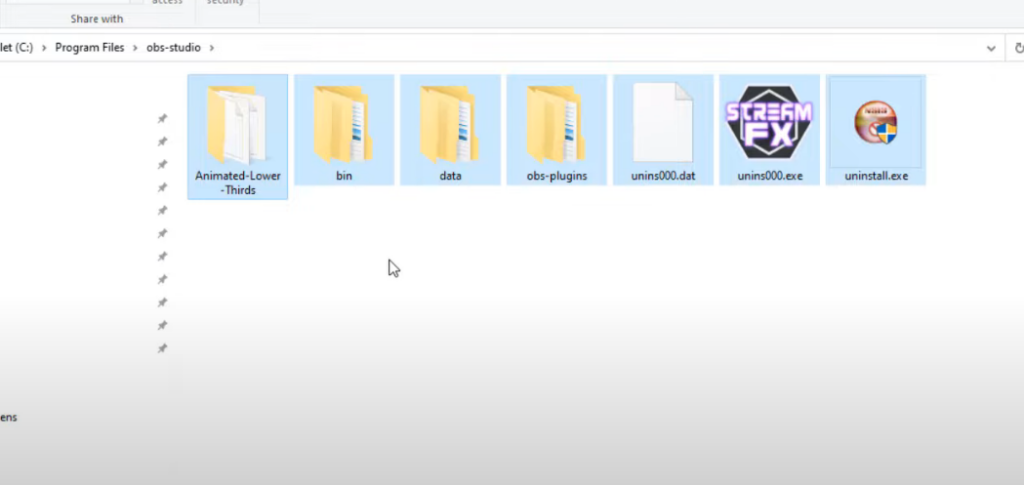
- Taglia la cartella compressa, Ctrl + X, e incollala in un’altra directory; magari crea una nuova cartella di backup di OBS.
- Di nuovo, vai in ‘C-drive’, quindi vai alla cartella ‘Utenti’. Trova ‘App Data’ e fai clic su di essa. Quindi, fai clic su ‘Roaming’.
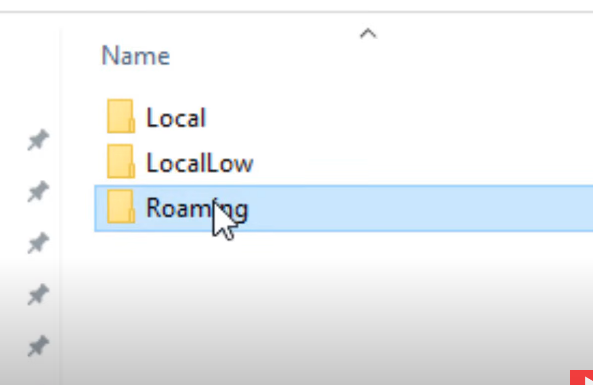
- Di nuovo, vedrai una cartella ‘obs-studio’. Seleziona il suo contenuto e crea un file zip. Taglia il file zip e incollalo nella cartella in cui hai già spostato i dati del programma. Rinominalo come ‘obs-app data’.
Ora, hai una cartella di backup e se qualcosa va storto puoi estrarre e incollare i contenuti nelle rispettive cartelle.
Controlla i plugin installati in OBS
È anche essenziale rivedere l’elenco dei plugin installati in OBS Studio. Questo passaggio aiuta a identificare i plugin attualmente in uso e a decidere quali devono essere disinstallati.
Ecco come fare:
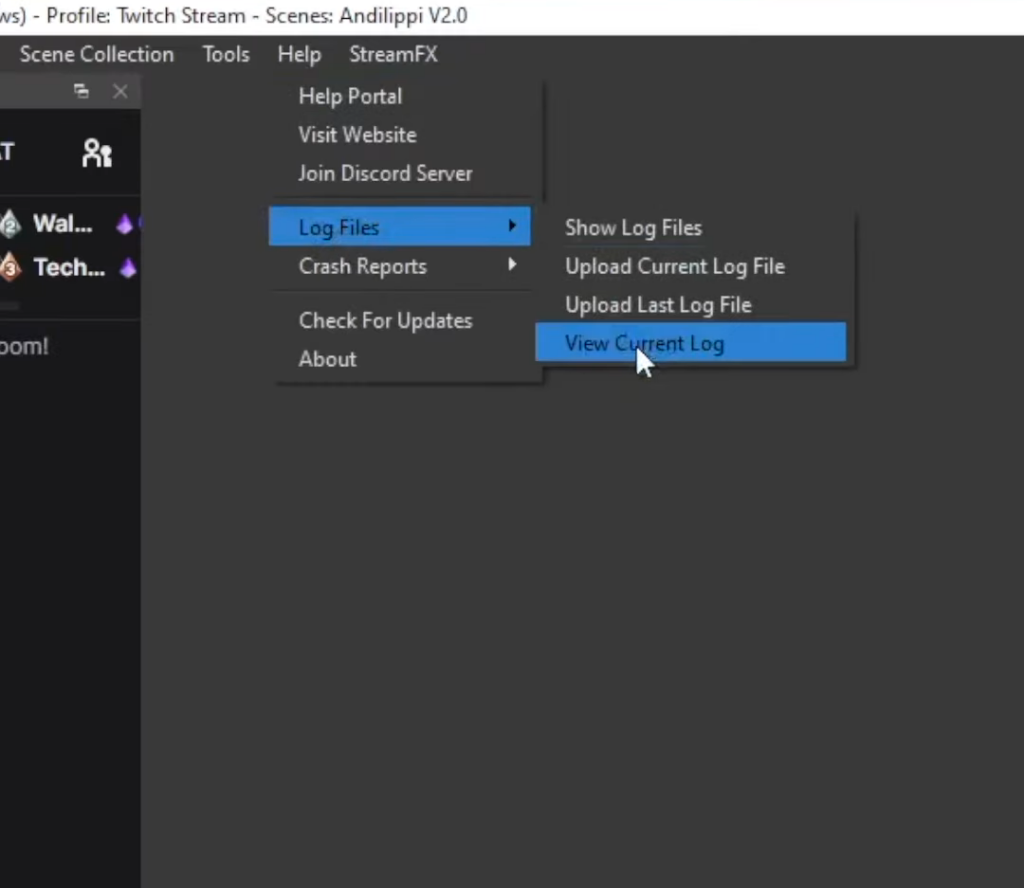
- Apri OBS Studio e vai su “Aiuto” > ‘File di registro’ > ‘Registro corrente’.
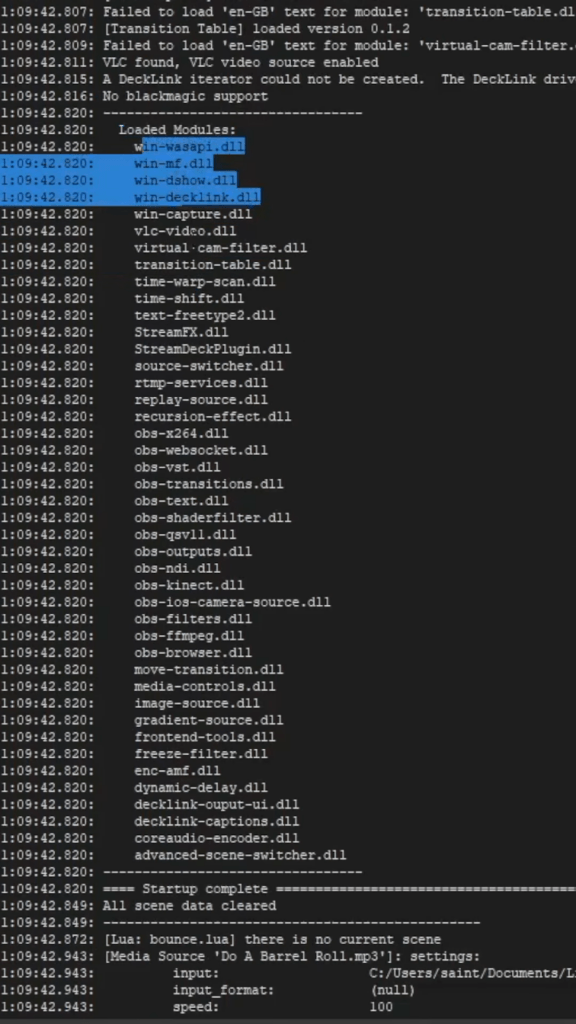
- Ti porta alla schermata di registro; scorri verso il basso. Troverai più file dll sotto ‘Moduli caricati’. Sono plugin installati in OBS.
Parole finali
I plugin sono progettati per arricchire OBS Studio introducendo funzionalità e caratteristiche aggiuntive. Tuttavia, ci sono casi in cui il download di plugin incompatibili o obsoleti può influire negativamente sulla funzionalità del software, rendendo necessaria la loro rimozione. Abbiamo delineato vari metodi di eliminazione per aiutarti ad affrontare efficacemente tali situazioni.
Ti consigliamo di scaricare solo le versioni più recenti e compatibili dei plugin direttamente dall’OBS plugin store per evitare potenziali problemi ed errori. Essendo vigile sui plugin che integri, puoi mantenere un’esperienza fluida e ottimizzata con OBS.
Se stai modificando la configurazione di OBS, è anche il momento perfetto per pensare di aggiornare la qualità della tua fotocamera per una migliore esperienza di streaming. Una fotocamera di streaming specializzata può aumentare notevolmente la chiarezza del tuo video, aiutando a coinvolgere il tuo pubblico in modo più efficace.
Domande frequenti
Come disinstallare un plug-in in OBS?
Per disinstallare un plugin in OBS, puoi utilizzare il Pannello di controllo (Windows) per disinstallarlo come qualsiasi altro programma oppure eliminare manualmente i file del plugin dalla directory principale del plugin OBS. Per Mac e Linux, vai alle rispettive directory dei plugin ed elimina manualmente i file del plugin.
Dove sono i miei plug-in OBS?
Puoi individuare i tuoi plugin OBS spostandoti nella directory dei plugin nella cartella principale in cui è installato OBS. In alternativa, puoi visualizzare i file di registro di OBS per vedere l’elenco dei plugin caricati.
Per Windows, si trova in genere in C:Programmiobs-studioobs-plugins64bit, per Mac, si trova in ~/Library/Application Support/obs-studio/plugins e per Linux, si trova in ~/.config/obs-studio/plugins.
Come aggiornare i plugin OBS?
Scarica l’ultima versione dal sito web ufficiale del plugin. Alcuni plugin sono dotati di verificatori di aggiornamenti integrati che ti avvisano quando è disponibile un aggiornamento. In tali casi, segui le istruzioni per aggiornare. Altrimenti, sostituisci manualmente i vecchi file del plugin con quelli nuovi nella directory del plugin per aggiornare il plugin.
