






























.png)
.png) English
English .png) Français
Français .png) Italiano
Italiano .png) 日本語
日本語 .png) Português
Português  Español
  简体中文
简体中文 
Plugins sind dazu bestimmt, die Funktionalität der Software zu erweitern. Gelegentlich können jedoch einige der Plugins Änderungen einführen, die die Stabilität der Software beeinträchtigen. In solchen Fällen können im OBS Studio Verzögerungen oder Fehler auftreten.
Sie müssen diese Plugins also löschen. Der Deinstallationsprozess ist jedoch nicht so einfach wie bei anderen Programmen. Sie müssen sorgfältig zum Stammordner von OBS Studio navigieren und diese Plugins entfernen.
Ich weiß, dass Sie immer noch daran interessiert sind, die genauen Schritte dafür zu erfahren. Nun, hier kommt dieser Artikel zur Rettung. Ich habe den Deinstallationsprozess auf verschiedenen Plattformen detailliert beschrieben. Bevor wir fortfahren, hier einige vorläufige Informationen zu OBS-Plugins.
Was macht ein Plugin im OBS Studio?
Ein Plugin ist im Kontext von OBS Studio eine Art Erweiterung oder Add-on, dessen Hauptzweck darin besteht, dem Studio eine neue Funktion hinzuzufügen – eine Funktion, die das Streaming-Erlebnis verbessern könnte. Hier sind einige Funktionen, die ein OBS-Plugin hinzufügen kann:
- Interaktive Funktionen für Streamer: Plugins wie Se. Live interaktive Funktionen wie eine Replay-Option, Live-Chat-Option, angepasste Benachrichtigungen, Medienanfragen und Aktivitäts-Feed für YouTube-Streamer. Dies macht das Streaming-Erlebnis interaktiver.
- Verbesserte visuelle Übergänge: Das Move Transition-Plugin animiert Texte, Bilder und jede Quelle in der Szene. Dies verleiht den Streams eine dynamische Note.
- Erweiterte visuelle Effekte: Sie haben vielleicht schon von StreamFX gehört. Es ist ein beliebtes Plugin, das Quellen verwischen, Übergänge hinzufügen, 3D-Effekte erzeugen und Farbeffekte hinzufügen kann. Es ermöglicht auch die Erstellung von manuellen Bildmasken, Shadern und Texturen.
- Verbesserte Audioqualität: Einige Plugins wie VST FX Suite verbessern die Mikrofon-Audioqualität und ermöglichen verschiedene Audio-Modulationsoptionen. Einige beheben auch verschiedene Mikrofonprobleme und gewährleisten eine klare und hochwertige Audioqualität während des Streamings.
Wann sollten Sie ein Plugin deinstallieren?
Wie bereits erwähnt, werden Plugins entwickelt, um OBS Studio Funktionen hinzuzufügen, aber es gibt Fälle, in denen sie die ursprünglichen Einstellungen oder inhärenten Funktionen der Software beeinträchtigen können. Hier sind einige Fälle, in denen Sie Plugins deinstallieren sollten:
Leistungsprobleme:
Wenn ein neu installiertes Plugin dazu führt, dass OBS Studio häufig verzögert oder abstürzt, deutet dies auf Leistungsprobleme hin. Um Ihr nahtloses Erlebnis zurückzugewinnen, ist die Deinstallation entscheidend.
Inkompatibilität:
In einigen Fällen laden Sie möglicherweise Plugins herunter, die für bestimmte OBS-Versionen oder -Plattformen bestimmt waren. Sie waren nicht der Zielbenutzer dafür. Diese Inkompatibilitätsprobleme führen zu Betriebsproblemen und die Löschung ist die einzige Lösung.
Redundanz:
Plugins, die Funktionen anbieten, die entweder bereits verfügbar oder nicht erforderlich sind, können unnötige Unordnung innerhalb der Software verursachen. Sie können die Benutzeroberfläche oder die Benutzerfreundlichkeit von OBS Studio in einer Weise verändern, die die Benutzererfahrung erschwert. In diesem Fall müssen Sie sie auch loswerden.
Fehler beim Aktualisieren:
Plugins, die keine regelmäßigen Updates erhalten, können veraltet sein. Oder manchmal erfordert ein Plugin, das nicht aktualisiert werden kann, wenn eine neue Version verfügbar ist, die Deinstallation und Neuinstallation.
Wie man das OBS-Plugin unter Windows deinstalliert?
Lassen Sie uns zum Deinstallationsprozess übergehen. Unter Windows können Sie zwei verschiedene Ansätze verwenden: einen über die Systemsteuerung und den zweiten direkt aus dem Stammverzeichnis.
Deinstallation über die Systemsteuerung
Die Systemsteuerung ist eine bequeme und benutzerfreundliche Möglichkeit, Programme und Plugins zu deinstallieren. Allerdings werden nicht alle Plugins hier angezeigt, und einige erfordern möglicherweise zusätzliche Schritte für die vollständige Entfernung.
Schritt 1: Öffnen Sie die Systemsteuerung über das Startmenü.
Schritt 2: Navigieren Sie zu „Programme und Funktionen“ und dann zu „Programm deinstallieren“
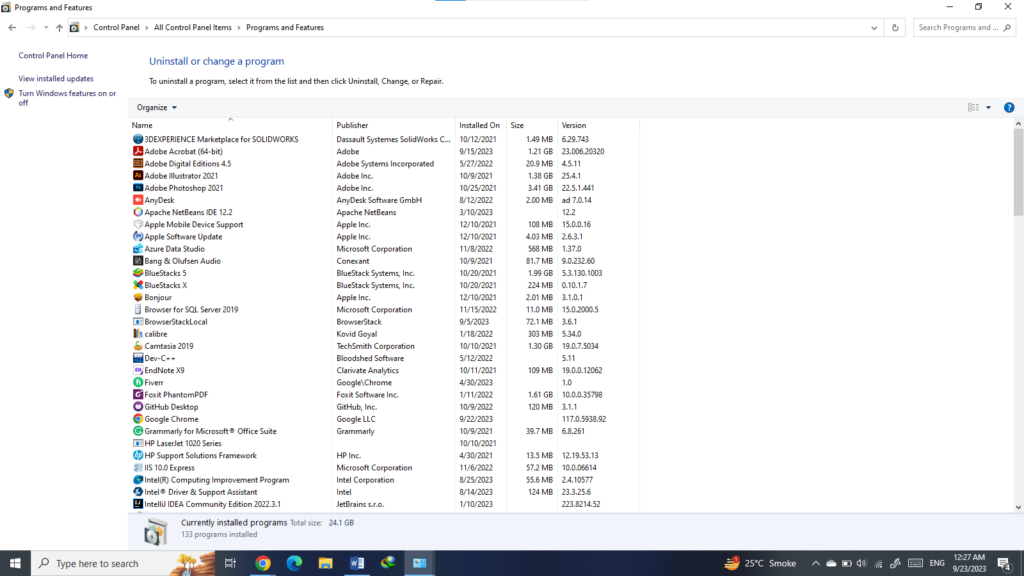
Schritt 3: Suchen Sie in der Liste der installierten Programme nach dem OBS Studio-Plugin, das Sie deinstallieren möchten.
Schritt 4: Wenn gefunden, klicken Sie mit der rechten Maustaste auf den Plugin-Namen und wählen Sie „Deinstallieren“.
Schritt 5: Befolgen Sie als Nächstes die Anweisungen auf dem Bildschirm, um den Deinstallationsprozess abzuschließen
Deinstallation über das Stammverzeichnis
Die Stammverzeichnis-Methode ist praktischer und erforderlich, wenn das Plugin nicht in der Systemsteuerung aufgeführt ist oder wenn Restdateien manuell entfernt werden müssen, um eine saubere Deinstallation zu gewährleisten. Dies ist der am weitesten verbreitete Ansatz.
Schritt 1: Öffnen Sie den Datei-Explorer und navigieren Sie zu dem Verzeichnis, in dem OBS Studio installiert ist (üblicherweise C:Programmeobs-studioobs-plugins64bit). Fügen Sie diesen Pfad in den Dateimanager ein, und er führt Sie zum Verzeichnis.
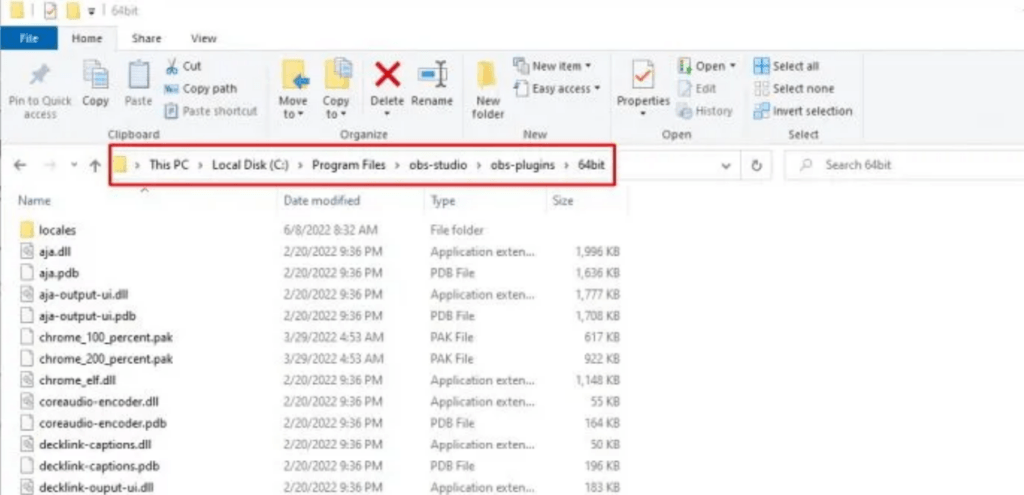
Schritt 2: Suchen Sie den Ordner oder die Dateien, die sich auf das Plugin beziehen, das Sie deinstallieren möchten.
Schritt 3: Klicken Sie mit der rechten Maustaste auf den Ordner oder die Dateien und wählen Sie „Löschen“.
Schritt 4: Leeren Sie den Papierkorb, um die Plugin-Dateien dauerhaft zu entfernen.
Wie man das OBS-Plugin auf dem Mac deinstalliert?
Mac hat eine etwas andere Hierarchie, sodass der Speicherort des Stammordners unterschiedlich ist. So deinstallieren Sie ein OBS-Plugin auf einem Mac:
Schritt 1: Öffnen Sie den Finder und navigieren Sie zu ~/Library/Application Support/obs-studio/plugins.
Schritt 2: Suchen Sie die Dateien, die sich auf das Plugin beziehen, das Sie deinstallieren möchten.
Schritt 3: Klicken Sie mit der rechten Maustaste auf die Dateien und wählen Sie „In den Papierkorb verschieben“.
Schritt 4: Leeren Sie den Papierkorb, um die Plugin-Dateien dauerhaft zu entfernen.
Wie man das OBS-Plugin unter Linux löscht?
Linux-Benutzer können Plugin-Dateien auch manuell aus dem Verzeichnis entfernen, in dem sie gespeichert sind.
Schritt 1: Starten Sie den Dateimanager und wechseln Sie zu ~/.config/obs-studio/plugins.
Schritt 2: Identifizieren Sie die Dateien, die mit dem Plugin verbunden sind, das Sie deinstallieren möchten.
Schritt 3: Klicken Sie mit der rechten Maustaste, um diese Dateien zu „Löschen“. Leeren Sie den Papierkorb oder verwenden Sie den Befehl rm im Terminal, um die Plugin-Dateien dauerhaft zu löschen.
Dinge, die vor der Deinstallation eines OBS-Plugins zu tun sind [optional]
Wir empfehlen nicht, Plugins übereilt ohne einige vorbereitende Schritte zu entfernen. Hier sind zwei optionale Schritte, wenn Sie auf der sicheren Seite sein wollen:
Erstellen Sie ein Backup
Während des Deinstallationsprozesses können Sie einige notwendige Dateien löschen und Ihre Daten verlieren. Um alles auf der sicheren Seite zu halten, empfehlen wir Ihnen, ein Backup aller OBS Studio-Dateien zu erstellen. So geht’s:
- Laden Sie eine Komprimierungssoftware herunter. Ich würde die Verwendung von 7-zip software empfehlen. Sie ist kompakt, einfach und vor allem kostenlos zu verwenden.
- Beenden Sie das OBS-Programm, wenn Sie es gerade verwenden.
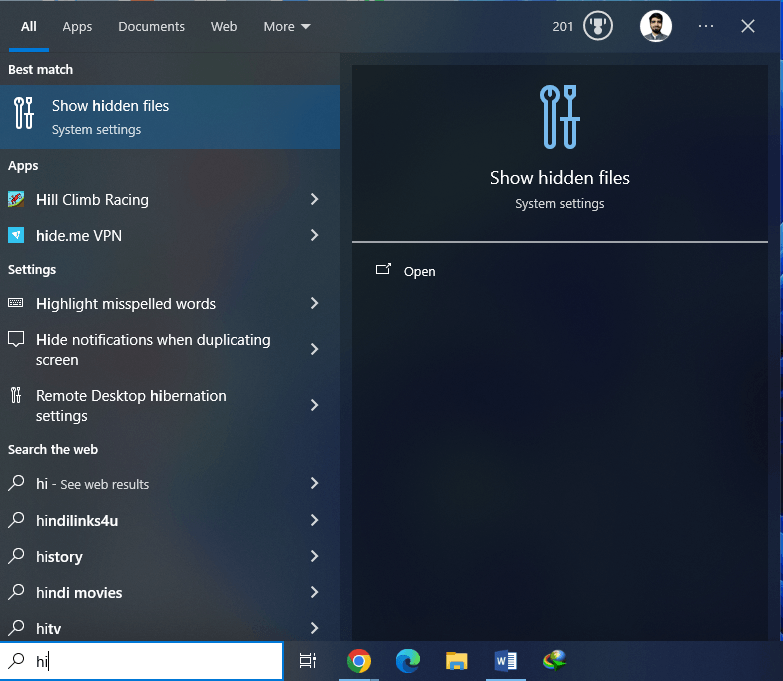
- Suchen Sie in der Windows-Suchleiste nach „versteckte Dateien“. Navigieren Sie zu „Versteckte Dateien anzeigen“.
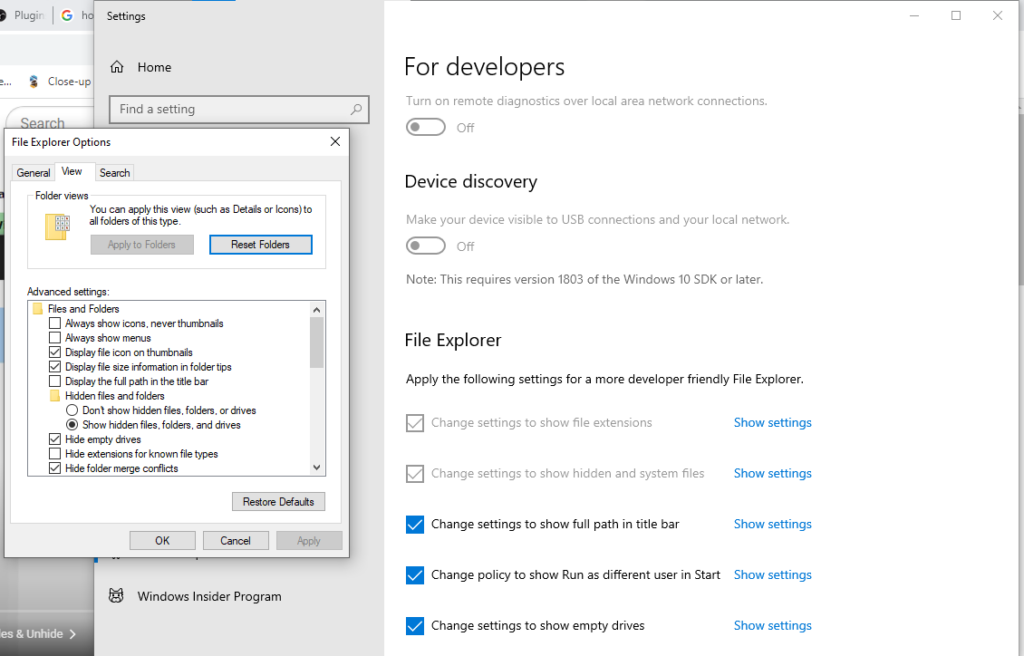
- Gehen Sie zu „Einstellungen anzeigen“ neben dieser „Einstellung für versteckte Dateien“. Stellen Sie sicher, dass „versteckte Dateien anzeigen“ konfiguriert ist.
- Gehen Sie zum Laufwerk C, auf dem Windows installiert ist, und wechseln Sie zu „Programme“. Scrollen Sie nach unten, bis Sie „obs-studio“ sehen
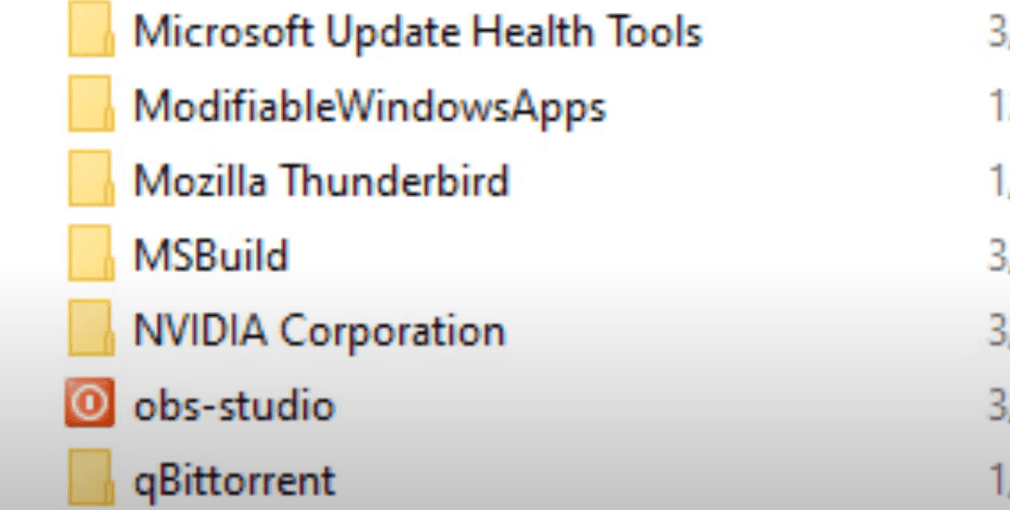
- Wählen Sie alle Dateien und Ordner innerhalb von OBS Studio aus und erstellen Sie eine komprimierte Datei mit 7-zip. Nennen Sie sie „Obs-program zip“. Dies wird Sie daran erinnern, dass Sie sie aus dem Programme-Ordner kopiert haben.
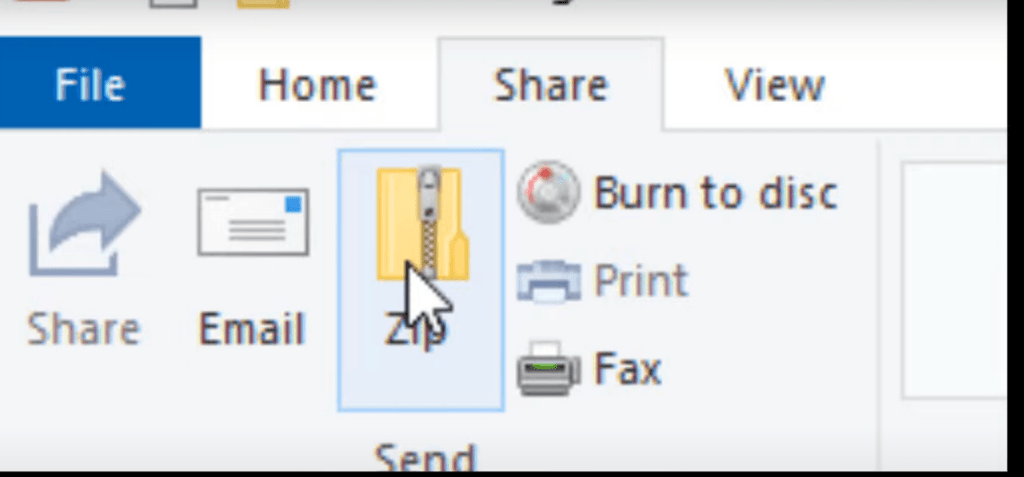
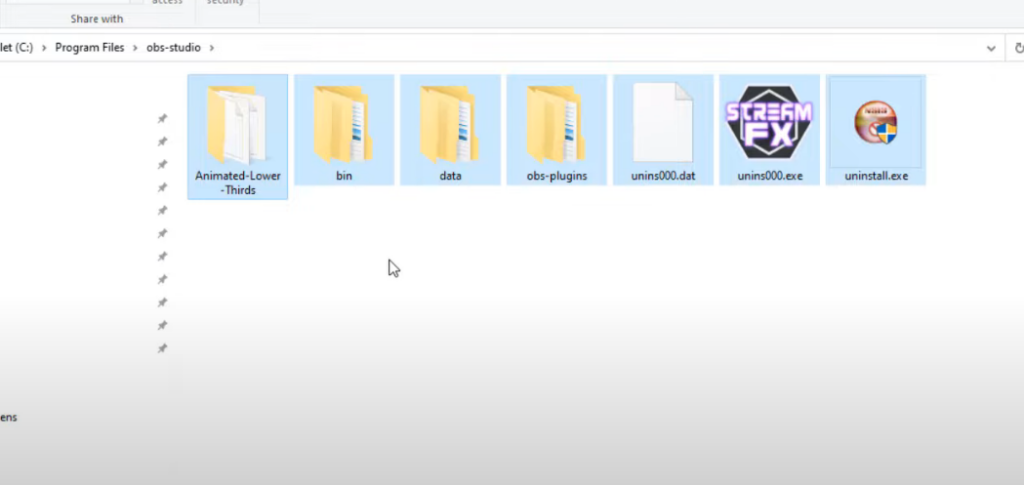
- Schneiden Sie den gezippten Ordner aus, Strg + X, und fügen Sie ihn in ein anderes Verzeichnis ein; erstellen Sie vielleicht einen neuen OBS-Backup-Ordner.
- Gehen Sie erneut in das „C-Laufwerk“ und navigieren Sie dann zum Ordner „Benutzer“. Suchen Sie „App Data“ und klicken Sie darauf. Klicken Sie dann auf „Roaming“.
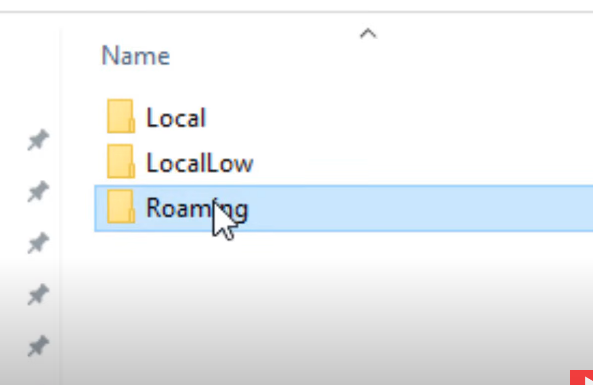
- Wieder sehen Sie einen Ordner „obs-studio“. Wählen Sie seinen Inhalt aus und erstellen Sie eine Zip-Datei. Schneiden Sie die Zip-Datei aus und fügen Sie sie in den Ordner ein, in den Sie bereits Programmdaten verschoben haben. Benennen Sie sie als „obs-app data“ um.
Jetzt haben Sie einen Backup-Ordner, und wenn etwas schief geht, können Sie den Inhalt extrahieren und wieder in die entsprechenden Ordner einfügen.
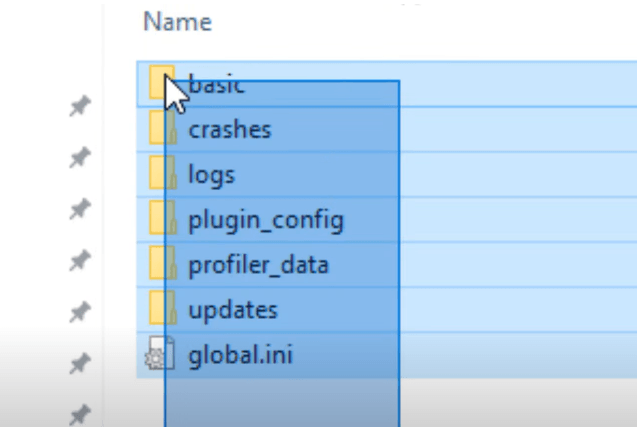
Überprüfen Sie die installierten Plugins in OBS
Es ist auch wichtig, die Liste der installierten Plugins in OBS Studio zu überprüfen. Dieser Schritt hilft bei der Identifizierung der derzeit verwendeten Plugins und bei der Entscheidung, welche deinstalliert werden müssen.
So geht’s:
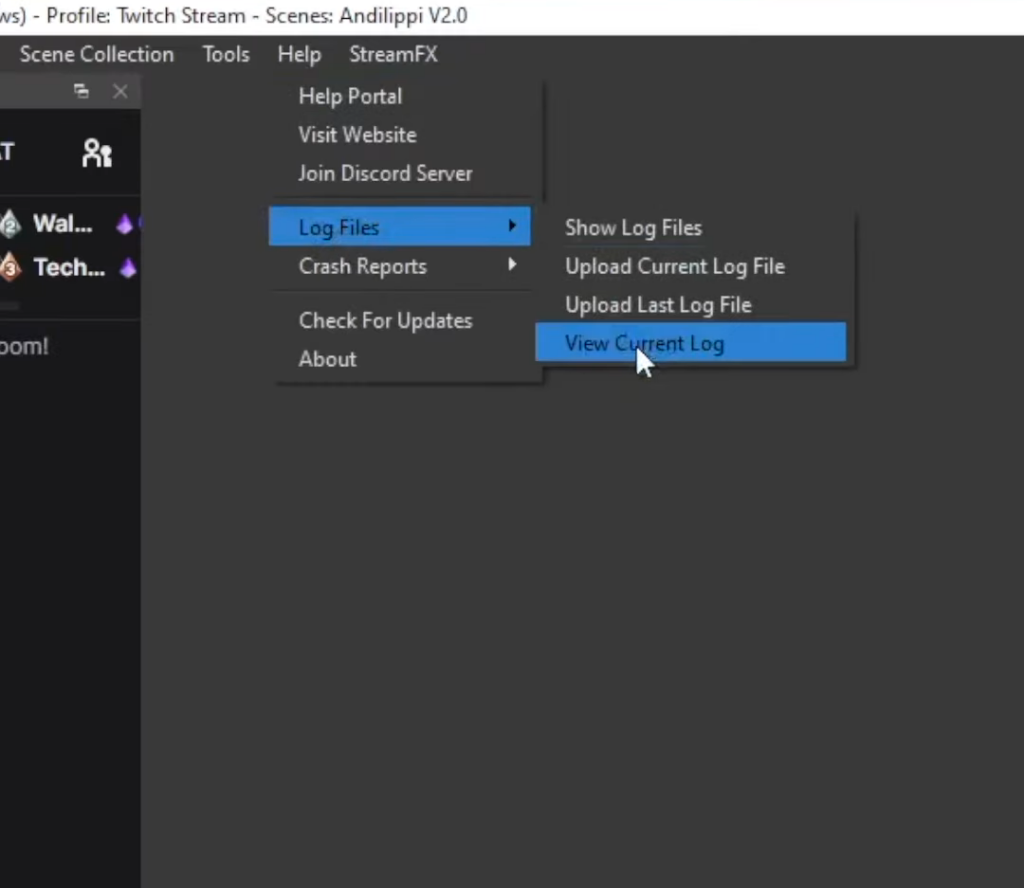
- Öffnen Sie OBS Studio und navigieren Sie zu „Hilfe“ > „Protokolldateien“ > „Aktuelles Protokoll“.
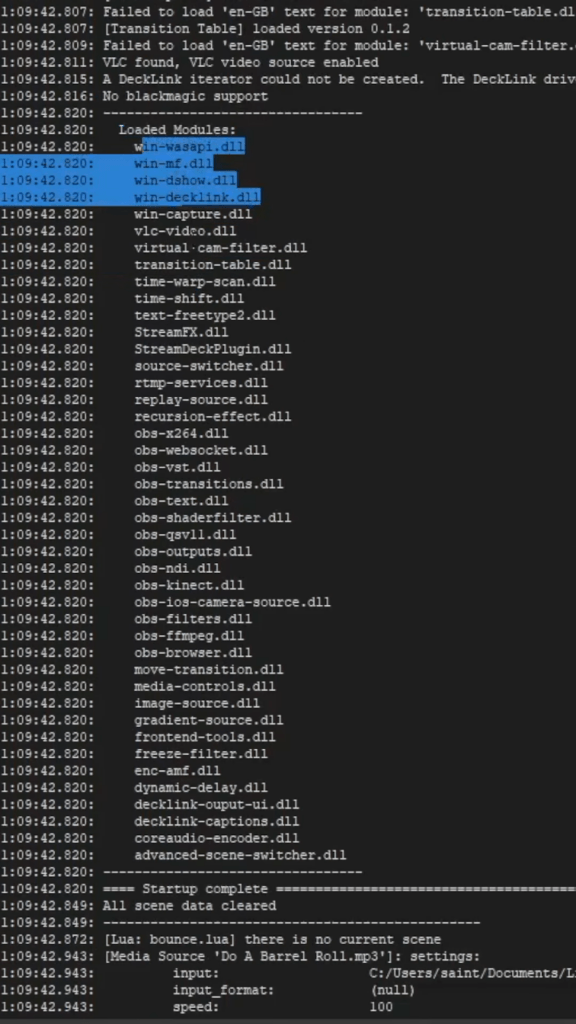
- Es bringt Sie zu Ihrem Protokollbildschirm; scrollen Sie nach unten. Sie finden mehrere dll-Dateien unter „Geladene Module“. Dies sind in OBS installierte Plugins.
Schlusswort
Plugins sind dazu bestimmt, OBS Studio durch die Einführung zusätzlicher Funktionen und Features zu bereichern. Es gibt jedoch Fälle, in denen das Herunterladen inkompatibler oder veralteter Plugins die Funktionalität der Software beeinträchtigen kann, was deren Entfernung erforderlich macht. Wir haben verschiedene Löschmethoden beschrieben, um Sie bei der effektiven Bewältigung solcher Situationen zu unterstützen.
Wir empfehlen Ihnen, nur die neuesten und kompatiblen Versionen von Plugins direkt aus dem OBS-Plugin-Store herunterzuladen, um potenzielle Fehler und Irrtümer zu vermeiden. Indem Sie aufmerksam auf die Plugins achten, die Sie integrieren, können Sie ein reibungsloses und optimiertes Erlebnis mit OBS gewährleisten.
Wenn Sie Ihr OBS-Setup anpassen, ist dies auch der perfekte Zeitpunkt, um über ein Upgrade Ihrer Kameraqualität für ein besseres Streaming-Erlebnis nachzudenken. Eine spezielle Streaming-Kamera kann Ihre Videoklarheit erheblich verbessern und dazu beitragen, Ihr Publikum effektiver anzusprechen.
FAQs
Wie man ein Plugin in OBS deinstalliert?
Um ein Plugin in OBS zu deinstallieren, können Sie entweder die Systemsteuerung (Windows) verwenden, um es wie jedes andere Programm zu deinstallieren, oder die Plugin-Dateien manuell aus dem OBS-Plugin-Stammverzeichnis löschen. Navigieren Sie für Mac und Linux zu den jeweiligen Plugin-Verzeichnissen und löschen Sie die Plugin-Dateien manuell.
Wo sind meine OBS-Plugins?
Sie können Ihre OBS-Plugins finden, indem Sie zum Plugin-Verzeichnis im Stammordner navigieren, in dem OBS installiert ist. Alternativ können Sie die Protokolldateien von OBS anzeigen, um die Liste der geladenen Plugins anzuzeigen.
Für Windows befindet es sich normalerweise in C:Programmeobs-studioobs-plugins64bit, für Mac in ~/Library/Application Support/obs-studio/plugins und für Linux in ~/.config/obs-studio/plugins.
Wie man OBS-Plugins aktualisiert?
Laden Sie die neueste Version von der offiziellen Website des Plugins herunter. Einige Plugins verfügen über integrierte Update-Checker, die Sie benachrichtigen, wenn ein Update verfügbar ist. Befolgen Sie in solchen Fällen die Anweisungen zur Aktualisierung. Andernfalls ersetzen Sie die alten Plugin-Dateien manuell durch die neuen im Plugin-Verzeichnis, um das Plugin zu aktualisieren.
