



































.png)
.png) Français
Français .png) Deutsch
Deutsch .png) 日本語
日本語 .png) Português
Português  Español
  简体中文
简体中文 
Quando sei pronto a catturare un bel momento o registrare un video importante, vedere un messaggio “La scheda è protetta da scrittura” può essere incredibilmente frustrante. Ma cosa significa esattamente protezione da scrittura? E, cosa più importante, come puoi risolverlo senza rischiare i tuoi preziosi file?
In questa guida per principianti, spiegheremo cos’è la protezione da scrittura, le ragioni che la causano e come rimuoverla in sicurezza.
Tratteremo anche semplici metodi di risoluzione dei problemi che puoi usare direttamente sulla tua fotocamera, scheda di memoria o computer.
Alla fine, saprai esattamente come risolvere i comuni problemi di protezione da scrittura e come evitarli in futuro.
Cosa significa esattamente protezione da scrittura?
In termini semplici, “protezione da scrittura” significa che la tua fotocamera o scheda di memoria blocca qualsiasi modifica. Non puoi salvare nuove foto, eliminare file o modificare nulla di già memorizzato sulla scheda.
Ci sono due modi principali in cui si verifica la protezione da scrittura:
Protezione da scrittura fisica:
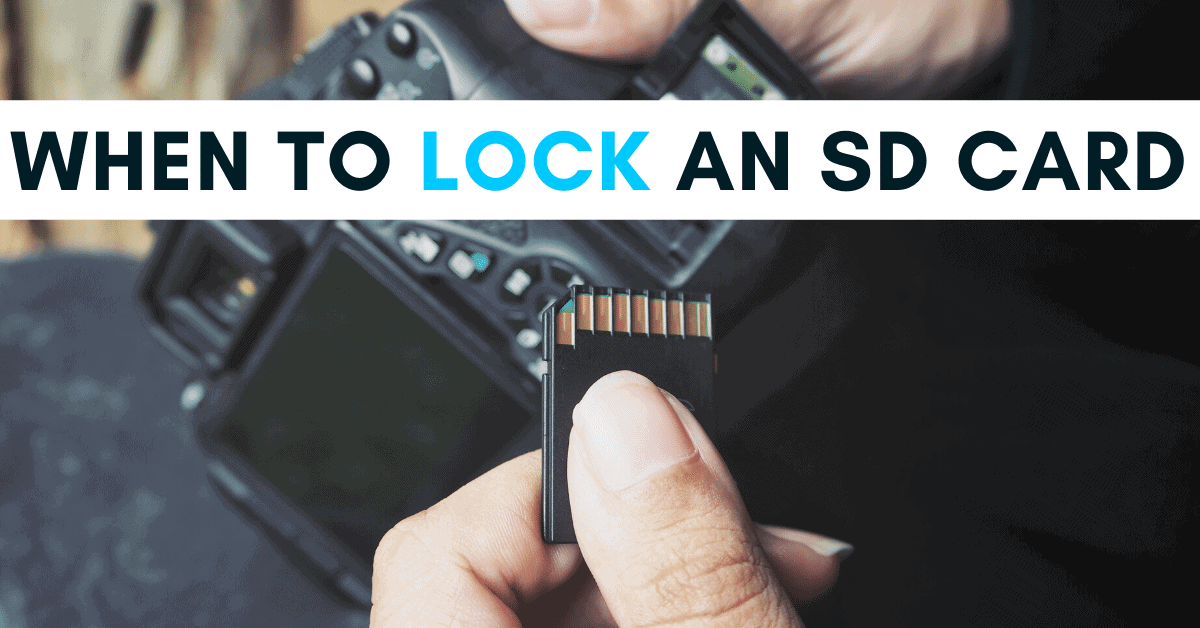
La maggior parte delle schede SD ha un piccolo interruttore di blocco sul lato.
- Se l’interruttore viene spostato verso il basso nella posizione “Lock”, la scheda diventa protetta da scrittura e bloccherà il salvataggio di nuovi dati.
Protezione da scrittura basata su software:
A volte, una fotocamera o un sistema informatico imposta automaticamente una scheda di memoria in modalità “sola lettura”.
- Questo può accadere dopo errori della scheda di memoria, aggiornamenti del firmware o conflitti del file system.
Perché le fotocamere usano la protezione da scrittura
La protezione da scrittura è progettata per il tuo beneficio. Svolge un ruolo importante in:
- Prevenire la cancellazione accidentale: Protegge file importanti come foto di matrimoni, registrazioni di eventi o ricordi irripetibili.
- Salvaguardare gli aggiornamenti del firmware: Garantisce che gli aggiornamenti critici al sistema della fotocamera non sovrascrivano accidentalmente il contenuto della scheda.
- Evitare la corruzione dei file: Se il sistema rileva potenziali danni, blocca ulteriori scritture per prevenire la perdita totale dei dati.
I fotografi professionisti spesso abilitano manualmente la protezione da scrittura sulle schede SD immediatamente dopo aver scattato foto a eventi importanti, solo per salvaguardare il contenuto fino a quando non lo hanno sottoposto a backup.
Motivi comuni per cui si verifica un errore di protezione da scrittura
Ecco una rapida tabella che riassume le cause principali:
| Causa | Breve spiegazione |
| Interruttore di blocco della scheda SD spostato | Il piccolo interruttore di blocco è scivolato in modalità “Lock”. |
| Le impostazioni della fotocamera hanno abilitato la protezione da scrittura | Alcune fotocamere consentono di bloccare le schede tramite il loro menu delle impostazioni. |
| Errore della scheda o corruzione interna | Settori danneggiati o conflitti di sistema possono attivare l’auto-protezione. |
| Eiezione impropria dal computer | Rimuovere la scheda durante il trasferimento può attivare la protezione da scrittura. |
Come rimuovere la protezione da scrittura su una fotocamera o scheda SD
Esaminiamo i metodi passo-passo che puoi utilizzare.
Metodo 1: sbloccare l’interruttore della scheda SD
La soluzione più semplice e comune.
- Rimuovi la scheda SD dalla tua fotocamera.
- Trova il piccolo interruttore di plastica situato sul lato sinistro.
- Spingilo delicatamente verso l’alto (verso i connettori) per sbloccarlo.

Suggerimento professionale: Se l’interruttore è allentato o “appiccicoso”, fai scorrere avanti e indietro una o due volte per assicurarti uno sblocco completo. Reinseriscilo nella fotocamera e controlla.
Metodo 2: controlla le impostazioni della fotocamera
Se l’interruttore fisico della tua scheda è sbloccato ma ricevi ancora errori, controlla le impostazioni della tua fotocamera.
Passaggi:
- Accendi la fotocamera e apri il Menu.
- Cerca sezioni come Impostazioni scheda, Formatta scheda o Proteggi scheda.
- Se trovi un’opzione “Blocca” o “Proteggi”, disabilitala.

Importante: Alcune fotocamere richiedono di rimuovere la protezione prima di formattare. Esegui sempre il backup dei file importanti prima.
Metodo 3: usa il tuo computer per rimuovere la protezione da scrittura software
Se nessuno dei precedenti metodi funziona, il problema potrebbe risiedere negli attributi della scheda SD a livello di sistema. Puoi usare un computer per risolverlo.
Per gli utenti Windows:
- Inserisci la tua scheda SD in un lettore di schede.
- Apri il prompt dei comandi come amministratore.
- Digita i seguenti comandi uno per uno:
- Bash
- CopyEdit
- Diskpart
- list disk
- Select disk #
- Attributes disk clear readonly

Assicurati di selezionare il numero di disco corretto corrispondente alla tua scheda SD.
Per gli utenti Mac:
- Apri Utility Disco.
- Individua la tua scheda SD nella barra laterale.
- Clicca su Inizializza e formattala come ExFAT o FAT32.
Attenzione: La formattazione cancellerà tutti i dati. Esegui backup prima di procedere.

Metodo 4: verifica la presenza di danni fisici
Se l’interruttore di blocco della tua scheda è fisicamente rotto, anche se provi a sbloccarla, la scheda potrebbe rimanere protetta da scrittura.
Segni di problemi fisici:
- L’interruttore di blocco è allentato o mancante.
- La scheda non rimane sbloccata anche dopo la regolazione.
Cosa fare:

- Tenta il recupero dei dati se puoi ancora leggere i file.
- Sostituisci la scheda di memoria se il danno è confermato.
Una scheda SD danneggiata è inaffidabile anche dopo tentativi di riparazione — è più sicuro acquistarne una nuova.
Suggerimenti professionali per evitare problemi di protezione da scrittura in futuro
Seguire alcune semplici pratiche può aiutarti a evitare futuri problemi:
- Controlla sempre l’interruttore della scheda SD prima di inserirla nella fotocamera o nel lettore.
- Maneggia le schede di memoria con delicatezza — evita di rimuoverle o inserirle con forza.
- Formatta le schede all’interno della fotocamera piuttosto che usare un computer, quando possibile.
- Usa custodie per schede di memoria per proteggere da polvere, detriti e danni fisici.
- Esegui regolarmente il backup dei tuoi file su unità esterne o archiviazione cloud dopo le riprese importanti.
Mantenere queste abitudini assicura che le tue schede di memoria rimangano in ottime condizioni e riduce le possibilità di problemi imprevisti di protezione da scrittura.
Domande frequenti sulla protezione da scrittura nelle fotocamere
D1: Cosa succede se una scheda di memoria è protetta?
Se una scheda è protetta da scrittura, non puoi salvare nuovi file, eliminare quelli esistenti o apportare modifiche finché la protezione non viene rimossa.
D2: Come si risolve una scheda SD protetta da scrittura?
Inizia controllando l’interruttore di blocco fisico della scheda SD. Se è sbloccato, ispeziona il menu delle impostazioni della fotocamera. Se ancora irrisolto, usa il tuo computer per cancellare gli attributi di sola lettura.
D3: Le fotocamere possono proteggere automaticamente le schede da scrittura?
Sì, specialmente durante gli aggiornamenti del firmware o dopo aver rilevato errori del file system, alcune fotocamere abilitano automaticamente la protezione da scrittura per sicurezza.
Conclusione
La protezione da scrittura è una salvaguardia che previene la perdita o la cancellazione accidentale delle tue foto e video importanti. Sebbene questa funzione protegga i tuoi dati, può creare problemi quando vuoi salvare nuovi file o eliminare quelli vecchi.
Fortunatamente, la maggior parte degli errori di protezione da scrittura sono semplici da risolvere. Che si tratti di regolare l’interruttore della scheda SD, controllare le impostazioni della fotocamera o usare comandi base del computer, puoi facilmente risolvere il problema. Se è coinvolto un danno fisico, sostituire la scheda è di solito l’opzione più sicura. Maneggia sempre le tue schede di memoria con cura ed esegui regolarmente il backup dei tuoi dati per prevenire problemi futuri.
