



































.png)
.png) Français
Français .png) Deutsch
Deutsch .png) Italiano
Italiano .png) Português
Português  Español
  简体中文
简体中文 
美しい瞬間を撮影したり、重要な動画を録画したりする準備ができているときに、「カードが書き込み保護されています」というメッセージが表示されると、非常にイライラします。しかし、書き込み保護とは正確には何を意味するのでしょうか?そして、さらに重要なことは、大切なファイルを危険にさらすことなく、どのように修正できるのでしょうか?
この初心者向けガイドでは、書き込み保護とは何か、その理由、そして安全に解除する方法について説明します。
また、カメラ、メモリーカード、またはコンピューターで直接使用できる簡単なトラブルシューティング方法についても説明します。
最後には、一般的な書き込み保護の問題を修正する方法と、将来それらを回避する方法を正確に理解できるでしょう。
書き込み保護とは正確には何を意味しますか?
簡単に言うと、「書き込み保護」とは、カメラやメモリーカードがあらゆる変更をブロックすることを意味します。新しい写真を保存したり、ファイルを削除したり、カードに既に保存されているものを変更したりすることはできません。
書き込み保護が発生する主な方法は2つあります:
物理的な書き込み保護:
ほとんどのSDカードには、側面に小さなロックスイッチがあります。
- スイッチが「ロック」位置まで下にスライドされると、カードは書き込み保護され、新しいデータの保存をブロックします。
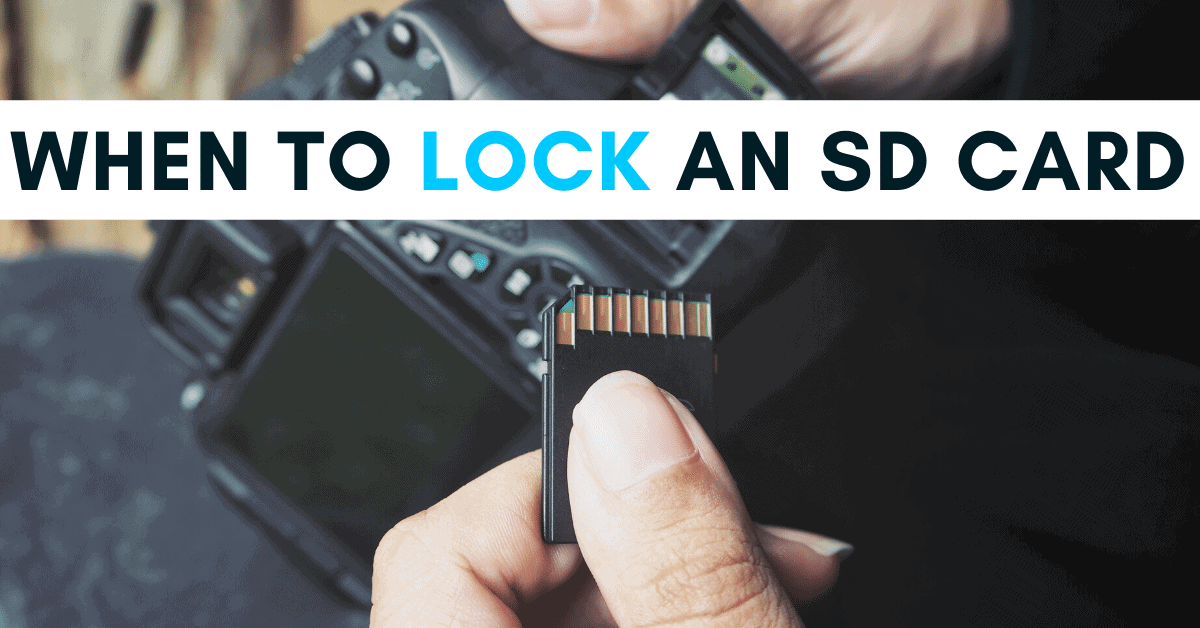
ソフトウェアベースの書き込み保護:
時々、カメラやコンピューターシステムが自動的にメモリーカードを「読み取り専用」モードに設定することがあります。
- これは、メモリーカードエラー、ファームウェアアップデート、またはファイルシステムの競合の後に発生する可能性があります。
カメラが書き込み保護を使用する理由
書き込み保護は、あなたの利益のために設計されています。以下において重要な役割を果たします:
- 偶発的な削除の防止:結婚式の写真、イベントの録画、または一生に一度の思い出などの重要なファイルを保護します。
- ファームウェアアップグレードの保護:カメラシステムへの重要なアップデートが誤ってカードの内容を上書きしないことを保証します。
- ファイル破損の回避:システムが潜在的な損傷を検出した場合、完全なデータ損失を防ぐためにさらなる書き込みを停止します。
プロの写真家は、主要なイベントの撮影直後に、バックアップを取るまでコンテンツを保護するために、SDカードの書き込み保護を手動で有効にすることがよくあります。
書き込み保護エラーが表示される一般的な理由
主な原因をまとめた簡単な表は以下の通りです:
| 原因 | 簡単な説明 |
| SDカードのロックスイッチが移動した | 小さなロックスイッチが「ロック」モードにスライドした。 |
| カメラ設定で書き込み保護が有効になった | 一部のカメラでは、設定メニューからカードをロックできます。 |
| カードエラーまたは内部破損 | 不良セクターまたはシステム競合により自動保護がトリガーされる可能性があります。 |
| コンピューターからの不適切な取り出し | 転送中にカードを取り外すと、書き込み保護が有効になる可能性があります。 |
カメラまたはSDカードの書き込み保護を解除する方法
使用できる段階的な方法を説明します。
方法1:SDカードスイッチのロックを解除する
最も簡単で一般的な修正方法です。
- カメラからSDカードを取り外します。
- 左側にある小さなプラスチックスイッチを見つけます。
- ロックを解除するために、それを上向き(コネクター方向)に優しく押します。

プロのヒント:スイッチがゆるく感じたり「粘着性」がある場合は、完全にロックが解除されるように、1〜2回前後にスライドさせてください。カメラに戻して挿入し、確認してください。
方法2:カメラ設定を確認する
カードの物理スイッチがロック解除されているにもかかわらずエラーが発生する場合は、カメラの設定内を確認してください。
手順:
- カメラの電源を入れ、メニューを開きます。
- カード設定、カードフォーマット、またはカード保護などのセクションを探します。
- 「ロック」または「保護」オプションが見つかった場合は、それを無効にします。

重要:一部のカメラでは、フォーマットする前に保護を解除する必要があります。重要なファイルは必ず最初にバックアップしてください。
方法3:コンピューターを使用してソフトウェア書き込み保護を解除する
上記のいずれも機能しない場合、問題はシステムレベルでのSDカードの属性にある可能性があります。コンピューターを使用してそれをクリアできます。
Windowsユーザーの場合:
- SDカードをカードリーダーに挿入します。
- 管理者としてコマンドプロンプトを開きます。
- 以下のコマンドを1つずつ入力します:
- Bash
- CopyEdit
- Diskpart
- list disk
- Select disk #
- Attributes disk clear readonly

SDカードに一致する正しいディスク番号を選択していることを確認してください。
Macユーザーの場合:
- ディスクユーティリティを開きます。
- サイドバーでSDカードを見つけます。
- 消去をクリックし、ExFATまたはFAT32としてフォーマットします。
警告:フォーマットするとすべてのデータが消去されます。続行する前にバックアップを作成してください。

方法4:物理的な損傷を確認する
カードのロックスイッチが物理的に壊れている場合、ロックを解除しようとしても、カードは書き込み保護されたままになる可能性があります。
物理的な問題の兆候:
- ロックスイッチがゆるく感じるか、欠けている。
- 調整後もカードがロック解除状態を維持できない。
対処法:

- ファイルがまだ読み取れる場合は、データ復旧を試みます。
- 損傷が確認された場合は、メモリーカードを交換します。
損傷したSDカードは、修理を試みた後でも信頼性がありません。新しいものを購入する方が安全です。
将来の書き込み保護問題を回避するためのプロのヒント
いくつかの簡単な習慣に従うことで、将来の頭痛を避けることができます:
- カメラやリーダーに挿入する前に、常にSDカードスイッチを確認してください。
- メモリーカードを優しく扱ってください — 強制的に取り外したり挿入したりしないでください。
- 可能な限り、コンピューターを使用するのではなく、カメラ内でカードをフォーマットしてください。
- ほこり、破片、物理的損傷から保護するためにメモリーカードケースを使用してください。
- 主要な撮影後は、定期的にファイルをバックアップしてください外部ドライブやクラウドストレージに。
これらの習慣を維持することで、メモリーカードが良好な状態を保ち、予期しない書き込み保護問題の可能性を減らします。
カメラの書き込み保護に関するよくある質問
Q1:メモリーカードが保護されている場合、何が起こりますか?
カードが書き込み保護されている場合、保護が解除されるまで、新しいファイルを保存したり、既存のファイルを削除したり、変更を加えたりすることはできません。
Q2:書き込み保護されたSDカードを修正するにはどうすればよいですか?
まず、SDカードの物理ロックスイッチを確認してください。ロックが解除されている場合は、カメラの設定メニューを確認してください。それでも解決しない場合は、コンピューターを使用して読み取り専用属性をクリアしてください。
Q3:カメラは自動的にカードを書き込み保護できますか?
はい、特にファームウェアアップデート中やファイルシステムエラーを検出した後、一部のカメラは安全のために自動的に書き込み保護を有効にします。
結論
書き込み保護は、重要な写真や動画の偶発的な損失や削除を防ぐ保護機能です。この機能はデータを保護しますが、新しいファイルを保存したり古いファイルを削除したりしたい場合に問題を引き起こす可能性があります。
幸い、ほとんどの書き込み保護エラーは簡単に修正できます。SDカードスイッチの調整、カメラ設定の確認、または基本的なコンピューターコマンドの使用など、問題を簡単に解決できます。物理的な損傷が関与している場合、カードを交換することが通常最も安全な選択肢です。メモリーカードは常に慎重に扱い、将来の問題を防ぐためにデータを定期的にバックアップしてください。
