.png)
.png) English
English .png) Français
Français .png) Deutsch
Deutsch .png) Italiano
Italiano .png) 日本語
日本語  Español
  简体中文
简体中文 
Sim, absolutamente! Você pode compartilhar uma assinatura do YouTube TV com sua família em diferentes locais. Cada membro da família pode acessar o serviço independentemente, independentemente de onde estejam localizados, permitindo que todos desfrutem do entretenimento em vários lugares.
Não se trata apenas da conveniência de acompanhar os canais locais ou acessar a TV ao vivo mais popular – é a camaradagem de todos desfrutando de suas configurações personalizadas, como ter seu próprio esconderijo secreto no vasto universo da TV. Além disso, dividir o custo facilita para o bolso de todos, sobrando mais dinheiro para pipoca e cobertores aconchegantes.

Imagine ter sua própria TV pessoal onde quer que você vá, personalizada especialmente para você! Compartilhar uma assinatura do YouTube TV com sua família em diferentes locais significa desbloquear um tesouro de entretenimento onde quer que a vida o leve. É como ter um passe VIP para um show de variedades que o segue de cidade em cidade.

O YouTube TV se destaca como um serviço de streaming que oferece conteúdo de TV ao vivo de mais de 100 redes líderes, incluindo gigantes como ABC, CBS, FOX, NBC, ESPN, CNN, NFL e muitos outros. Compartilhar o YouTube TV com sua família, independentemente de onde estejam, é muito fácil graças ao recurso de Compartilhamento Familiar. Você pode convidar até seis membros da família, independentemente de sua localização, e eles podem desfrutar do YouTube TV em vários dispositivos – smart TVs, telefones, laptops e até consoles de jogos.
No entanto, existem regras e pré-requisitos diretos do YouTube que devem ser seguidos para permitir o compartilhamento familiar em vários locais. Continue lendo para entender essas diretrizes e estabelecer efetivamente o compartilhamento do YouTube TV para sua família em diferentes locais.
Entendendo as regras e pré-requisitos para compartilhar o YouTube TV com membros da família em diferentes locais.
Estes são os requisitos para conseguir compartilhar o YouTube TV com seus familiares em diferentes locais.
- Cadastre-se e torne-se membro. Para iniciantes, você deve se cadastrar no YouTube e obter uma assinatura. Interessantemente, novos usuários têm a oportunidade de se registrar para um período de teste do YouTube TV. Durante este teste, você ganha acesso aos mais de 100 canais disponíveis no Plano Base durante o período de teste.
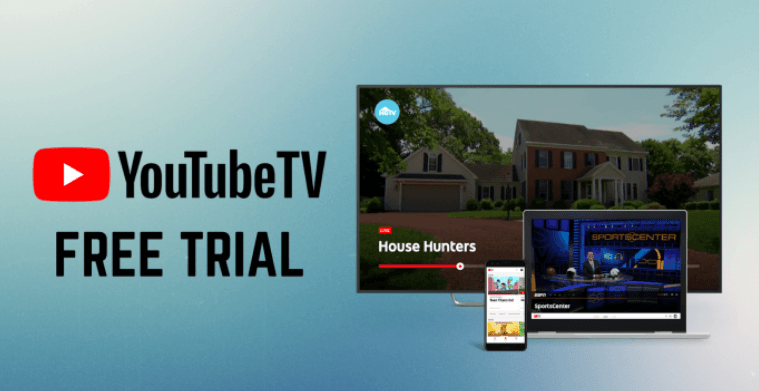
Antes de comprar uma assinatura do YouTube TV, certifique-se de cumprir todos os pré-requisitos essenciais. A Conta de Assinatura do YouTube TV é a conta principal responsável pelo pagamento e estabelecimento da assinatura do YouTube TV. Ela define a Área Principal, cria Grupos Familiares e os supervisiona.
- Configuração do Grupo Familiar: Comece criando um grupo familiar no Google. Isso envolve designar um gerente familiar que irá convidar e gerenciar membros dentro do grupo. A pessoa responsável pela conta deve ser um adulto com 18 anos ou mais. Ela deve evitar usar um e-mail que já esteja associado a outro grupo familiar e deve ter uma conta Google (Gmail).
- Elegibilidade: Certifique-se de que todos os membros da família tenham contas Google. Você pode convidar até cinco membros da família para se juntar ao seu grupo familiar, totalizando seis membros, incluindo o gerente. Evite se registrar no YouTube TV usando uma conta G Suite. Se você adicionar membros da família, eles precisam residir em seu endereço, possuir uma conta Google, ter pelo menos 13 anos de idade e não fazer parte de outro grupo familiar.
- Compartilhamento de Assinatura: Como gerente familiar, você pode compartilhar sua assinatura do YouTube com o grupo familiar com até cinco pessoas adicionais sem custos adicionais. Acesse as configurações do YouTube TV e selecione ‘Compartilhamento familiar’ para adicionar membros da família à assinatura.
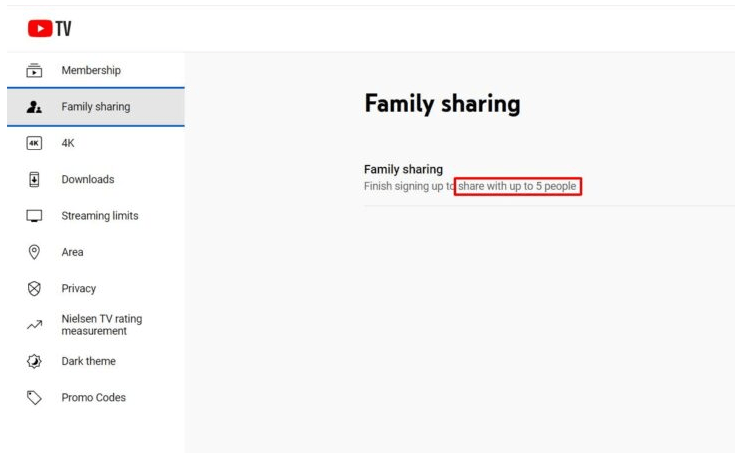
- Requisitos de Localização: Embora o YouTube TV permita acesso em diferentes locais, existem limitações. A principal preocupação é a ‘área principal’, onde os canais locais podem ser restritos quando acessados de fora dessa área. Portanto, quando você se inscreve no YouTube TV, às vezes podem ser realizadas verificações de “área principal”, significando que os membros da família podem precisar acessar o YouTube TV a partir do local principal registrado periodicamente para manter o acesso remoto.
- Streaming Simultâneo: Lembre-se de que o YouTube TV permite até três transmissões simultâneas por assinatura. Se todos os membros da família estiverem assistindo simultaneamente, pode-se atingir o limite, afetando o acesso para outros.
- Gerenciamento de Conta: Cada membro da família deve usar sua própria conta Google para acessar o YouTube TV. Isso permite configurações e recomendações personalizadas.
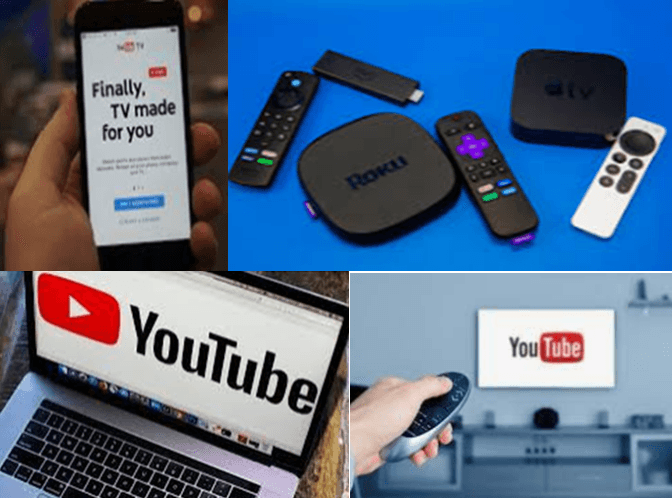
- Compatibilidade de Dispositivos: O YouTube TV é acessível em vários dispositivos, incluindo smart TVs, telefones celulares, tablets, computadores e consoles de jogos. Certifique-se de que os dispositivos usados sejam compatíveis com o YouTube TV.
Ao cumprir essas diretrizes e garantir que cada membro da família respeite as regras, você pode estabelecer efetivamente o compartilhamento familiar do YouTube TV em diversos locais. Para otimizar a experiência de entretenimento para todos enquanto permanece dentro das políticas de compartilhamento do YouTube, siga os passos na próxima seção deste artigo.
Como compartilhar o YouTube TV com seus familiares em diferentes locais
Para incluir um amigo ou membro da família em seu grupo familiar do YouTube TV, siga estes passos:
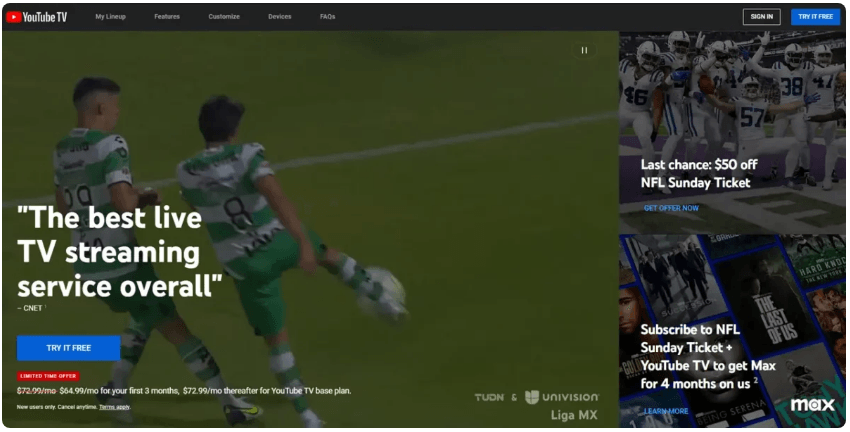
Passo 1: Visite o YouTube TV e faça login em sua conta.
Passo 2: Clique em sua foto de perfil para opções adicionais.
Passo 3: navegue até configurações.
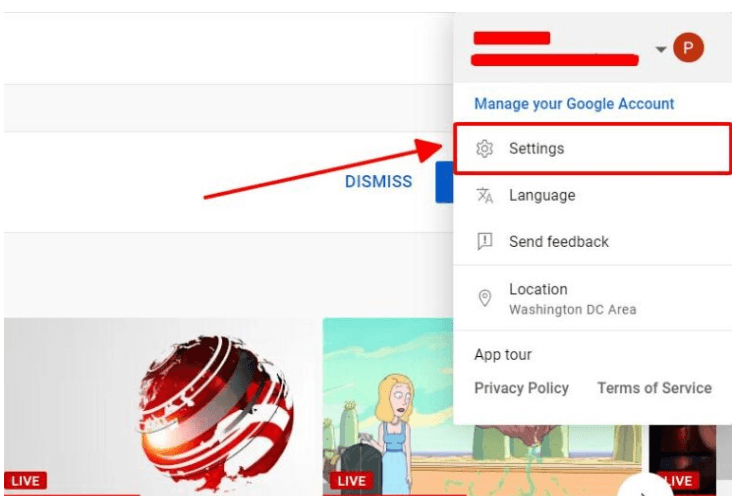
Passo 4: Selecione “Compartilhamento Familiar” no menu do lado esquerdo.
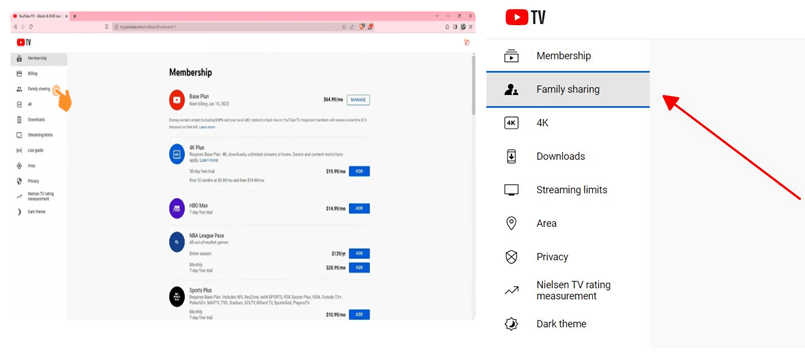
Passo 5: Pressione o botão “Gerenciar”.

Passo 6: Escolha “Convidar membro da família” (o botão +) para adicionar um novo membro. Membros da família existentes já estarão exibidos na lista.
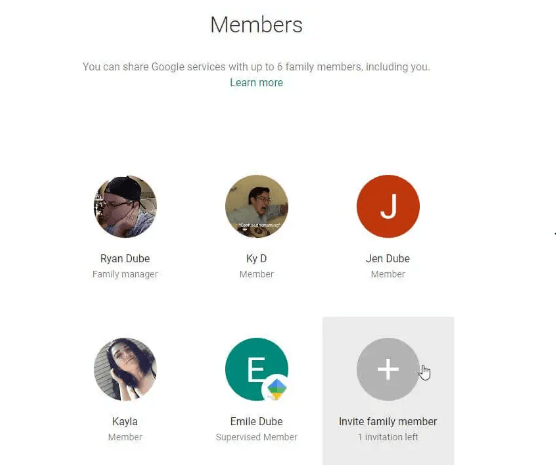
Passo 7: Insira o endereço de e-mail ou endereços de todos os membros da família que você deseja convidar. Se eles estiverem em seus Contatos Google, aparecerão abaixo do campo de e-mail. Simplesmente selecione o contato familiar para adicioná-lo.
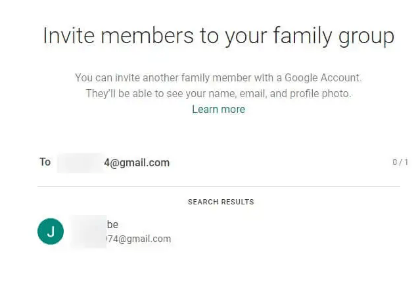
Clique em “Enviar”.
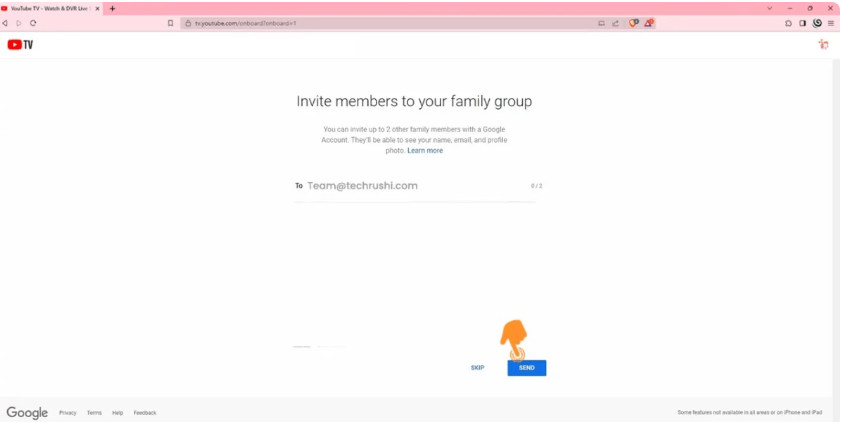
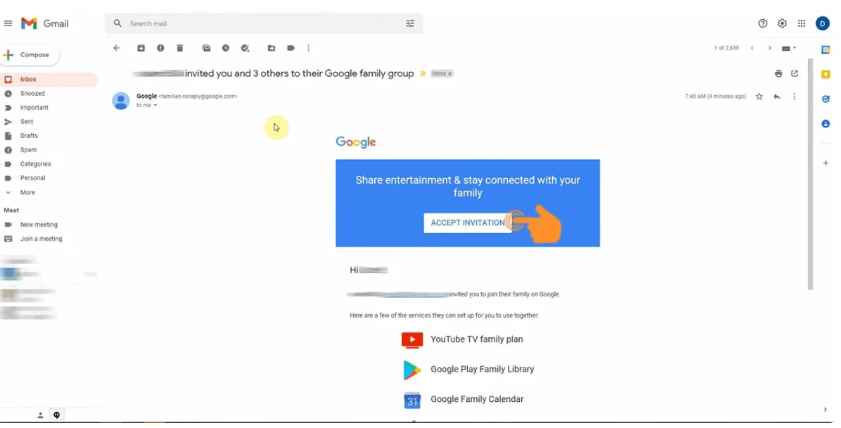
Agora seu familiar precisa aceitar o convite que foi enviado para seu e-mail ou caixa de entrada SMS para se tornar parte do YouTube Family TV.
Passo 8: Depois que seus familiares aceitarem o convite, eles ganharão acesso para usar o YouTube TV de seus vários locais.
Mas às vezes os usuários reclamam que o compartilhamento familiar do YouTube TV não está funcionando apesar de seguir os passos indicados criteriosamente. Bem, você não precisa se preocupar. Basta tomar estas medidas adicionais para resolver o problema e continuar adicionando seus familiares.
- Verifique os requisitos da conta familiar do YouTube TV.
O principal motivo pelo qual o compartilhamento familiar do YouTube TV pode não funcionar como esperado pode ser devido às contas daqueles que você convidou não atenderem aos requisitos especificados, conforme descrito anteriormente. Peça para que eles revisem os requisitos novamente e os cumpram adequadamente.
- Verifique a localização dos seus membros pretendidos
Para acessar o YouTube TV via compartilhamento familiar, todos os membros devem residir na mesma residência, compartilhando informações de localização. Seus membros convidados não poderão assistir ao YouTube TV através do compartilhamento familiar se estiverem fora da região suportada ou usando conexão diferente. Portanto, você deve aconselhá-los a conectar seus dispositivos à rede doméstica usada pelo gerente familiar para acessar o serviço.
- Certifique-se de não fazer parte de outro grupo familiar do YouTube TV
Você não pode pertencer a vários grupos familiares simultaneamente. Se seus membros pretendidos já fizerem parte de outro grupo familiar, eles precisarão sair desse grupo. Para fazer isso, siga estes passos no YouTube TV:
Passo 1: Faça login na sua conta do YouTube TV
Passo 2: Clique em sua foto de perfil.
Passo 3: acesse as configurações.
Passo 4: Selecione “Compartilhamento familiar”.
Passo 5: Escolha “Gerenciar”.
Passo 6: Localize o membro da família que você deseja bloquear e clique em “Remover membro”. Você pode readicioná-lo posteriormente, se necessário.
- Atualize o aplicativo do YouTube TV
O aplicativo familiar do YouTube TV pode estar incompleto e precisar de uma atualização. Verifique a Google Play Store ou Apple Store para atualizações disponíveis. Se houver uma atualização, instale a versão mais recente do aplicativo YouTube TV para resolver este problema.
- Reinicie o dispositivo
Se após estes passos e correções, o problema não for resolvido, então você deve reiniciar seu dispositivo móvel. Reiniciar pode limpar a memória do dispositivo e o cache do navegador, potencialmente resolvendo quaisquer problemas com aplicativos em execução, incluindo o YouTube TV.
Conclusão
Em um mundo repleto de opções de entretenimento, o YouTube TV se destaca como uma opção versátil e acessível para aqueles que buscam experiências de TV ao vivo. Com sua ampla gama de canais, opções flexíveis de compartilhamento familiar e ofertas de teste, é uma plataforma que atende a diversos gostos e preferências. Seja desfrutando dos testes ou mergulhando na assinatura completa, o YouTube TV abre portas para um mundo de conteúdo ao vivo, aproximando famílias e entregando entretenimento de qualidade ao seu alcance.
Quer desfrutar facilmente do YouTube TV em várias telas pela sua casa sem fiação complicada? Um transmissor de vídeo sem fio permite streaming suave para diferentes TVs em toda sua casa, tornando sua experiência de visualização familiar sem esforço.