.png)
.png) English
English .png) Français
Français .png) Deutsch
Deutsch .png) Italiano
Italiano .png) Português
Português  Español
  简体中文
简体中文 
はい、もちろんです!YouTube TVのサブスクリプションは、ご家族と異なる場所で共有できます。各家族メンバーは、居住地に関わらず独立してサービスにアクセスでき、様々な場所からエンターテイメントを楽しむことができます。
地元のチャンネルを視聴したり、最新のライブTVにアクセスしたりする利便性だけでなく、広大なTVの世界に自分だけの秘密基地を持つように、誰もがパーソナライズされた設定を楽しむ一体感があります。さらに、費用を分担することで家計の負担が軽減され、ポップコーンや快適なブランケットのためにより多くのお金を残すことができます。
どこへ行っても、あなた専用のパーソナルTVがあることを想像してみてください!ご家族と異なる場所でYouTube TVのサブスクリプションを共有することは、人生のあらゆる場所でエンターテイメントの宝庫を解き放つことを意味します。それは、都市から都市へとあなたを追いかけるバラエティショーの舞台裏パスを持っているようなものです。

YouTube TVは、ABC、CBS、FOX、NBC、ESPN、CNN、NFLなど、100以上の主要ネットワークからライブTVコンテンツを提供するストリーミングサービスとして際立っています。ファミリーシェアリング機能のおかげで、ご家族がどこにいてもYouTube TVを簡単に共有できます。居住地に関わらず最大6人の家族メンバーを招待でき、スマートTV、スマートフォン、ノートパソコン、さらにはゲーム機など、様々なデバイスでYouTube TVを楽しむことができます。
しかし、様々な場所でファミリーシェアリングを有効にするためには、YouTubeが定める明確なルールと前提条件に従う必要があります。これらのガイドラインを理解し、異なる場所でご家族とYouTube TVの共有を効果的に設定するために、引き続きお読みください。
異なる場所で家族とYouTube TVを共有するためのルールと前提条件を理解する。
これらは、異なる場所にいるご家族とYouTube TVを共有するために必要な要件です。
- 登録してメンバーになる。初めての方は、YouTubeに登録してメンバーシップを取得する必要があります。興味深いことに、新規ユーザーは
YouTube TVのトライアル に登録する機会があります。このトライアル期間中、基本プランで利用可能な100以上のチャンネルにアクセスできます。
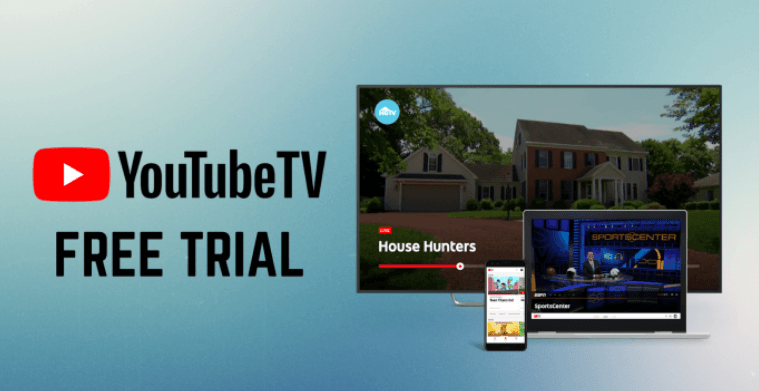
YouTube TVメンバーシップを購入する前に、すべての必須前提条件を満たしていることを確認してください。YouTube TVメンバーシップサブスクリプションアカウントは、YouTube TVメンバーシップの支払いと確立を担当する主要アカウントです。ホームエリアを設定し、ファミリーグループを作成し、それらを監督します。
- ファミリーグループの設定: まず、Googleでファミリーグループを作成します。これには、グループ内のメンバーを招待および管理するファミリーマネージャーを指定することが含まれます。アカウントの責任者は18歳以上の成人である必要があります。他のファミリーグループに既に関連付けられているメールアドレスの使用は避け、Googleアカウント(Gmail)を持っている必要があります。
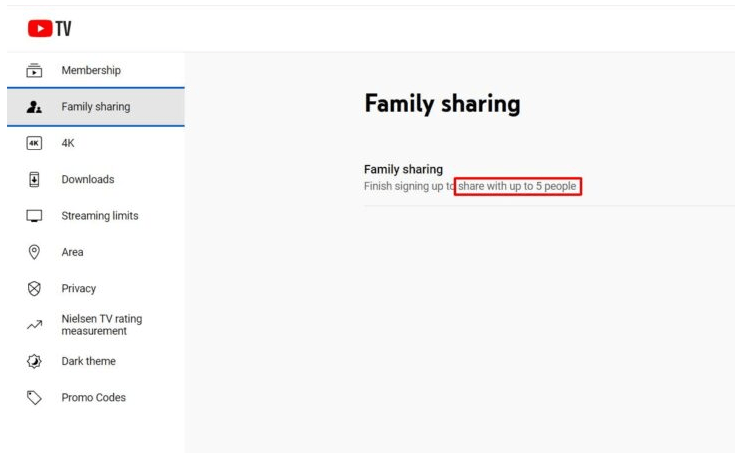
- 資格: すべての家族メンバーがGoogleアカウントを持っていることを確認してください。マネージャーを含め、合計6人まで、最大5人の家族メンバーをファミリーグループに招待できます。G Suiteアカウントを使用してYouTube TVに登録することは避けてください。家族メンバーを追加する場合、彼らはあなたの住所に居住し、Googleアカウントを所有し、13歳以上であり、他のファミリーグループに属していない必要があります。
- サブスクリプションの共有: ファミリーマネージャーとして、追加料金なしで最大5人まで、ファミリーグループとYouTubeサブスクリプションを共有できます。YouTube TVの設定に移動し、「ファミリー共有」を選択して、サブスクリプションに家族メンバーを追加します。
- 場所の要件: YouTube TVは異なる場所からのアクセスを許可していますが、制限があります。主な懸念事項は「ホームエリア」であり、そのエリア外からアクセスするとローカルチャンネルが制限される場合があります。そのため、YouTube TVに登録すると、時々「ホームエリア」のチェックインが行われることがあり、家族メンバーはリモートアクセスを維持するために、定期的に登録されたホームロケーションからYouTube TVにアクセスする必要がある場合があります。
- 同時ストリーミング: YouTube TVは、サブスクリプションごとに最大3つの同時ストリームを許可していることに留意してください。すべての家族メンバーが同時に視聴している場合、制限に達し、他の人のアクセスに影響を与える可能性があります。
- アカウント管理: 各家族メンバーは、YouTube TVにアクセスするために自身のGoogleアカウントを使用する必要があります。これにより、パーソナライズされた設定と推奨事項が可能になります。
- デバイスの互換性: YouTube TVは、スマートTV、携帯電話、タブレット、コンピューター、ゲーム機など、様々なデバイスでアクセスできます。使用するデバイスがYouTube TVと互換性があることを確認してください。
これらのガイドラインを遵守し、すべての家族メンバーがルールを尊重することで、様々な場所でYouTube TVのファミリー共有を効果的に確立できます。YouTubeの共有ポリシーを遵守しつつ、全員のエンターテイメント体験を最適化するために、この記事の次のセクションの手順に従ってください。
異なる場所にいる家族とYouTube TVを共有する方法
YouTube TVファミリーグループに友人または家族メンバーを追加するには、以下の手順に従ってください。
ステップ1: YouTube TVにアクセスし、アカウントにサインインします。
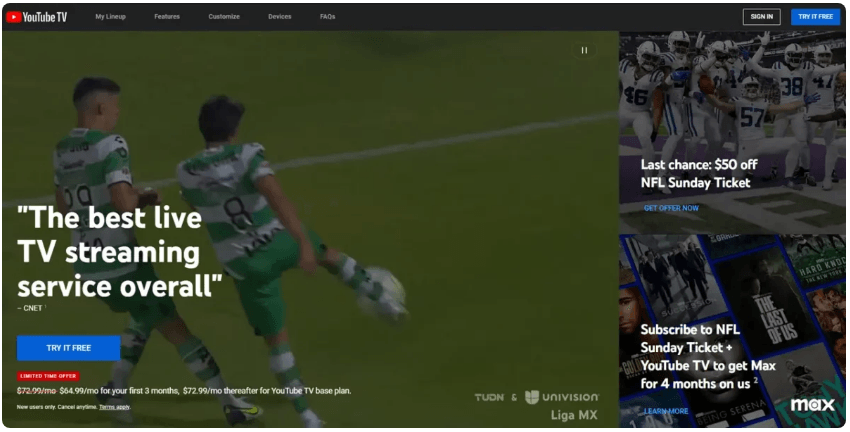
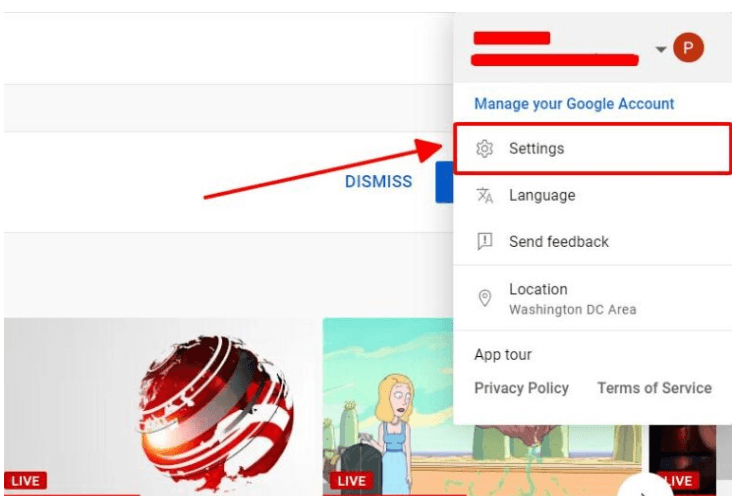
ステップ2: プロフィール画像をクリックして、追加オプションを表示します。
ステップ3: 設定に移動します。
ステップ4: 左側のメニューから「ファミリー共有」を選択します。
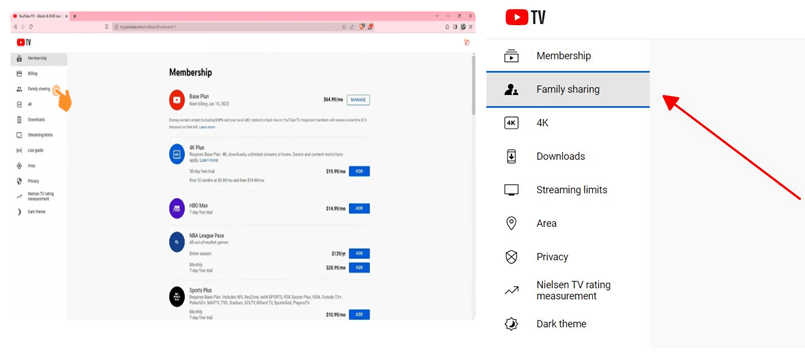
ステップ5: 「管理」ボタンを押します。

ステップ6: 新しいメンバーを追加するには、「家族メンバーを招待」(+ボタン)を選択します。既存の家族メンバーはすでにリストに表示されています。
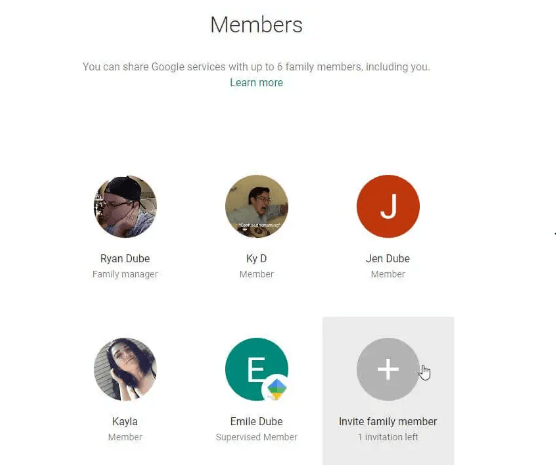
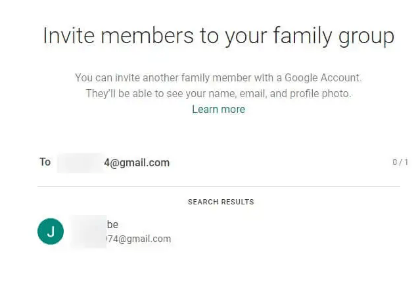
ステップ7:招待したいすべての家族メンバーのメールアドレスを入力します。Googleコンタクトに登録されている場合は、メールフィールドの下に表示されます。家族の連絡先を選択するだけで追加できます。
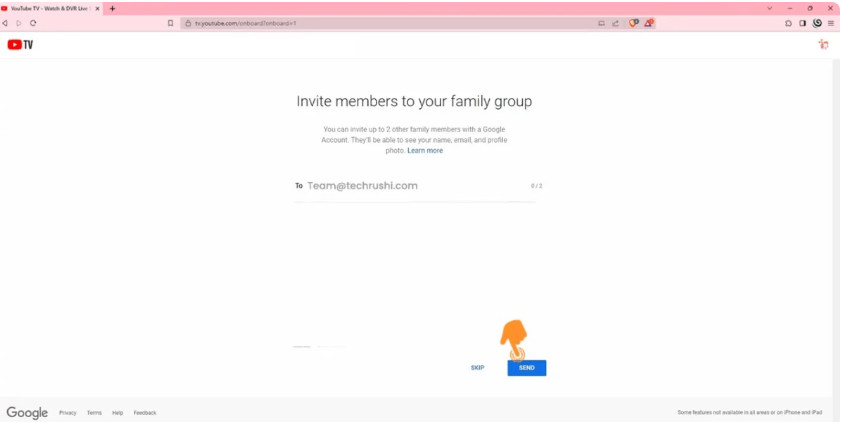
「送信」をクリックします。
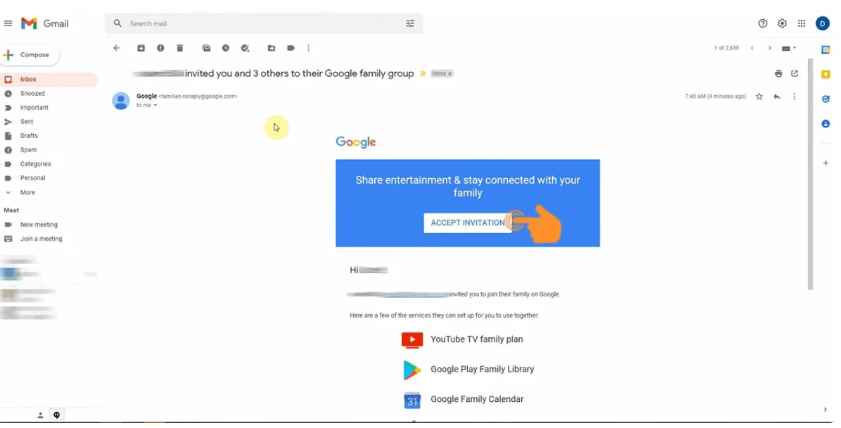
これで、家族メンバーは、YouTubeファミリーTVの一員となるために、メールまたはSMSの受信トレイに送信された招待を承諾する必要があります。
ステップ8: 家族メンバーが招待を承諾すると、様々な場所からYouTube TVを使用できるようになります。
しかし、ユーザーからは、記載された手順を忠実に実行してもYouTube TVのファミリー共有が機能しないという苦情が寄せられることがあります。ご心配には及びません。この問題を解決し、家族メンバーの追加を続けるために、以下の追加手順を実行してください。
- YouTube TVファミリーアカウントの要件を確認してください。
YouTube TVのファミリー共有が期待通りに機能しない主な理由は、招待したアカウントが前述の指定された要件を満たしていないためである可能性があります。彼らに再度要件を確認させ、それに従って遵守させてください。
- 招待するメンバーの場所を確認してください。
ファミリー共有を介してYouTube TVにアクセスするには、すべてのメンバーが同じ世帯に居住し、位置情報を共有する必要があります。招待されたメンバーがサポート対象外の地域にいる場合や、異なる接続を使用している場合、ファミリー共有を通じてYouTube TVを視聴することはできません。したがって、サービスにアクセスするために、デバイスをファミリーマネージャーが使用するホームネットワークに接続するようアドバイスする必要があります。
- 他のYouTube TVファミリーグループに属していないことを確認してください。
複数のファミリーグループに同時に所属することはできません。招待するメンバーがすでに別のファミリーグループに属している場合、そのグループからサインアウトする必要があります。これを行うには、YouTube TVで以下の手順に従ってください。
ステップ1:YouTube TVアカウントにログインします。
ステップ2:プロフィール画像をクリックします。
ステップ3:設定にアクセスします。
ステップ4:「ファミリー共有」を選択します。
ステップ5:「管理」を選択します。
ステップ6:ブロックしたい家族メンバーを見つけて、「メンバーを削除」をクリックします。必要に応じて後で再追加できます。
- YouTube TVアプリを更新する
YouTube TVファミリーアプリが不完全で、更新が必要な場合があります。Google PlayストアまたはApple Storeで利用可能な更新を確認してください。更新がある場合は、YouTube TVアプリの最新バージョンをインストールして、この問題を解決してください。
- デバイスを再起動する
これらの手順と修正を行っても問題が解決しない場合は、モバイルデバイスを再起動してください。再起動することで、デバイスのメモリとブラウザキャッシュがクリアされ、YouTube TVを含む実行中のアプリケーションに関する問題が解決される可能性があります。
結論
エンターテイメントの選択肢が溢れる世界において、YouTube TVはライブTV体験を求める人々にとって、多機能でアクセスしやすい選択肢として際立っています。幅広いチャンネル、柔軟なファミリー共有オプション、およびトライアル提供により、多様な好みや嗜好に対応するプラットフォームです。トライアルを楽しんでいる場合でも、完全なメンバーシップに加入している場合でも、YouTube TVはライブコンテンツの世界への扉を開き、家族の絆を深め、質の高いエンターテイメントを指先で提供します。
複雑な配線なしで、ご自宅の複数のスクリーンでYouTube TVを簡単に楽しみたいですか?ワイヤレスビデオトランスミッターを使用すると、ご家庭内の様々なテレビにスムーズなストリーミングが可能になり、家族での共有視聴体験が楽になります。