






























.png)
.png) English
English .png) Français
Français .png) Deutsch
Deutsch .png) Italiano
Italiano .png) 日本語
日本語  Español
  简体中文
简体中文 
Antes da chegada dos aplicativos de streaming online, quase todos nós assistíamos a todos os tipos de programas de TV, incluindo sitcoms, desenhos animados, séries policiais e muito mais. No entanto, a maioria dos programas de TV populares ia ao ar durante o horário comercial ou tarde da noite. E como assistir a esses episódios ao vivo não é possível, todos nós gravávamos o episódio usando um DVR para assistir mais tarde.
Felizmente, aplicativos de streaming como o YouTube mantiveram esse recurso para gravar episódios e assisti-los mais tarde. No entanto, se o YouTube TV não estiver gravando novos episódios, isso pode ser bastante frustrante. Nesse caso, estamos aqui para ajudar. Estamos aqui com um guia completo sobre por que o YouTube TV não está gravando novos episódios. Mais importante, você aprenderá como corrigir o problema de o YouTube não gravar episódios até o final deste guia.
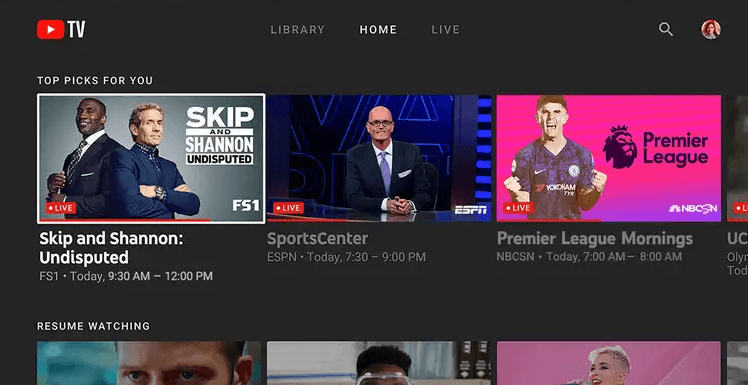
O que é a Gravação de Episódios do YouTube TV?
Sempre que você fala sobre o YouTube, deve pensar em vídeos de 10 a 15 minutos ou, no máximo, YouTube Shorts. No entanto, o YouTube é uma plataforma de streaming muito maior do que você pode esperar. Ele não só tem sua própria biblioteca de filmes e programas de TV, mas também possui alguns canais de TV para você desfrutar de seus programas favoritos. E por causa disso, o YouTube também oferece gravação DVR, que permite gravar episódios no YouTube TV para assisti-los mais tarde.
Por que o YouTube TV não está gravando novos episódios?
Embora a função DVR do YouTube funcione perfeitamente na maior parte do tempo, alguns de vocês podem enfrentar problemas com ela ocasionalmente. E um desses problemas é o YouTube TV não gravar novos episódios de forma alguma. Como isso pode fazer com que você perca os episódios mais recentes do seu programa de TV favorito, corrigi-lo imediatamente é bastante importante. Mas primeiro, você deve conhecer todas as razões comuns pelas quais o YouTube não está gravando novos episódios:
Configurações de Gravação Inadequadas
Assim como sua TV ou decodificador de TV a cabo, a função DVR do aplicativo YouTube TV também é altamente personalizável e ajustável. Isso significa que você pode alterar facilmente as configurações da função DVR do YouTube TV, se necessário. No entanto, se você selecionar configurações de gravação inadequadas no aplicativo YouTube TV, ele poderá não gravar episódios de forma alguma.
Problemas com o Aplicativo ou Dispositivo YouTube TV
Além de definir configurações incorretas no menu DVR do aplicativo YouTube TV, também é altamente possível que todo o aplicativo YouTube TV não esteja funcionando corretamente. Esse problema pode ser causado quando você não atualiza seu aplicativo YouTube há algum tempo. Versões mais antigas de aplicativos são mais suscetíveis a bugs e problemas a longo prazo.
Problemas de conectividade com a internet
Assim como o restante dos vídeos no YouTube, quaisquer episódios de qualquer programa também são transmitidos ou exibidos em seus dispositivos via conexão com a internet. Devido a isso, problemas de conectividade com a internet também podem levar a vários problemas possíveis com o YouTube, incluindo o YouTube TV não gravar novos episódios.
Problemas Relacionados a Episódios
Por fim, embora não seja muito comum, alguns de vocês podem não conseguir gravar um episódio no YouTube porque ele simplesmente está faltando. Em casos raros, o YouTube pode potencialmente excluir episódios mais antigos de programas de TV, tornando-os impossíveis de baixar ou gravar. Felizmente, esses problemas são bastante raros.
Como corrigir “YouTube TV não está gravando novos episódios”?
Depois de aprender todas as possíveis causas de o YouTube TV não gravar novos episódios, você já deve saber o que está causando o problema e como corrigi-lo. No entanto, se você ainda estiver confuso, deve considerar seguir uma das soluções apresentadas:
Reinicie seu YouTube TV
Apesar de parecer bastante óbvio e simples, reiniciar seu aplicativo YouTube TV ou a própria TV pode resolver muitos problemas. Depois de reiniciar, todos os bugs e problemas temporários são corrigidos instantaneamente:
- Basta desligar sua TV e remover o cabo de alimentação da parte traseira.
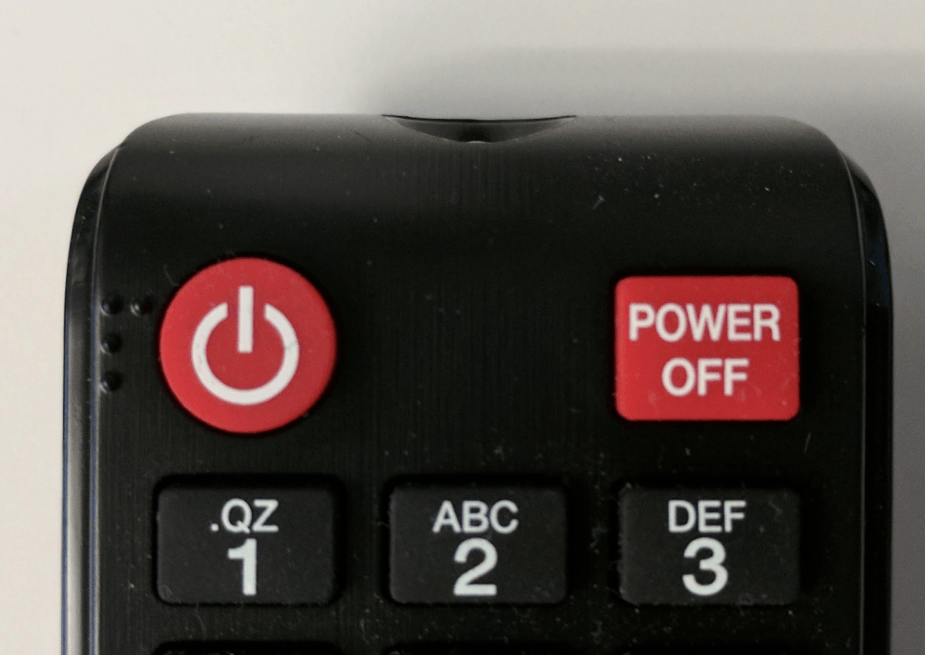
- Em seguida, espere 2-3 minutos antes de conectar tudo
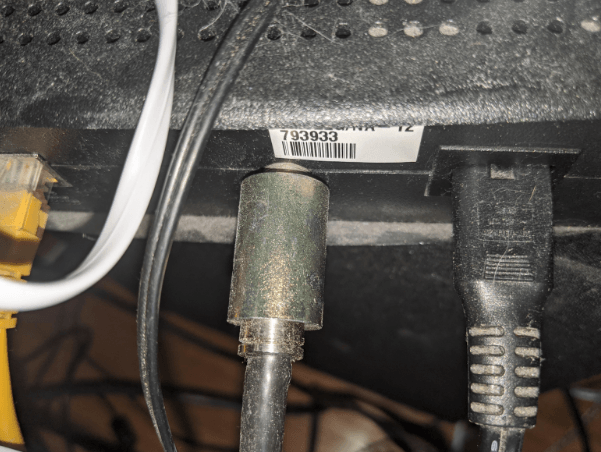
- Por fim, ligue sua TV e veja se isso corrige o problema de o YouTube TV não gravar novos episódios.
Verifique novamente as configurações de gravação do YouTube
Assim como muitos outros aplicativos de gravação disponíveis, o próprio aplicativo YouTube TV oferece uma interface de usuário bastante prática para alterar quaisquer configurações que você desejar. No entanto, se você não selecionou as configurações corretas, isso pode causar muitos problemas. Veja como verificar novamente as configurações de gravação DVR do YouTube:
- Abra o aplicativo YouTube TV e procure por qualquer episódio ou programa de TV usando a barra de pesquisa.
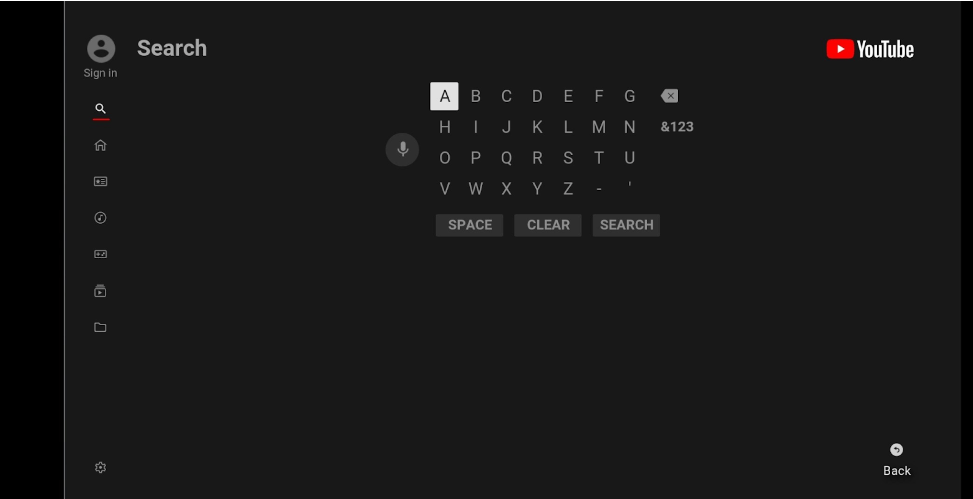
- Agora, toque no programa e abra a página desse programa de TV.
- Por fim, toque no ícone + para começar a gravar os episódios imediatamente, que serão enviados para os servidores do YouTube.
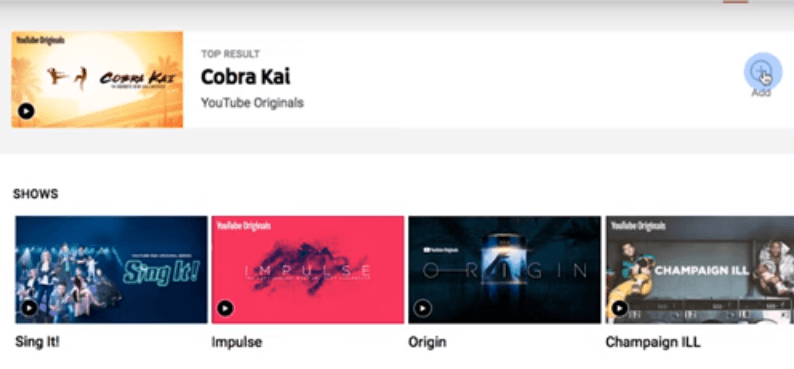
Altere sua Conexão de Internet
Falando em servidores do YouTube, assim como outros aplicativos do YouTube TV, até mesmo o aplicativo mais básico requer uma conexão de internet funcionando para oferecer todas as suas funções. No entanto, como você pode não estar usando a melhor conexão de internet para o YouTube, você deve considerar alterá-la:
- A maneira mais fácil de alterar sua conexão de internet é mudar do Wi-Fi da sua casa para o hotspot do seu telefone.

- Como alternativa, você pode até mudar completamente seu provedor de internet (ISP) e optar por um melhor e mais rápido, se necessário.
Verificar Extras do DVR
Assim como um corte do diretor para filmes, a maioria dos programas de TV também vem com conteúdo bônus incluído. No entanto, como todos esses extras do DVR não estão presentes em sua biblioteca padrão do YouTube, você pode não conseguir encontrá-los. Nesse caso, você pode tentar este método para confirmar:
- Comece abrindo as Configurações no aplicativo YouTube TV tocando no ícone do seu perfil.
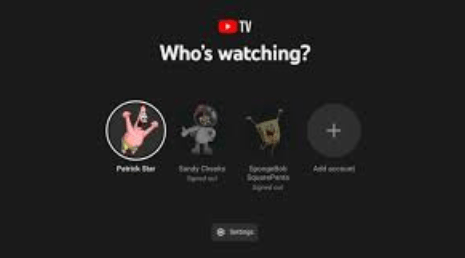
- Aqui, procure por uma seção chamada Extras ou Complementos e abra-a.
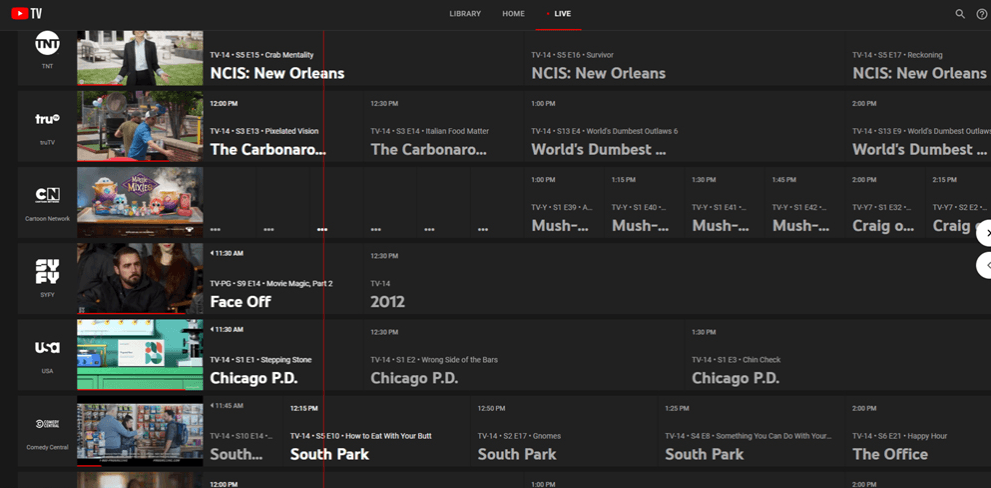
- Agora, verifique se os episódios que você procura estão disponíveis aqui.
Verificar Status do Episódio
Embora não seja comum, há alguns casos em que uma música é removida do Instagram mesmo depois de você tê-la usado. Isso acontece devido a problemas de direitos digitais. Se alguma produtora remover os episódios dos seus programas favoritos, eles não aparecerão nas gravações do DVR.
Atualize o Aplicativo YouTube TV
Sempre que você estiver enfrentando qualquer tipo de problema com qualquer dispositivo ou plataforma, certifique-se de atualizar o aplicativo imediatamente para corrigir todos os bugs. Da mesma forma, você deve atualizar o aplicativo YouTube TV conforme explicado aqui:
- Abra a Play Store em seu dispositivo e procure por YouTube TV.
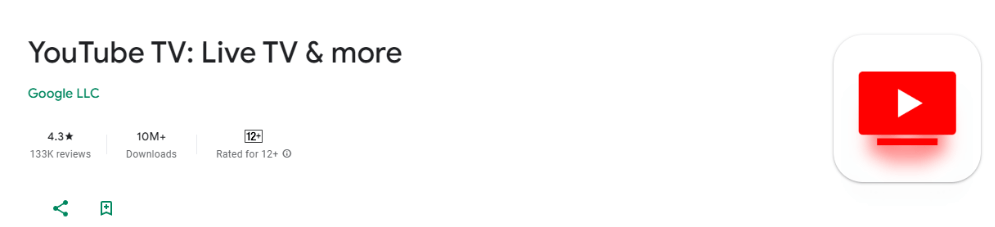
- Agora, abra-o e simplesmente toque em atualizar, o que removerá todos os bugs do aplicativo YouTube TV.
- Você pode então iniciar o YouTube TV, onde deve encontrar todos os episódios que deseja assistir.
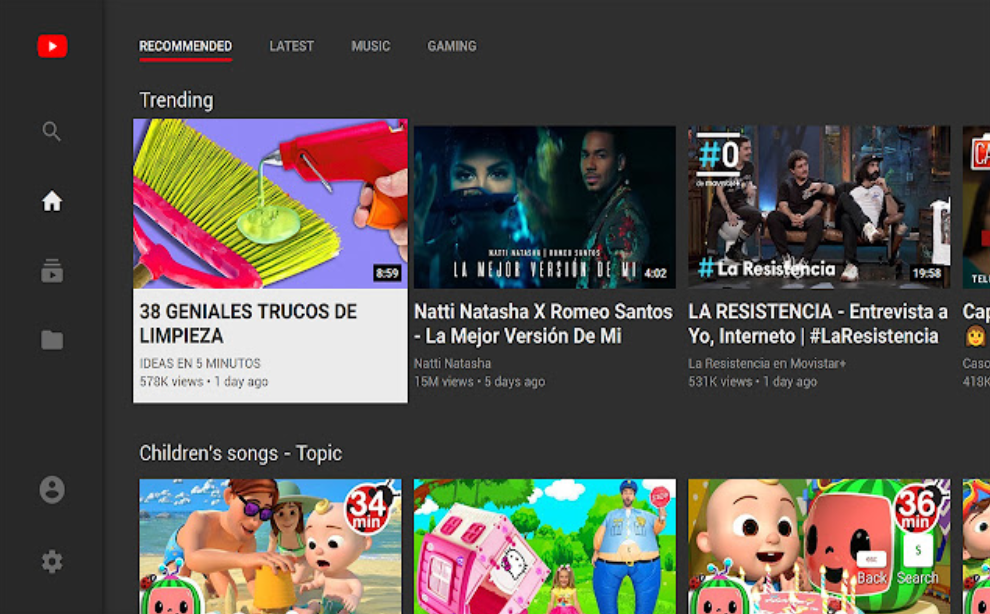
Perguntas Frequentes sobre o YouTube TV não gravar novos episódios
P. Por que alguns episódios estão faltando no YouTube TV?
Para transmitir qualquer programa de TV e seus episódios, o YouTube TV precisa obter os direitos digitais para isso. No entanto, esses direitos digitais podem mudar com o tempo e o YouTube pode perder o acesso ao conteúdo por causa disso. Como resultado, se seus episódios favoritos simplesmente desapareceram do YouTube, eles podem ter sido removidos devido a direitos digitais e proteção de direitos autorais.
P. Existe um limite de armazenamento para o recurso DVR do YouTube TV para gravação de episódios?
Assim como o próprio YouTube, o recurso DVR do YouTube também é baseado em nuvem. Isso significa que, sempre que você salva um episódio, ele não é armazenado em seu dispositivo. Em vez disso, ele é armazenado na nuvem. Graças a isso, o DVR do YouTube é capaz de oferecer armazenamento ilimitado para gravar e salvar todos os seus episódios favoritos.
P. Posso usar minha conta do YouTube TV em dois locais diferentes?
Como você pode querer usar o YouTube TV em um albergue ou em um hotel longe de sua casa, o YouTube TV permite que você faça login em outros dispositivos também. No entanto, para acessar os canais de TV de uma região ou de sua cidade natal, você precisa fazer login com um dispositivo em sua área residencial a cada 3 meses. Isso é ainda necessário para garantir a segurança na distribuição de episódios e programas de TV.
P. As gravações de episódios do DVR do YouTube TV têm data de validade?
Embora o recurso DVR do YouTube TV não use nenhum armazenamento em seu dispositivo, o YouTube ainda quer economizar espaço em seus servidores. Como resultado, qualquer episódio que não esteja sendo assistido com frequência será automaticamente removido do aplicativo YouTube. Felizmente, essa função
Conclusão
Esteja você assistindo a um novo programa de TV ou colocando em dia seus favoritos, você definitivamente não vai querer pular nenhum episódio. Como resultado, você deve gravar esses episódios de programas de TV, o que se torna bastante fácil com aplicativos de streaming como o YouTube e seus recursos como o DVR. Mas como você ainda pode enfrentar problemas com o YouTube TV e sua função DVR, estamos aqui para ajudar. Você encontrará todas as razões principais pelas quais o YouTube TV não está gravando novos episódios e, mais importante, como corrigir o problema de o YouTube TV não gravar novos episódios. Se este guia o ajudou, deixe seus comentários e sugestões na seção de comentários abaixo.
Se você está frequentemente enfrentando problemas para gravar novos episódios no YouTube TV, vale a pena explorar soluções de streaming confiáveis para evitar interrupções frustrantes. Considere investir em uma câmera de streaming de qualidade projetada especificamente para transmissão ao vivo suave e captura de conteúdo sem interrupções, ajudando você a garantir que cada programa ou evento seja gravado sem esforço.

