




































.png) English
English .png) Français
Français .png) Deutsch
Deutsch .png) Italiano
Italiano .png) 日本語
日本語 .png) Português
Português  简体中文
简体中文 
Si bien los creadores de YouTube no pueden cambiar la URL personalizada de su canal una vez establecida, pueden actualizar su identificador de YouTube, que sirve como la URL oficial y personalizable del canal. Su URL personalizada puede beneficiar el auto-branding, mejorar la visibilidad del canal e incluso facilitar el uso compartido de su enlace. Con millones de canales de YouTube, una URL memorable y clara puede aumentar enormemente el reconocimiento de su marca.
En este artículo, analizaremos el proceso de actualización de la URL de su canal de YouTube, también conocido como su identificador de YouTube.
¿Qué es una URL de YouTube y una URL personalizada?
Una URL de YouTube es el enlace directo para llevar a la gente a su canal de YouTube o a sus vídeos. Es la URL grande que YouTube le proporciona al crear un canal, por ejemplo, “youtube.com/channel/UC1234”. Una URL personalizada es una forma especial de ese enlace, que puede crear para su canal. En lugar de los números y letras aleatorios, puede ser más fácil de recordar, ya que es similar al nombre de su canal o marca, por ejemplo, “youtube.com/c/SuNombreDeCanal”. Facilita que la gente le encuentre y su canal parece más profesional.
No puede cambiar directamente la URL de su canal de YouTube como podía hacerlo en el pasado con las URL personalizadas. YouTube ha sustituido las URL personalizadas por identificadores, y las URL personalizadas existentes siguen funcionando, pero no se pueden cambiar. En lugar de una URL personalizada, puede cambiar su identificador de YouTube, que es el identificador único de su canal y aparece en la URL de su canal.
Directrices para la asignación de nombres de identificadores de YouTube
Nota: YouTube se reserva el derecho de cambiar, reclamar o eliminar un identificador en cualquier momento.
- Para asegurarse de que su identificador sea aceptado, siga estas directrices:
- Su identificador debe tener entre 3 y 30 caracteres (consulte las excepciones a continuación).
- Puede utilizar letras del alfabeto o números de cualquiera de los 75 idiomas admitidos por YouTube.
- Los identificadores también pueden incluir guiones bajos (_), guiones (-), puntos (.) y puntos medios latinos (·).
- Los scripts mixtos solo se permiten en casos específicos. No puede mezclar scripts de izquierda a derecha y de derecha a izquierda en un solo identificador, excepto cuando se añaden números al final.
- Su identificador no debe parecerse a una URL o a un número de teléfono.
- El identificador que elija no debe estar ya en uso.
- Todos los identificadores deben cumplir con las Normas de la Comunidad de YouTube.
Actualización del identificador de su canal de YouTube
Es fácil cambiar la URL de su canal de YouTube si sabe cómo hacerlo. Aquí tiene una guía sencilla para actualizar su URL y personalizarla.
Paso 1: inicie sesión en YouTube Studio
En primer lugar, inicie sesión en su cuenta de YouTube y vaya a YouTube Studio haciendo clic en el icono de su perfil en la parte superior derecha de la pantalla. Aquí puede controlar la configuración de su canal.

Paso 2: vaya a la configuración de personalización
En el menú de la izquierda, encontrará la opción de personalización. Haga clic en ella.

Paso 3: localice y actualice el identificador
En la sección Identificador, encontrará la URL actual de su canal. Haga clic en ella y sustitúyala por lo que quiera añadir.

Paso 4: confirme y publique
Haga clic en Publicar en la parte superior derecha de la pantalla una vez que haya elegido su nueva URL personalizada.
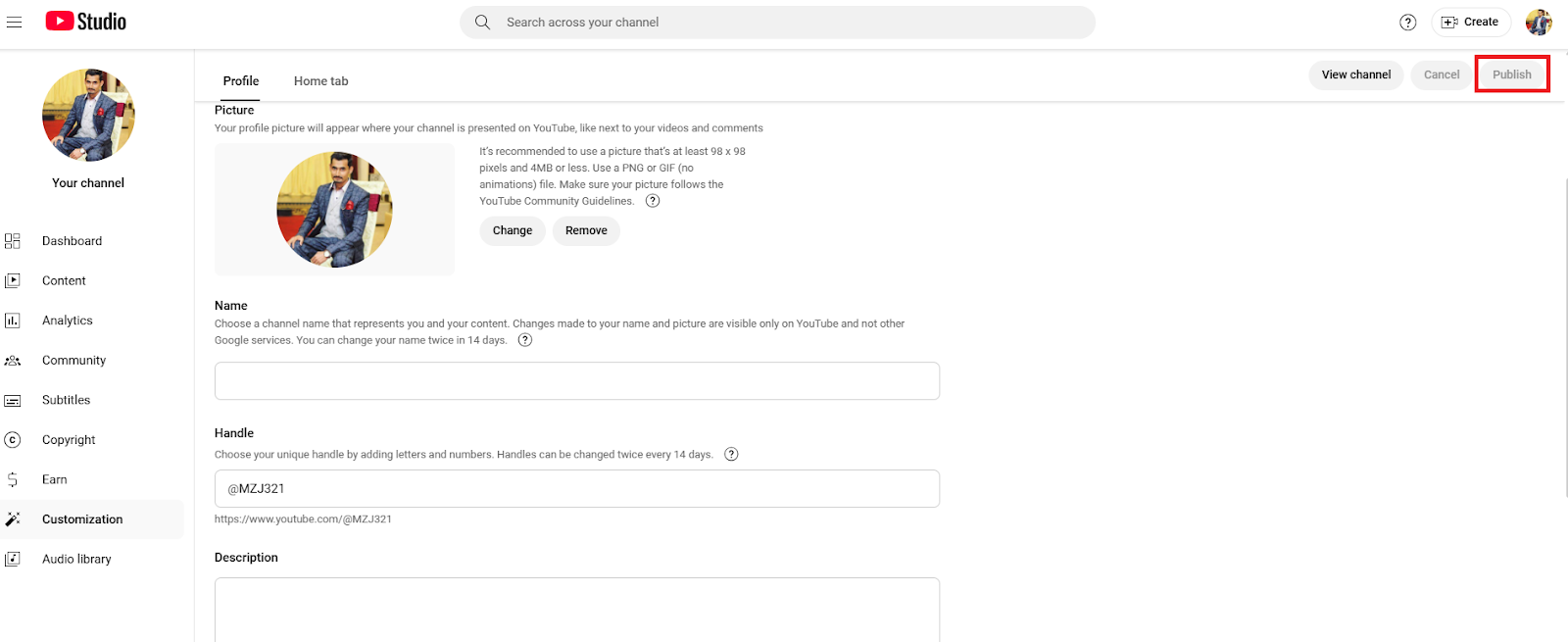
Ahora su canal tendrá una dirección única y nueva. Puede ver la URL actualizada de su canal haciendo clic en el botón Ver canal en la parte superior derecha de la pantalla en YouTube Studio.

Nota: Puede cambiar el identificador de su canal dos veces en 14 días.
Posibles problemas y formas de solucionar los problemas después de actualizar la URL
Algunos problemas pueden ocurrir después de que se haya actualizado la URL de su canal de YouTube. La mayoría de estos problemas son fáciles de corregir. Ya sea esperar a que la URL se actualice por completo o cualquier otro problema, hay maneras de gestionar cada desafío y hacer que su nueva URL funcione sin problemas.
Problemas
Algunos problemas pueden surgir al actualizar la URL de su canal de YouTube. Necesita saber qué puede salir mal y cómo solucionarlo. Estos son algunos de los problemas normales
Conflictos de URL
A veces necesita una URL especial, pero otro canal ya la ocupa. Esto puede ocurrir si otra persona tiene el mismo nombre o utiliza un nombre similar. La solución es sencilla: añadiendo un número o palabra únicos a la URL deseada, intente que sea diferente y esté disponible.
Retraso en la actualización del nombre del identificador
Dado que no puede cambiar la URL, puede modificar el identificador. Una vez que se cambia el identificador, puede tardar algún tiempo en aparecer en todas las plataformas. Eso puede ser molesto si quiere compartir su nuevo identificador. Si esto ocurre, todo lo que puede hacer es esperar y dejar que la actualización se produzca.

Conclusión
La opción de identificador de YouTube para actualizar la URL de su canal es un paso fácil pero vital que puede dar para que su canal parezca profesional y sea más fácil de encontrar. Puede actualizar su URL para que se adapte mejor a su marca y hacerla más memorable para su audiencia siguiendo los sencillos pasos. Asegúrese de que se adhiere a las directrices de YouTube y de que está informado de los posibles problemas para que pueda hacer una transición fácil a su nuevo enlace.
Si experimenta algún problema después de alterar su URL, no se asuste porque es fácil solucionar la mayoría de los problemas. Ya sea borrando la caché de su navegador o cambiando la marca de su canal para que se ajuste a su nueva URL, estos pequeños cambios facilitarán el trabajo. Dedicando algún tiempo a personalizar y mantener su URL, también facilitará que la gente encuentre su contenido en YouTube.
Preguntas frecuentes
¿Cómo cambio mi URL de YouTube Live?
Para cambiar su URL de YouTube Live, tendrá que crear un nuevo evento de transmisión en vivo. YouTube crea una nueva URL para cada transmisión en vivo automáticamente, lo que significa que cada vez que se conecte en vivo, tendrá una nueva URL. Simplemente programe una nueva transmisión en YouTube Studio y obtenga un nuevo enlace.
¿Cómo cambio el nombre de mi canal de YouTube?
Para cambiar el nombre de su canal de YouTube, vaya a YouTube Studio, haga clic en Personalización y, a continuación, vaya a la pestaña Perfil. Desde allí, puede cambiar el nombre de su canal.
¿Cómo obtengo la URL de mi canal de YouTube?
Para acceder a la URL de su canal de YouTube, tiene que ir a la página de inicio de su canal y comprobar la barra de direcciones del navegador. La URL de su canal es el enlace de su barra de direcciones. La otra forma es ir a su YouTube Studio, elegir Personalización, seleccionar Perfil y desplazarse hacia abajo para ver y copiar la URL de su canal de YouTube.
¿Cómo cambio el nombre de mi canal de YouTube sin cambiar mi nombre de Google?
Puede personalizar el nombre de su canal de YouTube (sin cambiar su nombre de Google) utilizando YouTube Studio. Vaya a Personalización y edite el Nombre del canal. También puede cambiar su identificador acercándose a la opción Identificador en la misma página.
