



































.png) English
English .png) Deutsch
Deutsch .png) Français
Français .png) Italiano
Italiano .png) 日本語
日本語 .png) Português (Brasil)
Português (Brasil)  简体中文
简体中文 
Mucha gente se pregunta si los AirPods funcionan como micrófono para vídeos. Se conectan rápidamente a iPhones, iPads y Macs. Pero el problema surge cuando el micrófono falla con la aplicación de la cámara. Este es un problema común al que se enfrentan muchos usuarios. En los ordenadores con Windows, también puede ser complicado. Primero debe cambiar algunos ajustes de sonido. Una vez hecho esto, el micrófono funciona bien. Aprender a usar los AirPods de esta manera puede mejorar la calidad del sonido. Ayuda al filmar momentos o al crear contenido. Para aquellos que se preguntan cómo usar los AirPods como micrófono al grabar vídeo, los pasos varían según el dispositivo.
¡Así que, exploremos los métodos!
¿Cómo usar los AirPods como micrófono para una mejor grabación de vídeo?
Esta sección comparte pasos detallados para usar sus AirPods en lugar de los micrófonos integrados de sus dispositivos. No solo iPhone o Mac, sino que también puede conectar los AirPods a un PC con Windows para la grabación de audio.
En iPhone
Necesitará una aplicación de terceros llamada Filmic Pro para que sus AirPods funcionen como un micrófono en su iPhone.
- Paso 1: Primero, debe conectar los AirPods a su iPhone. Para ello, desbloquee su iPhone y deslice el dedo hacia abajo por la pantalla desde la esquina superior derecha para abrir el Centro de control (en los iPhones sin el botón de inicio)

- Paso 2: Busque el icono de “Bluetooth” en uno de los títulos que aparecen en la pantalla y manténgalo pulsado hasta que el título se expanda sobre él

- Paso 3: Vuelva a pulsar y mantener pulsada la opción “Bluetooth” y elija “Ajustes de Bluetooth…”
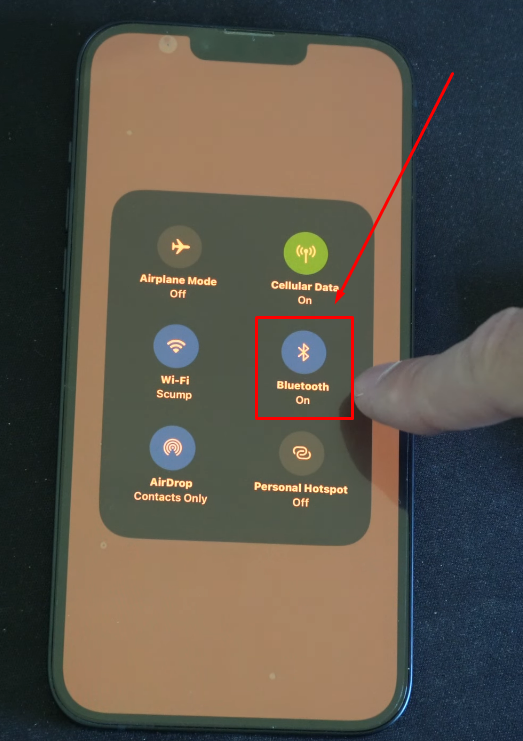
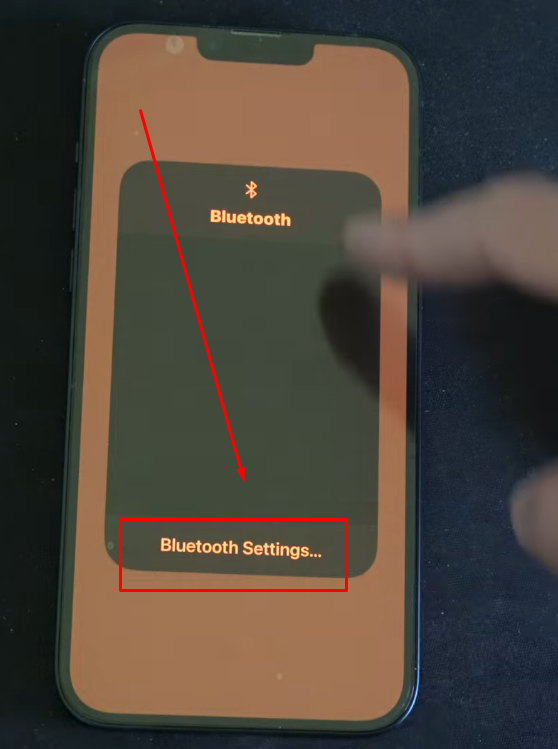
- Paso 4: Si la opción Bluetooth no está activada, pulse el botón de alternancia de Bluetooth que aparece junto a ella. Si la opción ya está activada, puede dejarla como está.
En ambos casos, notará que su iPhone empezará a buscar dispositivos.

- Paso 5: Mientras su teléfono busca dispositivos Bluetooth cercanos, coja sus AirPods y abra la tapa

Al hacerlo, debería emparejar los AirPods y el iPhone, lo que se indica mediante una luz (luz blanca).
Alternativamente, puede pulsar el botón de emparejamiento en la parte posterior del estuche de carga de sus AirPods en caso de que no se emparejen por sí solos.
- Paso 6: Para confirmar el emparejamiento, pulse el botón “Conectar” cuando aparezca en la pantalla de su iPhone

- Paso 7: Una vez hecho esto, es posible que tenga que configurar Siri siguiendo las “indicaciones de Siri” que aparecerán en su pantalla

- Paso 8: Descargue e instale la aplicación móvil “Filmic Pro” en su iPhone desde la App Store

- Paso 9: Abra la aplicación Filmic Pro y conceda los permisos necesarios, como el uso del micrófono y la cámara, si aparecen las indicaciones de permiso en la pantalla
- Paso 10: Abra la cámara de vídeo usando la aplicación Filmic Pro y pulse la opción “Ajustes” (representada por un icono de engranaje) en la pantalla

- Paso 11: Verá varias opciones una vez que seleccione los ajustes. Así que pulse en la casilla “Audio” que tiene un icono de onda sonora

- Paso 12: Cuando se abra el menú “Audio”, vaya a la opción “Micrófono Bluetooth” y pulse el interruptor para activarlo

- Paso 13: Pulse las teclas de flecha en la pantalla en el mismo menú de audio para seleccionar sus AirPods
- Paso 14: Para mejorar la calidad de audio de las grabaciones capturadas a través de sus AirPods, elija la frecuencia de muestreo y la profundidad de bits de mayor calidad, como 44 o 48 kHz y 24 bits

Y ya está todo listo para usar sus AirPods como micrófono para grabar vídeos a través de Filmic Pro.
En Mac
Usar los AirPods en su Mac para grabaciones de vídeo y llamadas puede ser una forma cómoda de comunicarse sin depender del micrófono interno de su sistema.
Aquí le mostramos cómo puede usar sus AirPods como micrófono en su Mac:
- Paso 1: Abra la tapa del estuche de carga de sus AirPods
- Paso 2: En el Mac, vaya a sus “Ajustes del sistema” (o Preferencias del sistema)
- Paso 3: Seleccione “Bluetooth” y sus “AirPods” de la lista, y haga clic en “Conectar”
- Paso 4: Vuelva al menú principal de “Ajustes del sistema” y haga clic en la opción “Control por voz” para confirmar que sus AirPods están seleccionados
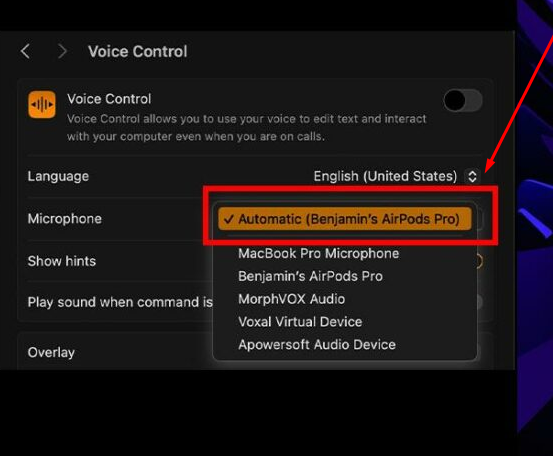
- Paso 5: Ahora, abra QuickTime Player en su Mac
- Paso 6: Haga clic en la pestaña “Archivo” y elija “Nueva grabación de película”
- Paso 7: Haga clic en la opción de entrada “Micrófono” junto al botón “Grabar”
- Paso 8: En la lista de micrófonos, seleccione sus “AirPods” y asegúrese de que está marcado

Ahora, debería poder usar los AirPods como micrófono en el QuickTime Player del Mac al grabar vídeos.
En PC (Windows 10/11)
La buena noticia es que puede usar los AirPods en su ordenador de sobremesa o portátil con Windows como micrófono. Sin embargo, su sistema debe tener Bluetooth para emparejar y grabar audio desde los AirPods para grabaciones y comunicación.
- Paso 1: Introduzca ambos AirPods en el estuche de carga y mantenga la tapa abierta

- Paso 2: Pulse el botón de emparejamiento en la parte posterior del estuche de carga y espere a que la luz indicadora se ponga blanca


- Paso 3: En su ordenador con Windows, haga clic en el botón de inicio y seleccione “Configuración” (representado por un icono de engranaje)


- Paso 4: Busque la opción “Bluetooth y dispositivos” en la barra lateral izquierda y haga clic en ella

- Paso 5: Ahora, preste atención a las opciones en el lado derecho de la pantalla. Vaya a la opción “Bluetooth” y haga clic en el botón de alternancia para activar el Bluetooth en su dispositivo

- Paso 6: A continuación, haga clic en el botón “Agregar dispositivo” (representado por un signo “+”) debajo del menú “Bluetooth y dispositivos”. Esta opción debería estar justo encima del botón de alternancia de Bluetooth

- Paso 7: En la ventana “Agregar un dispositivo”, haga clic en la opción “Bluetooth”

Después de eso, notará que sus AirPods aparecerán en la ventana “Agregar un dispositivo” con un estado de “Conectando”
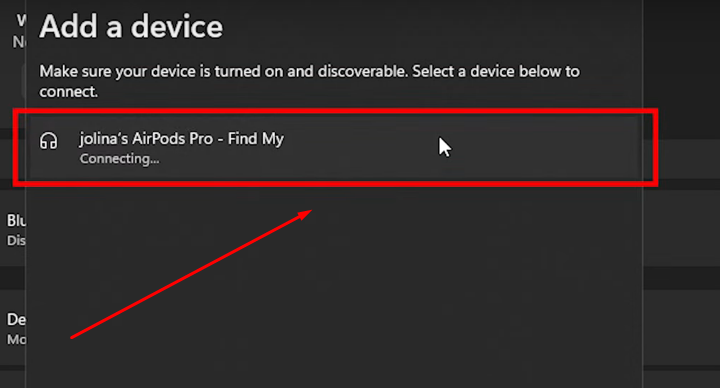
Una vez que la conexión sea exitosa, el estado cambiará a “Conectado”.

Ahora, para seleccionar los AirPods como micrófono:
- Paso 8: Vaya a la “Configuración de sonido” en su ordenador
En Windows 11, puede localizar esta opción haciendo clic en el icono “Buscar” (lupa) en la barra de tareas. A continuación, busque la opción “Configuración de sonido”.


- Paso 9: En “Configuración de sonido”, busque la opción “Auriculares” en la sección “Entrada”

Debería estar desmarcada en este momento.
- Paso 10: Haga clic en la opción “Auriculares” para seleccionarla y, a continuación, haga clic en el icono de “flecha pequeña”

- Paso 11: Para confirmar que sus AirPods se pueden usar como micrófono, haga clic en el botón “Iniciar prueba” para probar su micrófono (AirPods, en este caso)

- Paso 12: Hable y detenga la prueba. Si sus AirPods están capturando sonido, debería poder ver el porcentaje del audio recibido por su sistema

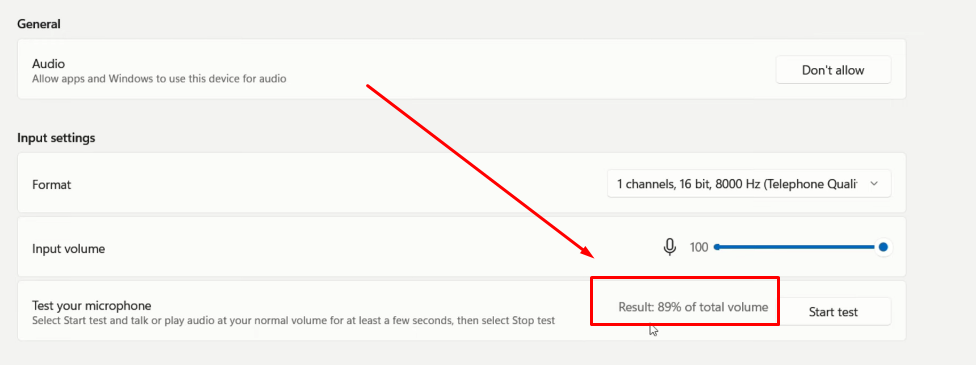
Al obtener un buen porcentaje, como del 80% al 100%, ahora debería estar listo para grabar vídeos con audio capturado por el micrófono de sus AirPods.
Consejo profesional: Los AirPods pueden mejorar la calidad de audio de sus vídeos, pero es posible que no proporcionen un sonido nítido. Es por eso que los creadores usan micrófonos inalámbricos, como el Hollyland Lark M2, para capturar un audio excelente para sus vlogs, vídeos de YouTube, transmisiones en vivo y llamadas de Zoom.
Lark M2 es un sistema de micrófono lavalier inalámbrico de tamaño de botón con características excepcionales. Viene con unidades de transmisor (TX) y receptor (RX) potentes, con compatibilidad universal y certificación MFi, lo que significa una conectividad fluida con varios dispositivos, incluidos iPhones, iPads, MacOS, ordenadores con Windows y cámaras. Con hasta 10 horas de tiempo de funcionamiento y la funcionalidad de cancelación de ruido ambiental (ENC), Lark M2 garantiza una transmisión inalámbrica estable y sin ruido de hasta 300 metros.
Conclusión
Los AirPods pueden funcionar como micrófono para grabar vídeos. Pero los pasos dependen del dispositivo que se esté utilizando. En iPhones o iPads, la aplicación de cámara predeterminada podría no ayudar. Una mejor opción es usar aplicaciones como Filmic Pro. Estas aplicaciones pueden extraer el sonido directamente de los AirPods. En un Mac, las cosas son más directas. Simplemente empareje los AirPods y use QuickTime Player. Configure la entrada de micrófono en AirPods antes de grabar. Windows requiere más esfuerzo, pero aún funciona. Cambie su configuración de sonido para que el micrófono funcione. Una vez que esté configurado, funciona sin problemas.
Preguntas frecuentes sobre el uso de AirPods como micrófono para la grabación de vídeo
P1. ¿Es posible grabar voz usando AirPods?
Sí, los AirPods pueden grabar voz para muchos usos básicos. Funcionan bien para notas de voz y grabaciones informales. También puede usarlos durante reuniones o clases en línea. Los principiantes de podcasts pueden grabar audio simple usando AirPods fácilmente. El micrófono incorporado captura el sonido con claridad en lugares tranquilos. Aunque no es profesional, la calidad está bien para el uso diario. Simplemente empareje con su dispositivo y comience a grabar rápidamente. La ausencia de cables lo hace más cómodo y fácil.
P2. ¿Se pueden usar los AirPods Pro para grabar voces?
Los AirPods Pro pueden grabar voces, pero solo para tareas sencillas. Puede usarlos para notas rápidas o clips informales. No son ideales para una grabación de audio limpia o rica. El trabajo vocal serio necesita mejores herramientas con características profesionales. Los micrófonos externos como los lavaliers funcionan mucho mejor para esto. Estos dan más claridad y una mejor profundidad de sonido en general. Por lo tanto, use los AirPods para divertirse, pero no para una producción real. Están bien para un uso ligero, no para un trabajo serio.
P3. ¿Son los AirPods una buena opción para la producción musical?
Los AirPods no deben usarse para hacer música en serio. Están hechos para escuchar, no para grabar o mezclar. El sonido carece del detalle que los productores suelen necesitar escuchar. La calidad del audio disminuye al intentar grabar con ellos. Puede que se pierda pequeños detalles en sus pistas de música. Para obtener mejores resultados, use auriculares hechos para el trabajo de estudio. Esos dan un sonido más claro y más control durante la edición. Los AirPods están bien para divertirse, no para las necesidades de producción reales.
P4. ¿Por qué podría dejar de funcionar el micrófono de los AirPods?
Varias razones pueden causar que el micrófono de los AirPods deje de funcionar. La batería baja o los problemas de Bluetooth son problemas comunes para verificar. Reiniciar su teléfono puede solucionar rápidamente problemas de emparejamiento simples. También debe limpiar sus AirPods si la suciedad está bloqueando el sonido. Vaya a la configuración de Bluetooth y verifique nuevamente la configuración del micrófono. Actualizar el software de su dispositivo también puede ayudar a resolver este problema. Si nada ayuda, contactar con el soporte de Apple es el siguiente mejor paso. También pueden verificar si hay problemas de hardware.
P5. ¿Cómo se puede probar correctamente el micrófono de los AirPods?
Abra su configuración de Bluetooth y encuentre sus AirPods conectados allí. Toque el pequeño icono de información junto al nombre de sus AirPods. Desplácese hasta la configuración del micrófono que se muestra en el menú. Cambie de automático a micrófono del lado izquierdo o derecho. Esto ayuda al dispositivo a concentrarse en un AirPod para el sonido. Es útil cuando un lado no funciona bien. Intente grabar después de configurar el lado del micrófono manualmente. Esta es una forma rápida de probar el micrófono.

