
























.png)
.png) English
English  简体中文
简体中文 
YouTubeクリエイターは、一度設定したカスタムチャンネルURLを変更することはできませんが、チャンネルの公式かつカスタマイズ可能なURLとして機能するYouTubeハンドルを更新できます。カスタムURLは、セルフブランディングに役立ち、チャンネルの視認性を高め、リンクの共有を容易にすることさえできます。数百万ものYouTubeチャンネルが存在する中で、覚えやすく明確なURLは、ブランドの認知度を大幅に向上させることができます。
本記事では、YouTubeハンドルとしても知られる、YouTubeチャンネルURLの更新プロセスについて説明します。
YouTube URLとカスタムURLとは?
YouTube URLとは、人々をあなたのYouTubeチャンネルや動画に誘導するための直接リンクです。これは、チャンネル作成時にYouTubeから付与される「youtube.com/channel/UC1234」のような長いURLです。カスタムURLは、そのリンクの特別な形式であり、チャンネル用に作成できます。ランダムな数字や文字の羅列ではなく、チャンネル名やブランド名に近い「youtube.com/c/YourChannelName」のように、覚えやすくなります。これにより、人々があなたを見つけやすくなり、チャンネルがよりプロフェッショナルに見えます。
以前のカスタムURLのように、YouTubeチャンネルのURLを直接変更することはできません。YouTubeはカスタムURLをハンドルに置き換え、既存のカスタムURLは引き続き機能しますが、変更することはできません。カスタムURLの代わりに、チャンネルの固有の識別子であり、チャンネルのURLに表示されるYouTubeハンドルを変更できます。
YouTubeハンドルの命名ガイドライン
注:YouTubeは、いつでもハンドルを変更、再利用、または削除する権利を留保します。
- ハンドルが承認されるように、以下のガイドラインに従ってください。
- ハンドルは3文字から30文字の長さである必要があります(例外は下記を参照)。
- YouTubeがサポートする75言語のいずれかのアルファベット文字または数字を使用できます。
- ハンドルには、アンダースコア (_)、ハイフン (-)、ピリオド (.)、およびラテン語の中点 (·) も含めることができます。
- 混合スクリプトは特定のケースでのみ許可されます。末尾に数字が追加される場合を除き、単一のハンドル内で左から右へのスクリプトと右から左へのスクリプトを混在させることはできません。
- ハンドルはURLや電話番号に似ていてはなりません。
- 選択するハンドルは、すでに使用されていないものである必要があります。
- すべてのハンドルはYouTubeのコミュニティガイドラインに準拠する必要があります。
YouTubeチャンネルハンドルの更新
YouTubeチャンネルのURLを変更する方法を知っていれば、簡単に切り替えることができます。ここでは、URLを更新してパーソナルなものにするための簡単なガイドをご紹介します。
ステップ1:YouTube Studioにサインインする
まず、YouTubeアカウントにログインし、画面右上のプロフィールアイコンをクリックしてYouTube Studioにアクセスします。ここでチャンネル設定を管理できます。

ステップ2:カスタマイズ設定に移動する
左側のメニューから「カスタマイズ」オプションを見つけてクリックします。

ステップ3:ハンドルを見つけて更新する
「ハンドル」セクションで、チャンネルの現在のURLが表示されます。それをクリックし、追加したいものに置き換えます。

ステップ4:確認して公開する
新しいカスタムURLを選択したら、画面右上の「公開」をクリックします。
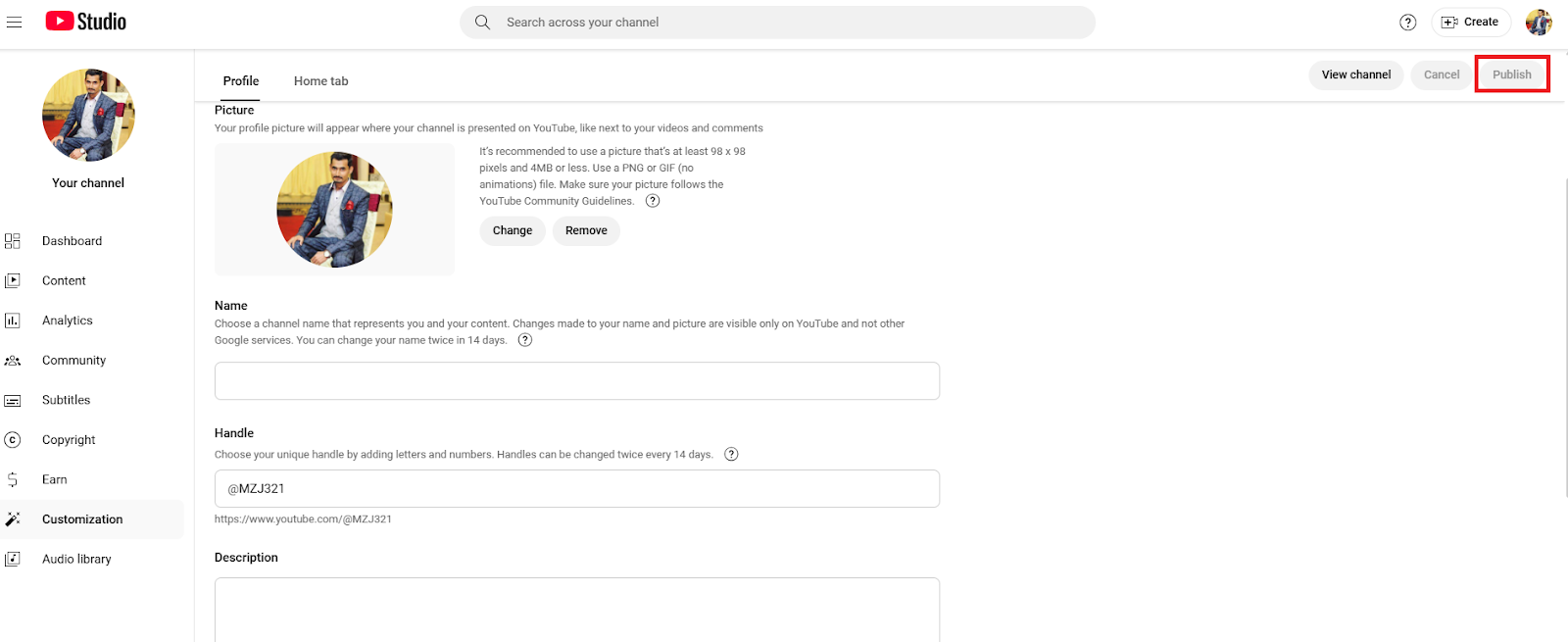
これで、あなたのチャンネルはユニークな新しいアドレスを持つことになります。YouTube Studioの画面右上にある「チャンネルを表示」ボタンをクリックすると、更新されたチャンネルURLを確認できます。

注:チャンネルのハンドルは14日間に2回変更できます。
URL更新後の潜在的な問題と解決策
YouTubeチャンネルのURLを更新した後、いくつかの問題が発生する可能性があります。これらの問題のほとんどは簡単に修正できます。URLが完全に更新されるのを待つ場合でも、その他の問題でも、それぞれの課題を管理し、新しいURLをスムーズに機能させる方法があります。
問題点
YouTubeチャンネルのURLを更新する際に、いくつかの問題が発生する可能性があります。何が問題になる可能性があり、どのように修正するかを知っておく必要があります。ここでは、一般的な問題の一部をご紹介します。
URLの競合
特定のURLが必要な場合でも、他のチャンネルがすでに使用していることがあります。これは、他の人が同じ名前を持っているか、似た名前を使用している場合に発生する可能性があります。解決策は簡単です。希望するURLに固有の数字や単語を追加して、異なるものにし、利用可能にしてみてください。
ハンドル名の更新の遅延
URLを変更できないため、ハンドルを修正できます。ハンドルが変更されると、すべてのプラットフォームに表示されるまでに時間がかかる場合があります。新しいハンドルを共有したい場合、これは煩わしいかもしれません。この問題が発生した場合、できることは更新が完了するのを待つことだけです。

結論
チャンネルURLを更新するためのYouTubeハンドルオプションは、チャンネルをプロフェッショナルに見せ、見つけやすくするための簡単でありながら重要なステップです。簡単な手順に従うことで、ブランドにより適したURLに更新し、視聴者にとってより記憶に残るものにすることができます。YouTubeのガイドラインを遵守し、起こりうる問題について把握しておくことで、新しいリンクへの移行をスムーズに行うことができます。
URLを変更した後に問題が発生しても、ほとんどの問題は簡単に解決できるため、慌てる必要はありません。ブラウザのキャッシュをクリアする場合でも、新しいURLに合わせてチャンネルのブランディングを変更する場合でも、これらの小さな変更で作業は簡単になります。URLのカスタマイズと維持に時間をかけることで、YouTubeでコンテンツを見つけてもらいやすくなります。
よくある質問
YouTubeライブのURLを変更するにはどうすればよいですか?
YouTubeライブのURLを変更するには、新しいライブストリームイベントを作成する必要があります。YouTubeはライブストリームごとに新しいURLを自動的に作成するため、ライブ配信を行うたびに新しいURLが生成されます。YouTube Studioで新しいストリームをスケジュールするだけで、新しいリンクを取得できます。
YouTubeチャンネルの名前を変更するにはどうすればよいですか?
YouTubeチャンネルの名前を変更するには、YouTube Studioにアクセスし、「カスタマイズ」をクリックして、「プロフィール」タブに移動します。そこからチャンネル名を変更できます。
YouTubeチャンネルのURLを取得するにはどうすればよいですか?
YouTubeチャンネルのURLにアクセスするには、チャンネルのホームページに移動し、ブラウザのアドレスバーを確認する必要があります。チャンネルのURLはアドレスバーのリンクです。もう1つの方法は、YouTube Studioにアクセスし、「カスタマイズ」を選択し、「プロフィール」を選択して、下にスクロールしてYouTubeチャンネルのURLを確認し、コピーすることです。
Google名を変更せずにYouTubeチャンネル名を変更するにはどうすればよいですか?
YouTube Studioを使用すると、Google名を変更せずにYouTubeチャンネル名をカスタマイズできます。「カスタマイズ」に移動し、「チャンネル名」を編集します。同じページにある「ハンドル」オプションからハンドルを変更することもできます。
