




































.png) English
English .png) Français
Français .png) Deutsch
Deutsch .png) Italiano
Italiano .png) 日本語
日本語 .png) Português
Português  简体中文
简体中文 
¿Le gusta hacer música en BandLab, pero le molesta constantemente el retardo? No es el único. Es un problema común que aparezca un ligero retardo entre el momento en que canta o toca y el momento en que se oye el sonido. Es similar a bailar, pero con pies muy lentos. Nada divertido, ¿verdad?
¡Pero no se preocupe! Solucionar el retardo en BandLab puede hacerse mucho más rápido de lo que cree. En este artículo, aprenderá a solucionar el retardo en BandLab. ¡Volvamos a hacer música de la forma más fácil posible! Siga leyendo para obtener más información.
¿Qué es el retardo en BandLab y por qué se produce?
Es importante entender lo que significa «lentitud de retardo» antes de continuar. Algunas personas notan un cierto retardo entre el sonido que crean y el sonido en sus auriculares cuando usan BandLab. Estar sentado sin grabar durante largos periodos puede dificultar el proceso.
Piénselo de esta manera: está aplaudiendo, pero el sonido le llega con retardo, por lo que es difícil mantener el ritmo. Entonces, ¿por qué ocurre esto? Estas son algunas de las razones más comunes:
- Conexión a Internet: Dado que se accede a BandLab principalmente en línea, una conexión a Internet poco fiable suele provocar retrasos.
- Limitaciones de hardware: Es posible que su ordenador, tableta o teléfono no tengan la potencia necesaria para gestionar el audio en tiempo real.
- Dispositivos Bluetooth: Cuando utiliza productos inalámbricos, puede haber más retardo que con los dispositivos con cable.
- Problemas con la aplicación o el navegador: Evite utilizar BandLab en un navegador con varias pestañas a la vez; el dispositivo puede volverse muy lento.
- Ajustes de audio: Cualquier latencia durante la grabación puede deberse a un tamaño de búfer o a una configuración de frecuencia de muestreo incorrectos.
Conocer esto nos ayuda a dirigirnos a las soluciones correctas.
Pasos sencillos para solucionar el retardo en BandLab
¿Preparado para las buenas noticias? No es necesario ser un mago de la tecnología para reducir o eliminar este retardo. Siga estos sencillos pasos y notará la diferencia rápidamente.
1. Inicie sesión en BandLab y busque su configuración:
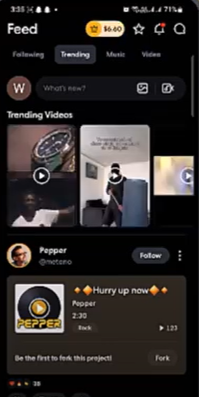
El primer paso es ir a la aplicación e iniciar sesión en su cuenta. Aterrizará en la página de noticias, donde podrá explorar vídeos de tendencia y pistas destacadas, como las de los artistas.
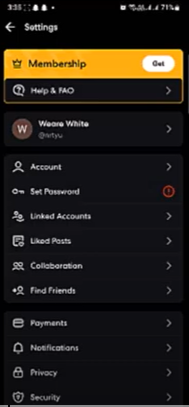
La configuración es donde las cosas se llevan a otro nivel, tanto si utiliza la aplicación de escritorio, web o móvil. Si tiene problemas para encontrar el menú, haga clic en el icono del engranaje en la parte superior derecha o cerca de su perfil. Puede realizar cambios en su configuración para ayudar con el retardo.

2. Utilice la opción «Corrección de latencia»:
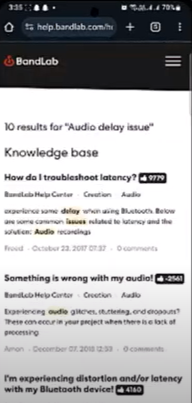
Si su BandLab tiene una opción de «Corrección de latencia» o «Retardo de audio», asegúrese de activarla. Revise la configuración hasta que la vea.
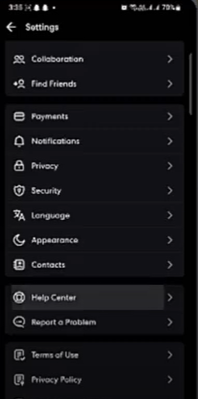
No se alarme si no la encuentra; busque en el área de ayuda de BandLab.
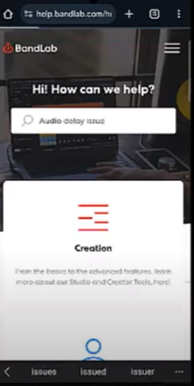
Escriba «latencia» o «retardo de audio» en la barra de búsqueda. La aplicación se actualiza regularmente e incluye nuevos consejos para la resolución de problemas.
3. Cambie de Bluetooth a auriculares con cable:
Aunque Bluetooth facilita la escucha de música, a menudo hay un pequeño intervalo de tiempo entre el momento en que se produce el sonido y el momento en que se oye. Para escuchar su música, puede conectar sus auriculares o altavoces con cables en lugar de utilizar el tipo inalámbrico. Conducir por una carretera llena de baches y llegar a una conducción suave se siente igual que eso y todo el sonido está en sus oídos.
4. Recuerde actualizar todos los controladores de audio y de la aplicación:
Debe utilizar la versión más reciente de BandLab. Las actualizaciones frecuentes pueden ayudar a resolver problemas y aumentar el rendimiento. De la misma manera, sus controladores de audio actúan como un intermediario para su ordenador y el hardware de sonido. Puede actualizar su dispositivo consultando su configuración o visitando el sitio web del fabricante.
5. Cierre las aplicaciones y pestañas que no esté utilizando actualmente:
¿Siente que su ordenador o teléfono responde menos de lo normal? Si tiene muchas aplicaciones o pestañas del navegador en funcionamiento, puede que ocupe demasiada memoria y que BandLab se ralentice. Asegúrese de que todo lo que no sea necesario esté apagado para ahorrar recursos. Menos desorden significa un rendimiento más fluido.
6. Ajuste el tamaño del búfer de audio y la frecuencia de muestreo (avanzado)
También puede probar varios tamaños de búfer de audio y frecuencias de muestreo para ayudar a mejorar su sonido. El tamaño del búfer controla la cantidad de datos de audio que su sistema procesa a la vez.
Un búfer más pequeño significa menos retardo, pero más carga de CPU; un búfer más grande reduce la carga de CPU, pero aumenta la latencia. Por lo general, un tamaño de búfer entre 128 y 256 muestras funciona bien para una baja latencia sin bloquear su sistema.
Consejos adicionales para mantener el retardo a raya
Tome nota de las siguientes cosas si quiere tener una gran experiencia con BandLab sin esfuerzo adicional:
- Utilice una conexión a Internet rápida y con cable: El Wi-Fi hace las cosas más cómodas, pero el Ethernet con cable puede ser más rápido y menos propenso al retardo.
- Grabe en segmentos más pequeños: Para las pistas que ocupan mucho espacio en su dispositivo, grabe en trozos más cortos y únalos.
- Congelar o rebotar pistas: Si está mezclando muchas capas, congelar las pistas temporalmente las convierte en archivos de audio, reduciendo la carga de la CPU.
- Reinicie su dispositivo con regularidad: Un nuevo comienzo borra los archivos temporales y libera memoria, manteniendo BandLab funcionando sin problemas.
¿Qué ocurre si sigue teniendo retardo?
A veces, incluso después de intentarlo todo, el retardo no desaparece. ¡No pierda la esperanza! Estos son algunos pasos finales:
- Pruebe a utilizar la aplicación de escritorio: Si utiliza BandLab en un navegador web, cambie a la aplicación de escritorio dedicada. Por lo general, gestiona mejor el audio.
- Compruebe si hay procesos de audio en segundo plano: Algunas aplicaciones, como otros programas de música o aplicaciones de chat de voz, pueden interferir con BandLab. Ciérrelas si es posible.
- Disminuya la frecuencia de muestreo de su proyecto: Una frecuencia de muestreo más baja puede reducir la cantidad de datos que BandLab tiene que procesar, reduciendo el retardo.
- Considere la posibilidad de utilizar interfaces de audio externas: Invertir en una interfaz de audio externa o una tarjeta de sonido diseñada para baja latencia puede marcar una gran diferencia. Estos dispositivos procesan el audio de forma más eficiente que el hardware de sonido integrado.
¿Por qué es importante solucionar el retardo?
Puede que se pregunte: «¿Por qué molestarse en solucionar el retardo?». Pues bien, imagine que está grabando voces o guitarra y que oye su voz un segundo tarde. Esto desajusta su ritmo y hace que sea difícil ofrecer su mejor interpretación. Además, la latencia puede arruinar el ritmo cuando está improvisando o mezclando ritmos.
Solucionar el retardo significa:
- Sus grabaciones están perfectamente sincronizadas
- Sus sesiones en directo fluyen de forma natural
- Disfruta del proceso creativo sin dolores de cabeza tecnológicos
Por lo tanto, abordar el retardo no es solo una cuestión técnica, sino que se trata de mantener viva su chispa musical.
Preguntas frecuentes
Pregunta 1. ¿Puedo solucionar el retardo en mi teléfono?
Respuesta: ¡Sí! Muchos de los mismos pasos se aplican: utilice auriculares con cable, actualice la aplicación, cierre las aplicaciones en segundo plano y compruebe la configuración de la aplicación. El hardware del teléfono puede limitar la cantidad de latencia que puede reducir, pero estos consejos ayudan mucho.
Pregunta 2. ¿Por qué los dispositivos Bluetooth causan retardo?
Respuesta: Bluetooth envía audio de forma inalámbrica, lo que requiere tiempo adicional para transmitir y decodificar. Este retardo suele ser pequeño, pero notable en la producción musical.
Pregunta 3. ¿Es el retardo lo mismo que el eco?
Respuesta: No, el retardo o la latencia se refieren a un retardo en la audición del sonido después de producirlo. El eco es un efecto de sonido repetido. Solucionar el retardo mejora el ritmo; el eco suele ser un efecto que se añade a propósito.
Pregunta 4. ¿Puede una conexión a Internet lenta causar retardo?
Respuesta: Sí, porque BandLab transmite datos de audio en línea, una conexión a Internet lenta o inestable puede causar retardo o fallos.
Consideraciones finales:
Si BandLab sigue bloqueando su música, puede acabar sintiéndose sin inspiración. Afortunadamente, resolver el problema no es demasiado difícil. Ahora, ya sabe cómo solucionar el retardo en BandLab. Si utiliza cables para sus auriculares o mantiene su aplicación actualizada y juega con su configuración, evitará los molestos retardos de audio.
Recuerde, si no tiene ningún problema o contratiempo durante la grabación o la mezcla, siempre hace que su trabajo sea mucho más fácil y agradable. Así que no espere; configure sus herramientas de inmediato y siga haciendo la música que realmente disfruta. Encontrará sus mejores canciones con solo unos clics.
