



























.png) English
English .png) Français
Français .png) Deutsch
Deutsch .png) Italiano
Italiano .png) 日本語
日本語 .png) Português
Português  简体中文
简体中文 
¿Alguna vez ha intentado reproducir su canción de rap o pop favorita, pero la letra está totalmente censurada? Es posible que los versos más atrevidos se hayan sustituido por silencio o extrañas ediciones. Es posible que Apple Music esté censurando su contenido. Pero no se preocupe, no está atrapado con las versiones “limpias” para siempre.
En este artículo, aprenderá cómo desactivar la censura de Apple Music en su iPhone, paso a paso. Esta guía es para usted, tanto si es un amante de la música, un adolescente frustrado o un padre confuso. Siga leyendo para obtener más información.
¿Por qué Apple Music está censurado en primer lugar?
Aclarémoslo: Apple no está intentando arruinar su lista de reproducción. Se trata de proteger a los niños y mantener un contenido apto para toda la familia de forma predeterminada. Cuando se configura o se utiliza por primera vez con niños, Apple Music bloquea automáticamente el contenido explícito. Si está utilizando Tiempo de uso o forma parte de un grupo de En familia, es probable que solo escuche versiones limpias.
Entonces, ¿qué significa “explícito”? Normalmente incluye:
- Palabrotas
- Contenido sexual
- Referencias a drogas o alcohol
- Lenguaje violento o gráfico
Los artistas y las editoriales etiquetan su contenido en consecuencia, y Apple respeta esas etiquetas. Pero puede cambiarlo si es un adulto o simplemente quiere la letra original tal y como estaba pensada.
Paso a paso: cómo desactivar la censura de Apple Music en el iPhone
Vamos a hacerlo muy sencillo. Siga estos pasos para permitir el contenido explícito en su iPhone:
1. Abra la aplicación Ajustes
Empiece por lo básico. Desbloquee su iPhone y pulse el icono de Ajustes; tiene el aspecto de un engranaje gris. Aquí es donde se encuentran todos los controles importantes de su teléfono.
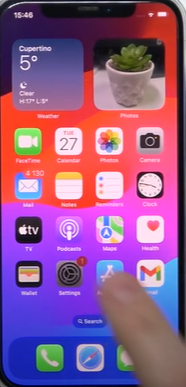
Consejo: Deslice el dedo hacia abajo desde la parte superior de la pantalla y busque Ajustes escribiéndolo en la barra de búsqueda.
2. Vaya a Tiempo de uso
Desplácese hacia abajo en Ajustes hasta que encuentre Tiempo de uso. Púlselo. Entonces, ¿qué es Tiempo de uso? Es la forma que tiene Apple de ayudarle a gestionar cómo utiliza el teléfono (usted o sus hijos). Realiza un seguimiento del uso de las aplicaciones, establece límites y controla qué contenido está permitido.
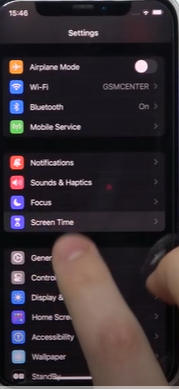
¿Lo sabía? Si otra persona (como un padre o un organizador familiar) ha configurado Tiempo de uso en su teléfono, es posible que necesite su código para realizar cambios.
3. Pulse Contenido y restricciones de privacidad
Una vez que esté en Tiempo de uso, busque Contenido y restricciones de privacidad y púlselo. Ahora bien, este es el trato: esta sección bloquea a lo que puede y no puede acceder en su iPhone. Aquí se gestiona todo, desde la instalación de aplicaciones hasta la visualización de contenido explícito. Asegúrese de que el interruptor de la parte superior esté activado ON. Si está en gris, púlselo para que se ponga en verde. Eso desbloquea las opciones que tendrá que ajustar a continuación.
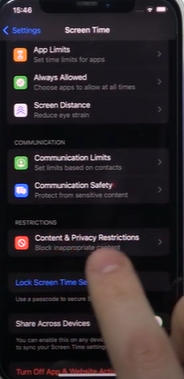
4. Pulse “Restricciones de contenido”
Justo debajo, verá un menú etiquetado como Restricciones de contenido. Aquí es donde ocurre la verdadera magia.
Púlselo. Ahora verá una lista de tipos de contenido, como películas, programas de televisión y música. Si está utilizando En familia, los cambios realizados aquí solo se mantendrán si usted es el organizador familiar o tiene permiso.

Asegúrese de que este interruptor esté en verde y las restricciones deben estar activadas para editar la configuración de contenido
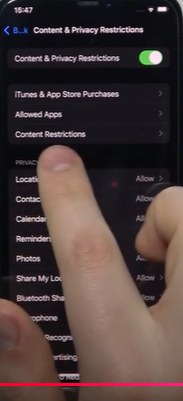
5. Elija Música, podcasts y noticias
Esta opción es clave. Pulse en Música, podcasts y noticias o Fitness para abrir la configuración del contenido de audio. De forma predeterminada, la mayoría de los iPhones tienen esta opción configurada en “Limpiar”, lo que bloquea todo lo que tenga un lenguaje fuerte o temas para adultos. Eso significa que se está perdiendo lo mejor de sus canciones y podcasts.
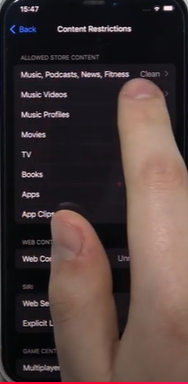
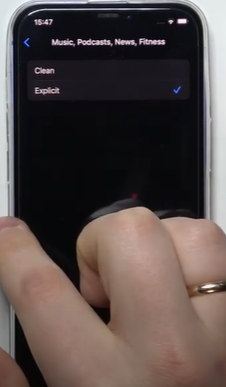
6. Cambie de “Limpiar” a “Explícito”
Aquí es donde cambia las cosas. Pulse Explícito para permitir que Apple Music reproduzca canciones con letras completas, podcasts sin filtrar y clips de noticias sin censura. Y así, ¡ha desactivado la censura de su Apple Music!
¿Qué ocurre si sigue escuchando la versión limpia?
A veces, incluso después de hacer todo bien, es posible que siga obteniendo la versión “limpia” de una canción. No se preocupe; podría deberse a estas razones:
- El artista solo publicó una versión limpia (sí, ocurre).
- La canción se añade desde una lista de reproducción que solo incluye versiones limpias.
- Su ID de Apple u otro dispositivo está sincronizando restricciones antiguas.
Si ese es el caso, intente eliminar la canción y buscarla de nuevo. Busque la pequeña E junto al título de la canción, lo que significa que es explícita.
¿Sigue sin funcionar? Pruebe estas soluciones
A veces, la configuración no se mantiene. Eso es molesto, ¿verdad? Pero antes de que entre en pánico, compruebe esto:
1. Reinicie su iPhone: Sí, el viejo clásico. Un simple reinicio puede restablecer las cosas y aplicar su nueva configuración correctamente.
2. Actualice iOS: Las versiones obsoletas de iOS a veces pueden ignorar las restricciones actualizadas. Vaya a:
Ajustes > General > Actualización de software y compruebe si hay la última versión.
3. Compruebe la configuración de En familia: Si forma parte de un plan de En familia, es posible que el organizador (tal vez mamá o papá) todavía tenga límites de contenido aplicados. Tendrá que pedirles que hagan los cambios por usted.
Consejo: Solo el organizador familiar puede cambiar las restricciones de contenido si En familia está activado.
Hablemos de los códigos de Tiempo de uso
¿Se ha topado con una pantalla de código? Ese es su código de Tiempo de uso que le impide realizar cambios. Esto es lo que tiene que hacer:
- Si conoce el código: Introdúzcalo y continúe.
- Si lo ha olvidado: Vaya a la página oficial de restablecimiento de Apple o póngase en contacto con el servicio de asistencia.
No olvide otros dispositivos:
¿Está utilizando más de un dispositivo Apple? ¿Tal vez tiene un iPad, otro iPhone o incluso un HomePod compartido? Tendrá que repetir los mismos cambios de configuración en cada dispositivo. Apple no sincroniza automáticamente la configuración de contenido explícito entre dispositivos, incluso si utiliza el mismo ID de Apple.
¿Puedo desactivar la censura de Apple Music en el iPhone de un niño?
Sí, pero solo si usted es el organizador familiar. Tendrá que seguir estos pasos desde su propio iPhone:
- Vaya a Ajustes > Tiempo de uso
- Elija el nombre de su hijo
- Pulse Contenido y restricciones de privacidad
- Pulse Restricciones de contenido
- Pulse Música, podcasts y noticias
- Elija Explícito
Esto desbloquea la música en su cuenta. Pero recuerde, sea responsable. Asegúrese de que el niño está preparado para el contenido explícito.
¿Qué pasa con Siri?
Puede que le sorprenda oír esto, pero incluso Siri se ve afectado por las restricciones de contenido. Si se aplica contenido limpio, es posible que Siri no reproduzca ni siquiera busque canciones explícitas.
Pruebe esta prueba:
Diga: “Oye Siri, reproduce (Nombre de la canción explícita) de (Artista)”
Si Siri se niega o reproduce una versión limpia, es posible que su configuración aún necesite ajustes.
Cómo saber si una canción es explícita
¿Alguna vez ha notado el pequeño símbolo E junto a las canciones? Eso significa “Explícito”. Aquí le mostramos cómo puede detectarlo:
- En Apple Music, las canciones explícitas tienen una E junto al título.
- En una lista de reproducción, las versiones limpias normalmente no muestran la “E”.
- También puede consultar los detalles de la canción manteniendo pulsado el título.
Conocer la diferencia le ayuda a elegir la versión correcta cada vez.
¿Es seguro activar el contenido explícito?
Depende. Si usted es el único que utiliza su teléfono, adelante. Pero piénselo dos veces si los niños tienen acceso a su dispositivo o si comparte una cuenta familiar. Aquí tiene algunos consejos para escuchar de forma segura:
- Cree un ID de Apple independiente para los niños
- Active Tiempo de uso solo para sus perfiles
- Utilice listas de reproducción aptas para toda la familia cuando comparta altavoces
¿Puede bloquear solo ciertas canciones?
¿No sería agradable poder bloquear solo una o dos canciones en lugar de activar el interruptor en todo? Lamentablemente, al menos todavía no, Apple no le permite filtrar la música canción por canción. Es una especie de trato de todo o nada: permite el contenido explícito en general o mantiene todo limpio.
Todavía hay un par de soluciones ingeniosas. Una medida inteligente es crear su propia lista de reproducción limpia solo con las canciones con las que se sienta cómodo o que sean seguras para los oyentes más jóvenes. ¿Quiere más control? Algunas personas recurren a aplicaciones de terceros como Spotify, que ofrecen opciones de filtrado más avanzadas.
Otros ajustes que podrían afectar a la reproducción
A veces, no son las restricciones de contenido, sino otros ajustes los que están causando problemas. Esto es lo que debe volver a comprobar:
Restricciones de datos móviles: Vaya a Ajustes > Música > Datos móviles y permita la transmisión.
Biblioteca musical de iCloud: Asegúrese de que está activada en Ajustes > Música.
Ajustes de Dolby Atmos o EQ: ¿Reproducción extraña? Intente restablecer la configuración de su música.
Preguntas frecuentes
Pregunta 1. Activé el contenido explícito, pero nada cambió. ¿Por qué?
Respuesta: Reinicie su teléfono y asegúrese de que no forma parte de un grupo de En familia con restricciones.
Pregunta 2. ¿Puedo establecer contenido explícito solo para música, no para podcasts?
Respuesta: No. El ajuste se aplica a todo: música, podcasts, noticias y contenido de fitness.
Pregunta 3. ¿Es esto legal en todos los países?
Respuesta: Algunas regiones limitan el acceso a contenido explícito debido a las leyes locales. Es posible que se requiera una VPN en tales lugares.
Pregunta 4. ¿Afectará la activación del contenido explícito a mis listas de reproducción o canciones descargadas?
Respuesta: ¡No! Sus listas de reproducción y descargas existentes siguen siendo las mismas. Pero una vez que permita el contenido explícito, comenzará a ver y escuchar las versiones sin censura donde estén disponibles.
Pregunta 5. ¿Puedo volver al contenido limpio más tarde si cambio de opinión?
Respuesta: Por supuesto. Puede volver a su configuración en cualquier momento y cambiar de “Explícito” a “Limpiar”. Es rápido, reversible y totalmente depende de usted.
Conclusión:
Desactivar la censura de Apple Music en su iPhone es pan comido. Si realiza algunos cambios sencillos en su configuración, puede escuchar sus canciones favoritas sin parar sin saltarse ninguna parte de ellas. Solo tenga cuidado si los niños usan su dispositivo y ajuste la configuración para sus perfiles si es necesario.
No importa si está solo o compartiendo, usted está a cargo de elegir las canciones. Adelante y haga el cambio, ya que le permite disfrutar de su música al máximo, en voz alta y sin censura.
