




































.png) English
English .png) Français
Français .png) Deutsch
Deutsch .png) Italiano
Italiano .png) 日本語
日本語 .png) Português
Português  简体中文
简体中文 
Los subtítulos en los Shorts de YouTube pueden ser útiles, pero no son para todo el mundo. Ya sea porque bloquean contenido visual, distraen del vídeo o simplemente no se desean, desactivarlos debería ser sencillo. Desafortunadamente, no siempre es tan fácil.
Esta guía paso a paso le explica todos los métodos y soluciones para desactivar los subtítulos en los Shorts de YouTube, tanto si está viendo como si está subiendo contenido, y tanto si usa un dispositivo móvil como un ordenador.
¿Qué tipos de subtítulos hay en los Shorts de YouTube?
Antes de entrar en los procedimientos, es importante conocer los dos tipos de subtítulos que encontrará en los Shorts:
1. Subtítulos generados automáticamente
- Creados automáticamente por la IA de reconocimiento de voz de YouTube.
- Normalmente se activan y desactivan con un botón CC o una opción de menú.
- Puede desactivarlos si YouTube lo permite.
2. Subtítulos integrados
- Añadidos durante la edición del vídeo por el creador.
- Forman parte permanente del vídeo.
- No se pueden eliminar, ocultar ni desactivar.
Conocer el tipo le ayuda a determinar qué métodos funcionarán y cuándo no tendrá suerte.
¿Cómo desactivar los subtítulos en los Shorts de YouTube? (Aplicación móvil: Android e iOS)
A continuación, le indicamos cómo desactivar los subtítulos cuando están presentes y se pueden eliminar.
A. Activación/desactivación rápida durante la reproducción
- Abra la aplicación de YouTube en su dispositivo Android o iOS.
- Toque un Short de YouTube para empezar a reproducirlo.
- Si aparecen subtítulos, busque el botón de opción de tres puntos en la esquina superior derecha o inferior derecha.
- Toque el botón Subtítulos y seleccione desactivar los subtítulos para ese vídeo.
B. Uso del menú de opciones (⋮)
Si falta la activación/desactivación rápida o no funciona, pruebe este método alternativo:
- Mientras ve un Short, toque el vídeo una vez para que aparezcan los controles.
- Toque el menú de tres puntos (⋮) situado en la esquina superior derecha.
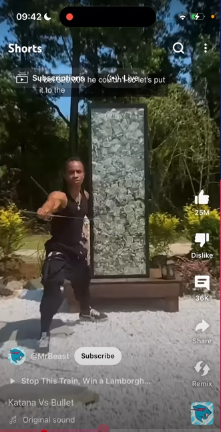
- Seleccione “Subtítulos” o “Subtítulos” (dependiendo de su versión).
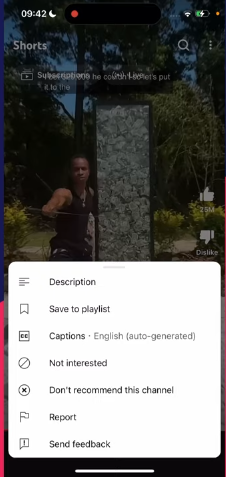
- Elija “Desactivados” o anule la selección del idioma de subtítulos activo.
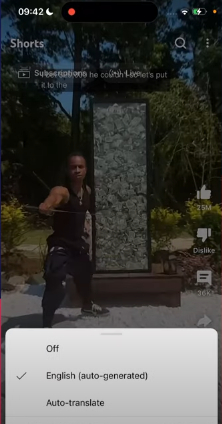
Este método funciona para muchos Shorts con subtítulos generados automáticamente, pero no para aquellos con texto incrustado.
¿Cómo desactivar los subtítulos en los Shorts de YouTube? (Sitio web de escritorio)
¿Ve Shorts en un navegador de escritorio como Chrome o Firefox? A continuación, le indicamos cómo controlar los subtítulos:
- Vaya a YouTube.com/shorts.
- Haga clic para reproducir cualquier Short con subtítulos.
- Si el vídeo tiene subtítulos automáticos, aparecerá un botón “CC” en la esquina inferior derecha del reproductor si el vídeo tiene subtítulos automáticos.

- Haga clic en el botón CC para desactivar los subtítulos.
Si falta el icono CC, es posible que el vídeo no admita subtítulos que se puedan activar o desactivar, o que los subtítulos estén integrados.
¿Cómo se desactivan los subtítulos permanentemente en la configuración de la cuenta?
Si está cansado de activar y desactivar los subtítulos para cada Short, puede desactivarlos globalmente en la configuración de YouTube.
A. En el móvil (Android/iOS)
- Abra la aplicación de YouTube.
- Toque su foto de perfil > Ajustes.
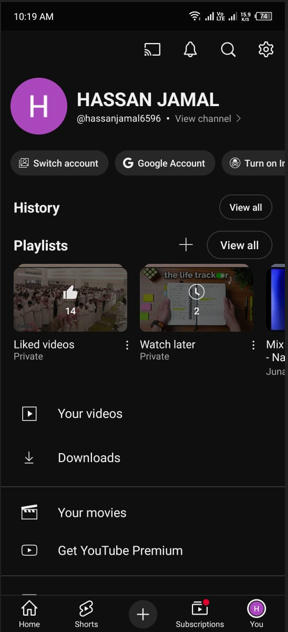
- Vaya a “Subtítulos” o “Accesibilidad” (esto puede variar).
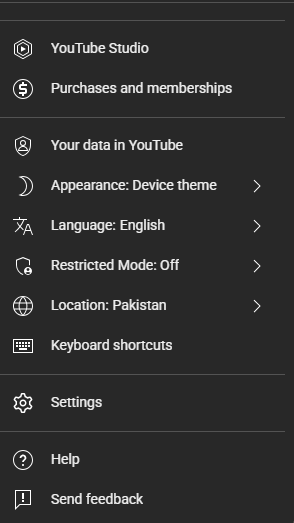
- Desactive la opción “Mostrar subtítulos”.
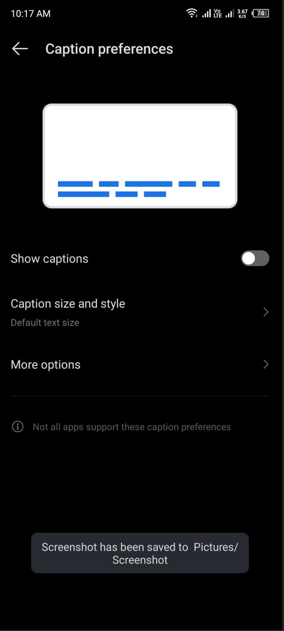
Esta configuración se aplica a todo YouTube y reduce la aparición de subtítulos automáticos en los Shorts.
B. En el ordenador
- Vaya a YouTube.com e inicie sesión.
- Haga clic en el icono de su perfil en la esquina superior derecha.
- Seleccione Configuración > Reproducción y rendimiento.
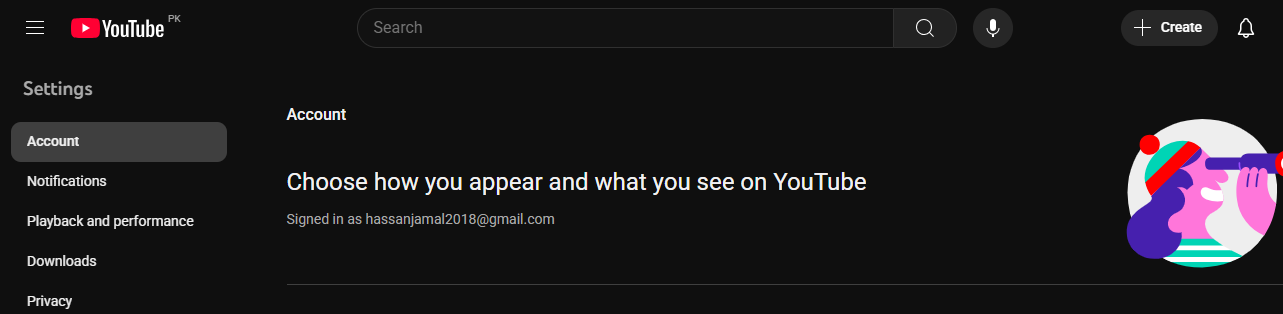
- Desmarque “Mostrar siempre subtítulos”.

Esto evita que YouTube muestre subtítulos generados automáticamente a menos que los active manualmente.
Gestión de subtítulos como creador de contenido (YouTube Studio)
Si es creador de contenido y desea tener más control sobre los subtítulos en sus Shorts, YouTube Studio proporciona herramientas para gestionarlos o desactivarlos. Si desea evitar que aparezcan subtítulos automáticos u ocultar pistas de subtítulos existentes, a continuación le indicamos cómo hacerlo.
A. Desactivar los subtítulos generados automáticamente
YouTube a menudo genera subtítulos automáticamente para los vídeos, incluidos los Shorts. Para evitar que esto suceda:
En el ordenador (YouTube Studio):
- Vaya a YouTube Studio.
- En el menú de la izquierda, haga clic en Configuración.

- Seleccione valores predeterminados de carga > configuración avanzada.
- Desplácese hacia abajo y desmarque la casilla que dice:
“Permitir capítulos automáticos”.
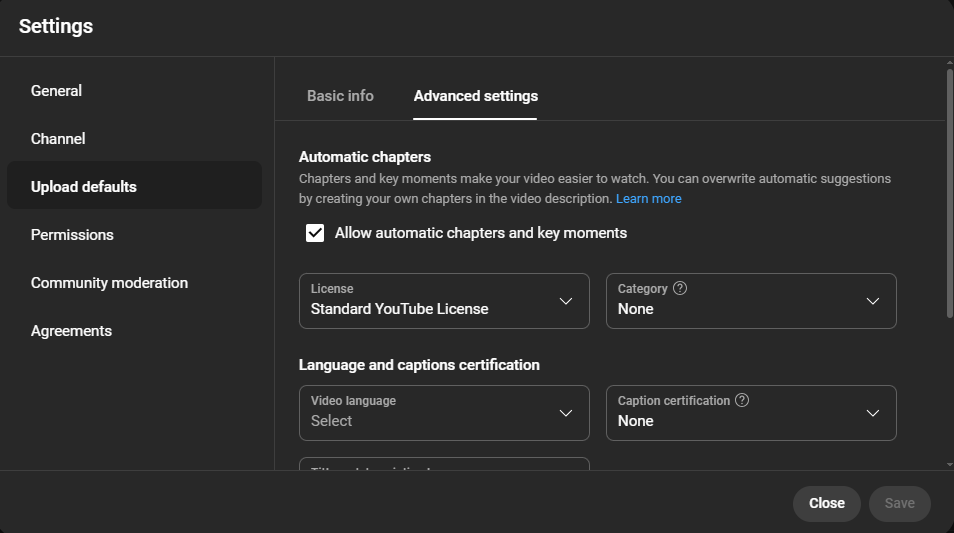
- Haga clic en Guardar.
Esto no eliminará los subtítulos de los Shorts ya subidos, pero evitará que YouTube los genere para futuras cargas.
B. Desactivar la visibilidad de la pista de subtítulos
Si su Short ya tiene una pista de subtítulos automáticos y desea ocultarla:
- Abra YouTube Studio.
- Vaya a Subtítulos en el menú de la izquierda.

- Haga clic en el título del vídeo (Short) que desea editar.
- En “Subtítulos”, verá la pista generada automáticamente.
- Haga clic en los tres puntos (⋮) junto a ella.
- Elija “Anular publicación” o “Eliminar”.
Esto evitará que los espectadores vean esos subtítulos, incluso si YouTube los generó.
C. Evitar los subtítulos durante la carga
Si está editando sus Shorts antes de subirlos, evite incluir subtítulos integrados a menos que sea necesario. Una vez subidos, estos son no extraíbles.
Consejo para los editores:
- Utilice las capas de subtítulos con moderación en aplicaciones como CapCut, InShot o Adobe Premiere Rush.
- Si desea dar a los espectadores la opción de activar o desactivar los subtítulos, considere la posibilidad de subir el vídeo sin texto integrado y dejar que YouTube subtitule automáticamente el audio.
Una vez que los subtítulos se integran en el vídeo, ni el creador ni el espectador pueden eliminarlos.
Solución: cuando falta el botón de activación/desactivación de subtítulos
A veces, el botón “CC” o el botón de activación/desactivación de subtítulos puede no aparecer en un Short de YouTube, incluso cuando lo espera. A continuación, le indicamos por qué sucede esto y cómo solucionarlo:
1. El vídeo tiene subtítulos integrados
Si los subtítulos están integrados en el vídeo (añadidos durante la edición), no verá un botón de activación/desactivación, porque esos subtítulos no son opcionales.
Solución: No puede eliminar ni desactivar los subtítulos integrados. Solo el creador de contenido puede subir una versión sin ellos.
2. No se generaron ni se subieron subtítulos
Si el creador no añadió subtítulos o YouTube no pudo generarlos automáticamente, no habrá una opción de subtítulos.
Solución: No hay nada que desactivar, solo siga mirando. Es posible que no necesite cambiar nada.
3. Fallo temporal de la aplicación o del navegador
A veces, un fallo de YouTube hace que desaparezcan los botones (como CC).
Solución:
- En el móvil: Cierre la aplicación a la fuerza y vuelva a abrirla.
- En el ordenador: Borre la memoria caché del navegador o actualice la página pulsando Ctrl + Mayús + R.
- Vuelva a instalar la aplicación: Si persiste, desinstale y vuelva a instalar YouTube.
4. No disponible para ciertas regiones/idiomas
La subtitulación automática no es compatible con todos los idiomas o regiones.
Solución: Cambie a audio en inglés (si está disponible) o espere hasta que YouTube sea compatible con su idioma.
Solución: los subtítulos siguen apareciendo después de haber sido desactivados
Si ya ha desactivado los subtítulos y siguen apareciendo, es probable que se trate de un problema de sincronización o de configuración. Pruebe estas soluciones:
1. Cierre la sesión y vuelva a iniciarla
A veces, YouTube almacena las preferencias de subtítulos por sesión. Cerrar la sesión y volver a iniciarla puede actualizar sus preferencias.
2. Borrar la memoria caché de la aplicación (solo para móviles)
Con el tiempo, la configuración almacenada en la memoria caché puede entrar en conflicto con sus nuevas preferencias de subtítulos.
Para borrar la memoria caché (Android):
- Vaya a Configuración > Aplicaciones > YouTube.
- Toque Almacenamiento y caché.
- Toque Borrar caché (no borre los datos a menos que sea necesario).
Usuarios de iOS:
iOS no ofrece la posibilidad de borrar la memoria caché directamente. Es posible que tenga que eliminar y volver a instalar la aplicación.
3. Actualizar la aplicación de YouTube
Las aplicaciones obsoletas pueden comportarse de forma incoherente con la configuración de la cuenta. Visite la Play Store o la App Store, busque YouTube y toque Actualizar si está disponible.
4. Vuelva a comprobar la configuración global de los subtítulos
Si ha desactivado los subtítulos en la aplicación, pero no en la configuración de accesibilidad de su cuenta de Google, es posible que los subtítulos vuelvan a aparecer.
5. Pruebe con un dispositivo o navegador diferente
A veces, el problema es específico de la plataforma. Cambie de dispositivo para aislar si el problema es de su cuenta o de su aplicación/navegador.
Cómo eliminar los subtítulos integrados (no es técnicamente posible)
Los subtítulos integrados se incrustan directamente en el vídeo durante la edición. El sistema de subtítulos de YouTube no los añade, por lo que no hay forma de desactivarlos a través de la aplicación o el sitio web.
Estos subtítulos forman parte del archivo de vídeo, como la música de fondo o los efectos visuales. No puede ocultarlos ni desactivarlos. La única opción es:
- Omitir el vídeo, o
- Ponerse en contacto con el creador (si procede) y solicitar una versión sin subtítulos.
Es probable que los subtítulos estén integrados si tienen un aspecto demasiado estilizado o se mueven con el vídeo.
Conclusión
Aunque YouTube Shorts no ofrece un interruptor global de “subtítulos desactivados”, existen múltiples formas de gestionar y desactivar los subtítulos tanto en el lado del espectador como en el del creador. Desde los botones de activación/desactivación rápida y los ajustes de configuración hasta los controles de YouTube Studio, esta guía le ayuda a recuperar el control sobre su experiencia de visualización.
Recuerde que los subtítulos integrados son permanentes, pero con los pasos correctos, todo lo demás se puede modificar o desactivar.
Preguntas frecuentes
P1: ¿Por qué los subtítulos siguen apareciendo en los Shorts de YouTube incluso después de desactivarlos?
Es posible que los subtítulos estén integrados en el vídeo o que se hayan vuelto a activar debido a actualizaciones de la aplicación o problemas de sincronización. Además, si no ha iniciado sesión, es posible que YouTube no guarde sus preferencias.
P2: ¿Puedo desactivar permanentemente los subtítulos en todos los Shorts?
No hay una configuración específica solo para los Shorts, pero desactivar los subtítulos automáticos en la configuración de su cuenta puede reducir la frecuencia con la que aparecen en toda la plataforma.
P3: ¿Por qué no aparece el botón “CC” en algunos Shorts?
O bien el Short tiene subtítulos integrados o no tiene subtítulos en absoluto. Si los subtítulos no se pueden activar o desactivar, el icono CC no se mostrará.
P4: ¿Hay alguna forma de desactivar los subtítulos en el móvil y mantenerlos activados en el ordenador?
No. Las preferencias de subtítulos se sincronizan en toda su cuenta de Google. Si los desactiva en el móvil, también se desactivarán en el ordenador, a menos que haya cerrado la sesión o esté utilizando cuentas diferentes.
P5: ¿Cómo puedo eliminar los subtítulos de mis Shorts como creador de contenido?
Vaya a YouTube Studio > Subtítulos, seleccione el vídeo y elimine la pista de subtítulos o desactive la visibilidad. También puede evitar los subtítulos automáticos desactivándolos durante la carga.
