.png) English
English .png) Français
Français .png) Deutsch
Deutsch .png) Italiano
Italiano .png) 日本語
日本語 .png) Português
Português  简体中文
简体中文 
Es una frustración común cuando una llamada termina repentinamente, dejándole preguntándose si la llamada se ha interrumpido o si la otra persona la ha rechazado. Aunque el iPhone tiene muchas funciones para mejorar la experiencia del usuario, no se puede ver quién finalizó una llamada inmediatamente. Por lo tanto, los usuarios a menudo confían en los pitidos o en ver un mensaje de «llamada fallida» para comprender este problema. Por lo tanto, este artículo ha proporcionado varios indicadores para saber quién cuelga la llamada y posibles soluciones para los problemas de desconexión.

Notificaciones de finalización de llamada del iPhone
Es fundamental determinar si la finalización inesperada de una llamada en un iPhone se debe a que alguien ha colgado o a que la llamada se ha interrumpido. Estas dos condiciones tienen diferentes signos y causas, y es necesario comprender las diferencias para determinar lo que sucedió durante la llamada.
- Llamada interrumpida
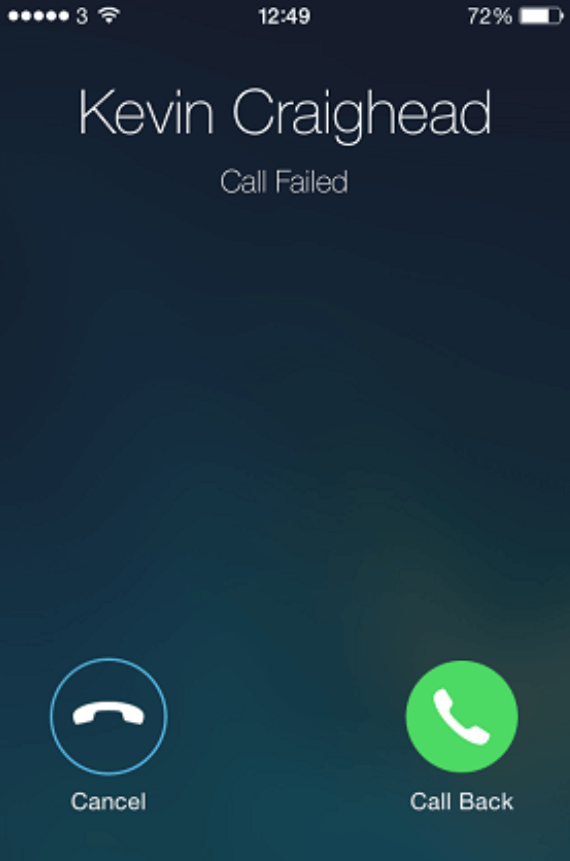
Una llamada interrumpida suele producirse debido a problemas técnicos, como una conectividad de red débil. La llamada finalizará si se encuentra en una zona con poca intensidad de señal, como una conexión Wi-Fi o de datos móviles deficiente.
Las llamadas interrumpidas también pueden producirse debido a actualizaciones de iOS y errores de software. Por lo tanto, no se producen debido a las acciones de ninguna de las partes, sino que son puramente el resultado de factores técnicos y ambientales.
- Colgar
Por otro lado, el iPhone no tiene una función integrada para notificar quién ha colgado la llamada. A diferencia de las llamadas interrumpidas, no habrá ninguna notificación y el historial de llamadas registrará la duración de la llamada. A veces, la llamada finalizará sin ninguna advertencia y no oirá ningún sonido de desconexión o pitido.
Indicadores comunes para saber quién ha colgado en un iPhone
Desafortunadamente, el iPhone no ofrece una forma de identificar quién ha colgado la llamada. Como resultado, puede ser difícil determinar si una llamada finalizó repentinamente en su teléfono debido a problemas de red o porque alguien colgó. Sin embargo, existen algunos indicadores para determinar cuándo alguien colgó durante una llamada.
- RAM y CPU insuficientes
Si su iPhone no tiene suficiente RAM, provocará problemas con las interrupciones automáticas de llamadas. Además, el teléfono dejará de funcionar con espacio de memoria insuficiente, lo que a menudo provoca la interrupción de las llamadas. Por lo tanto, el iPhone necesita un espacio de almacenamiento libre definido para el buen funcionamiento de los sistemas operativos, como realizar y recibir llamadas telefónicas.
- Pitidos antes de que finalice la llamada
El indicador principal y más importante es analizar el número de pitidos justo después de que se cuelgue la llamada. Estos pitidos indican que la otra persona ha finalizado la llamada desde su lado. Aunque no hay ninguna garantía, este es el patrón más típico que muchos usuarios de iPhone han notado.
- Tres pitidos: La llamada finaliza con tres pitidos rápidos, lo que indica que la otra persona ha colgado.
- Dos pitidos: Por otro lado, el número de tonos antes de que se active el buzón de voz indica si alguien ha finalizado la llamada. Suponga que escucha uno o dos tonos antes del buzón de voz, y es probable que la otra persona haya colgado.
- Baja salud de la batería
Cuando la batería de un iPhone se agota, deja de funcionar y le notifica que no se pueden realizar llamadas o que la llamada ha finalizado. La mala conectividad de red y la baja intensidad de la señal son otras razones comunes, especialmente cuando cambia de ubicación.
- La llamada se desvía al buzón de voz.
Intente llamar a la otra persona de nuevo después de la desconexión para ver si el teléfono suena normalmente sin una señal de ocupado. Si va directamente al buzón de voz, es probable que la persona que llama haya colgado la llamada sin dejar el mensaje. Sin embargo, la otra persona finaliza la conexión si la línea está libre. Las señales de ocupado, por otro lado, son causadas por problemas de red.
- Mensaje «Llamada finalizada»
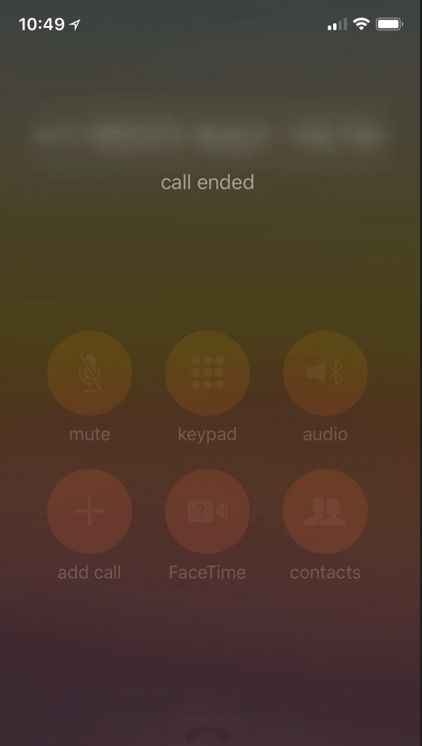
Siempre que alguien cuelga la llamada, la otra persona verá un mensaje en sus pantallas que dice «Llamada finalizada». Además, habrá dos pitidos cortos antes de eso, lo que significa que la llamada se finalizó a propósito. Además, aparecerá una notificación de «Llamada fallida» en la pantalla, lo que indica que las condiciones de red inestables causaron la pérdida de la conexión.
Información sobre el historial de llamadas del iPhone
Los registros de llamadas del iPhone proporcionan información crítica, como la duración de la llamada, cuándo se realizó la llamada y si se perdió. Es crucial recordar que el historial de llamadas no revela explícitamente la información sobre quién finalizó la llamada. A pesar de esto, estos registros de llamadas ofrecen información valiosa para determinar por qué finalizó la llamada.
Cómo se puede utilizar el historial de llamadas
- La revisión de las duraciones de las llamadas le ayuda a evaluar si la llamada se interrumpió o se colgó. Por ejemplo, si una llamada finaliza después de un corto tiempo, como después de una larga pausa, indicará que la otra persona finalizó la llamada.
- Varios intentos de llamada desde el mismo número después de la desconexión indican que la llamada se interrumpió.
Análisis de los registros de llamadas
- A veces, la llamada finaliza sin previo aviso y no hay ninguna notificación de devolución de llamada, o el momento de la desconexión parece inusual. En ese caso, indica que la otra persona colgó la llamada.
Uso de aplicaciones de grabación de llamadas
Las aplicaciones de grabación proporcionan información crucial sobre quién finalizó la llamada, aunque no revelan quién la finalizó. Estas aplicaciones son beneficiosas para revisar la conversación y el tiempo, como el silencio repentino antes de la desconexión indica que la otra persona ha colgado. Además, la distorsión o los huecos de audio sugieren un problema de red, y habrá una notificación de llamada fallida en la pantalla.
Utilice «Notas de voz» o «Google Voice» para grabar y revisar los momentos específicos de la llamada. Las aplicaciones grabarán la conversación para que pueda revisar la duración de la llamada y ver cómo y cuándo finaliza.
Nota: En muchos países, grabar las llamadas sin el consentimiento de la otra persona es ilegal. Por ejemplo, en algunos estados de los EE. UU., se requiere el consentimiento de una de las partes, mientras que otros requieren el consentimiento de dos partes. Como resultado, respete la privacidad y las preocupaciones legales y verifique las regulaciones locales antes de utilizar las aplicaciones de grabación de llamadas.
¿Qué hacer si el iPhone cuelga automáticamente después de llamar a alguien?
Si su iPhone cuelga después de llamar a alguien, puede deberse a varios factores, que van desde conexiones de red deficientes hasta errores de software. Estos son los pasos involucrados en la resolución de problemas, lo que ayuda a identificar y solucionar problemas.
Compruebe la conexión de red móvil
Una de las razones más comunes por las que una conversación finaliza automáticamente es la conectividad de red inestable o inadecuada. Además, si la señal es débil, hay congestión de la red o la cobertura es deficiente, la llamada se colgará.
Por lo tanto, para eliminar el problema, asegúrese de que su teléfono esté conectado a una conexión móvil sólida o a una conexión Wi-Fi confiable. Además, intente desactivar el modo avión y luego actívelo después de unos segundos para restablecer la intensidad de la señal.
Reinicie su iPhone
A veces, los fallos de software hacen que las llamadas se interrumpan inmediatamente, por lo que reiniciar el teléfono puede eliminar estos errores temporales. Por lo tanto, utilice las siguientes instrucciones para reiniciar el iPhone:
- Para los modelos de iPhone más nuevos:
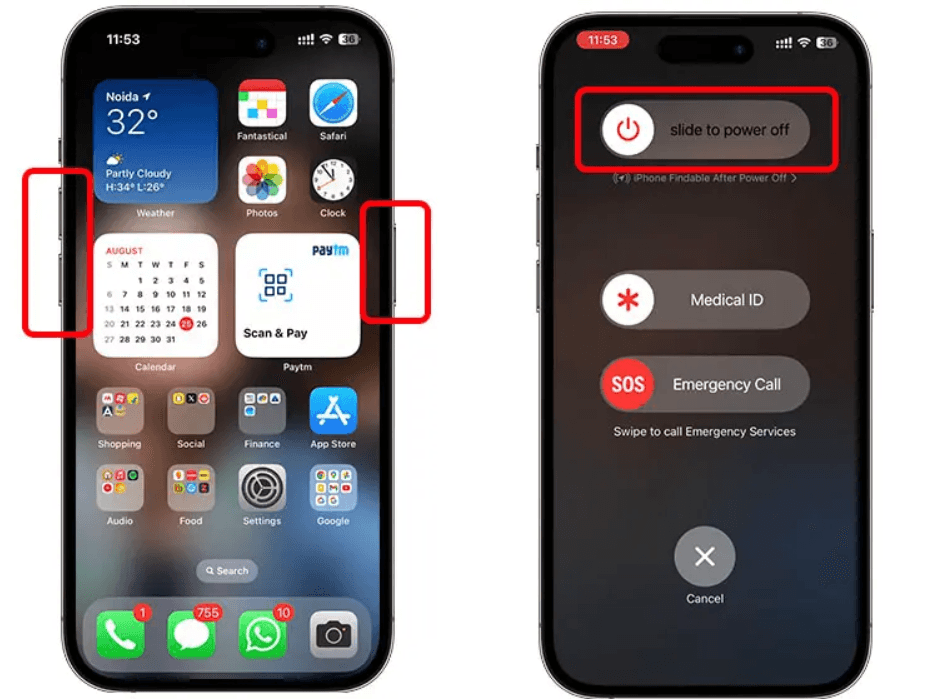
Mantenga presionadas las teclas laterales y de volumen en un iPhone X o posterior hasta que aparezcan los controles deslizantes. Luego, arrastre el control deslizante, espere 30 segundos y presione el botón lateral para reiniciar el teléfono.
- Para modelos más antiguos:

Presione el botón lateral hasta que aparezca el control deslizante de apagado. Arrastre los controles deslizantes para apagarlo, luego presione el botón nuevamente para encenderlo.
Actualizar la configuración del operador
Asegúrese de que el plan del operador tenga suficiente crédito de datos o minutos para una comunicación fluida con la red móvil. Por lo tanto, la actualización de la configuración del operador permite al proveedor del operador actualizar la red para mejorar la conectividad de la red móvil. Puede instalar manualmente la configuración siguiendo los pasos a continuación.
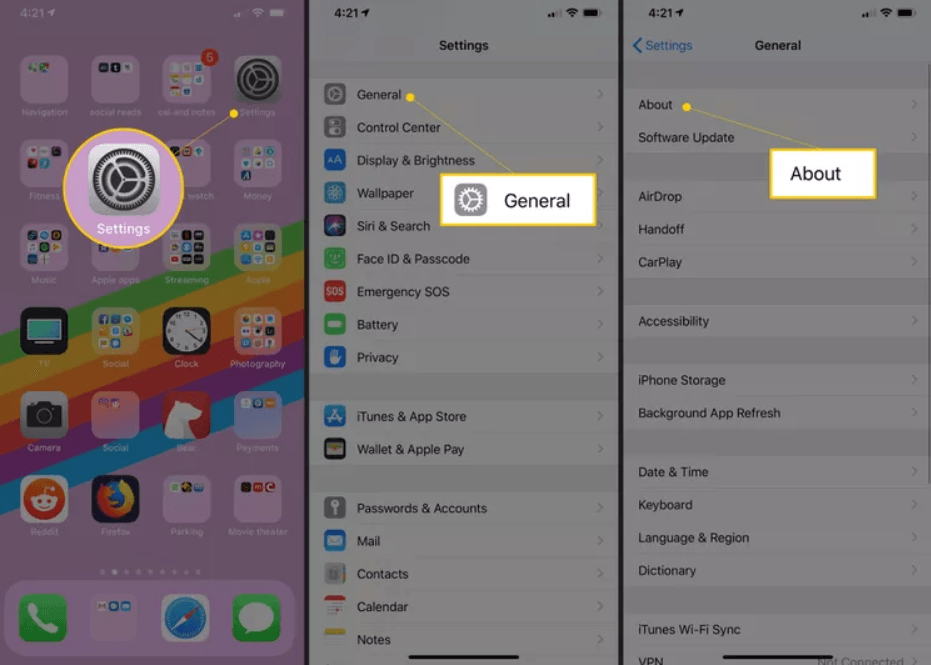
- Asegúrese de que su dispositivo esté conectado a una red Wi-Fi o móvil.
- Luego, seleccione configuración y haga clic en la configuración «General».
- Seleccione «Acerca de» y siga las instrucciones para instalar la actualización de su operador.
Restablecer la configuración de red
A veces, la configuración de red incorrecta o dañada y el restablecimiento de la misma solucionan problemas como las interrupciones automáticas de llamadas. A continuación, se muestra el proceso completo para restablecer la configuración de red a su estado predeterminado.
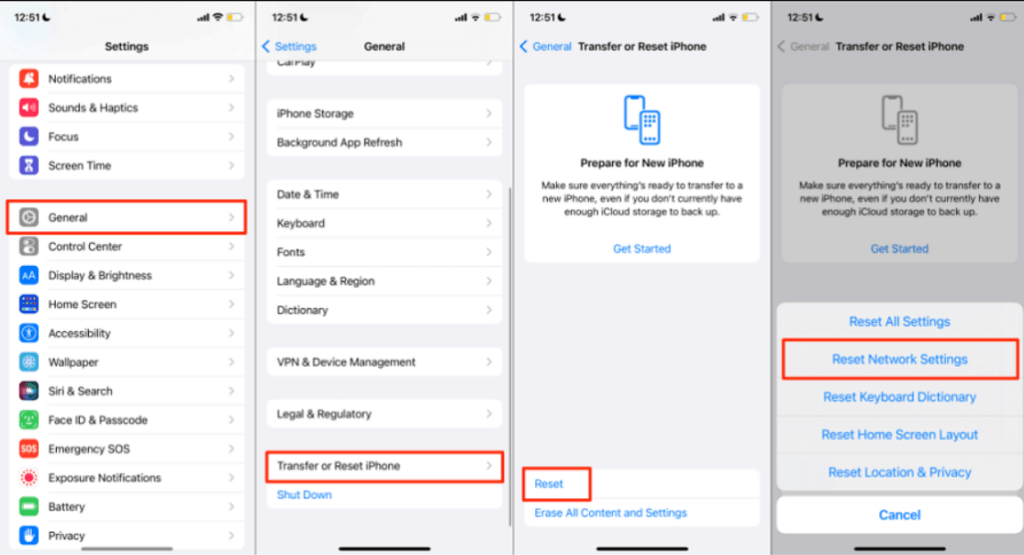
- Abra la «Configuración» desde su iPhone y seleccione «General»
- Desplácese hacia abajo y haga clic en «Restablecer iPhone», luego elija «Restablecer la configuración de red» en el siguiente menú emergente
Comprobar si está activado el modo No molestar
Configuraciones como el «Modo No molestar» pueden interferir con las llamadas, especialmente si están mal configuradas. Para asegurarse de que no sea la causa del problema, vaya a «Configuración» y elija Enfoque. Luego, pulse la opción «No molestar» para desactivarla. Además, compruebe cuidadosamente el «Modo de bajo consumo» y asegúrese de cambiar el interruptor para desactivarlo, luego determine si esto soluciona el problema.
Conclusión
Si bien el iPhone no tiene una función integrada para analizar quién colgó la llamada, existen varias técnicas para comprender por qué finalizó la llamada. Desde comprobar la duración de la llamada hasta escuchar los pitidos, los diversos indicadores le ayudarán a saber quién cuelga la llamada. Además, los registros telefónicos y las aplicaciones de grabación proporcionan aún más detalles para el análisis de la conversación. Debido a esto, esta guía proporciona todos los datos necesarios para analizar si la persona que llama colgó a propósito o si el problema es técnico.
¿Tiene problemas con el audio de llamada poco claro mientras averigua quién colgó primero en su iPhone? Un micrófono lavalier inalámbrico fiable puede mejorar la claridad de su audio, garantizando una comunicación fluida y menos malentendidos.
Preguntas frecuentes
¿Pueden los iPhones mostrar quién ha colgado una llamada?
Los iPhones no tienen una función integrada para permitir a los usuarios identificar quién colgó la llamada y desconectar las llamadas sin alertarlos. Sin embargo, puede utilizar formas indirectas como la duración de la llamada, los pitidos o un mensaje de «llamada finalizada» para comprender quién finalizó la llamada.
¿Qué debo hacer si mis llamadas se interrumpen constantemente en mi iPhone?
Si su llamada se interrumpe constantemente en el iPhone, pruebe los siguientes pasos para resolver el problema:
- Comprobar la intensidad de la señal
- Reinicie su iPhone
- Actualice la configuración de su operador
- Actualizar iOS
- Restablecer la configuración de red
¿Cuál es la diferencia entre una llamada interrumpida y alguien que cuelga en un iPhone?
Las llamadas interrumpidas son el resultado de problemas de red, como una conexión móvil o Wi-Fi deficiente o si tiene minutos limitados o crédito de datos disponible. También se verá una notificación que indica «llamada fallida» en la pantalla si la llamada finaliza abruptamente.
Colgar: Aparece una notificación de «llamada finalizada» en la pantalla cuando una llamada se cierra a propósito. Además de esto, hay algunas formas de averiguar quién finalizó la llamada, pero una opción estándar es escuchar los pitidos posteriores.
¿Cómo puedo ver quién ha colgado en FaceTime?
Aunque no hay una forma visible de saber quién ha colgado en FaceTime aparte de que la pantalla muestra que se perdió la conexión. Aún así, los siguientes son algunos métodos para analizar esto:
- Después de la desconexión, revise la duración de la llamada para ver si hay un breve silencio, lo que indica que alguien ha colgado
- Si la llamada finaliza sin una notificación de «mala conexión», es probable que la otra persona haya finalizado la llamada