.png) English
English .png) Français
Français .png) Italiano
Italiano .png) 日本語
日本語 .png) Português
Português  简体中文
简体中文 
¿Alguna vez ha notado un misterioso icono de persona que aparece en su iPhone y se ha preguntado de qué se trata? Muchos usuarios se topan con él, pero no están muy seguros de lo que significa o lo que está tratando de señalar. ¿Tiene algo que ver con sus contactos? ¿O tal vez una función oculta que aún no ha explorado?
Apple es conocido por su diseño elegante y sus funciones bien pensadas, por lo que es probable que este icono tenga un propósito que pueda mejorar su experiencia con el iPhone. La función forma parte del modo de concentración en el iPhone, pero ¿qué es realmente?
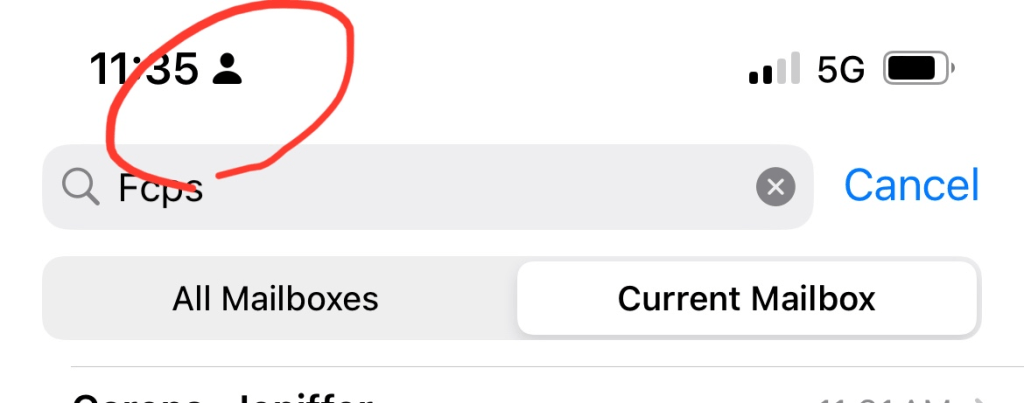
En este artículo, explicaremos este símbolo, por qué aparece y cómo puede afectar a la forma en que utiliza su dispositivo. Exploremos el significado oculto detrás de este curioso icono.
¿Qué significa el icono de persona en el iPhone?
Es posible que el icono de persona en su iPhone le haya llamado la atención, especialmente si no está seguro de lo que representa. Apple incorpora varios símbolos en su interfaz para simplificar la navegación, pero este icono a menudo plantea preguntas.
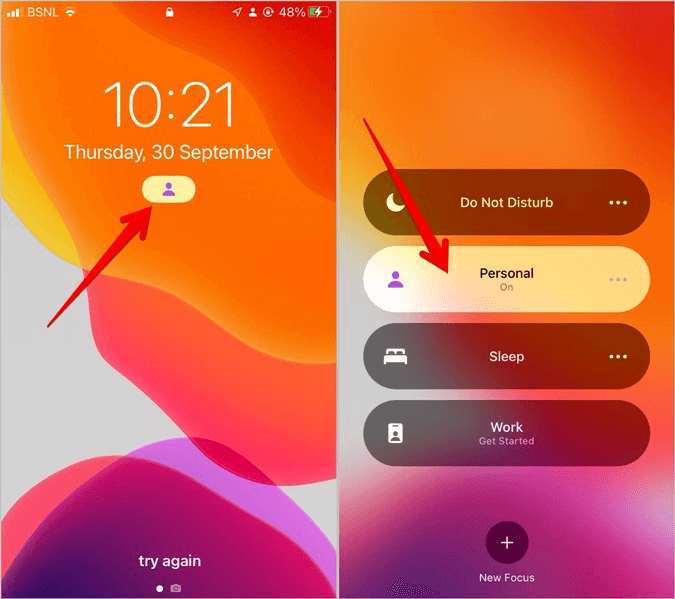
El icono de persona en su iPhone está vinculado a una función importante llamada modo Concentración personal. Este icono aparece en la barra de estado o dentro de ciertas aplicaciones, lo que indica que la Concentración personal está actualmente activa. Esta función forma parte de los modos de concentración más amplios de Apple introducidos en las actualizaciones recientes de iOS, diseñados para ayudar a los usuarios a gestionar sus notificaciones y controlar las distracciones en función de sus necesidades específicas.
¿Qué es el modo “Concentración personal” y qué hace?
El modo Concentración personal es una función introducida por Apple con iOS 15, diseñada para ayudar a los usuarios a gestionar las distracciones y personalizar su experiencia con el iPhone. El objetivo de este modo es darle control sobre qué notificaciones y alertas recibe, dependiendo de su actividad o situación actual. Ya sea que esté trabajando, relajándose o pasando tiempo con la familia, Concentración personal le permite minimizar las interrupciones y mantener la concentración.
Cómo funciona:
Concentración personal es parte de una función más amplia llamada modos de concentración, que también incluye los modos Trabajo, Sueño y No molestar. Concentración personal es único porque es totalmente personalizable según sus necesidades específicas. Puede decidir qué aplicaciones y contactos pueden notificarle cuando este modo está habilitado, asegurándose de que solo lleguen los mensajes y alertas más importantes.
Por ejemplo, si está en el modo Concentración personal, es posible que desee permitir las llamadas de los miembros de la familia, pero silenciar las notificaciones de las aplicaciones de redes sociales. También puede establecer horas específicas para que Concentración personal se active automáticamente o activarlo manualmente cuando sea necesario. Este nivel de personalización garantiza que mantenga el control de su entorno digital sin perder información crítica.
Características principales:
- Notificaciones personalizadas: puede personalizar qué aplicaciones y personas pueden enviar notificaciones durante este modo.
- Personalización de la pantalla de inicio: Concentración personal también puede ocultar ciertas aplicaciones o páginas de su pantalla de inicio para reducir aún más las distracciones.
- Sincronización entre dispositivos: si utiliza varios dispositivos Apple, como un iPad o Mac, activar Concentración personal en su iPhone se sincronizará automáticamente en todos los dispositivos, lo que garantiza una experiencia coherente.
- Respuesta automática: también puede configurar una función de respuesta automática que envía un mensaje a las personas que intentan contactarle, informándoles que no está disponible actualmente debido a su modo de concentración.
En general, el modo Concentración personal es una herramienta poderosa para mejorar la productividad, administrar su tiempo y ayudarle a desconectarse cuando sea necesario. Ya sea que se esté concentrando en una tarea específica o simplemente tomando un descanso de las notificaciones constantes, esta función ayuda a adaptar la funcionalidad de su iPhone a su estilo de vida.
Configuración de la concentración personal en el iPhone y algunas opciones de personalización
Aquí le mostramos cómo configurarlo y explorar algunas opciones de personalización.
Cómo configurar la concentración personal:
- Abra la aplicación Configuración: comience por dirigirse a la aplicación Configuración en su iPhone.
- Seleccione “Concentración”: desplácese hacia abajo y toque “Concentración”. Aquí, verá una lista de modos preestablecidos como No molestar, Trabajo y Sueño. Para crear una nueva Concentración personal personalizada, toque el icono “+” en la parte superior derecha.
- Cree una nueva concentración: después de tocar el icono “+”, seleccione “Personalizado” para crear una Concentración personal única. Se le pedirá que elija un nombre, color e icono para este modo, lo que facilita su identificación.
- Elija los contactos permitidos: puede decidir quién puede contactarle cuando la Concentración personal está activa. Toque “Personas” y elija qué contactos pueden enviar notificaciones o llamadas. Cualquiera que no esté incluido en esta lista tendrá sus notificaciones silenciadas mientras el modo esté habilitado.
- Elija las aplicaciones permitidas: en “Aplicaciones”, puede seleccionar aplicaciones específicas que pueden omitir el modo Concentración y enviar notificaciones. Por ejemplo, puede permitir aplicaciones de mensajería mientras silencia las notificaciones de redes sociales o juegos.
- Establezca un horario (opcional): para que la Concentración personal se active automáticamente, puede programarla estableciendo horas o ubicaciones específicas. Por ejemplo, puede activar Concentración personal durante las horas de trabajo o cuando llegue a una ubicación en particular, como una biblioteca o su oficina.
- Habilite o deshabilite el uso compartido de la concentración: puede elegir si su estado de concentración se comparte con otros en aplicaciones como Mensajes. Si está habilitado, las personas que le envíen mensajes verán que tiene las notificaciones silenciadas.
Opciones de personalización
- Personalización de la pantalla de inicio: Concentración personal le permite ocultar ciertas páginas de la pantalla de inicio cuando el modo está activado. Esto puede ayudar a eliminar las distracciones al mostrar solo las aplicaciones que son esenciales para su concentración. Para configurar esto, vaya a la configuración de Concentración y toque “Pantalla de inicio”. Aquí, puede elegir qué páginas de aplicaciones desea que estén visibles durante la Concentración personal.
- Personalización de la pantalla de bloqueo: de manera similar, puede controlar lo que aparece en su pantalla de bloqueo. Puede optar por atenuar la pantalla de bloqueo o silenciar las notificaciones por completo para que su iPhone permanezca discreto. En la configuración de Concentración, seleccione “Pantalla de bloqueo” y active o desactive las opciones según sus preferencias.
- Filtros de concentración: los filtros de concentración le permiten aplicar filtros a ciertas aplicaciones como Correo, Mensajes y Calendario. Por ejemplo, puede configurar su aplicación de correo para que muestre solo los correos electrónicos del trabajo durante las horas de trabajo cuando la Concentración personal está activada. Esto le permite filtrar el contenido irrelevante mientras está en un modo en particular.
- Respuesta automática a los contactos: puede configurar una función de respuesta automática para los contactos que se comuniquen con usted durante la Concentración personal. Por ejemplo, si alguien le envía un mensaje de texto, puede responder automáticamente con un mensaje que les haga saber que no está disponible en este momento, pero que se pondrá en contacto con ellos más tarde.
- Sugerencias de Siri: Siri puede sugerir cuándo activar la Concentración personal en función de su rutina diaria o el uso de la aplicación. Por ejemplo, si Siri nota que regularmente silencia las notificaciones durante un cierto momento del día, podría recomendar activar el modo Concentración personal durante ese tiempo.
Gestión y ajuste
Una vez que haya configurado Concentración personal, siempre puede volver a la configuración de Concentración para ajustar sus contactos, aplicaciones o preferencias de programación permitidos. Apple ofrece flexibilidad para que pueda crear un modo que realmente se adapte a sus necesidades, ya sea para el trabajo, la relajación o el tiempo personal.
Al configurar y personalizar Concentración personal, tendrá un mejor control sobre su experiencia con el iPhone, reduciendo las distracciones innecesarias y mejorando la productividad cuando sea necesario.
¿Cómo desactivar el icono de persona en el iPhone?
Si ha activado el modo Concentración personal y desea desactivar el icono de persona, que indica que este modo está actualmente en uso, es un proceso sencillo. El icono de persona aparece en la barra de estado para informarle de que las notificaciones se están filtrando en función de su configuración personalizada. Aquí le mostramos cómo puede desactivarlo rápidamente y volver a recibir notificaciones regulares:
Método 1: uso del Centro de control
- Abra el Centro de control:
- En los iPhones con Face ID, deslice el dedo hacia abajo desde la esquina superior derecha de la pantalla.
- En los iPhones con un botón de inicio, deslice el dedo hacia arriba desde la parte inferior de la pantalla.
- Encuentre el botón Concentración: en el Centro de control, verá un botón etiquetado como “Concentración”, que podría mostrar el modo específico que está utilizando actualmente (como Concentración personal, Trabajo o Sueño).
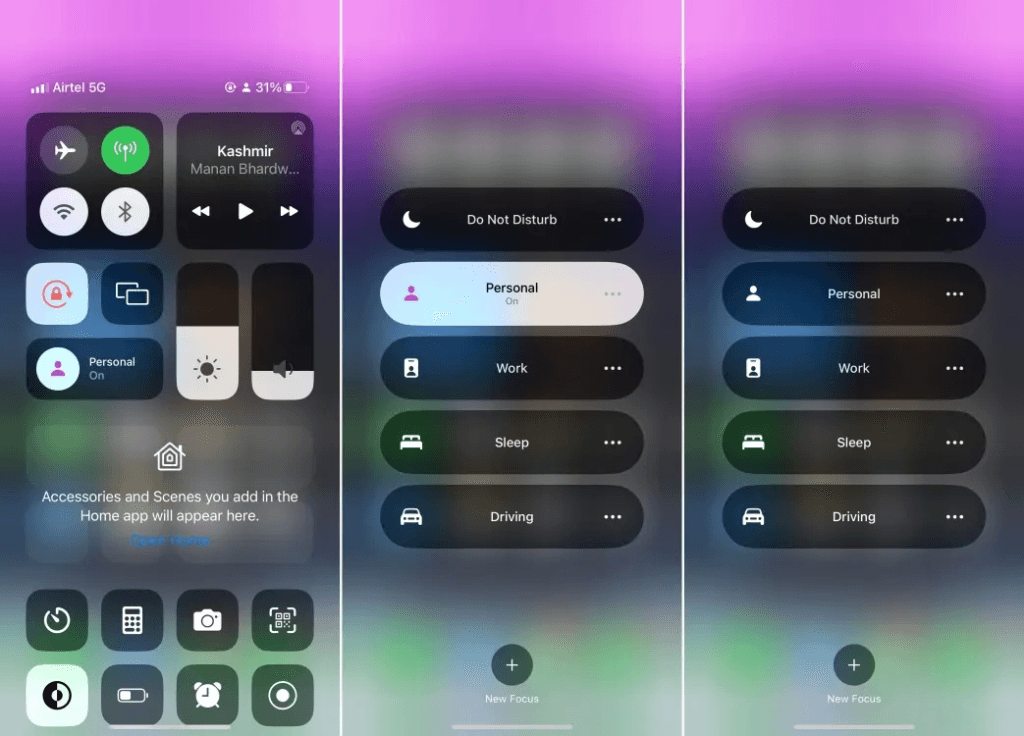
- Desactive Concentración personal: toque el botón “Concentración” y mostrará los modos de concentración activos. Si Concentración personal está activada, simplemente toque el modo para desactivarlo. El icono de persona desaparecerá de la barra de estado una vez que el modo esté desactivado.
Método 2: desde la pantalla de bloqueo
- Active su iPhone: toque la pantalla o presione el botón lateral para activar su iPhone y ver la pantalla de bloqueo.
- Localice la notificación de concentración: cuando el modo Concentración personal está activo, verá un banner de notificación o un icono que indica el modo (como el icono de persona) en la parte inferior o cerca de la parte superior de la pantalla de bloqueo.
- Mantenga presionada la notificación de concentración: mantenga presionada la notificación de concentración o el icono en sí. Esto abrirá la configuración de Concentración directamente en la pantalla de bloqueo.
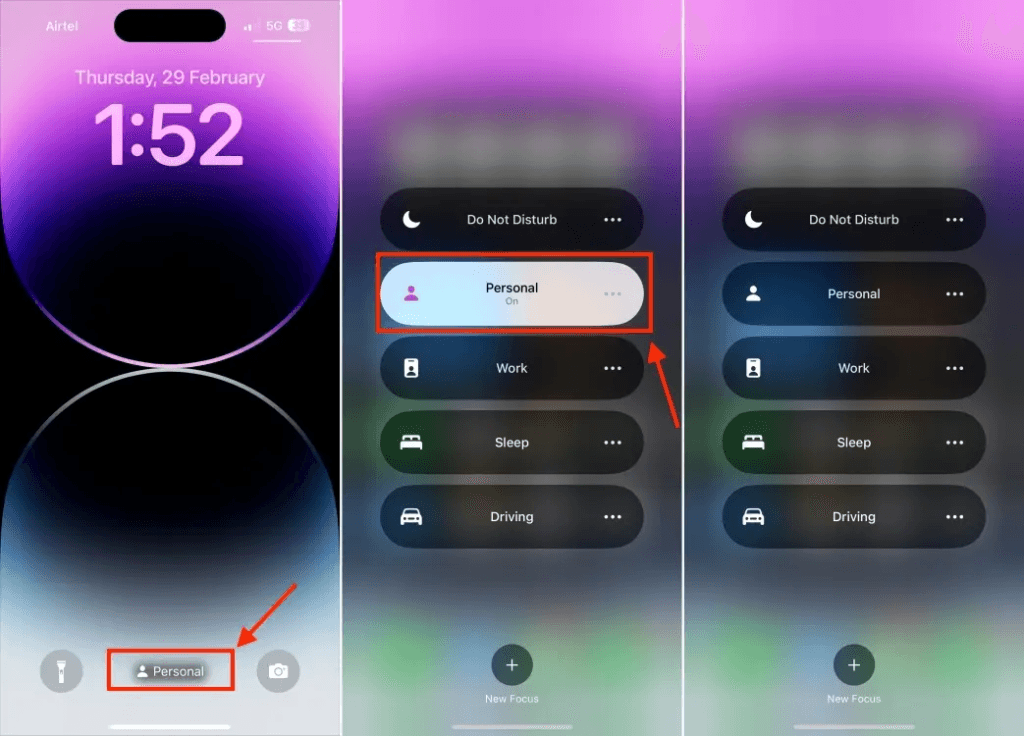
- Desactive Concentración personal: una vez que aparezca el menú Concentración, toque el modo Concentración personal activo para desactivarlo. El icono de persona desaparecerá de la pantalla de bloqueo y el modo se desactivará.
Método 3: uso de Siri
- Active Siri: también puede usar Siri para desactivar Concentración personal. Active Siri diciendo “Oye Siri” o presionando y manteniendo presionado el botón lateral.
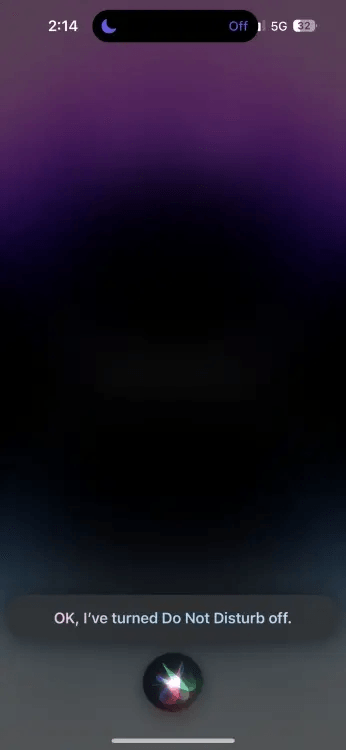
- Ordene a Siri: simplemente diga: “Desactiva Concentración personal”. Siri desactivará el modo y el icono de persona se eliminará de inmediato.
Método 4: concentración programada
Si ha programado que Concentración personal se active en ciertos momentos o ubicaciones, puede que se active automáticamente incluso después de que la desactive manualmente. Para evitar esto, puede ajustar o eliminar la programación:
- Abra Configuración: vaya a la aplicación “Configuración” y toque “Concentración”.
- Seleccione Concentración personal: en el menú Concentración, elija “Concentración personal” y desplácese hacia abajo hasta “Activar automáticamente”.
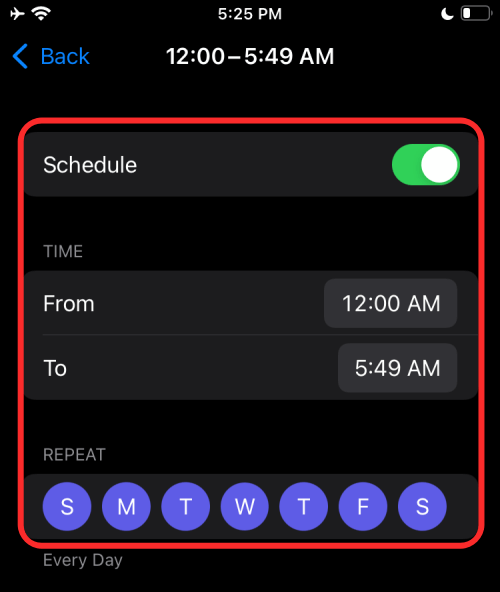
- Desactive la concentración programada: toque cualquier programación o activador basado en la ubicación que haya configurado y desactívelos. Esto asegura que Concentración personal no se active por sí sola, evitando que el icono de persona vuelva a aparecer.
Al usar cualquiera de estos métodos, puede desactivar fácilmente el icono de persona y salir del modo Concentración personal, restaurando el comportamiento normal de las notificaciones en su iPhone.
Conclusión
El icono de persona en su iPhone representa la activación del modo Concentración personal, una función diseñada para ayudarle a gestionar las distracciones y mantenerse concentrado. Al permitirle personalizar qué notificaciones y alertas recibe, le da control sobre su entorno digital. Ya sea que esté trabajando, relajándose o simplemente tratando de limitar las interrupciones, comprender y usar esta función puede mejorar su experiencia con el iPhone. Ahora que sabe lo que significa, puede gestionarlo fácilmente para que se adapte a sus necesidades.
Si tiene curiosidad acerca de los iconos de su iPhone, es probable que con frecuencia esté creando contenido o compartiendo consejos con su audiencia. Para asegurarse de que sus explicaciones sean siempre claras y profesionales, un micrófono lavalier inalámbrico podría mejorar significativamente su calidad de audio.
Preguntas frecuentes
1- ¿Cuál es la diferencia entre personal y concentración en un iPhone?
Concentración personal es uno de los varios modos de concentración personalizables en su iPhone diseñados para ayudar a gestionar las distracciones. Si bien Concentración se refiere a la función general, que incluye modos como Trabajo, Sueño y No molestar, Concentración personal es único porque le permite crear un modo totalmente personalizado basado en sus necesidades específicas. Puede personalizar las notificaciones, las aplicaciones y los contactos que pueden interactuar con usted durante este modo, lo que le da más flexibilidad en comparación con las otras opciones preestablecidas.
2- ¿Qué es el icono al lado de la hora en mi iPhone?
El icono al lado de la hora en su iPhone, particularmente si se parece a una persona, indica que un modo Concentración personal está actualmente activo. Este modo ajusta su configuración de notificaciones para reducir las distracciones en función de sus preferencias personales. Si desea desactivarlo, puede hacerlo fácilmente a través del Centro de control o la aplicación Configuración.