































.png) English
English .png) Français
Français .png) Deutsch
Deutsch .png) Italiano
Italiano .png) 日本語
日本語 .png) Português
Português  简体中文
简体中文 
Es posible que su micrófono deje de funcionar repentinamente al atender una llamada urgente, lo que provocaría una pérdida económica. Además, también es posible que no pueda grabar un vlog después de que su micrófono deje de funcionar. Para evitar tales circunstancias, debe revisar periódicamente el micrófono de su iPhone para detectar cualquier signo de error de antemano. Para ello, esta guía puede ayudarle a conocer diferentes formas de probar los micrófonos del iPhone.
Método 1. Usar la aplicación Notas de Voz
El iPhone tiene una grabadora de voz integrada que ayuda a los usuarios a probar el funcionamiento de sus micrófonos. Con esta aplicación, puede escuchar su voz después de grabar. Esto le ayudará a detectar si hay algún problema con el micrófono. Puede seguir estos sencillos pasos para probar su micrófono utilizando esta eficaz aplicación en su iPhone.
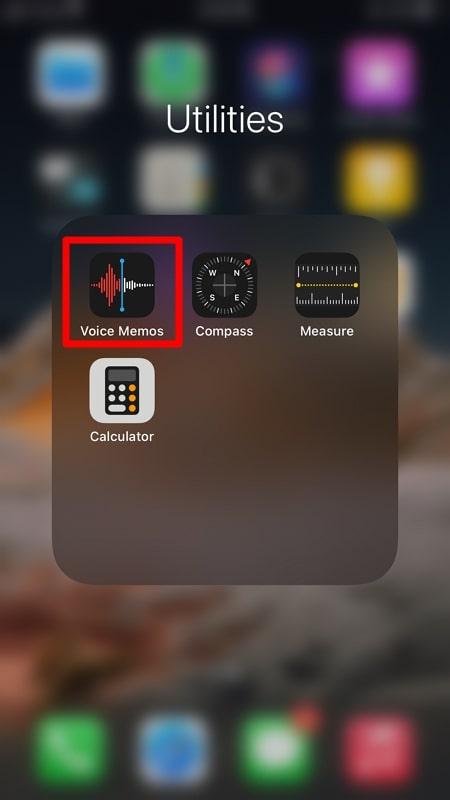
Paso 1. Empiece deslizando el dedo para encontrar la carpeta “Utilidades” en la pantalla de su iPhone. Ahora, toque esta carpeta en particular y elija la aplicación “Notas de Voz” para empezar a probar su micrófono.
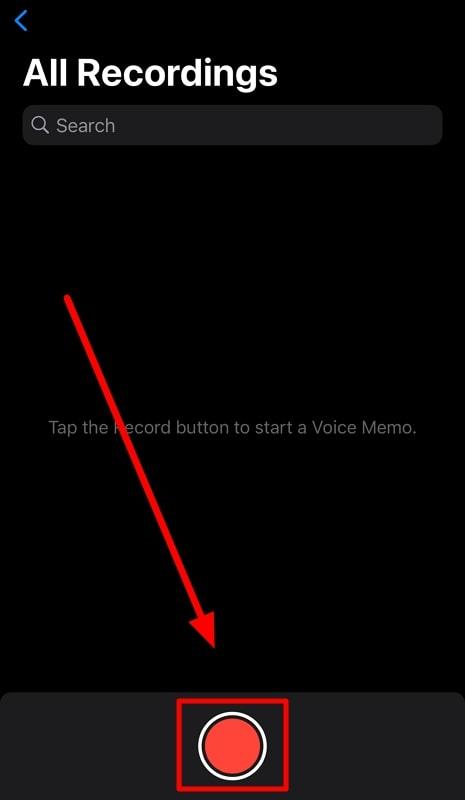
Empiece 2. Después de acceder a la interfaz principal, pulse el botón “Círculo Rojo” en la parte inferior para empezar a grabar su voz. Una vez que haya terminado de grabar, pulse el botón “Detener” para guardar este audio.
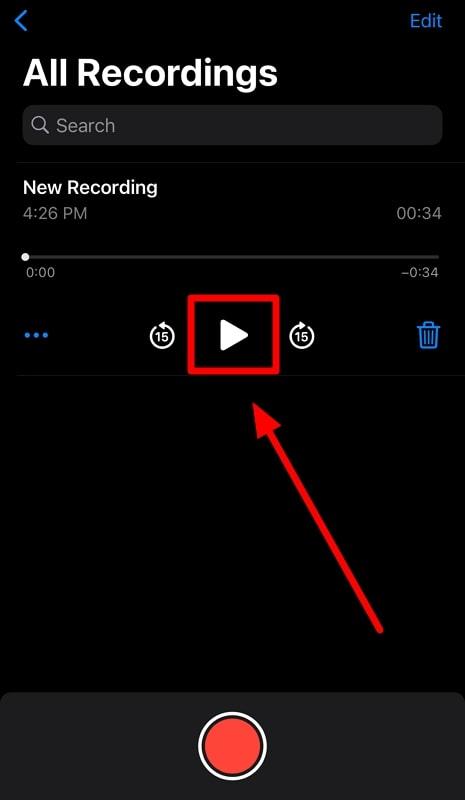
Paso 3. Ahora, toque el botón “Reproducir” debajo de la sección “Nueva Grabación” para escuchar si hay algún problema con el sonido grabado por su micrófono.
Método 2. Hacer una llamada telefónica
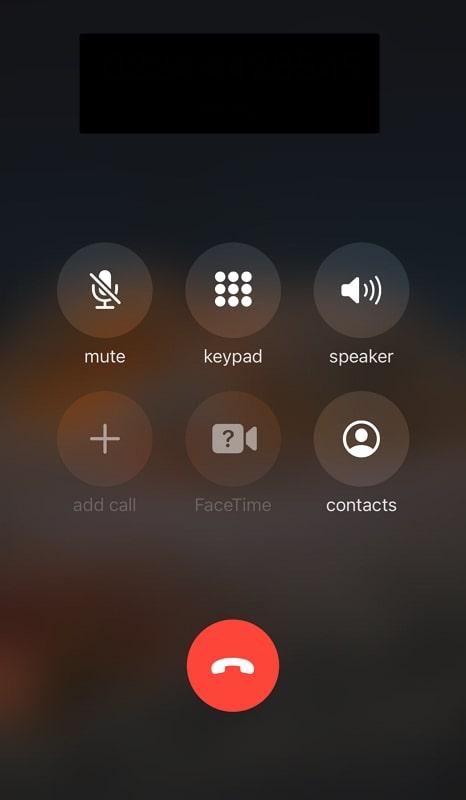
Uno de los métodos más sencillos para probar su micrófono es hacer llamadas con su iPhone. Puede determinar rápidamente el estado de funcionamiento de su micrófono si la persona al otro lado de la llamada escucha su voz con claridad. Los siguientes pasos le ayudarán a probar el micrófono utilizando este método de llamada:
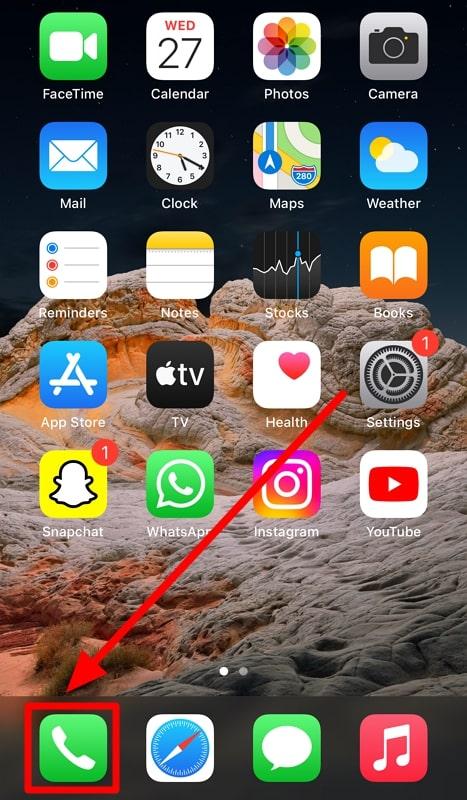
Paso 1. Empiece el proceso tocando el icono de la aplicación “Teléfono” en la parte inferior de la pantalla. Al hacerlo, accederá a todos los contactos y a un teclado para hacer una llamada.
Paso 2. Ahora, marque el número de la persona a la que quiere llamar para probar su micrófono. Después de que conteste la llamada, hable con ella para determinar si puede oír su voz.
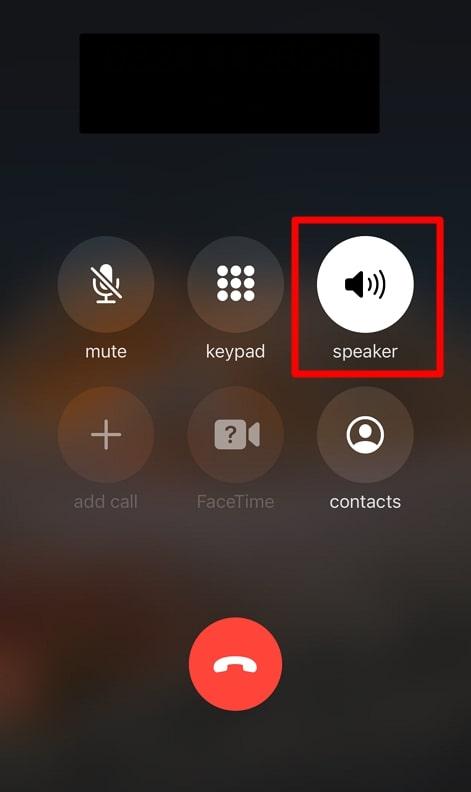
Paso 3. Una vez que esté satisfecho con el estado de funcionamiento, cambie al modo “Altavoz” para probar el otro micrófono. A continuación, pregunte a la persona si puede oír su voz para asegurarse del correcto funcionamiento de este micrófono también.
Método 3. Hacer preguntas a Siri
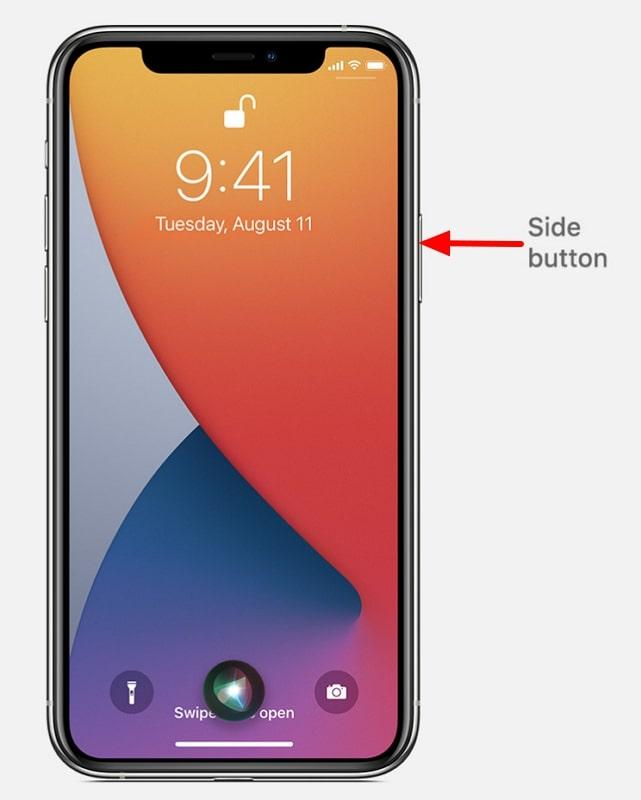
Los usuarios también pueden probar el estado del micrófono haciendo preguntas a Siri. Para ello, solo tienen que decir “Oye Siri o Siri” para activar esta aplicación de asistencia de IA. Una vez activada, haga cualquier pregunta a esta IA para ver si responde con precisión.
Después de obtener la respuesta correcta de Siri, puede juzgar que su micrófono está funcionando correctamente. Alternativamente, también puede activar este asistente de IA pulsando el botón “Lateral”.
Método 4. Grabar un vídeo para probar el micrófono
La grabación de vídeo también demuestra ser una buena opción para probar el micrófono y la cámara. Los usuarios de iPhone pueden grabar vídeos en diferentes configuraciones para probar si su micrófono captura el sonido correctamente. Con estos sencillos pasos, puede llevar a cabo esta función de grabación de vídeo:
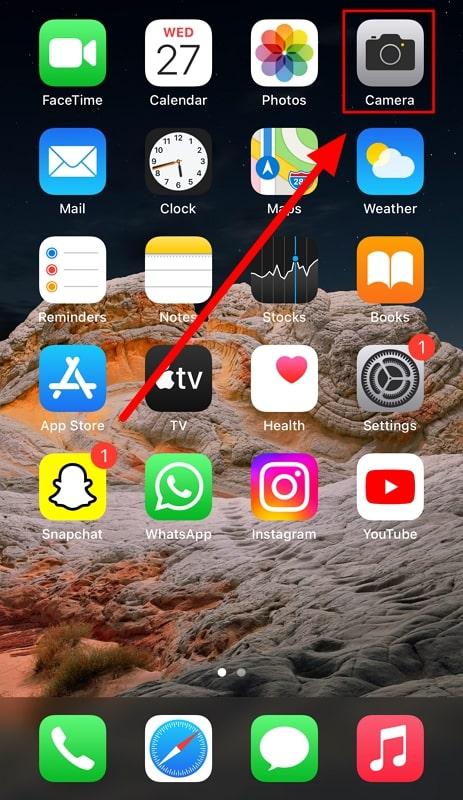
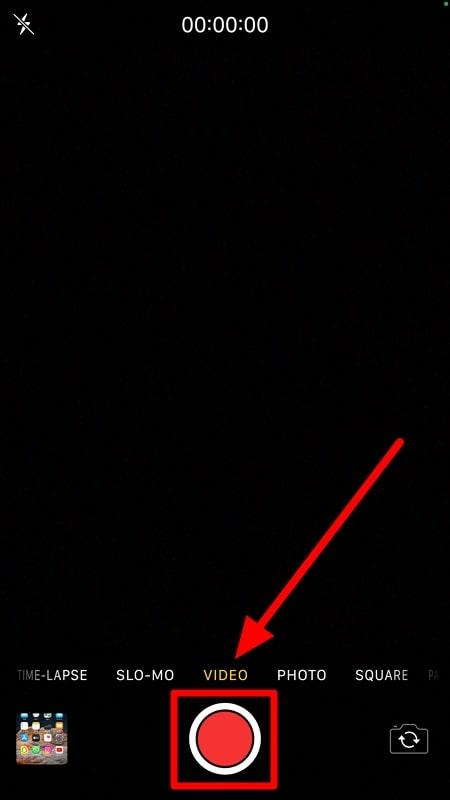
Paso 1. Para iniciar el proceso, toque la aplicación “Cámara” en la pantalla de inicio de su iPhone para acceder a la grabadora de vídeo para la prueba del micrófono.
Paso 2. Ahora, cambie a la función “Vídeo” para revelar el botón de grabación en la parte inferior de la pantalla. A continuación, pulse este botón “Círculo Rojo” para empezar a grabar su vídeo y el audio. Por último, detenga la grabación de vídeo y reproduzca este vídeo recién grabado para comprobar si el micrófono ha funcionado correctamente o no.
Método 5. Comprobar si hay problemas físicos o de software
Hay otros métodos que puede probar para comprobar y resolver cualquier problema con su micrófono. El uso de estos métodos físicos y relacionados con el software le ayudará a identificar cualquier problema específico con el micrófono. Además, explicaremos algunos consejos para rectificar estos errores relacionados con el micrófono del iPhone.
Inspeccione los puertos del micrófono
El polvo y los residuos pueden acumularse en los puertos del micrófono, lo que puede provocar que los micrófonos no funcionen correctamente. Para solucionar este problema, debe comprobar si hay partículas de polvo atrapadas en los puertos. Una vez que identifique este problema, utilice un cepillo de cerdas suaves para eliminar cualquier polvo presente en los orificios del micrófono. Debe tener cuidado al limpiar estos puertos para evitar dañar los micrófonos.
Reinicie su dispositivo iOS
Si ha detectado algunos problemas relacionados con el software con el funcionamiento del micrófono, puede intentar reiniciar su dispositivo para resolver tales problemas. Para realizar esta acción, siga estas sencillas instrucciones paso a paso.
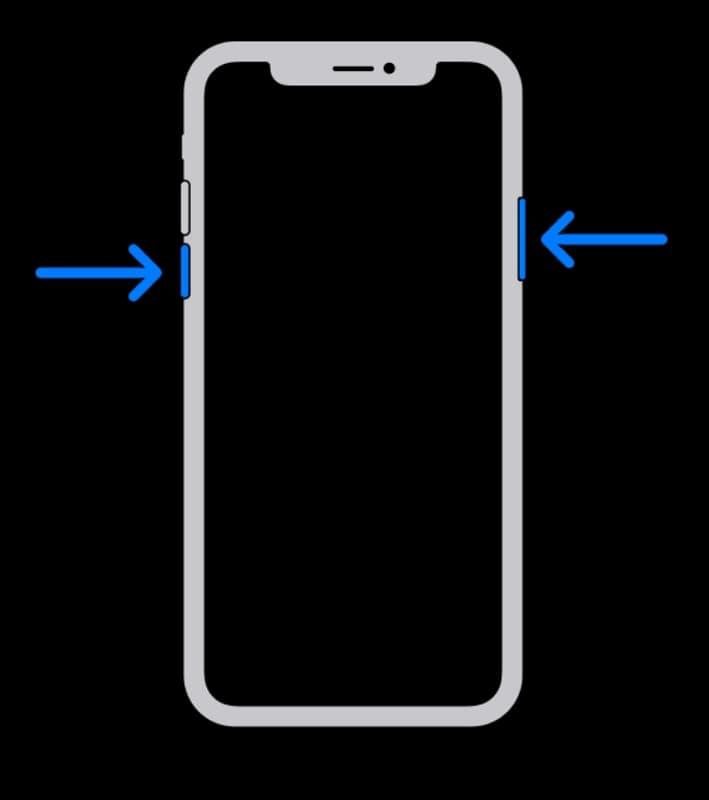
Paso 1. Inicie este procedimiento pulsando el botón “Subir/Bajar Volumen” y manteniendo pulsado el botón “Lateral” simultáneamente. Continúe manteniendo pulsados ambos botones hasta que aparezca la pantalla de apagado.
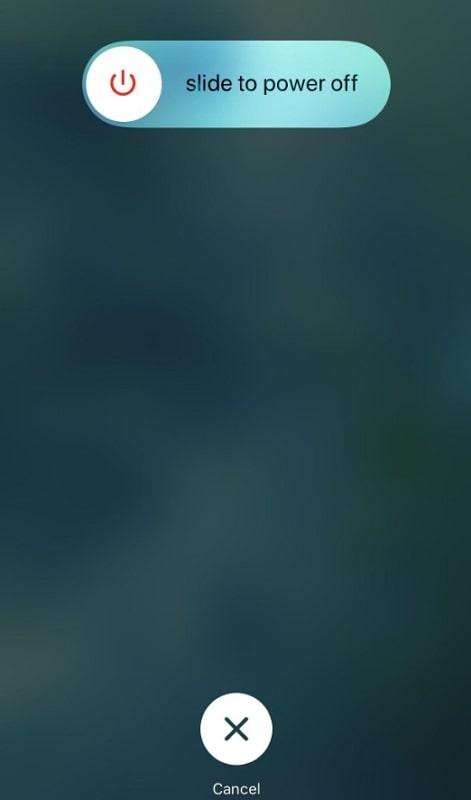
Paso 2. A continuación, arrastre el control deslizante “Apagar” hacia la derecha para resolver los problemas del micrófono apagando su iDevice.
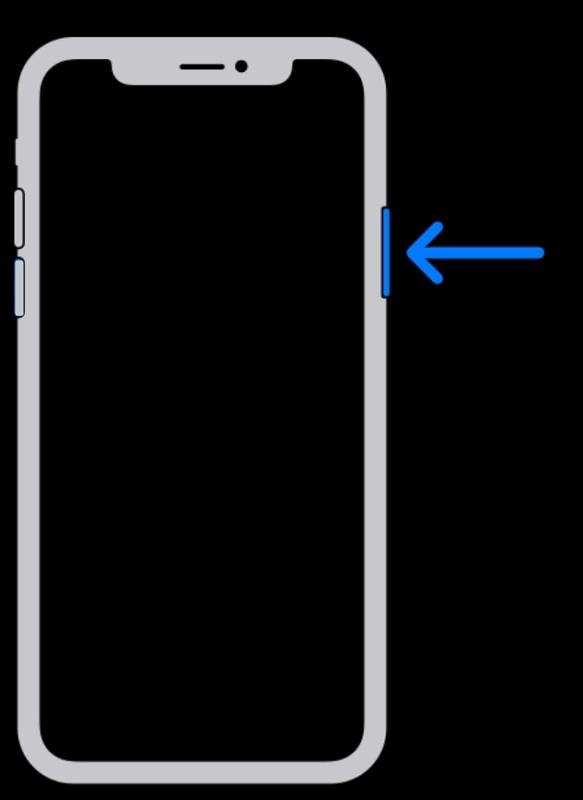
Paso 3. A continuación, mantenga pulsado el botón “Lateral” para reiniciar su iPhone. Al hacerlo, se solucionarán los problemas menores relacionados con el software de su micrófono.
Actualice su versión de iOS para rectificar los problemas relacionados con el software
Los usuarios también podrán solucionar sus problemas de micrófono debido al error de software actualizando su iDevice. Este proceso se puede lograr utilizando las siguientes instrucciones fáciles de seguir:
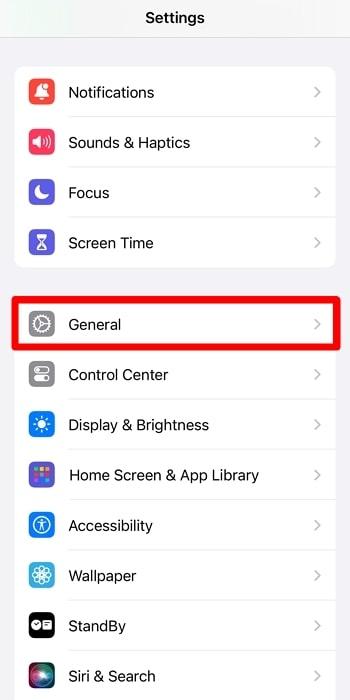
Paso 1. En primer lugar, debe entrar en la aplicación “Ajustes” desde la pantalla de inicio de su iPhone. Desde aquí, pulse la opción “General” para acceder a la configuración de gestión de su teléfono.
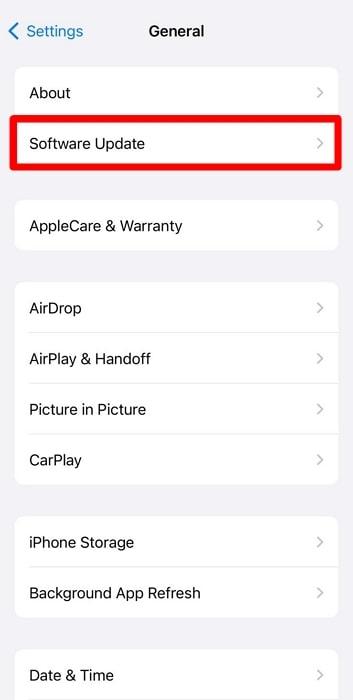
Paso 2. Dentro de estos ajustes, localice y toque la opción “Actualización de software” para actualizar su iDevice y resolver los problemas relacionados con el micrófono.
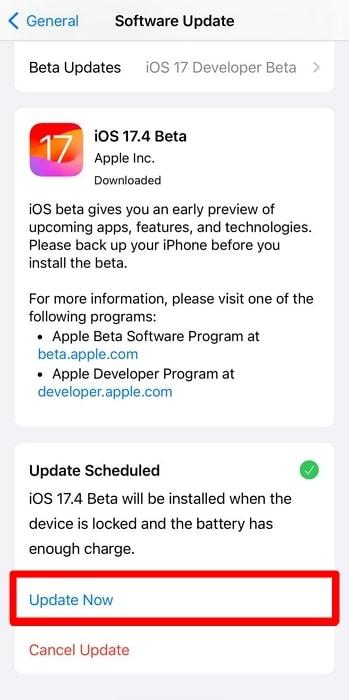
Paso 3. Al ver la nueva actualización disponible, pulse el botón “Actualizar ahora” para actualizar el firmware de su iOS.
Método 6. Utilizar un micrófono externo para probar el micrófono
También puede conectar un micrófono externo para probarlo en un iPhone. Estos son los pasos detallados para probar el micrófono de su iPhone utilizando el micrófono Hollyland Lark M1:
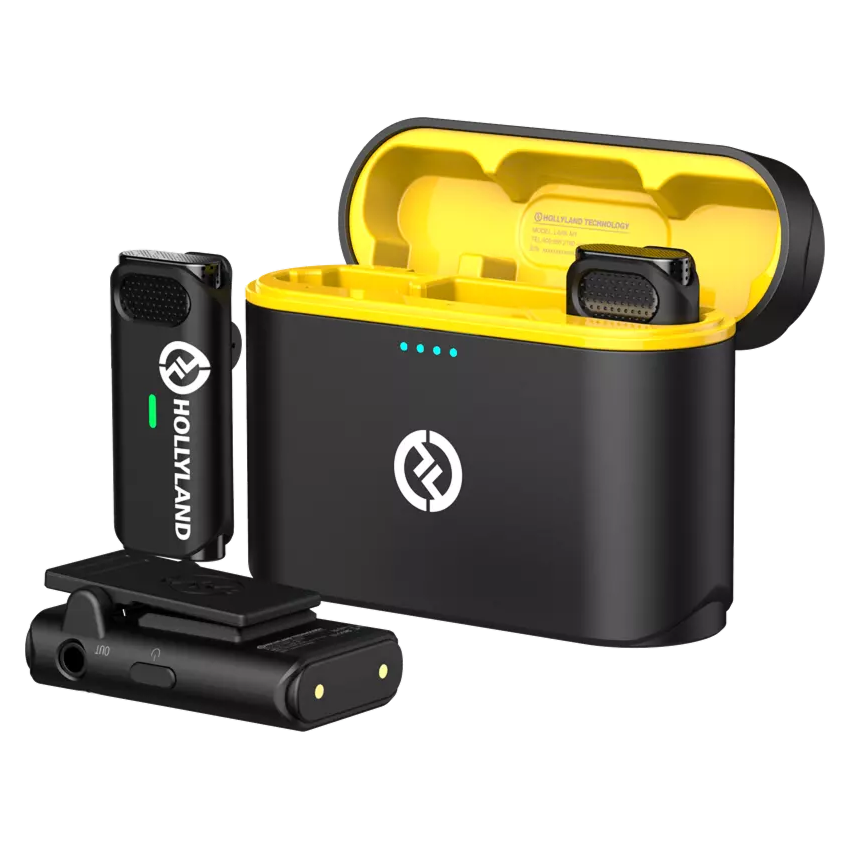
Hollyland LARK M1 - Tiny Wireless Microphone
A lightweight and user-friendly wireless microphone with one-click noise cancellation.
Key Features: Hi-Fi Sound Quality | Tiny & Light Design | Plug and Play
- Conecte el Hollyland Lark M1 a su iPhone:
- Asegúrese de que su micrófono Hollyland Lark M1 está cargado.
- Encienda el micrófono y la unidad receptora.
- Conecte el receptor a su iPhone utilizando el cable o adaptador adecuado (normalmente un cable Lightning a 3,5 mm o un cable Lightning a USB-C, dependiendo de su modelo de iPhone).
- Utilice notas de voz para probar el micrófono:
- Abra la aplicación “Notas de Voz” en su iPhone.
- Toque el botón rojo de grabar para empezar a grabar.
- Hable por el micrófono Hollyland Lark M1.
- Toque de nuevo el botón rojo para detener la grabación.
- Reproduzca la grabación para asegurarse de que el micrófono está capturando el sonido con claridad.
- Haga una llamada telefónica:
- Haga una llamada telefónica a un amigo o familiar.
- Durante la llamada, hable por el micrófono Hollyland Lark M1.
- Pregunte a la persona al otro lado si puede oírle con claridad.
- Cambie al modo altavoz y repita la operación para probar los micrófonos integrados del iPhone.
- Pregunte a Siri:
- Active Siri diciendo “Oye Siri” o pulsando el botón lateral.
- Haga una pregunta a Siri y vea si responde con precisión, lo que indica que el micrófono está funcionando.
- Grabe un vídeo:
- Abra la aplicación “Cámara” y cambie al modo de vídeo.
- Grabe un vídeo mientras habla por el micrófono.
- Reproduzca el vídeo para comprobar la calidad del audio.
- Compruebe si hay actualizaciones de software:
- Vaya a “Ajustes” > “General” > “Actualización de software”.
- Actualice su iPhone a la última versión de iOS si está disponible.
- Pruebe con aplicaciones de terceros:
- Utilice cualquier aplicación de grabación de terceros disponible en la App Store para probar aún más el micrófono.
Método 7. Utilizar aplicaciones de terceros para probar el micrófono
Aparte de los métodos integrados proporcionados por su iPhone, puede probar aplicaciones de terceros para probar la funcionalidad de su micrófono. Para ello, Mic Test – Instant Audio Check demostrará ser una buena opción.
Con sus excelentes capacidades de grabación de audio, puede acceder a un medidor de volumen instantáneo para probar la capacidad de captura de sonido de su móvil. Los usuarios pueden obtener orientación de estos sencillos pasos para probar su micrófono utilizando esta aplicación de terceros.
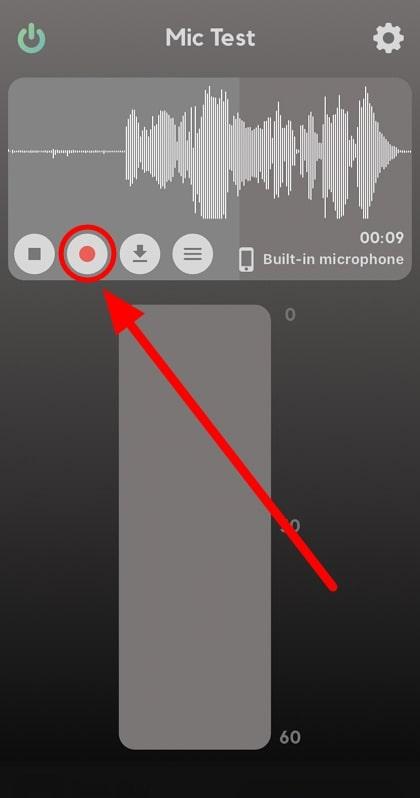
Paso 1. Para comenzar el proceso, toque el icono de la aplicación “Mic Test” en la pantalla de inicio de su móvil. Desde la aplicación Mic Test, pulse el botón “Grabar” para empezar a capturar su audio. Ahora, hable en diferentes tonos para probar el funcionamiento de sus micrófonos.
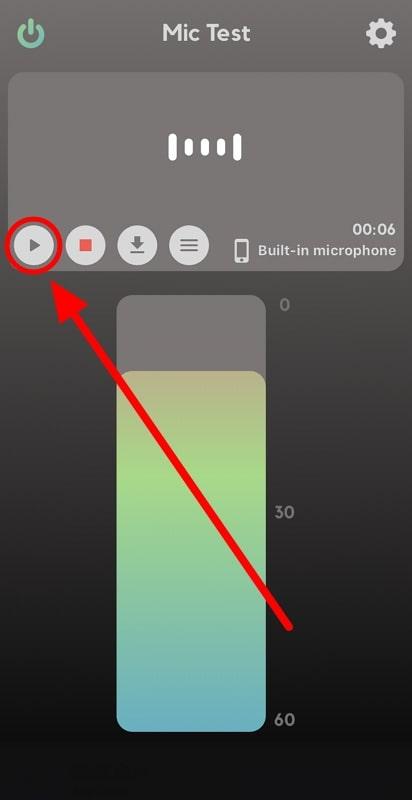
Paso 2. Por último, detenga la grabación y pulse el botón “Reproducir” para asegurarse de que su micrófono ha grabado correctamente el audio.
Preguntas frecuentes relacionadas con la prueba del micrófono en el iPhone
P1. ¿Cómo sé qué micrófono no funciona en mi iPhone?
Existen varios métodos para probar diferentes micrófonos en su dispositivo. Para probar el micrófono principal, puede utilizar la aplicación Notas de Voz. Además, una grabación de vídeo selfie le ayudará a comprobar si su micrófono frontal está funcionando. Además, podrá comprobar el micrófono trasero utilizando el modo de grabación de vídeo normal.
P2. ¿Se pueden solucionar en casa los problemas del micrófono del iPhone?
Sí, puede solucionar los problemas del micrófono móvil en casa utilizando soluciones sencillas físicas o relacionadas con el software. En primer lugar, intente limpiar el polvo acumulado alrededor de los puertos del micrófono para facilitar su funcionalidad. Aparte de eso, los usuarios deben actualizar su iDevice para solucionar este problema.
P3. ¿Qué puedo hacer si el micrófono de mi iPhone no funciona después de la actualización de la versión?
Siempre que se enfrente a tales problemas, su prioridad debe ser reiniciar el dispositivo. En los casos en que el problema persista, póngase en contacto con el Soporte de Apple para que se resuelva este problema.
P4. ¿Hay alguna configuración que pueda afectar a la funcionalidad del micrófono en un iPhone?
La configuración de permisos del micrófono tiene el potencial de afectar al funcionamiento de su micrófono. Puede ajustar estos ajustes accediendo a ellos a través de la opción de ajuste “Privacidad y seguridad” en su iPhone. Además, los usuarios pueden cambiar los modos de micrófono para acceder a micrófonos con diferentes funcionalidades.
P5. ¿Cómo puedo probar el micrófono de mi iPhone sin hacer una llamada?
Puede aplicar diferentes métodos para probar el micrófono sin hacer una llamada desde su dispositivo. Uno de estos métodos es grabar su voz en la aplicación “Notas de Voz”. Alternativamente, puede intentar grabar el vídeo para probar la funcionalidad de su micrófono.
P6. ¿Es posible que una funda o un protector de pantalla estén bloqueando el micrófono de mi iPhone?
Sí, es posible que una funda voluminosa ejerza demasiada presión en la parte inferior para bloquear completamente los puertos del micrófono. Además, algunos protectores de pantalla de cobertura total podrían extenderse hacia abajo para cubrir los orificios del micrófono. Sin embargo, todas estas situaciones dependen del tipo de funda de carga y de la posición de los micrófonos de su iPhone.
P7. ¿Cuáles son los signos de un micrófono de iPhone defectuoso?
El primer signo de disfunción del micrófono de su iPhone será que otros se quejen de los problemas con su voz al llamar. Además, la incomprensión de Siri de sus preguntas también puede indicar que su micrófono no está funcionando correctamente.
P8. ¿Puede el agua afectar a la funcionalidad del micrófono del iPhone?
Hoy en día, la mayoría de los modelos de iPhone son resistentes al agua para proteger su micrófono de los efectos nocivos del agua. Sin embargo, estos micrófonos pueden ser disfuncionales debido a los daños causados por el agua, ya que no son totalmente impermeables. Por lo tanto, incluso un poco de agua puede hacer que el audio se oiga apagado.
P9. ¿Cuántos micrófonos tiene un iPhone y cómo puedo probarlos todos?
Normalmente, los iPhones tienen tres micrófonos situados en la parte inferior, superior y trasera para una correcta captura del sonido. Puede probar el micrófono inferior haciendo una simple llamada de audio a cualquier persona. Por otro lado, el micrófono superior se puede comprobar grabando vídeo con la cámara selfie. Además, el micrófono de la parte posterior de su teléfono se probará utilizando la grabación de vídeo estándar.
P10. ¿Qué debo hacer si ninguno de los métodos de prueba muestra un problema, pero mi micrófono sigue sin funcionar?
Si ha probado todos los métodos para resolver los problemas del micrófono, solo una cosa puede solucionar este problema persistente. Para ello, debe ponerse en contacto con el Soporte de Apple para que le arreglen el micrófono.
Reflexiones finales
Todos los métodos discutidos en este artículo le ayudarán a probar el micrófono del iPhone. Después de detectar el problema, puede probar varios métodos explicados aquí para que se arregle el micrófono. Sin embargo, si el problema persiste, le recomendamos que se ponga en contacto con el equipo de Soporte de Apple para solucionar finalmente este problema.
