



































.png)
.png) English
English .png) Deutsch
Deutsch .png) Italiano
Italiano .png) 日本語
日本語 .png) Português
Português  Español
  简体中文
简体中文 
Avez-vous remarqué que l’appareil photo frontal de votre iPhone 14 prend des selfies ou des appels vidéo flous ces derniers temps ? Des autoportraits clairs et des vidéos de haute qualité sont plus importants que jamais, il peut donc être ennuyeux de constater que votre appareil photo est flou. L’iPhone 14, aussi impressionnant soit-il, présente quelques problèmes d’images floues avec l’appareil photo frontal. La bonne nouvelle est qu’il est facile à réparer. Qu’il s’agisse d’un problème logiciel, d’un objectif sale ou simplement d’un paramètre incorrect, cet article vous propose des conseils pour retrouver une qualité d’image nette et claire.
Causes du flou de l’appareil photo frontal de l’iPhone 14
Il existe plusieurs raisons pour lesquelles l’appareil photo frontal de votre iPhone peut être flou. Pour l’iPhone 14, cela est généralement dû à un
Avant la capture de photos :
- Objectif sale
- Protection d’écran maculée
- Conditions de faible éclairage
- Flou de bougé dû à des mains instables
- Problème logiciel affectant l’application appareil photo
- Version iOS obsolète
- Interférence des accessoires magnétiques
Après la capture de photos :
- Traitement d’image excessif
- Artefacts de compression provenant du stockage ou du partage de fichiers
- Problèmes d’étalonnage des couleurs de l’écran
- Filtres ou effets accidentels
- Problèmes de synchronisation entraînant le remplacement des originaux par des sauvegardes de faible qualité
- Fichiers image corrompus lors du transfert ou du stockage
Problèmes logiciels ou matériels
La première étape pour réparer un appareil photo frontal flou consiste à identifier la cause première. Les problèmes logiciels ont des solutions radicalement différentes des problèmes matériels, et l’isolement du problème vous permet de savoir si une assistance professionnelle est nécessaire.
Problèmes logiciels :
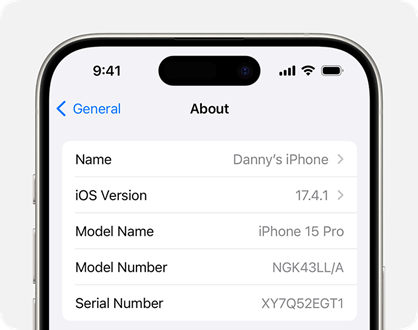
Pour identifier un problème logiciel, recherchez :
- Flou incohérent dans les applications d’appareil photo
- Problèmes qui ont commencé après une mise à jour d’iOS
- Améliorations temporaires après le redémarrage de l’appareil
- Problèmes qui vont et viennent
Ceux-ci disparaissent généralement après une mise à jour ou une réinitialisation. Ils peuvent également affecter les caméras avant et arrière.
Problèmes matériels :
Les problèmes matériels se présentent comme :
- Flou constant dans toutes les applications d’appareil photo
- Dommages physiques visibles sur l’objectif
- Problèmes qui se répètent après le dépannage du logiciel
- Bruits inhabituels lors de l’utilisation de la caméra frontale
Ceux-ci ne disparaissent généralement pas après le dépannage du logiciel. N’essayez pas de résoudre vous-même les problèmes matériels, car cela pourrait annuler votre garantie.
Quand demander l’aide d’un professionnel
- Dommages physiques : S’il y a des dommages visibles sur l’objectif ou la zone environnante, consultez l’assistance Apple ou un centre de réparation agréé.
- Problèmes persistants : Si le problème persiste après avoir épuisé toutes les étapes de dépannage logiciel, un diagnostic professionnel est nécessaire.
- Couverture de la garantie : Si votre iPhone 14 est toujours sous garantie, contactez l’assistance Apple pour d’éventuelles réparations ou remplacements gratuits.
- Problèmes matériels complexes : Les problèmes tels que les dysfonctionnements des capteurs nécessitent l’intervention d’un expert.
- Problèmes de données : Si vous n’êtes pas à l’aise d’effectuer une réinitialisation d’usine en raison des risques de perte de données, demandez l’aide d’un professionnel.
Étapes de dépannage
- Nettoyez l’objectif :
Utilisez un chiffon doux non pelucheux pour essuyer délicatement l’objectif de la caméra frontale. Cela éliminera les agents de flou courants comme l’huile, les empreintes digitales ou la sueur.
- Supprimez les obstructions :
Assurez-vous que rien, comme un étui et une protection d’écran, n’obstrue l’appareil photo. Vérifiez également la présence d’accessoires magnétiques à proximité qui pourraient interférer avec lui.
- Redémarrez votre iPhone :
Si la cause est un problème logiciel temporaire, le redémarrage de votre iPhone 14 devrait le résoudre.
- Changez de mode :
Une façon de contourner le problème de l’autofocus est de changer de mode lors de l’utilisation de l’appareil photo. Pour ce faire :
- Passez en mode cinématique lors de l’utilisation de la caméra frontale
- Attendez un peu, puis revenez au mode photo normal. L’application appareil photo devrait se bloquer.
- Fermez l’application, puis rouvrez-la.
- Vérifiez les mises à jour d’iOS :
Les problèmes logiciels sont généralement facilement résolus par les mises à jour du système d’exploitation. Accédez à Réglages > Général > Mise à jour logicielle pour installer les mises à jour disponibles
- Activez/désactivez les paramètres de l’appareil photo :
Désactivez et réactivez des fonctionnalités telles que Smart HDR ou Deep Fusion. Assurez-vous qu’aucun filtre ou effet involontaire n’est appliqué et que l’éclairage est suffisant pour une bonne mise au point.
- Réinitialisez l’appareil photo :
Vous pouvez également réinitialiser les paramètres de votre appareil photo en réinitialisant tous les paramètres de l’iPhone. Accédez à Réglages > Général > Transférer ou réinitialiser l’iPhone > Réinitialiser.
- Applications d’appareil photo tierces :
Si tout le reste échoue, vous pouvez utiliser une application tierce pour les besoins immédiats. Cela présente également l’avantage supplémentaire de déterminer s’il s’agit d’un problème d’application native.
Si ces étapes ne résolvent pas le problème, envisagez de contacter l’assistance Apple ou de vous rendre dans un Apple Store pour obtenir de l’aide supplémentaire.
Autres problèmes d’appareil photo de l’iPhone 14 et leurs solutions
- Problèmes de mode nuit :
De mauvaises performances en basse lumière peuvent entraîner des images floues en mode nuit. Pour résoudre ce problème, maintenez votre iPhone stable en utilisant un trépied, si possible, et assurez-vous que l’objectif est propre pour éviter les taches.
- Les styles photographiques ne fonctionnent pas :
Si vous ne pouvez pas voir ou appliquer des styles photographiques personnalisés, vérifiez si la fonctionnalité est activée en allant dans Réglages > Appareil photo > Styles photographiques. Cela devrait vous permettre de personnaliser l’apparence de votre photo.
- Reflets d’objectif :
Des artefacts de lumière indésirables (reflets d’objectif) peuvent se produire sous une lumière vive. Ajustez votre angle de prise de vue ou utilisez un accessoire de pare-soleil pour bloquer la lumière excessive et réduire ces effets indésirables.
- Les fichiers ProRAW prennent trop de place :
Les images ProRAW sont volumineuses et peuvent rapidement remplir l’espace de stockage. Activez ProRAW uniquement lorsque cela est nécessaire, ou utilisez iCloud Photos avec Optimiser le stockage pour gérer l’espace et décharger les fichiers haute résolution.
- Problèmes de stabilisation du mode action :
Si les vidéos sont tremblantes malgré le mode action, cela peut être dû à un faible éclairage ou à un mouvement excessif. Assurez-vous qu’il y a un éclairage adéquat et maintenez l’appareil photo stable pour améliorer la stabilisation.
- Commutation inattendue du mode macro :
Si l’appareil photo passe en mode macro involontairement, activez ou désactivez l’option Contrôle macro dans les paramètres de l’appareil photo pour empêcher la commutation automatique et la gérer manuellement.
- Surchauffe pendant l’enregistrement vidéo :
L’enregistrement peut provoquer la surchauffe de l’iPhone. Laissez-le refroidir, diminuez la qualité vidéo ou enregistrez dans des environnements plus frais pour éviter la surchauffe.
- Problèmes de profondeur du mode portrait :
Si le flou d’arrière-plan est inexact, vérifiez la distance par rapport au sujet et assurez-vous d’un bon éclairage pour une meilleure détection de la profondeur.
Applications d’appareil photo alternatives
Les applications alternatives peuvent offrir une alternative rapide, mais elles ne résoudront pas le flou lié au matériel. Si vos problèmes d’appareil photo persistent même avec toutes les interventions ci-dessus, vous pouvez les contourner en utilisant des applications tierces telles que
- ProCamera
- L’appareil photo intégré à l’application Instagram
- Halide
- VSCO
Les applications d’appareil photo non natives offrent des fonctionnalités avancées et des commandes manuelles pour plus de liberté créative. Elles ont souvent un meilleur traitement d’image, prennent en charge la capture RAW pour un montage flexible et incluent des outils intégrés qui peuvent améliorer les prises de vue en basse lumière.
Cependant, ces applications peuvent ne pas s’intégrer correctement à votre appareil, ce qui entraîne des performances plus lentes ou des plantages. Beaucoup nécessitent un paiement pour des fonctionnalités complètes et ont une courbe d’apprentissage. Certaines n’ont pas non plus accès à toutes les capacités matérielles.
Conclusion
L’appareil photo frontal de l’iPhone 14 peut être flou, et plusieurs raisons pourraient contribuer à ce problème. Par exemple, il peut s’agir d’un problème matériel ou logiciel, qui peut nécessiter l’aide d’un expert. Au contraire, vous pouvez résoudre ce problème en nettoyant l’objectif, en mettant à jour votre iOS, en retirant les coques arrière ou en utilisant une application d’appareil photo tierce.
Si vous créez du contenu avec votre appareil photo iPhone 14 nouvellement réparé, envisagez d’améliorer votre qualité audio pour qu’elle corresponde aux visuels. Un microphone cravate sans fil compact et pratique peut instantanément améliorer vos vidéos, rendant la clarté de votre voix aussi impressionnante que la résolution de votre appareil photo.
FAQ
Q : L’iPhone 14 Pro a-t-il le même problème de flou de l’appareil photo frontal que l’iPhone 14 ?
R : Non, l’iPhone 14 Pro ne rencontre généralement pas le même problème de flou de l’appareil photo frontal que l’iPhone 14. Le modèle Pro possède un matériel et des optimisations logicielles supérieurs, ce qui se traduit par de meilleures performances globales de l’appareil photo.
Q : Les mises à jour logicielles peuvent-elles résoudre le problème de flou de l’appareil photo frontal sur l’iPhone 14 ?
R : Oui, les mises à jour logicielles peuvent potentiellement résoudre le problème de flou de l’appareil photo frontal sur l’iPhone 14 en améliorant les algorithmes de traitement d’image. Apple publie occasionnellement des mises à jour qui résolvent les problèmes signalés par les utilisateurs comme celui-ci.
Q : Existe-t-il des paramètres d’appareil photo que je peux ajuster pour améliorer la clarté de l’appareil photo frontal sur l’iPhone 14 ?
R : Ajuster des paramètres tels que la désactivation de la fonction « Smart HDR » ou l’activation de la fonction « Correction de l’objectif » dans les paramètres de l’appareil photo pourrait améliorer la clarté. Nettoyer l’objectif et assurer un éclairage adéquat peut également améliorer la netteté de l’image.
Q : Pourquoi l’appareil photo frontal de mon iPhone 14 prend-il des photos floues ?
R : Les photos floues de l’appareil photo frontal de l’iPhone 14 peuvent résulter de problèmes logiciels, d’une mise au point incorrecte, d’objectifs sales ou de conditions de faible éclairage. Certains utilisateurs signalent cela comme un problème courant, qui pourrait être corrigé avec des mises à jour.
