































.png) Français
Français .png) 日本語
日本語  简体中文
简体中文 
¿Se pregunta cómo podría alejar una foto tomada justo después de haberla acercado y que no capture toda la escena? Si es así, ¡no es el único!
Sin duda, la cámara del iPhone es famosa por tomar fotos nítidas. Pero, ¿qué ocurre si, después de haberla tomado, se da cuenta de que la toma está demasiado lejos, acerca la imagen y se arrepiente de volver atrás? Este escenario común suele plantear la pregunta: ¿Cómo alejar una imagen ya tomada? En esta guía, exploraremos formas sencillas de ayudarle a ajustar sus fotos alejándolas en su iPhone.
Alejar frente a acercar una imagen
Cuando se trata de editar fotos, alejar y acercar son dos técnicas que sirven para diferentes propósitos. Entenderlas puede influir significativamente en la forma en que enmarca sus imágenes y muestra sus recuerdos.
| Acercar | Alejar |
| Esta técnica es perfecta cuando desea capturar detalles que están lejos o necesita una mirada más cercana a elementos específicos dentro de su toma. Le permite centrarse en un área en particular, haciendo que los detalles sean más prominentes. | Por otro lado, alejar es útil cuando se da cuenta de que su foto está demasiado cerrada después de acercarla, y ahora quiere volver a su estado original. Le ayuda a obtener una vista más completa de la foto, asegurándose de que no se recorte nada importante. |
En las siguientes secciones, desglosaremos el proceso de cómo puede alejar una imagen tomada con pasos sencillos y rápidos. Así que, ¡vamos a ello!
¿Cómo alejar una imagen ya tomada en un iPhone?
Si tiene problemas para alejar imágenes ya tomadas en su iPhone, siga esta guía paso a paso en la siguiente sección para resolver el problema:
Método 1: usar la función de edición de la galería del iPhone
Paso 1: abra la aplicación de la galería
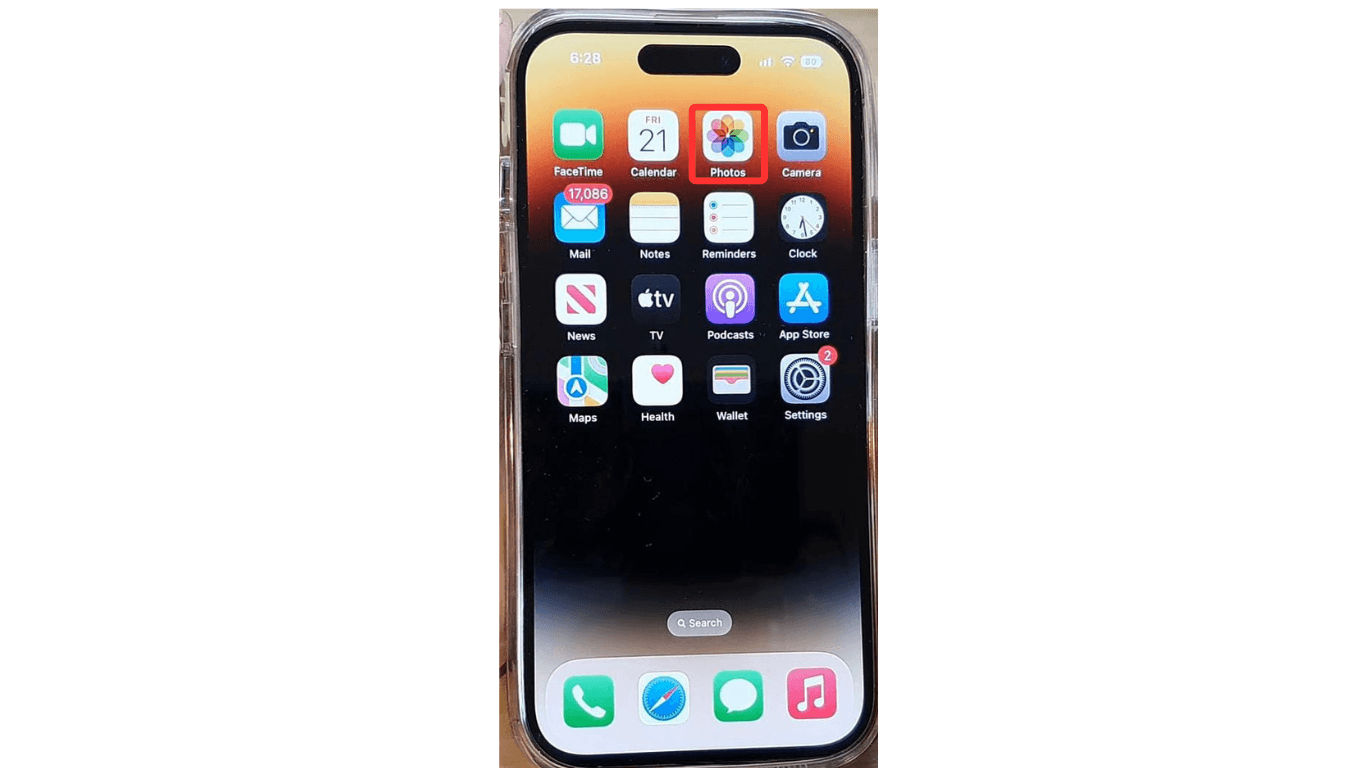
Para alejar una imagen tomada, primero tendrá que abrir la aplicación Fotos del iPhone. La aplicación se puede encontrar fácilmente en la pantalla de inicio de su teléfono. Una vez encontrada, pulse en la aplicación Fotos para mostrar todas sus fotos y álbumes.
Paso 2: elija una imagen para alejar
Una vez dentro de la aplicación, busque en su biblioteca y seleccione la foto que desea alejar. Pulse en la imagen para abrirla a pantalla completa y acceder a todas las herramientas de edición de imágenes integradas en el iPhone. Recuerde, debe elegir la foto a la que acercó antes y ahora quiere alejar.
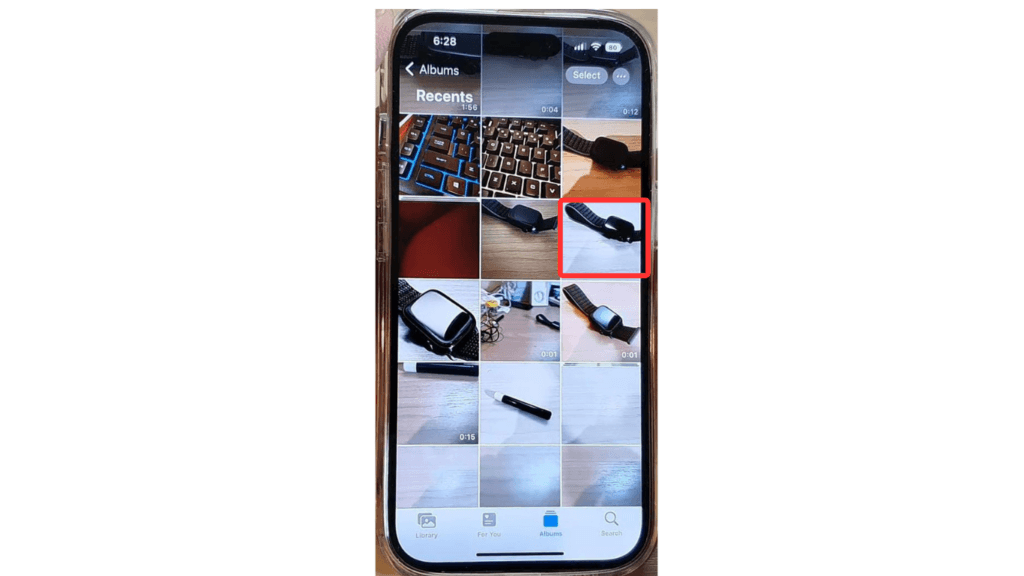
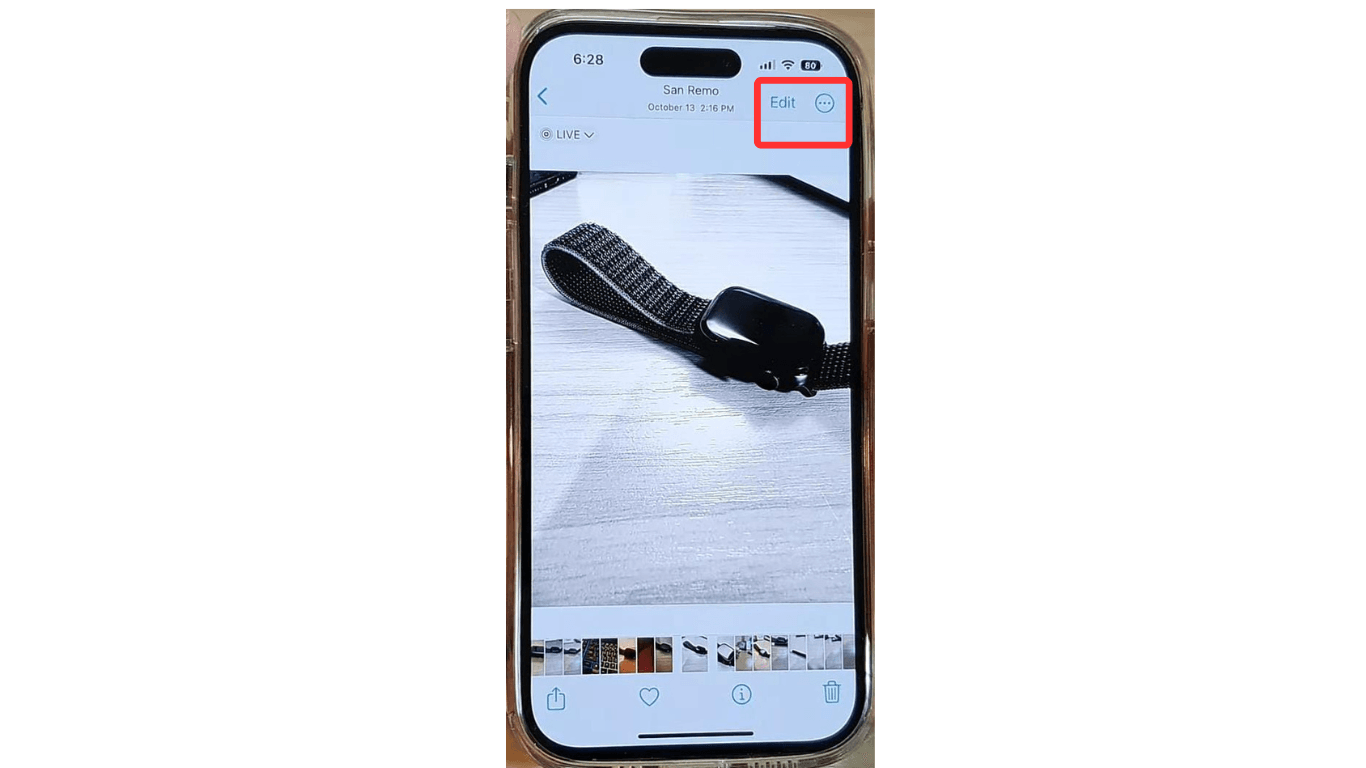
Paso 3: acceda a la función de edición de la galería
Una vez que haya abierto la vista completa de la foto, pulse el botón Editar (tres puntos). Puede encontrar el botón en la esquina superior derecha de la pantalla de su iPhone. Al pulsar el botón Editar se mostrarán todas las funciones de edición integradas para la foto, incluyendo recortar, rotar, brillo, eliminar y muchas otras opciones.
Paso 4: revierta su imagen al original
Después de pulsar el botón Editar desde la vista completa de la imagen editada, verá el cuadro de diálogo ya sea en la parte superior derecha o en el menú de navegación inferior de la pantalla. Tendrá varias opciones para varias operaciones desde las que puede elegir cualquiera para realizar la acción deseada.
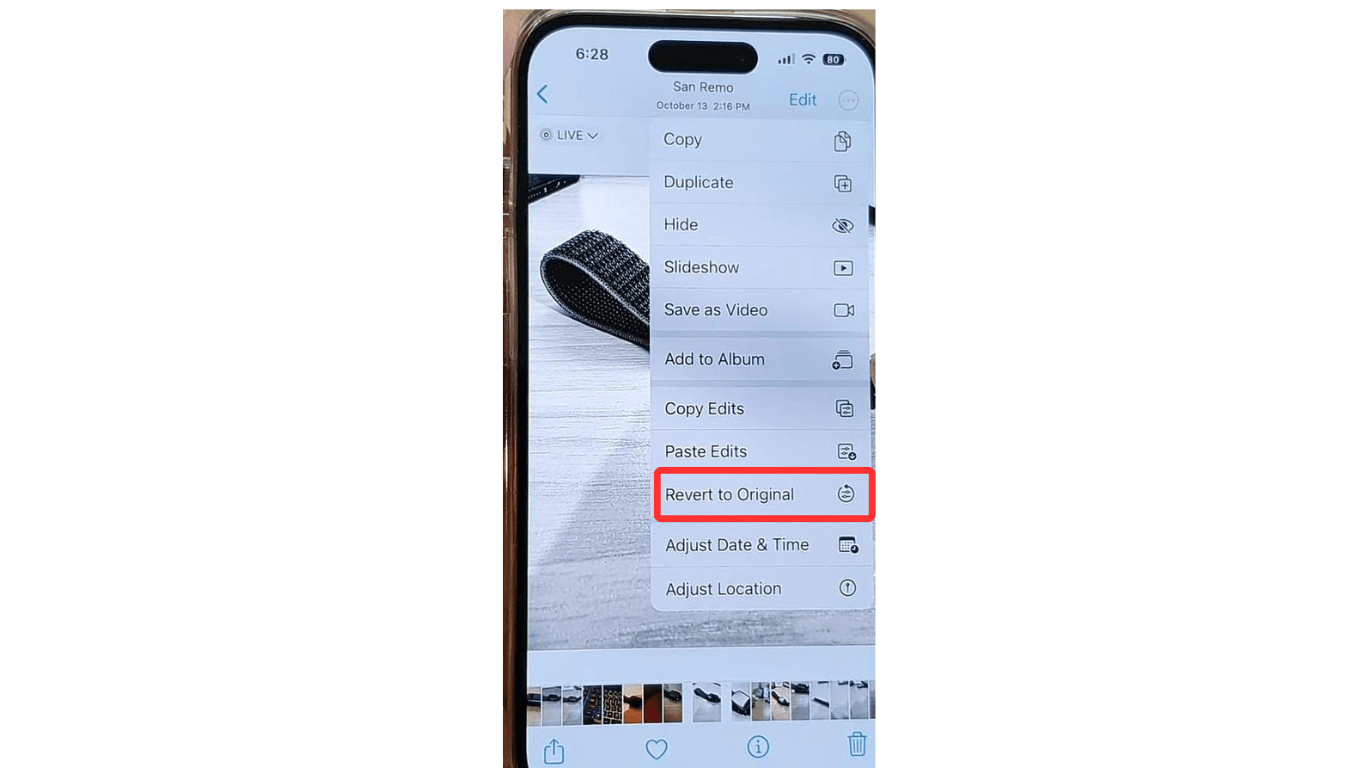
Desde ese menú, busque la opción «Revertir» o «Revertir al original» y pulse sobre ella. Asegúrese de confirmar la acción cuando se le pregunte. Tan pronto como pulse el botón Revertir, su iPhone deshará todas las ediciones, alejando eficazmente la imagen si fue previamente recortada y acercada.
Paso 5: guarde los cambios
Una vez que haya alejado una imagen ya tomada en su iPhone, pulse el botón Hecho o Guardar en la pantalla. Su imagen ahora se guarda con el nuevo efecto de alejamiento.
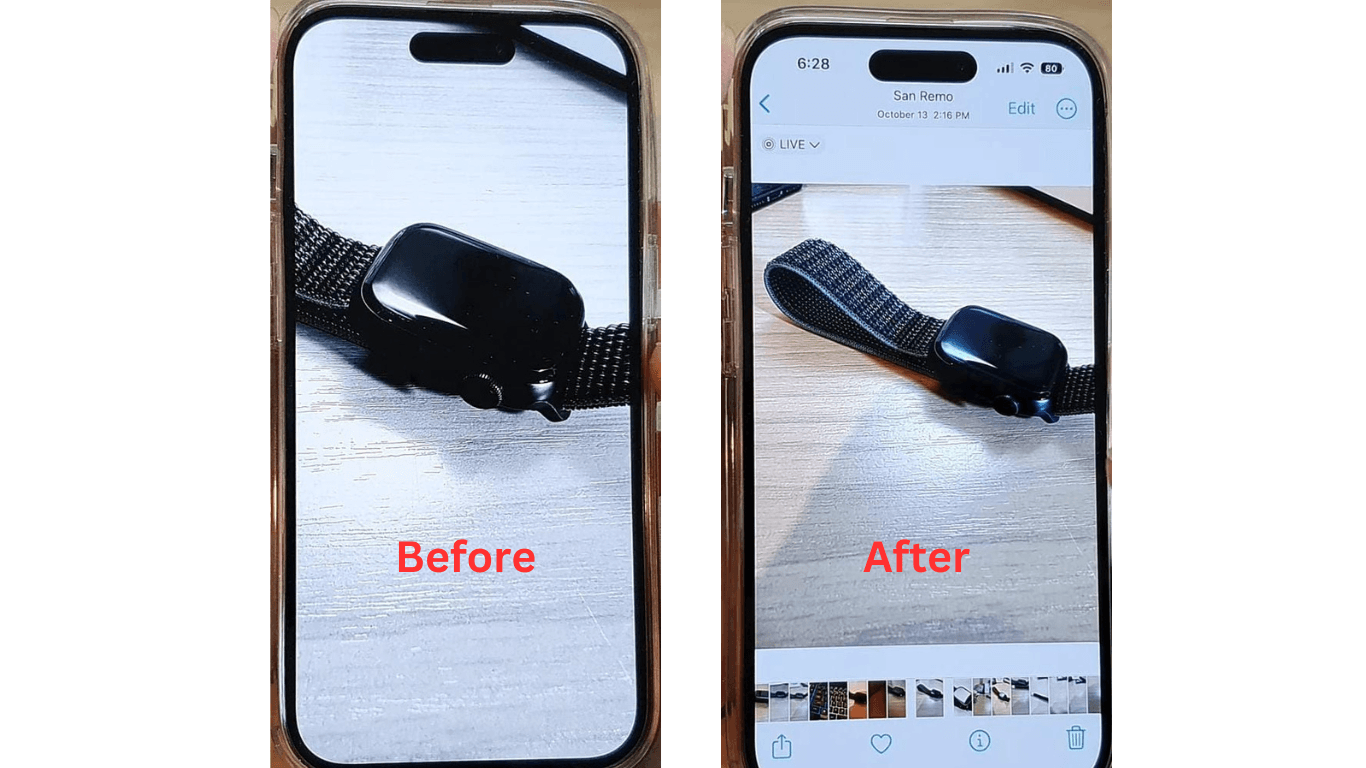
Siguiendo estos sencillos pasos, puede ajustar fácilmente el encuadre de sus fotos y darles el espacio que necesitan. Este método es rápido, está integrado y no requiere aplicaciones ni esfuerzos adicionales.
Método 2: usar aplicaciones de extensión de fotos en su iPhone
La aplicación Fotos del iPhone ofrece herramientas de edición básicas. Sin embargo, puede descargar aplicaciones de extensión de fotos de terceros desde la tienda de aplicaciones de su iPhone y editar directamente las fotos dentro de su Galería para obtener funciones de edición básicas y avanzadas.
A continuación, se muestran algunas aplicaciones de terceros recomendadas que pueden ayudarle a alejar una imagen que ya ha tomado en su iPhone. Cada una ofrece características únicas diseñadas para mejorar sus fotos.
1. Afterlight: Editor de fotos
Afterlight ofrece varios filtros vintage y herramientas de edición avanzadas para crear fotos impresionantes. Es perfecto para los usuarios que disfrutan añadiendo efectos de película a sus imágenes.

2. ProCam – cámara profesional
ProCam proporciona controles manuales de la cámara, incluyendo capacidades de disparo RAW, para los usuarios que desean tener más control sobre su fotografía. Es perfecto para aquellos que buscan tomar fotos profesionales de alta calidad.

3. Polarr: filtros y editor de fotos
Polarr ofrece un sinfín de filtros de fotos, preajustes y efectos para la edición creativa. Es popular por sus herramientas personalizables que permiten a los usuarios afinar sus imágenes con precisión.

4. Camera+: cámara profesional y editor
Camera+ combina potentes controles de cámara con herramientas de edición, ofreciendo características como el enfoque manual y opciones de edición avanzadas. Es perfecto para capturar y refinar sus mejores tomas.

5. Fondo de pantalla Clarity
Clarity Wallpaper es una aplicación sencilla que proporciona fondos de pantalla diarios de alta calidad junto con herramientas de edición básicas como controles de enfoque, acercar o alejar, y muchos otros controles.

Pasos para editar fotos con extensiones en el iPhone
Nota: Debe asegurarse de que las aplicaciones de extensión de fotos estén descargadas en su iPhone.
- Abra la aplicación Fotos en su iPhone.
- Elija la foto que desea ajustar.
- Pulse el botón Editar en la esquina superior derecha.
- Pulse el botón Más en el menú emergente.
- Elija una aplicación que desee utilizar para la edición de fotos
- Edite la foto con las herramientas de la extensión de la aplicación.
- Cuando haya terminado con sus ediciones, pulse Hecho.
¿Cómo acercar o alejar un vídeo en un iPhone?
Acercar o alejar un vídeo en un iPhone es sencillo. Ya sea que esté grabando un vídeo o quiera alejar un vídeo ya tomado. Para ello, hay dos formas ideales: Primero, utilizando las funciones integradas de su iPhone y segundo, a través de varias aplicaciones de edición.
Para acercar o alejar mientras graba un vídeo: Primero, abra la aplicación Cámara en su iPhone. Después de eso, cambie al modo Vídeo. Para acercar, pellizque ampliamente y mueva la pantalla hacia afuera con sus dos dedos. Esto ajustará el nivel de zoom durante la grabación. Para alejar, pellizque la pantalla hacia adentro para reducir el nivel de zoom.
Para acercar o alejar un vídeo ya tomado en un iPhone, siga estas instrucciones:
- Inicie la aplicación Fotos.
- Elija un vídeo que desee editar. A continuación, pulse “Editar” en la parte superior derecha.

- Seleccione el botón Recortar en la esquina inferior derecha. A continuación, pellizque hacia afuera para acercar o alejar el vídeo tomado. También puede utilizar cuadrículas para cambiar el tamaño del vídeo.
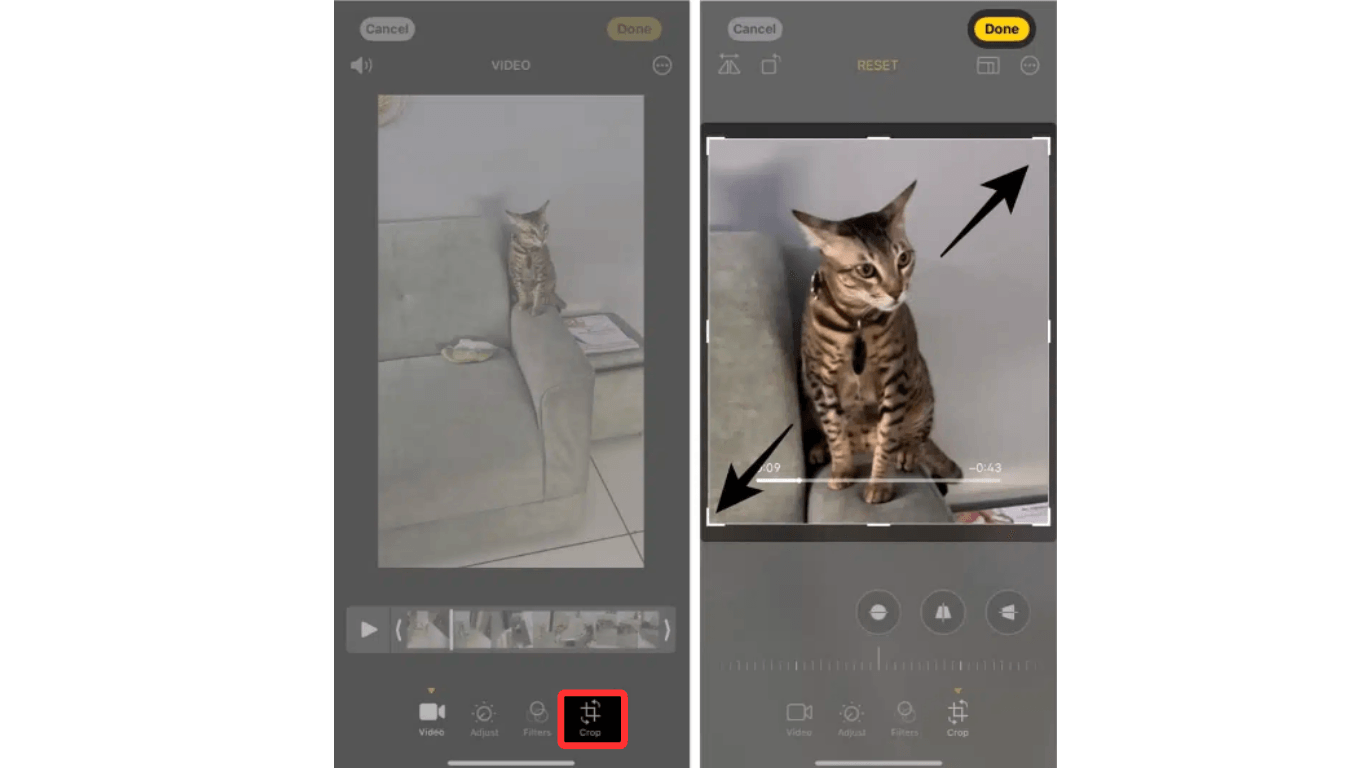
- Una vez que haya terminado de ajustar el vídeo, pulse Hecho para aplicar los cambios.

Para obtener funciones de zoom más avanzadas, puede descargar cualquier aplicación de edición de vídeo de terceros de su App Store, como InShot o iMovie. Estas aplicaciones le permiten tener más control sobre los niveles de zoom en la postproducción.
¿Cómo alejar una imagen para Instagram?
Si aspira a subir una imagen alejada a su cuenta de Instagram sin que se recorte, es fácil de hacer. A continuación, se muestran las instrucciones para alejar su foto para una publicación de Instagram:
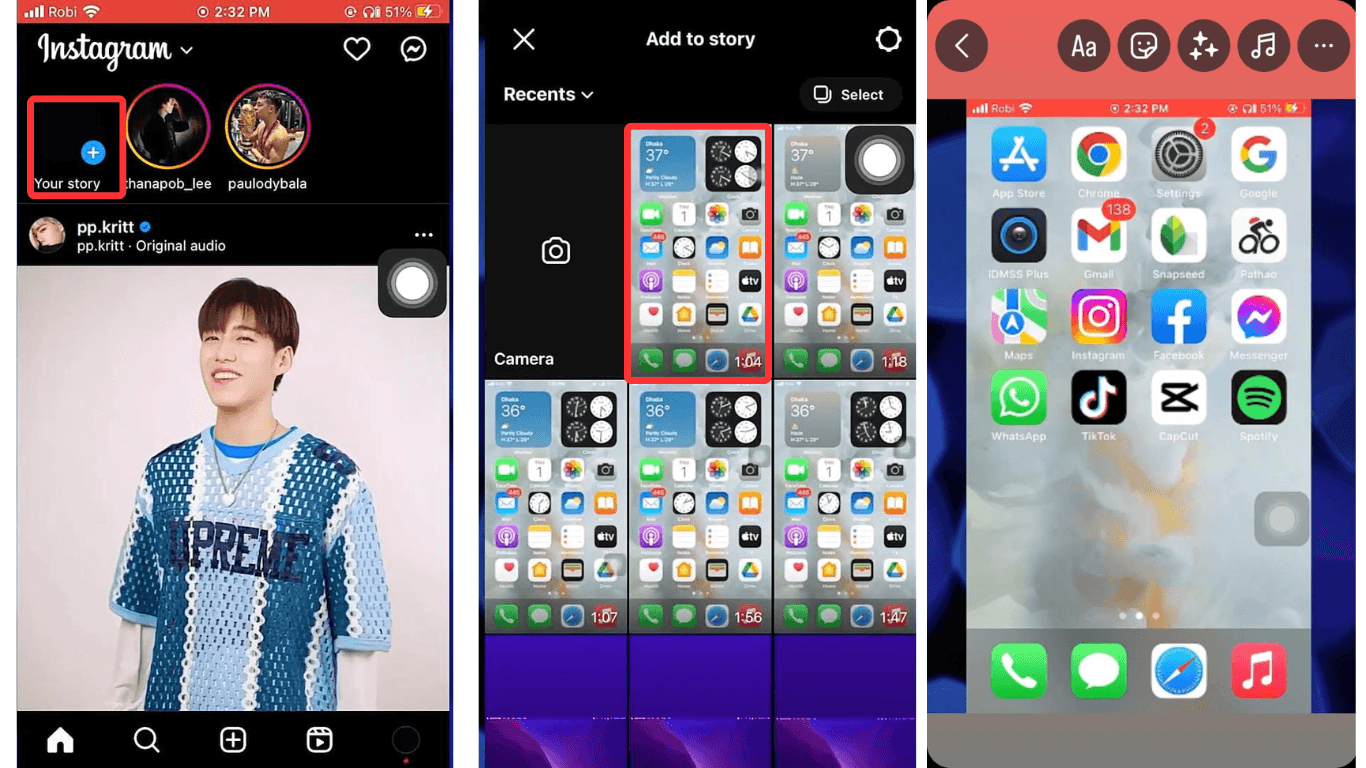
- Utilice la función integrada de Instagram
Abra la aplicación Instagram y pulse el icono +. A continuación, elija la imagen que desea subir. Cuando aparezca la imagen, pellizque la pantalla con los dedos para alejar. Después de eso, simplemente suba la versión alejada de la imagen.
- Utilice una aplicación de terceros
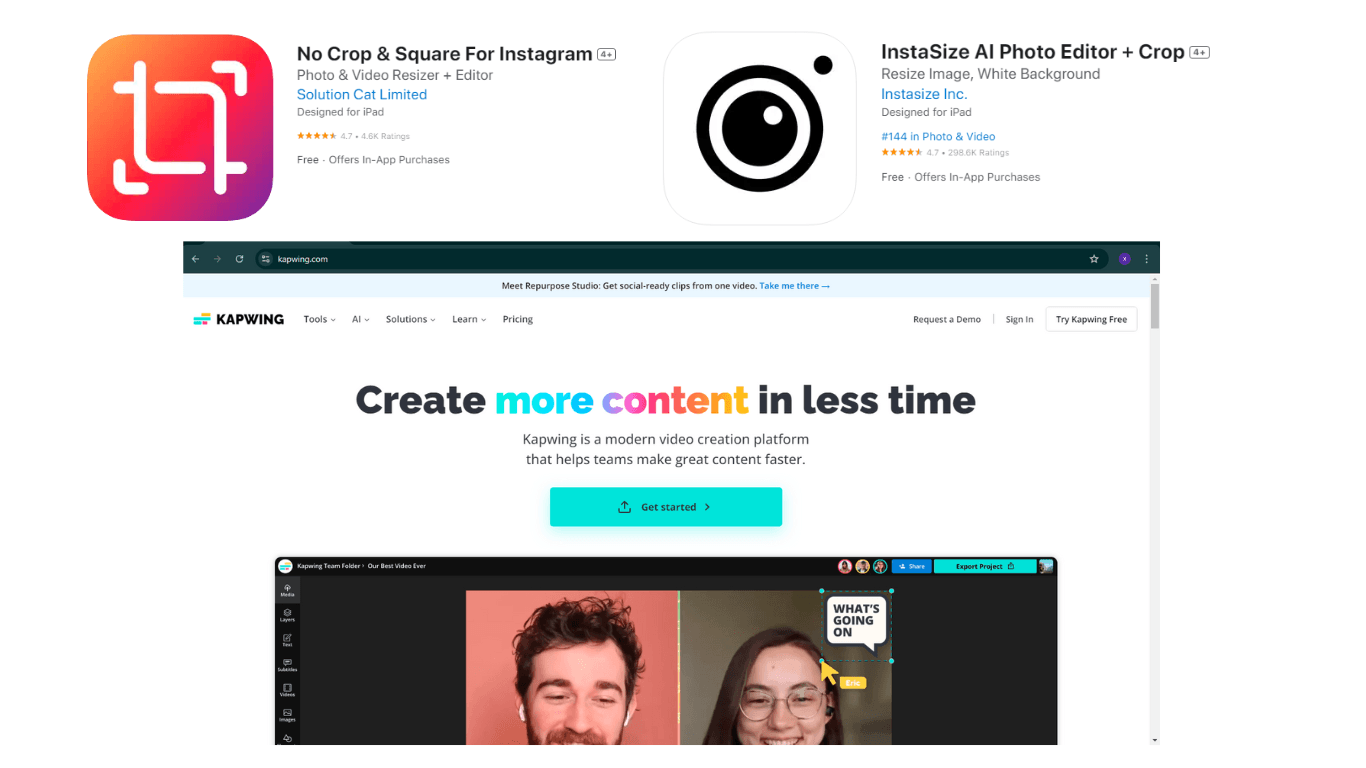
Si su imagen todavía no encaja bien, puede utilizar aplicaciones como No Crop, InstaSize o el sitio web Kapwing para añadir bordes blancos o borrosos alrededor de su imagen. Estas aplicaciones son herramientas de cambio de tamaño de imagen y cambiarán automáticamente el tamaño de su foto para que se ajuste a las dimensiones de Instagram sin recortar ninguna parte de ella.
¡Con estos métodos, toda su foto se mostrará en Instagram sin ser recortada!
¿Cómo alejar una imagen para WhatsApp?
Si desea alejar una imagen para WhatsApp, ya sea que desee enviársela a sus amigos, familiares o simplemente ponerla en el estado, le tenemos cubierto. A continuación, se muestran las instrucciones paso a paso sobre cómo puede alejar sus imágenes para WhatsApp en iPhone:
- Abra WhatsApp en su iPhone.
- Inicie el chat donde desea enviar la imagen.
- Pulse el icono de adjunto de la barra de texto.
- Elija la opción Galería o Cámara.
- Seleccione o haga clic en la imagen que desea enviar.
- Antes de enviar, pellizque la pantalla para alejar toda la imagen. Al hacer esto, la imagen encajará dentro del marco.
- Una vez que esté satisfecho con el encuadre, envíe la imagen.
Si desea subir una imagen alejada en su estado de WhatsApp, deberá utilizar el mismo gesto de pellizco en la imagen con dos dedos para alejar. Esto ajustará automáticamente la foto y encajará en la relación de marco sin recortar.
Conclusión:
Para concluir, dominar cómo alejar una imagen ya tomada en un iPhone es una habilidad valiosa para mejorar sus fotos. En este artículo, hemos desglosado los métodos para alejar una foto en un iPhone y guías rápidas paso a paso sobre cómo acercar o alejar una foto o vídeo en plataformas sociales como WhatsApp e Instagram. Seguir todos los pasos e instrucciones dentro de la guía puede ayudarle a alejar fácilmente una imagen ya tomada.
Si refina sus tomas con frecuencia, tener un monitor de cámara nítido puede ayudarle a revisar y alejar instantáneamente para comprobar los detalles de la composición con claridad. Un monitor portátil de alta resolución puede simplificar su flujo de trabajo y darle un control preciso sobre la toma final.
Preguntas frecuentes
Si bien alejar una foto ya tomada es una tarea sencilla, es comprensible que aún pueda confundirse, lo que le impide alejar la imagen en un iPhone. A continuación, se muestran las respuestas a algunas preguntas frecuentes sobre cómo alejar una foto tomada en un iPhone:
1. ¿Puedo alejar una foto después de haberla tomado?
¡Definitivamente! Puede alejar una foto después de haberla tomado. Hay dos formas recomendadas de hacerlo. En primer lugar, utilizando las herramientas de edición integradas del iPhone. En segundo lugar, descargue las aplicaciones de edición de terceros en su iPhone.
2. ¿Quién debería utilizar la función de alejamiento?
La función de alejamiento es útil para cualquier persona que necesite ajustar la composición de una foto. Es especialmente útil para los amantes de la fotografía que disfrutan capturando momentos en todas partes y quieren incluir más de la escena o el fondo en sus tomas.
3. ¿Cómo alejo al tamaño original de la foto?
Para alejar una foto, deberá revertir la foto editada a su estado original. Para ello, abra la foto en la aplicación Fotos, pulse Editar y utilice la opción Revertir al original. Esto deshará cualquier recorte o ajuste de zoom realizado.
4. ¿La función Zoom funciona de la misma manera en todas las aplicaciones?
No, la función de zoom varía entre las aplicaciones. Si bien Instagram y la aplicación Fotos permiten hacer zoom con gestos de pellizco, las aplicaciones de edición de terceros pueden ofrecer funciones de zoom más avanzadas con control adicional.
5. ¿Alejar afecta la calidad de la foto?
Alejar generalmente no afectará la calidad si simplemente está ajustando el área visible. Sin embargo, si agranda artificialmente el fondo o utiliza herramientas de edición de baja resolución, podría resultar en una imagen de menor calidad.
6. ¿Puedo editar una foto después de alejarla?
Sí, puede continuar editando una foto después de alejarla. Puede añadir filtros, ajustar la iluminación o recortarla de nuevo. La acción de alejamiento no limita más ediciones en la foto.
7. ¿Cuál es la mejor manera de editar fotos en mi iPhone?
El uso de las operaciones de edición de fotos integradas en su iPhone es en sí mismo una de las mejores e ideales maneras. La mayoría de los iPhones ya tienen funcionalidades de edición muy avanzadas para los usuarios. Si esa función básica no cumple con sus requisitos de edición, puede optar por utilizar cualquier aplicación de terceros para la edición avanzada.
8. ¿Puedo alejar fotos tomadas con diferentes aplicaciones de cámara?
Sí, puede alejar fotos tomadas con diferentes aplicaciones de cámara siempre que tenga acceso a herramientas de edición. La mayoría de las aplicaciones de edición de terceros le permitirán ajustar el encuadre y el nivel de zoom, independientemente de la aplicación de cámara utilizada.