
































.png) 日本語
日本語  简体中文
简体中文 
¿Quiere grabar sus pensamientos, crear una nota de voz, iniciar un podcast o capturar la idea de una canción antes de que se le escape? Crear un archivo de audio es una tarea sencilla y no necesita un estudio sofisticado ni equipos costosos.
Puede utilizar un ordenador, un teléfono Android o un iPhone para crear un archivo de audio. Cada dispositivo tiene aplicaciones sencillas que le permiten grabar y guardar sonido en tan solo unos pasos.
En esta guía, aprenderá qué herramientas utilizar, en qué tipos de archivo guardar (como MP3 o WAV) y cómo compartir sus archivos de audio.
Cómo crear un archivo de audio en un PC (Windows, Mac, Audacity)
Veamos cómo crear un archivo de audio utilizando las herramientas integradas disponibles en Windows y macOS:
Uso del grabador de voz integrado (Windows)
Windows incluye una aplicación Grabadora de voz que le permite crear y guardar archivos de audio de forma fácil y gratuita. Aquí le mostramos cómo utilizarla:
- Abra el menú Inicio, escriba «Grabadora de voz» y haga clic en la aplicación para iniciarla.

- Cuando se le solicite, haga clic en «Sí» para permitir que la aplicación acceda a su micrófono.
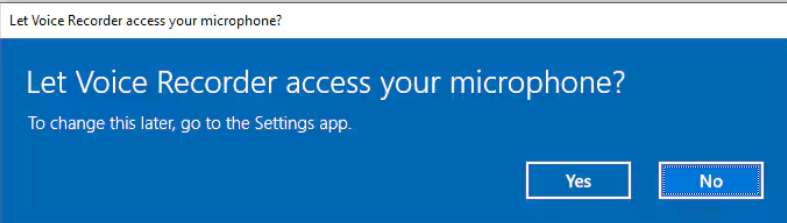
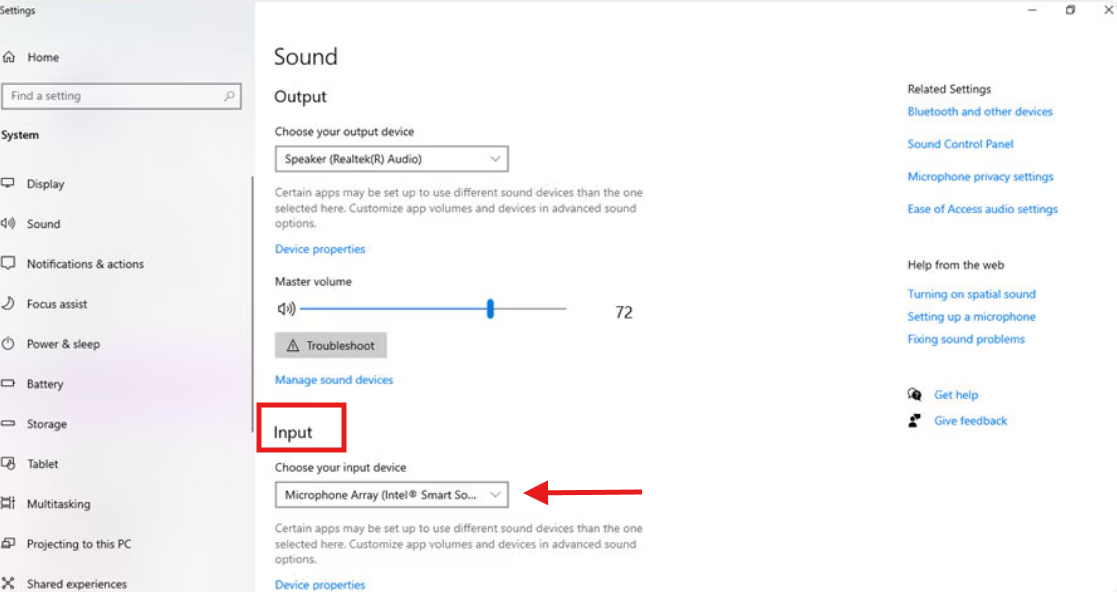
- Para obtener una mejor calidad de audio, ajuste la configuración de su micrófono antes de crear un archivo de audio. Abra de nuevo el menú Inicio y busque «Configuración de sonido».

- Una vez aquí, busque en la sección Entrada y elija el micrófono que desea utilizar.
- Vuelva a la aplicación Grabadora de voz y haga clic en el botón de grabar (un icono de micrófono) para empezar a capturar audio. La aplicación mostrará un temporizador para indicar la duración de la grabación.

- Haga clic en el botón de detener cuando haya terminado. La grabación se guardará automáticamente en la aplicación.
- Después de detener la grabación, puede reproducirla, recortar secciones no deseadas, cambiar el nombre del archivo, eliminarlo o compartirlo directamente desde la aplicación.

Uso de QuickTime Player (macOS)
QuickTime Player es una aplicación integrada de macOS que le permite crear archivos de audio sencillos utilizando su micrófono, con opciones de edición básicas como recortar y cortar disponibles posteriormente. Siga estos pasos:
- Abra QuickTime Player desde su carpeta Aplicaciones o utilizando la búsqueda de Spotlight.
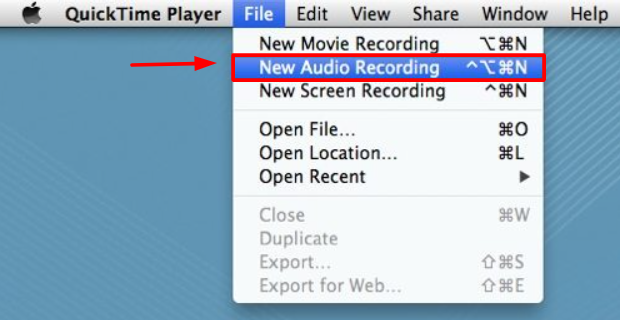
- Para iniciar la grabación, haga clic en Archivo en la barra de menú superior.
- Elija Nueva grabación de audio para grabar desde su micrófono.
(Nota: Si desea grabar audio interno del sistema, necesitará herramientas de terceros, ya que macOS no permite esto de forma predeterminada).
- Haga clic en el botón rojo de grabar para empezar a grabar. Hable con claridad en su micrófono.
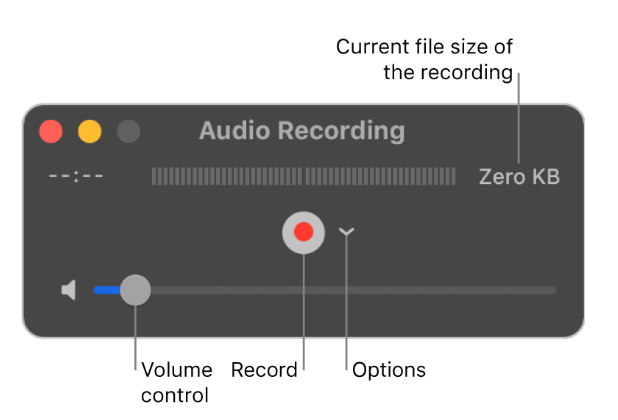
- Cuando haya terminado, haga clic en el botón de detener (el mismo que el botón de grabar) para finalizar la grabación.
- Para guardar su archivo, vaya a Archivo > Guardar, elija un nombre y una ubicación, y haga clic en Guardar. El archivo se guardará en formato .m4a.

Usar Audacity (avanzado, Windows/Mac/Linux)
Audacity es una herramienta gratuita de código abierto para crear y editar archivos de audio que funciona en macOS, Windows y Linux. Admite funciones potentes como la reducción de ruido y la mezcla multipista.
Siga estos pasos para crear un archivo de audio en un Mac utilizando Audacity:
- Descargue e instale Audacity desde el sitio web oficial.

- Abra la aplicación, luego vaya al menú Configuración de audio y seleccione su micrófono en Dispositivo de grabación.

- Vaya a Pistas > Añadir nueva > Pista estéreo para crear una nueva pista de audio.
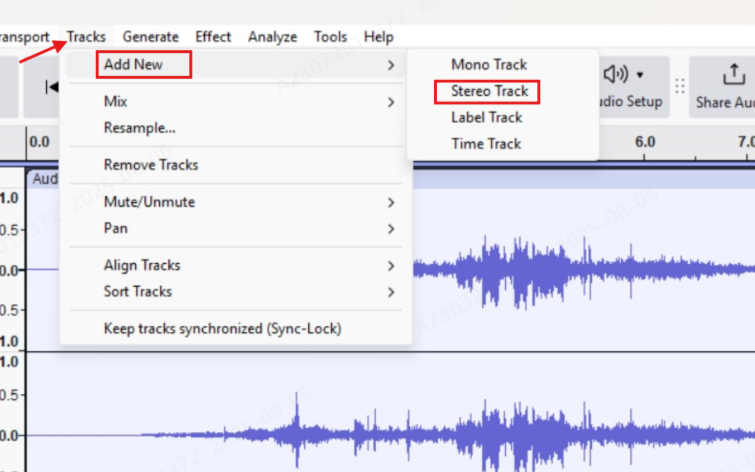
- Haga clic en el botón rojo de grabar en la parte superior para empezar a grabar.

- Utilice el botón de pausa para pausar si es necesario, y haga clic en el botón amarillo de detener cuando haya terminado.
- Para guardar su archivo, vaya a Archivo > Exportar > Exportar audio, elija MP3 como formato de salida y seleccione una ubicación para guardar en su Mac.

Cómo crear un archivo de audio en Android
La mayoría de los dispositivos Android vienen con un grabador de voz integrado para crear archivos de audio. Si necesita funciones adicionales, también hay muchas aplicaciones de terceros disponibles.
El micrófono integrado de su teléfono funciona bien para grabaciones básicas, pero si desea un sonido de mayor calidad, considere la posibilidad de utilizar un micrófono externo como el Hollyland Lark M2.

Hollyland LARK M2 - Mini Lavalier Microphone
An incredibly lightweight and compact wireless button microphone that captures high-fidelity audio.
Key Features: 9g Button Size | 48 kHz/24-bit | 40 Hours Battery
Uso del grabador de voz integrado
Aquí le mostramos cómo crear un archivo de audio en Android utilizando el grabador de voz predeterminado:
- Busque Grabadora de voz en el cajón de aplicaciones. Si no está visible, vaya a Ajustes > Aplicaciones, luego busque «Grabadora» o «Grabadora de voz».
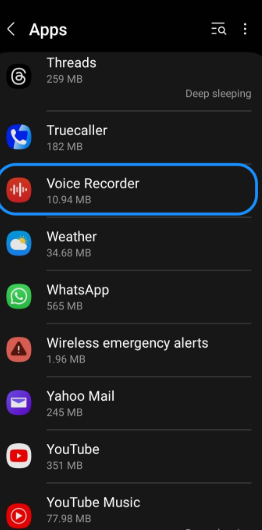
Nota: Al abrir la aplicación por primera vez, concédale permiso para acceder a su micrófono y archivos de audio.
- Si está disponible en su aplicación, toque el icono de menú (normalmente tres puntos o un engranaje) para acceder a los ajustes donde puede ajustar la calidad de audio, el formato de archivo o la ubicación de almacenamiento.
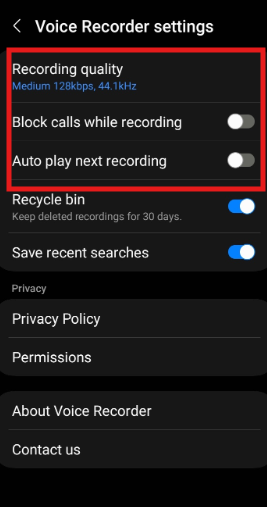
- Toque el botón de Grabar, que normalmente se muestra como un círculo rojo o un icono de micrófono, para empezar a crear un archivo de audio utilizando el micrófono integrado de su teléfono.
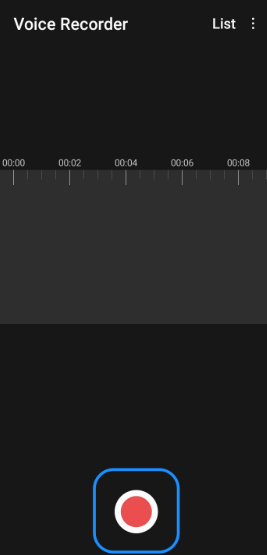
- Toque el botón de Pausa para detener temporalmente la grabación y toque de nuevo para reanudarla, si su aplicación es compatible con esta función.
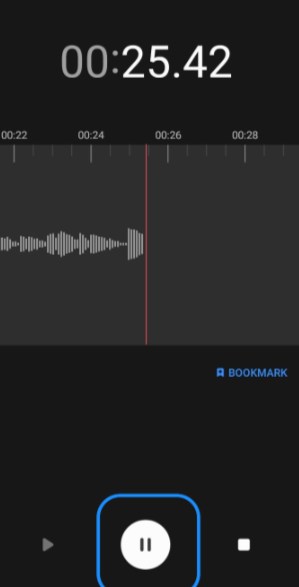
- Toque el botón de Detener; la aplicación le pedirá que guarde o cambie el nombre del archivo de audio, o lo guardará automáticamente utilizando una marca de tiempo.
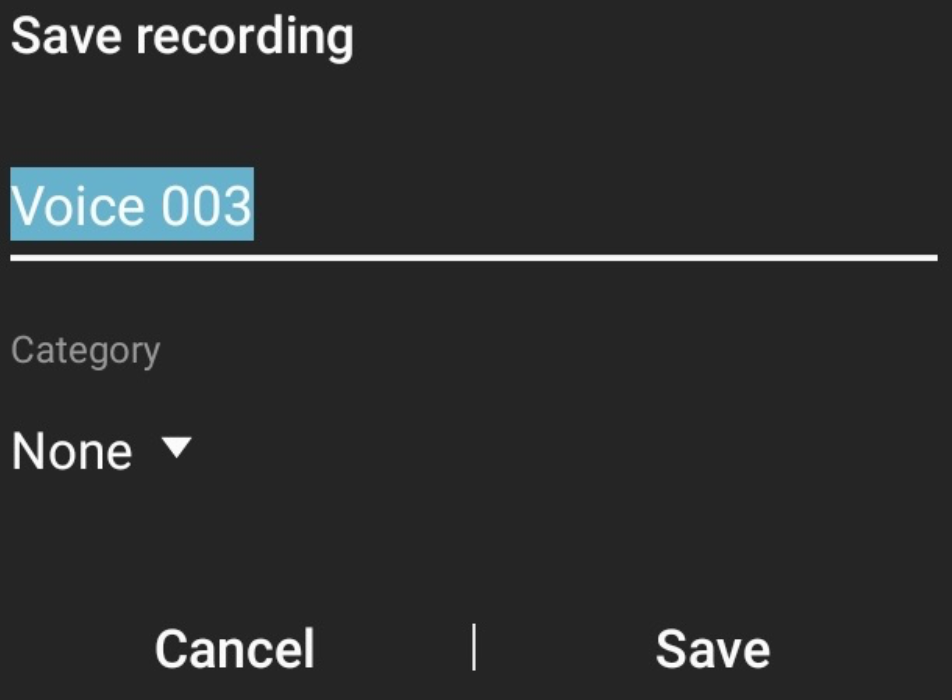
- Abra la lista de grabaciones o la biblioteca en la aplicación para encontrar sus archivos guardados y toque un archivo para reproducirlo, cambiarle el nombre, eliminarlo o compartirlo.
Uso de aplicaciones de terceros
Para obtener funciones más avanzadas y audio de mayor calidad, considere la posibilidad de utilizar aplicaciones de terceros fiables como Notta, RecForge II o Hi-Q MP3 Voice Recorder, todas las cuales ofrecen más flexibilidad que las aplicaciones de grabación estándar.
Aquí le mostramos cómo crear un archivo de audio en Android utilizando Notta:
- Descargue y abra la aplicación Notta desde Google Play Store en su dispositivo Android.
- Inicie sesión con su cuenta de Google, que es necesaria para acceder a las funciones de la aplicación y almacenar sus grabaciones.
- Toque el icono de más (+) en la parte inferior de la pantalla principal para iniciar una nueva nota o sesión de grabación.
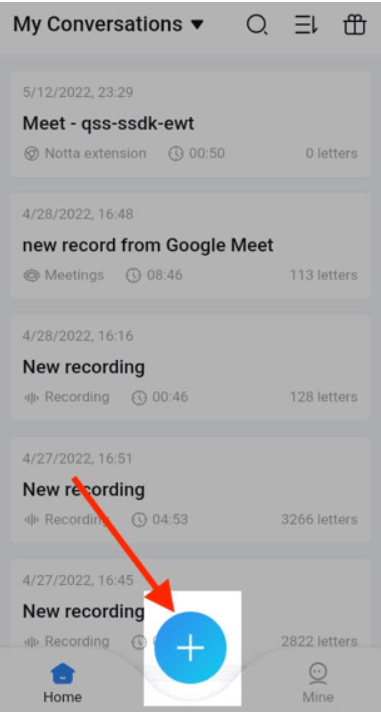
- De las opciones que aparecen, toque “Grabar ahora” para empezar a capturar audio inmediatamente.

- Cuando se le solicite, toque “Permitir” para conceder acceso al micrófono, luego toque “OK” para confirmar y empezar a grabar.

Consejo importante: Hable con claridad mientras graba y mantenga su teléfono cerca para obtener una mejor calidad de audio; Notta grabará y transcribirá en tiempo real si la transcripción está habilitada.
- Cuando haya terminado, toque el botón de detener para finalizar la sesión de grabación.

- Introduzca un título para su archivo de audio en el campo de texto que aparece, luego toque “Hecho” para guardarlo en su cuenta.

- Su archivo de audio se almacenará en la biblioteca de la aplicación, donde podrá reproducirlo, editarlo, organizarlo o exportarlo según sea necesario.
Creación de un archivo de audio en iPhone (iOS) utilizando Notas de voz
Todos los iPhones vienen con la aplicación integrada Notas de voz, que le permite crear archivos de audio de forma rápida y sencilla.
Siga estos pasos para crear un archivo de audio utilizando Notas de voz:
- Abra la aplicación Notas de voz en su iPhone desde la pantalla de inicio o buscándola.

- Toque el botón rojo de Grabar para empezar a crear su archivo de audio.
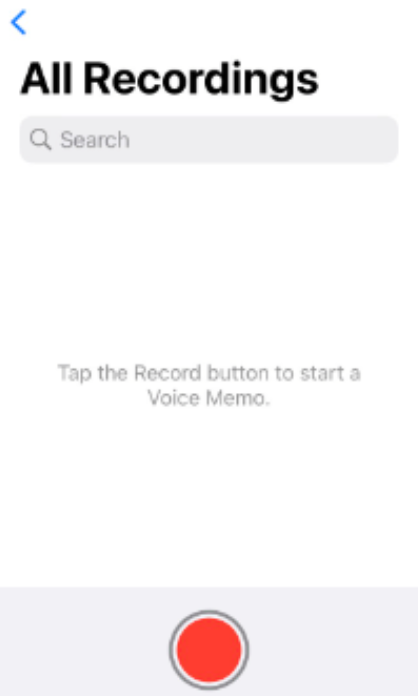
- Hable con claridad en el micrófono de su teléfono, luego toque el botón de Pausa o Detener cuando haya terminado.
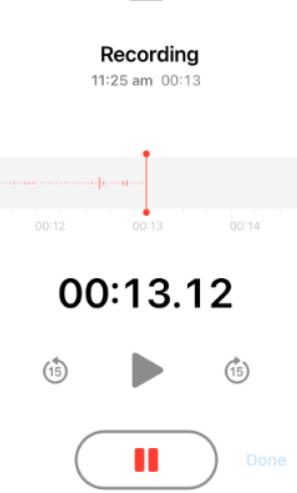
- Toque el título de la grabación para cambiar el nombre de su archivo de audio y mantener sus archivos organizados.
- Para ajustar la configuración o mejorar su audio, toque el icono de los reguladores (situado en la parte inferior izquierda del mosaico de audio) para ver opciones como recortar, omitir el silencio o mejorar la grabación.
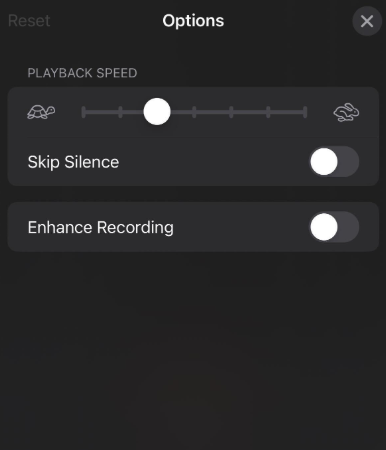
- Su archivo de audio guardado aparecerá en la lista, donde podrá reproducirlo, editarlo o compartirlo según sea necesario.
Solución de problemas para crear mejores archivos de audio
Aunque crear un archivo de audio es sencillo, pequeños problemas pueden afectar al resultado final. Aquí tiene algunas soluciones rápidas y consejos:
- No hay sonido en el archivo de audio: Asegúrese de que el micrófono correcto está seleccionado en la configuración de su aplicación y compruebe que no está silenciado o bloqueado por otra aplicación.
- Mala calidad de audio o ruido de fondo: Intente grabar en un lugar más silencioso y mantenga el micrófono cerca de su boca. El ruido de fondo a menudo se puede reducir utilizando herramientas gratuitas como Audacity o aplicaciones móviles con cancelación de ruido.
- No puedo encontrar el archivo guardado: Compruebe la pestaña «Grabaciones» o «Biblioteca» de la aplicación, o utilice el administrador de archivos de su teléfono y busque en carpetas como «Grabaciones», «Música» o «Documentos».
- La grabación se corta inesperadamente: Asegúrese de que hay suficiente espacio de almacenamiento en su dispositivo. Las grabaciones largas pueden fallar si se agota el espacio o si hay un límite de tiempo establecido en la aplicación.
- Formato de archivo no compatible con otra aplicación: Utilice un convertidor (como CloudConvert, Audacity o una aplicación móvil) para cambiar a un formato compatible como .mp3 o .wav.
Conclusión
Crear un archivo de audio es más fácil que nunca utilizando un PC, Android o iPhone. Con solo unos pocos toques o clics, puede obtener un archivo de audio de alta calidad para notas personales, proyectos creativos o uso profesional.
Las herramientas integradas son más que suficientes para la mayoría de las necesidades, y las aplicaciones gratuitas ofrecen aún más control cuando lo necesita. Utilizando las herramientas adecuadas y las prácticas básicas de sonido, cualquiera puede crear archivos de audio claros para uso personal o profesional.
Preguntas frecuentes
P: ¿Cuál es la forma más fácil de crear un archivo de audio?
La forma más fácil es utilizar el grabador de voz integrado en su dispositivo, como Grabadora de voz en Windows o Notas de voz en iPhone. Simplemente abra la aplicación, pulse grabar y guarde el archivo.
P: ¿En qué formato de archivo debo guardar mi audio?
MP3 es ampliamente compatible e ideal para la mayoría de los usos. Los archivos WAV ofrecen mayor calidad, pero ocupan más espacio. M4A se utiliza comúnmente en dispositivos Apple.
P: ¿Cuánto tiempo puedo grabar audio?
Esto depende de la aplicación y del almacenamiento de su dispositivo. La mayoría de las aplicaciones integradas permiten grabaciones de hasta varias horas, limitadas solo por el espacio disponible.
P: ¿Dónde se almacenan los archivos de audio después de la grabación?
Los archivos se guardan normalmente de forma automática en la biblioteca de la aplicación o en una carpeta llamada Grabaciones, Música o Audio. Puede acceder a ellos a través de la aplicación o de su administrador de archivos.
