.png) English
English .png) Français
Français .png) Deutsch
Deutsch .png) Italiano
Italiano .png) 日本語
日本語 .png) Português
Português  简体中文
简体中文 
Auriculares, micrófonos, altavoces: muchos de sus dispositivos cotidianos dependen de la toma de audio de su PC para funcionar correctamente. Por lo tanto, cuando ese pequeño puerto deja repentinamente de detectar su equipo, se corta o le da audio distorsionado, realmente puede interrumpir su flujo de trabajo.
Pero antes de sacar conclusiones o considerar reemplazar la toma por completo, vale la pena realizar algunas comprobaciones sencillas. Esta guía le explica cómo arreglar la toma de audio de su PC, paso a paso, para que pueda volver a poner las cosas en marcha sin problemas.
¿Por qué no funciona mi toma de auriculares?
Analicemos los escenarios comunes y lo que suelen significar.
#Su PC no detecta nada conectado
Si no ocurre nada cuando conecta los auriculares (ni ventana emergente, ni cambio de audio), es probable que la toma no reconozca la conexión en absoluto. En la mayoría de los casos, esto apunta a un problema de hardware.
- Una acumulación de polvo o contactos desgastados pueden haber impedido que las clavijas se conecten correctamente, especialmente si la toma se usa con regularidad.
- Si está utilizando un ordenador de escritorio, también existe la posibilidad de que el puerto de audio del panel frontal esté desconectado internamente o se haya soltado de la placa base.
#2 El PC detecta el dispositivo, pero no hay sonido
En este caso, su ordenador sabe que hay algo conectado, pero no le está enviando audio. Esto a menudo se reduce a la configuración del software o de la configuración, no a un problema con la toma en sí.
- Es posible que su PC esté enrutando el sonido a través de altavoces, HDMI o alguna otra salida en lugar de la toma de auriculares.
- Los controladores de audio obsoletos, dañados o incompatibles no envían sonido a través de la toma de auriculares.
#3 El audio está ahí, pero es débil, distorsionado o solo en un canal
Si escucha crepitaciones, un volumen extremadamente bajo o sonido de un solo canal, es una señal de que la conexión no es completamente estable. En este caso, es probable que esté lidiando con el desgaste físico dentro de la toma.
- Es posible que el enchufe de los auriculares no se esté alineando correctamente dentro de la toma; esto puede ocurrir debido a la suciedad, el desgaste o un enchufe ligeramente doblado.
- Con el uso frecuente, las clavijas internas o las juntas de soldadura pueden aflojarse o degradarse con el tiempo, lo que lleva a una salida poco fiable o irregular (especialmente en los ordenadores portátiles).
Comprobación previa antes de empezar
Dado que sabemos que los problemas de la toma de audio pueden provenir del hardware o del software, es inteligente hacer algunas comprobaciones rápidas antes de sumergirse en una solución de problemas más profunda. Estos sencillos pasos a menudo pueden ayudarle a identificar la causa raíz de inmediato:
- Limpie la toma: Utilice aire comprimido o un cepillo suave para eliminar cualquier polvo o residuo que pueda estar bloqueando la conexión.
- Compruebe el ajuste del enchufe: Asegúrese de que los auriculares estén completamente insertados y no se sientan sueltos o tambaleantes.
- Pruebe con un dispositivo diferente: Conecte otro par de auriculares para descartar unos auriculares defectuosos.
- Pruebe diferentes puertos: En los ordenadores de escritorio, pruebe tanto las tomas de audio delanteras como las traseras. Si una funciona y la otra no, es probable que se trate de un problema de hardware con el puerto que no funciona.
- Busque daños físicos: Si la toma se siente inusualmente suelta, no hace ninguna conexión en absoluto o muestra daños visibles, es posible que necesite una reparación o reemplazo profesional.
Si descubre un problema de hardware claro durante estas comprobaciones, sabrá en qué centrarse. Pero si todo se ve bien y su audio todavía no funciona, es hora de pasar a la solución de problemas a nivel de software. Vamos a entrar en eso a continuación.
Corrección 1: actualice los controladores de audio
Los controladores obsoletos son una de las razones más comunes por las que su toma de audio podría no funcionar, especialmente si acaba de configurar un nuevo PC o instalar hardware nuevo. Afortunadamente, actualizarlos es rápido y fácil. Aquí le mostramos cómo:
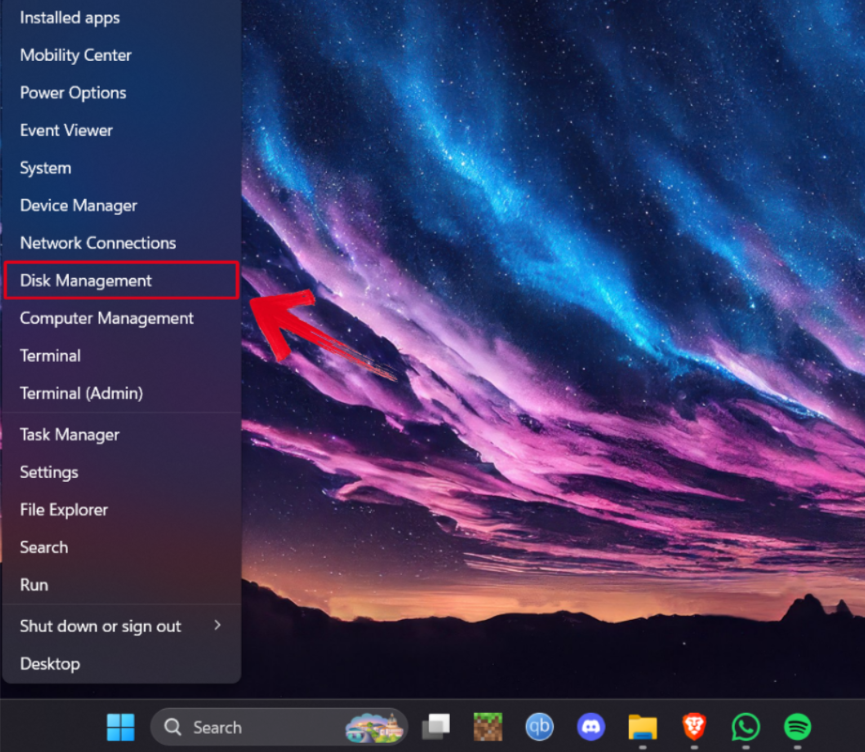
1. Haga clic con el botón derecho en el botón de inicio para abrir el menú de solicitud. Seleccione “Administrador de dispositivos” de las opciones dadas.
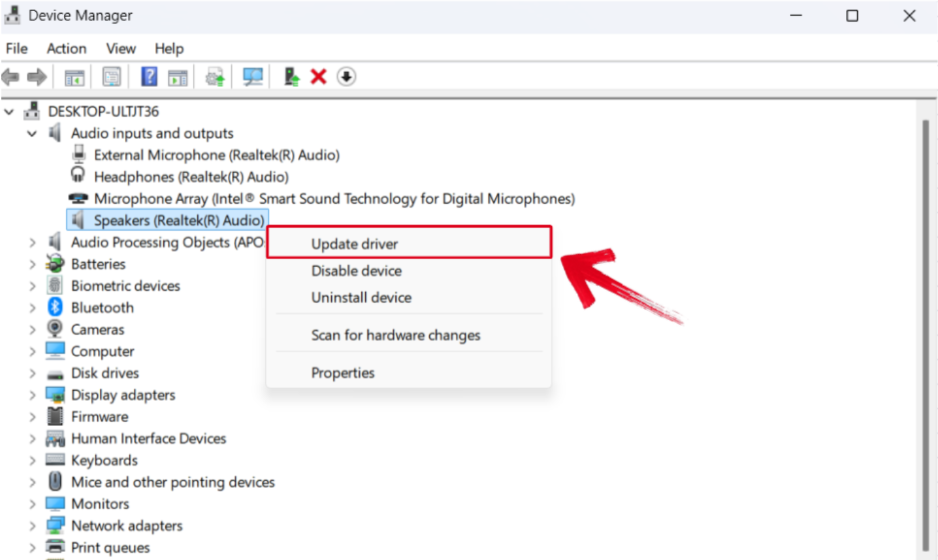
2. Expanda las “Entradas y salidas de audio”. A continuación, haga clic con el botón derecho en su dispositivo de salida de audio y pulse “Actualizar controlador”.
3. Aparecerá una nueva ventana en su pantalla. Seleccione “Buscar controladores automáticamente” de las dos opciones.
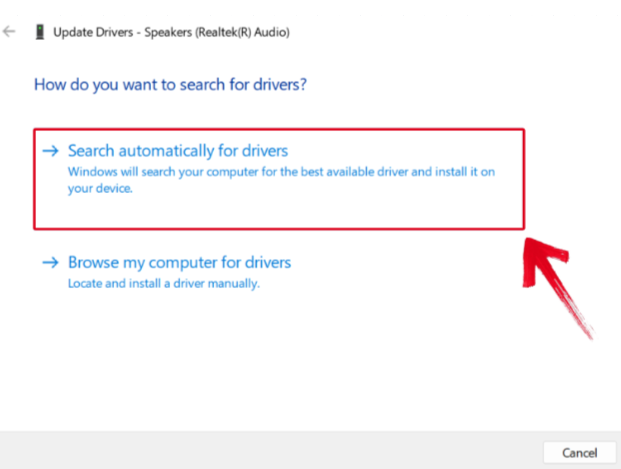
Windows ahora buscará el último controlador disponible y lo instalará por usted. Si el problema estaba relacionado con el controlador, esto debería solucionar el problema.
Corrección 2: ejecute el solucionador de problemas de audio (Windows 11)
Windows incluye un solucionador de problemas de audio integrado que puede escanear su sistema en busca de problemas de sonido comunes y solucionar muchos de ellos automáticamente. Es una herramienta útil si no está seguro de lo que está mal.
Aquí le mostramos cómo ejecutar el solucionador de problemas de audio en Windows 11: los menús exactos difieren ligeramente según la versión de Windows.
1. Pulse “Windows + I” al mismo tiempo para iniciar la ventana de configuración.
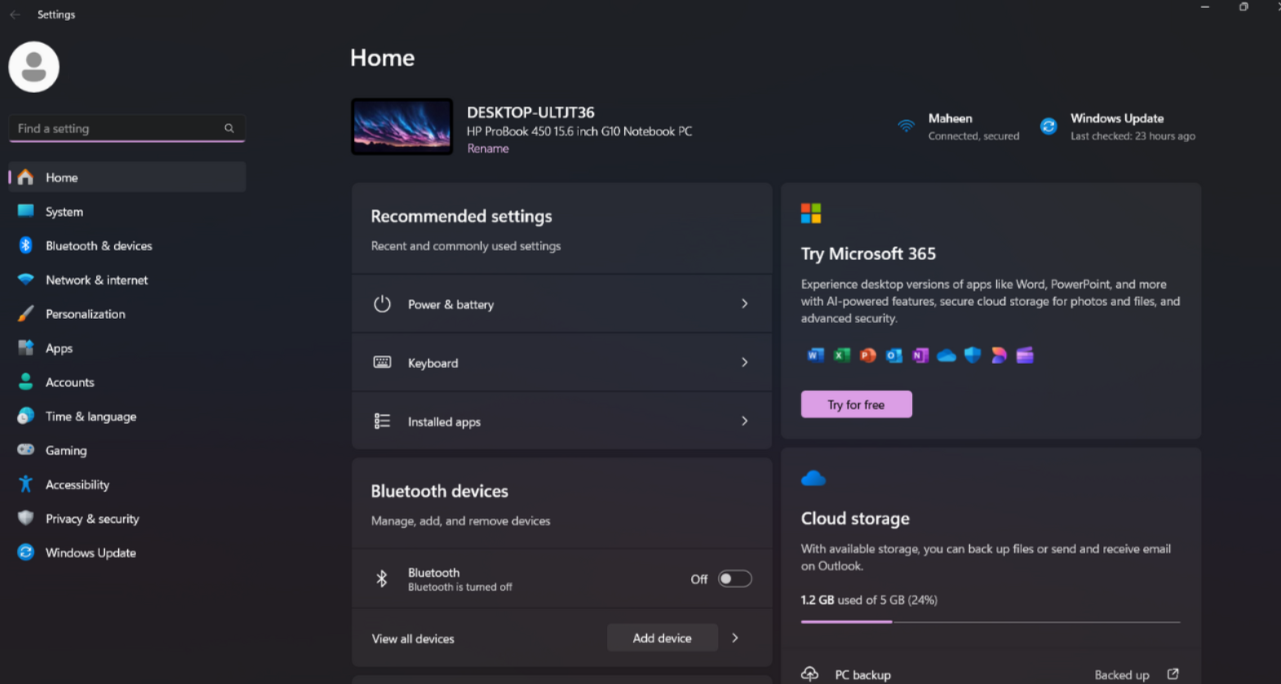
2. Vaya a “Sistema” Configuración, desplácese hacia abajo y pulse “Solucionar problemas”.
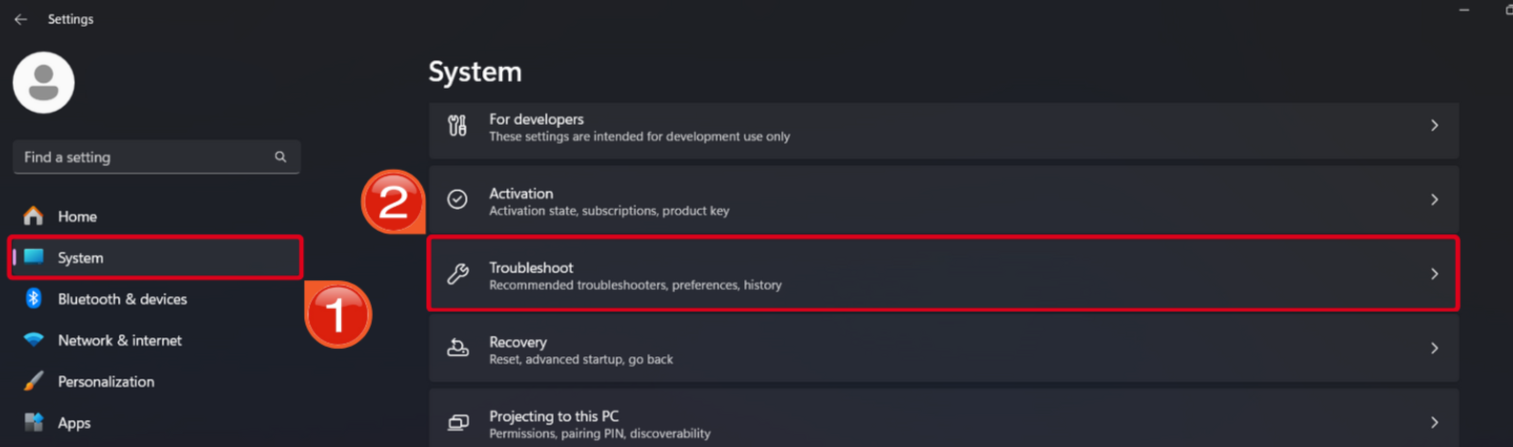
3. En las opciones de Solución de problemas, seleccione “Otros solucionadores de problemas”.
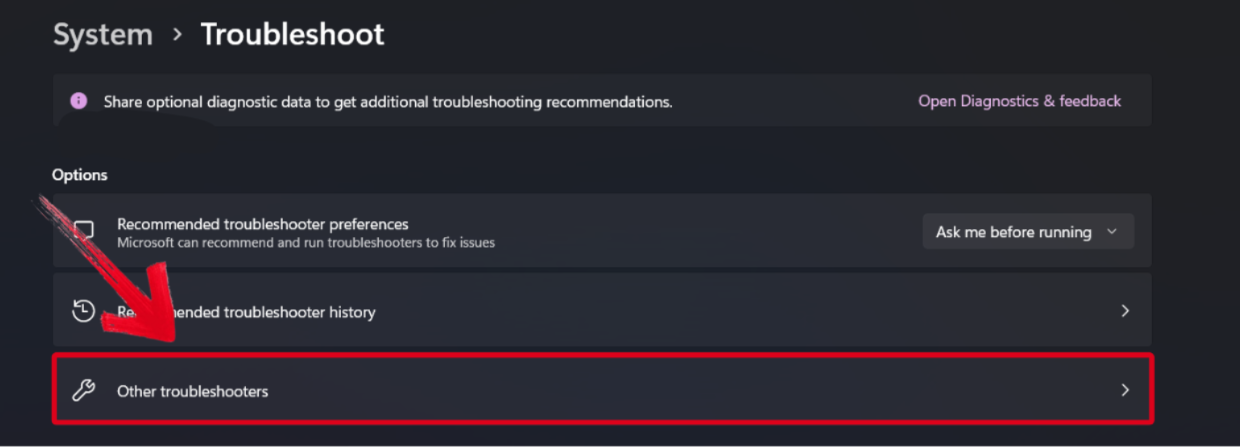
4. Busque “Audio” en los Otros solucionadores de problemas, luego pulse el botón “Ejecutar” delante de él.
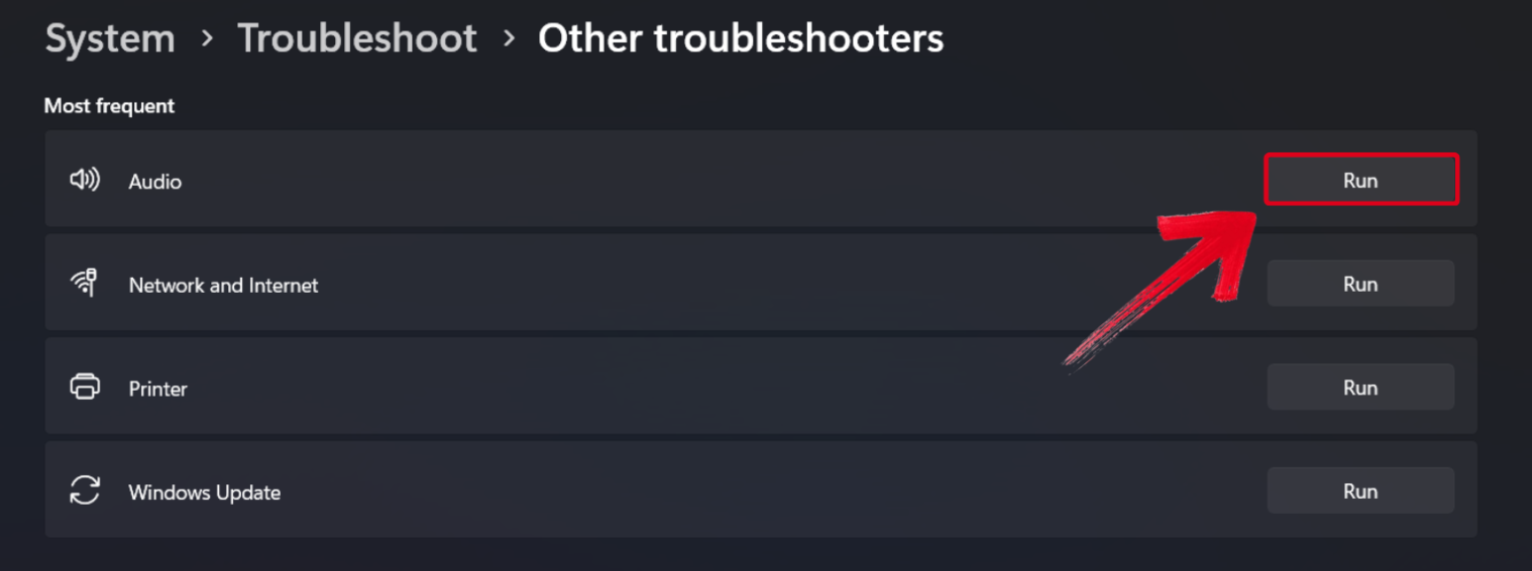
5. Se abrirá una ventana de solución de problemas en su pantalla. Pulse “Sí” para permitir que el sistema ejecute los escaneos de diagnóstico.
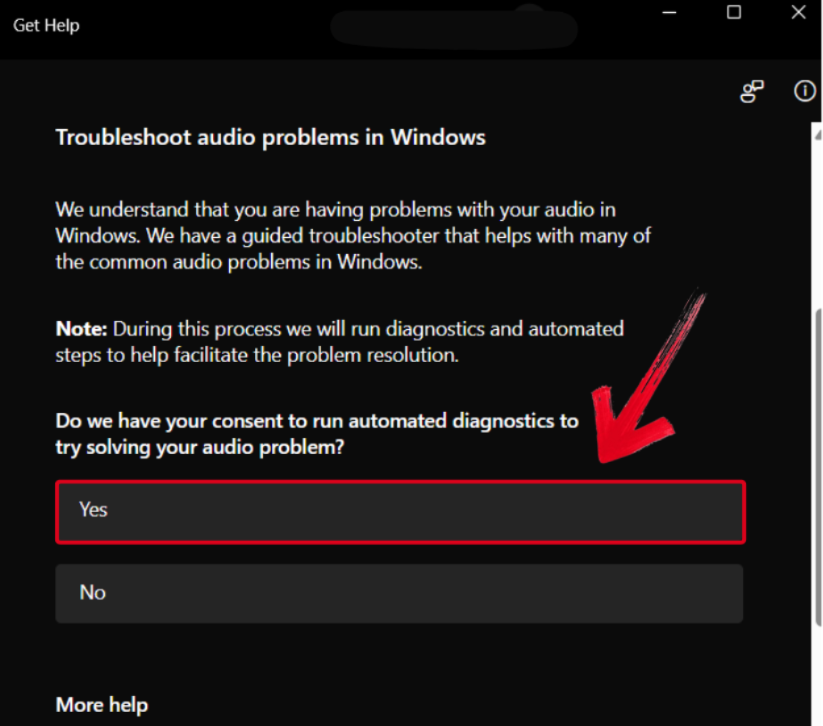
Su ordenador ahora escaneará los dispositivos de audio conectados a él. Una vez que se complete el escaneo, Windows Diagnostics sugerirá correcciones o las aplicará automáticamente. Pruebe sus auriculares o altavoces de nuevo.
Corrección 3: habilite su dispositivo de audio
Si su dispositivo de audio todavía no funciona, tal vez su dispositivo de audio ha sido desactivado en la configuración del sistema. Aquí le mostramos cómo comprobarlo y volver a habilitarlo:
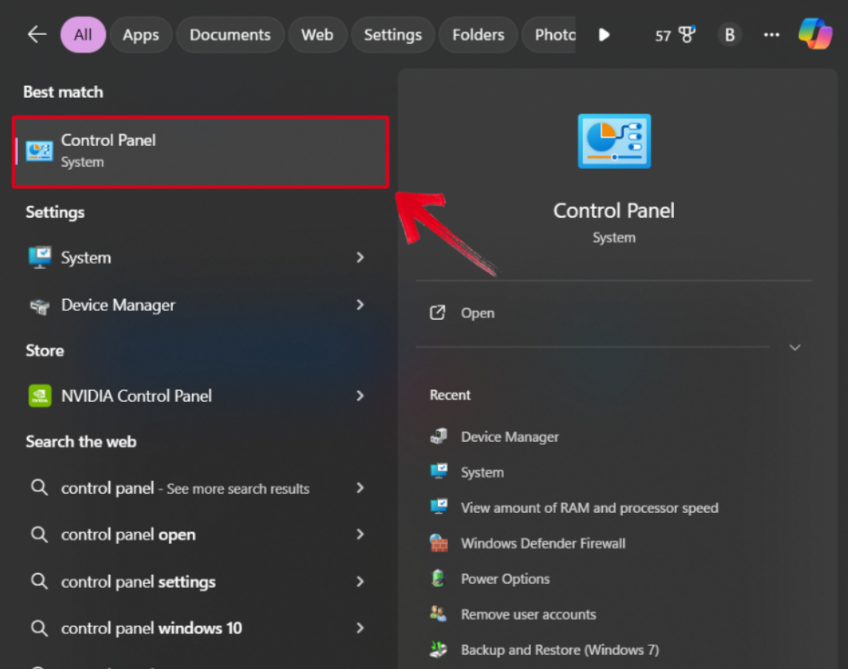
1. En la barra de búsqueda de Windows, escriba “Panel de control” y ábralo.
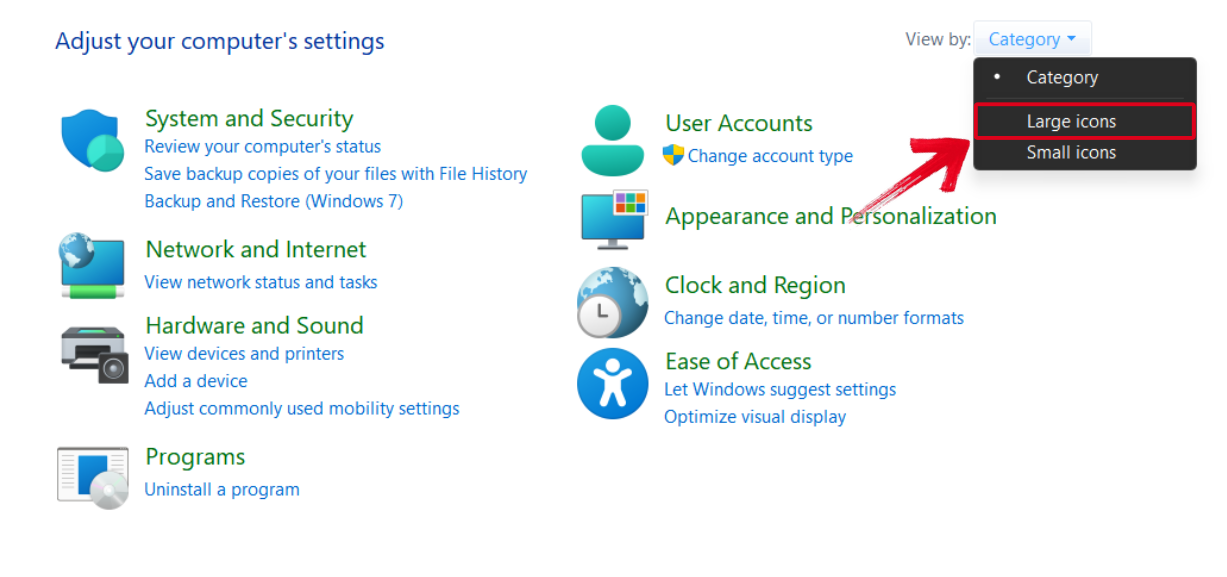
2. Pulse el menú desplegable “Ver por” y seleccione “Iconos grandes”.
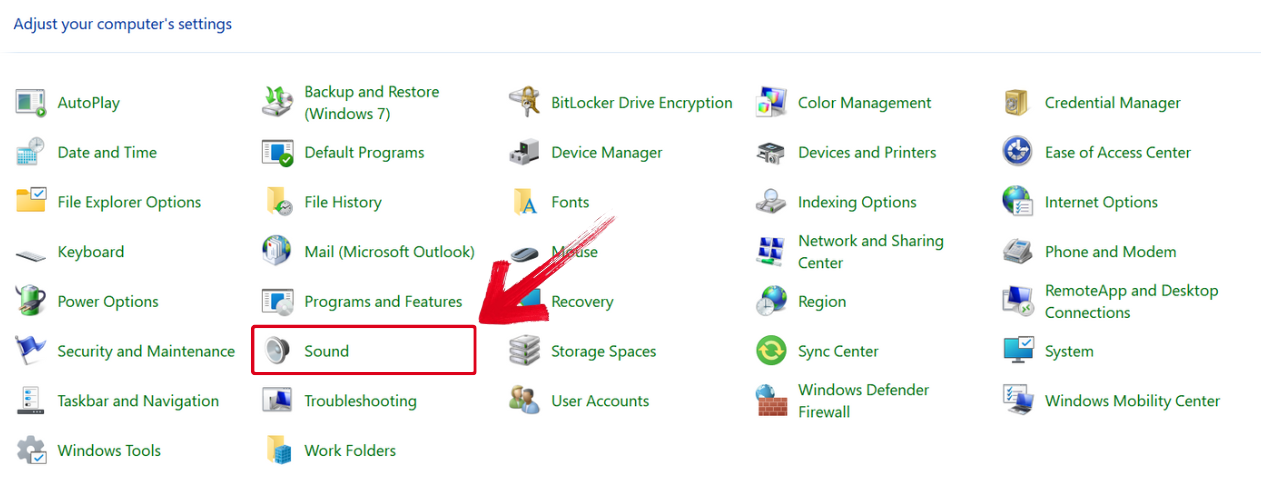
3. En las opciones del Panel de control, busque “Sonido” y selecciónelo.
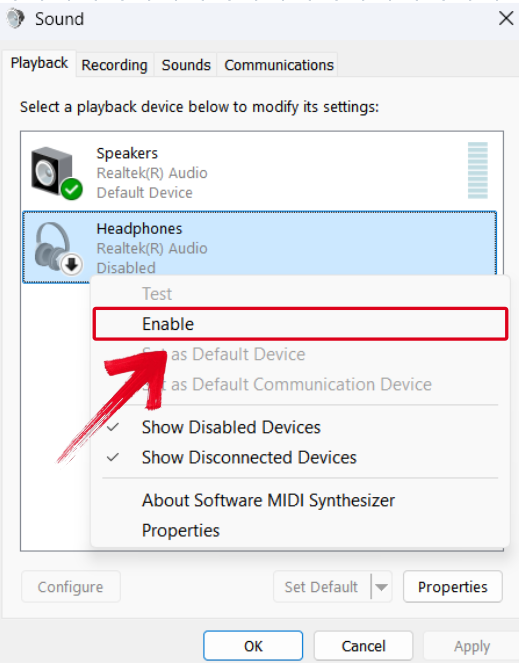
4. Si no ve su dispositivo de audio en la lista, haga clic con el botón derecho en cualquier lugar y seleccione “Mostrar dispositivos deshabilitados”.
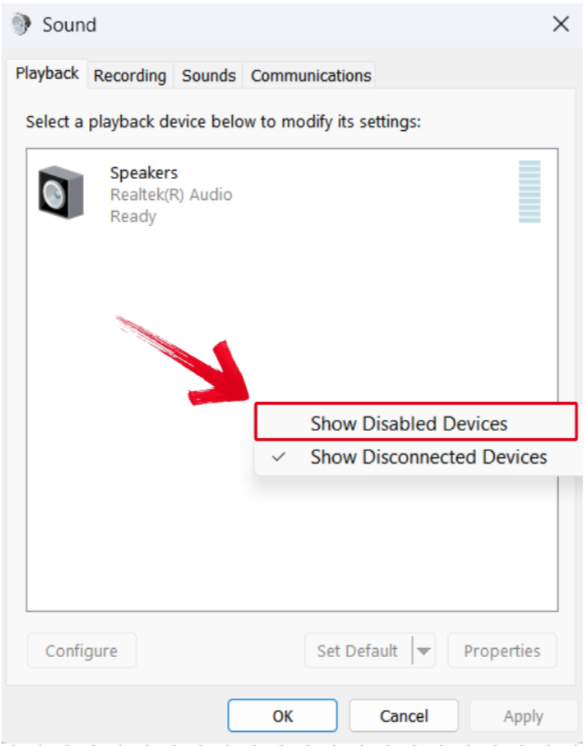
5. En el dispositivo deshabilitado, haga clic con el botón derecho y pulse “Habilitar”.
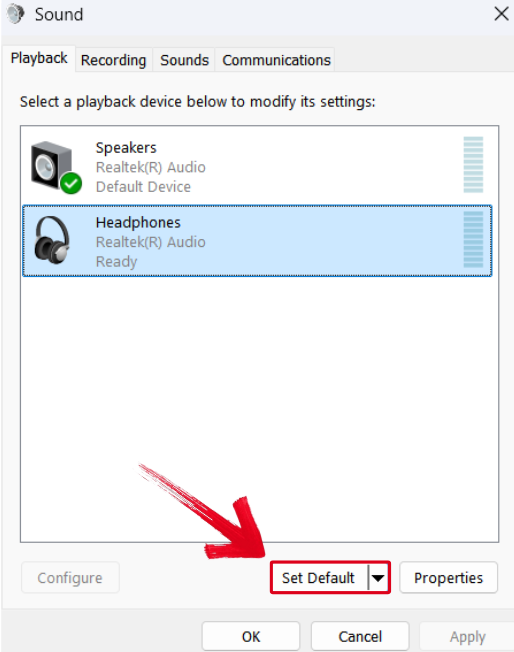
6. La opción “Establecer predeterminado” ahora debería estar disponible en el dispositivo habilitado. Púlsela.
7. Después de completar eso, pulse “Aceptar” y reinicie su sistema.
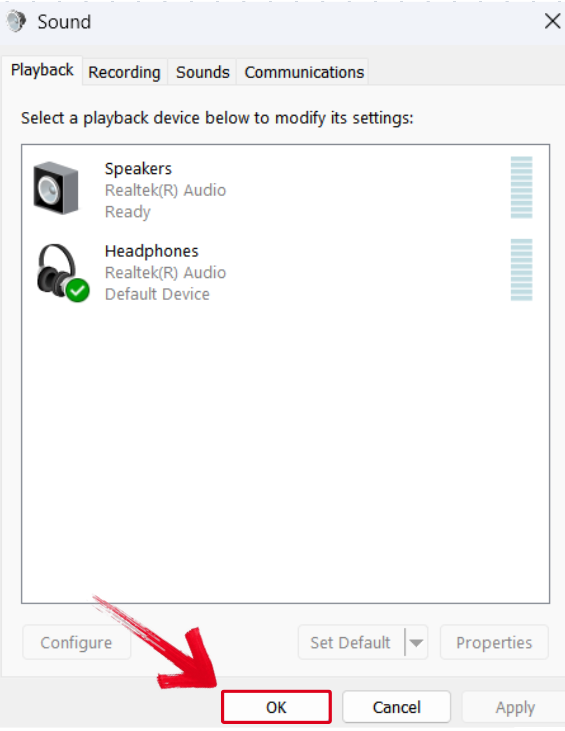
Su dispositivo de audio debería funcionar ahora. Pruébelo reproduciendo algo para asegurarse de que no haya otro problema.
Consejos para mejorar sus resultados
- Reinicie entre correcciones: Después de probar cualquiera de los métodos anteriores, reinicie su PC. Ayuda a su sistema a aplicar correctamente cualquier cambio de controlador o configuración.
- Considere una solución inalámbrica: Si la toma todavía no coopera, un micrófono inalámbrico como el Hollyland Lark M2 podría ser una gran alternativa. Se conecta a través de Bluetooth, lo que le permite grabar transmisiones de audio de una y varias personas en calidad de 48 kHz-24 bits, sin necesidad de ninguna toma.
Conclusión
Si su toma de audio deja de funcionar repentinamente, no se asuste. La mayoría de los problemas son menores y se pueden solucionar con algunos ajustes rápidos. Ya se trate de controladores obsoletos, un dispositivo deshabilitado o una configuración incorrecta, es probable que pueda volver a hacer que las cosas funcionen sin reemplazar ningún hardware.
Comience con las actualizaciones de controladores, ejecute el solucionador de problemas de audio si es necesario y compruebe la configuración de su sistema para asegurarse de que el dispositivo de audio esté habilitado. Si todo lo demás falla, y no hay daños visibles, siempre puede considerar las opciones de audio inalámbricas como una copia de seguridad.
Preguntas frecuentes
P. ¿Se puede arreglar una toma de audio defectuosa sin reemplazarla?
Sí. Si el problema está relacionado con el software, no necesitará un reemplazo. Puede intentar actualizar sus controladores, habilitar el dispositivo o simplemente utilizar el solucionador de problemas de audio proporcionado por Windows.
P. ¿Qué pasa si mi toma de audio todavía no funciona después de probar todas las correcciones?
Si ninguna de las soluciones funciona, el propio puerto podría estar dañado. Lo mejor es que lo revise un técnico, o considerar el uso de un micrófono inalámbrico como el Hollyland Lark M2 como una solución alternativa.


P. ¿Puede el polvo afectar el rendimiento de la toma de audio?
Sí. El polvo o los residuos pueden bloquear los puntos de conexión internos, causando una salida de audio deficiente o nula. Una simple limpieza podría restaurar la funcionalidad adecuada sin necesidad de una solución de problemas más profunda.