































.png)
 Español
  简体中文
简体中文 
思考を記録したり、ボイスメモを作成したり、ポッドキャストを始めたり、曲のアイデアを逃さずキャプチャしたいですか?音声ファイルの作成は簡単なタスクで、高価なスタジオや機器は必要ありません。
コンピューター、Androidスマートフォン、またはiPhoneを使用して音声ファイルを作成できます。各デバイスには、数ステップで音声を録音して保存できる簡単なアプリがあります。
このガイドでは、使用するツール、保存するファイルタイプ(MP3やWAVなど)、音声ファイルの共有方法について学びます。
PC(Windows、Mac、Audacity)で音声ファイルを作成する方法
WindowsとmacOSで利用可能な内蔵ツールを使用して音声ファイルを作成する方法を見てみましょう:
内蔵ボイスレコーダーの使用(Windows)
Windowsには、音声ファイルを簡単に無料で作成して保存できるボイスレコーダーアプリが含まれています。使用方法は次のとおりです:
- スタートメニューを開き、「ボイスレコーダー」と入力し、アプリをクリックして起動します。

- プロンプトが表示されたら、「はい」をクリックしてアプリがマイクにアクセスできるようにします。
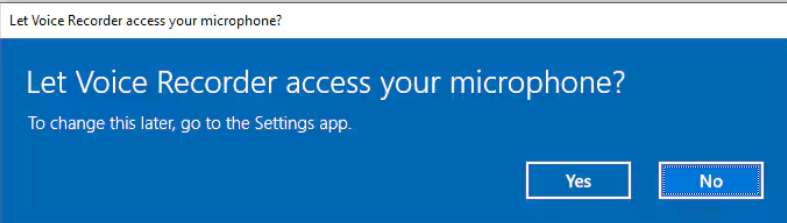
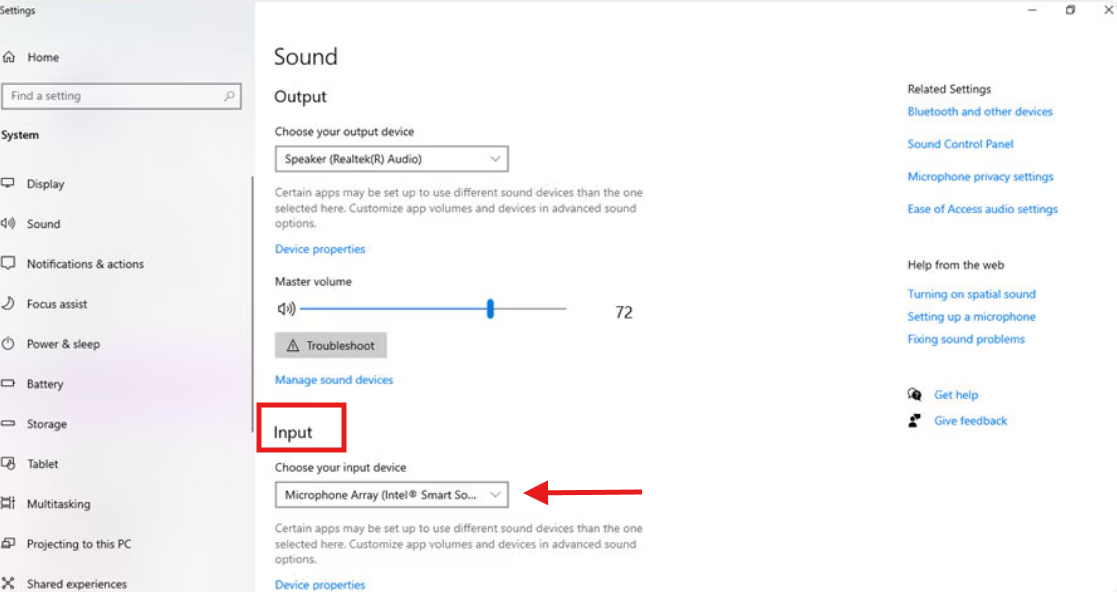
- より良い音質を得るには、音声ファイルを作成する前にマイク設定を調整します。再度スタートメニューを開き、「サウンド設定」を検索します

- ここで、入力セクションの下を見て、使用したいマイクを選択します。
- ボイスレコーダーアプリに戻り、録音ボタン(マイクアイコン)をクリックして音声のキャプチャを開始します。アプリには録音時間を示すタイマーが表示されます。

- 終了したら停止ボタンをクリックします。録音は自動的にアプリに保存されます。
- 録音を停止した後、再生、不要な部分のトリミング、ファイル名の変更、削除、またはアプリ内から直接共有することができます。

QuickTime Playerの使用(macOS)
QuickTime PlayerはmacOSの内蔵アプリで、マイクを使用して簡単な音声ファイルを作成でき、その後トリムやカットなどの基本的な編集オプションが利用可能です。 以下の手順に従ってください:
- アプリケーションフォルダーまたはSpotlight検索を使用してQuickTime Playerを開きます。
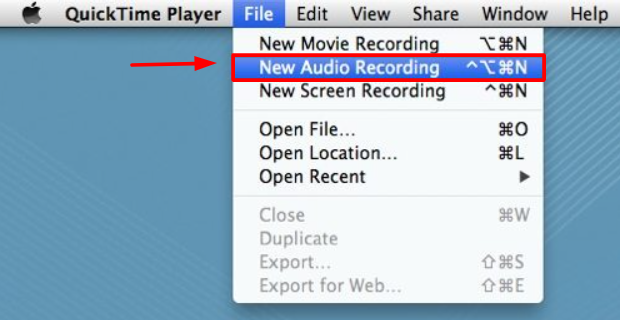
- 録音を開始するには、上部メニューバーのファイルをクリックします。
- マイクから録音するには新規オーディオ録音を選択します。
(注:内部システム音声を録音したい場合は、macOSではデフォルトでこれを許可していないため、サードパーティのツールが必要です。)
- 赤い録音ボタンをクリックして録音を開始します。マイクに向かってはっきりと話してください。
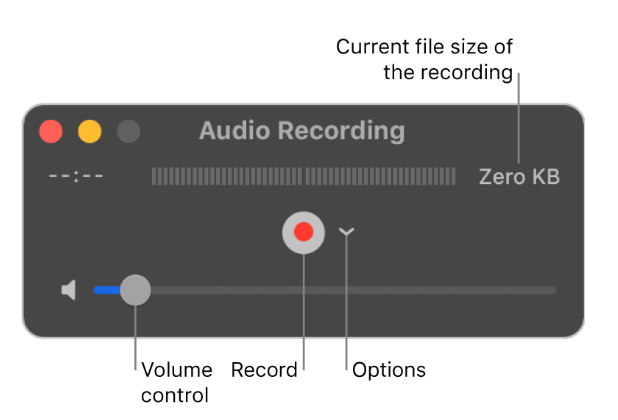
- 終了したら、停止ボタン(録音ボタンと同じ)をクリックして録音を終了します。
- ファイルを保存するには、ファイル>保存に移動し、名前と場所を選択して保存をクリックします。ファイルは.m4a形式で保存されます。

Audacityの使用(高度、Windows/Mac/Linux)
Audacityは、macOS、Windows、Linuxで動作する無料のオープンソースツールで、音声ファイルの作成と編集に使用されます。ノイズリダクションやマルチトラックミキシングなどの強力な機能をサポートしています。
MacでAudacityを使用して音声ファイルを作成するには、次の手順に従ってください:
- 公式ウェブサイトからAudacityをダウンロードしてインストールします。

- アプリを開き、オーディオ設定メニューに移動し、録音デバイスでマイクを選択します。

- トラック>新規追加>ステレオトラックに移動して、新しいオーディオトラックを作成します。
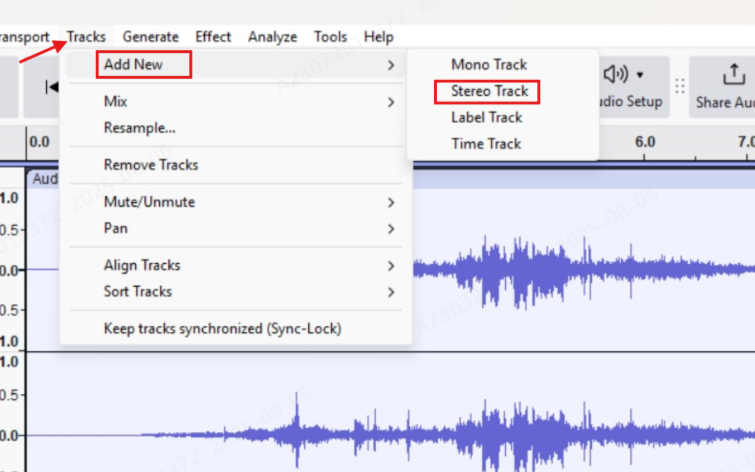
- 上部の赤い録音ボタンをクリックして録音を開始します。

- 必要に応じて一時停止ボタンを使用し、終了したら黄色の停止ボタンをクリックします。
- ファイルを保存するには、ファイル>エクスポート>オーディオのエクスポートに移動し、出力形式としてMP3を選択し、Macの保存場所を選択します。

Androidで音声ファイルを作成する方法
ほとんどのAndroidデバイスには、音声ファイルを作成するための内蔵ボイスレコーダーが付属しています。追加機能が必要な場合は、多くのサードパーティアプリも利用可能です。
電話の内蔵マイクは基本的な録音に適していますが、より高品質の音声を求める場合は、Hollyland Lark M2のような外部マイクの使用を検討してください。

Hollyland LARK M2 - Mini Lavalier Microphone
An incredibly lightweight and compact wireless button microphone that captures high-fidelity audio.
Key Features: 9g Button Size | 48 kHz/24-bit | 40 Hours Battery
内蔵ボイスレコーダーの使用
デフォルトのボイスレコーダーを使用してAndroidで音声ファイルを作成する方法は次のとおりです:
- アプリドロワーでボイスレコーダーを検索します。表示されない場合は、設定>アプリに移動し、「レコーダー」または「ボイスレコーダー」を検索します。
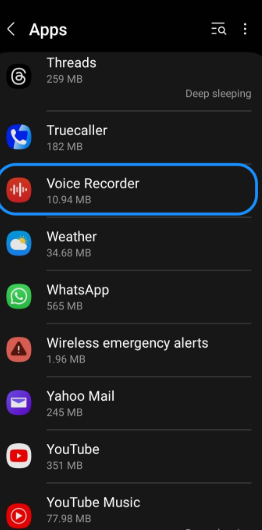
注意:アプリを初めて開く際、マイクとオーディオファイルへのアクセス許可を与えてください
- アプリで利用可能な場合は、メニューアイコン(通常は3つのドットまたはギアアイコン)をタップして設定にアクセスし、音質、ファイル形式、または保存場所を調整できます。
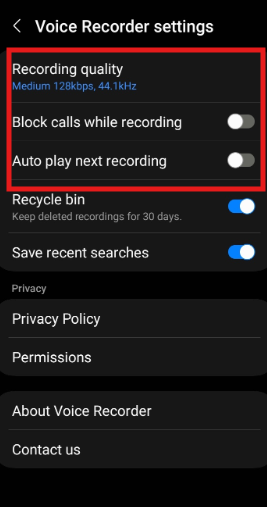
- 録音ボタン(通常は赤い円またはマイクアイコンで表示)をタップして、電話の内蔵マイクを使用して音声ファイルの作成を開始します。
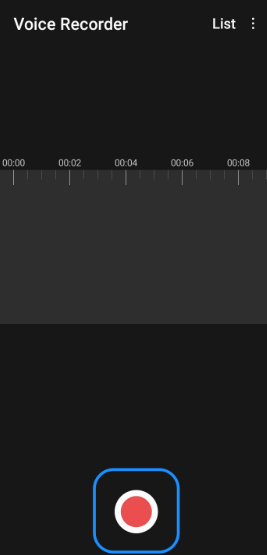
- アプリがこの機能をサポートしている場合、一時停止ボタンをタップして録音を一時的に停止し、再度タップして再開できます。
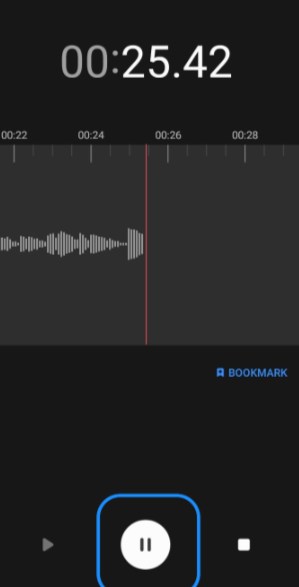
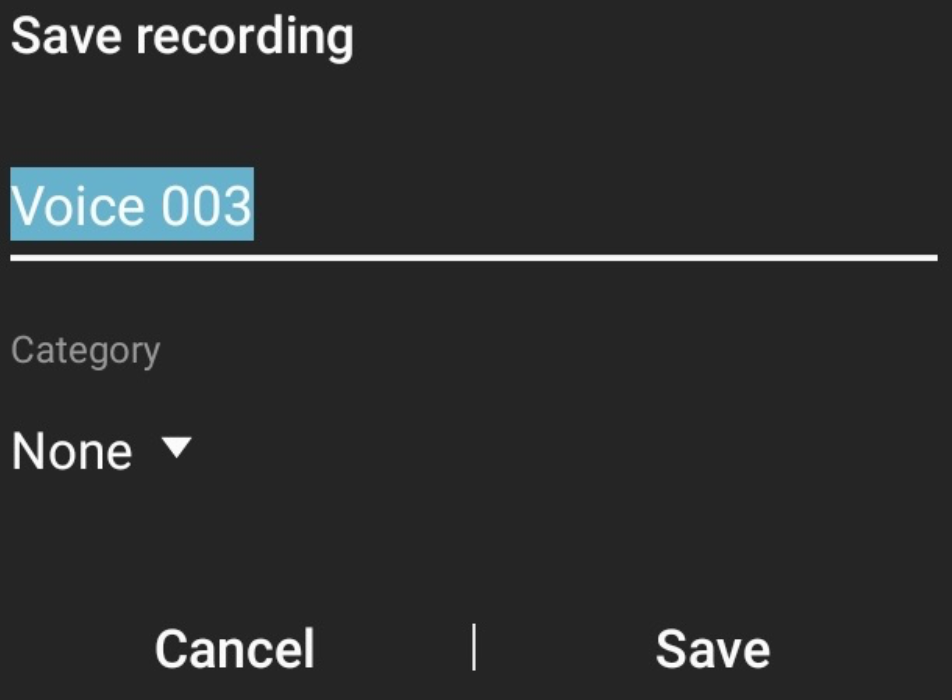
- 停止ボタンをタップします。アプリは音声ファイルの保存または名前の変更を促すか、タイムスタンプを使用して自動的に保存します。
- アプリの録音リストまたはライブラリを開いて保存されたファイルを見つけ、ファイルをタップして再生、名前の変更、削除、または共有します。
サードパーティアプリの使用
より高度な機能と高品質の音声を求める場合は、Notta、RecForge II、Hi-Q MP3 Voice Recorderなどの信頼性の高いサードパーティアプリの使用を検討してください。これらは標準の録音アプリよりも柔軟性があります。
AndroidでNottaを使用して音声ファイルを作成する方法は次のとおりです:
- AndroidデバイスのGoogle Play StoreからNottaアプリをダウンロードして開きます。
- Googleアカウントを使用してサインインします。これはアプリの機能にアクセスし、録音を保存するために必要です。
- メイン画面の下部にあるプラス(+)アイコンをタップして、新しいノートまたは録音セッションを開始します。
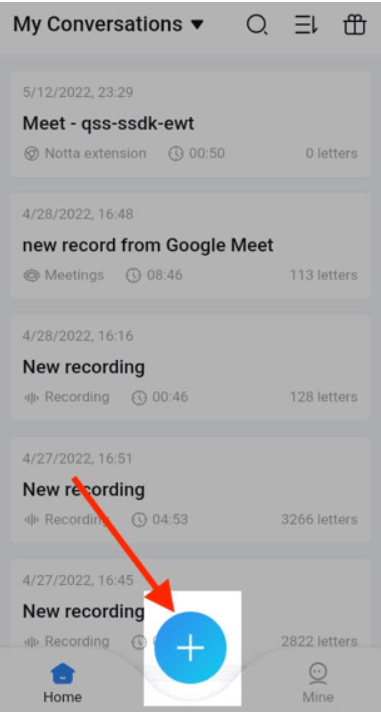
- 表示されるオプションから、「今すぐ録音」をタップして即座に音声のキャプチャを開始します。

- プロンプトが表示されたら、「許可」をタップしてマイクへのアクセスを許可し、「OK」をタップして確認し、録音を開始します。

重要なヒント:録音中ははっきりと話し、より良い音質を得るために電話を近くに置いてください。文字起こしが有効になっている場合、Nottaはリアルタイムで録音と文字起こしを行います。
- 終了したら、停止ボタンをタップして録音セッションを終了します。

- 表示されるテキストフィールドに音声ファイルのタイトルを入力し、「完了」をタップしてアカウントに保存します。

- 音声ファイルはアプリのライブラリに保存され、必要に応じて再生、編集、整理、またはエクスポートできます。
iPhone(iOS)でボイスメモを使用して音声ファイルを作成する
すべてのiPhoneには内蔵のボイスメモアプリが付属しており、素早く簡単に音声ファイルを作成できます。
ボイスメモを使用して音声ファイルを作成するには、次の手順に従ってください:
- iPhoneのホーム画面から、または検索してボイスメモアプリを開きます。

- 赤い録音ボタンをタップして、音声ファイルの作成を開始します。
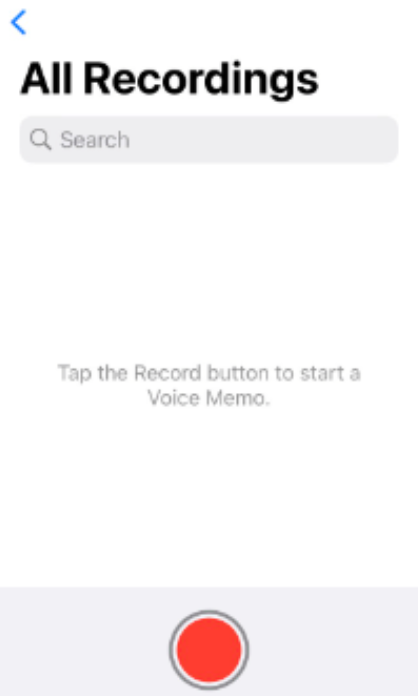
- 電話のマイクに向かってはっきりと話し、終了したら一時停止または停止ボタンをタップします。
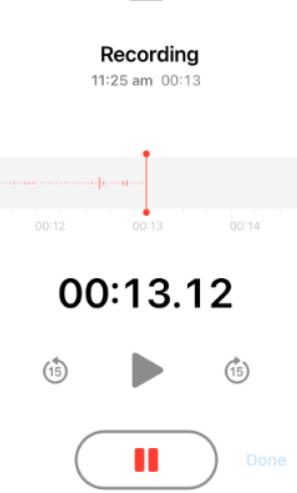
- 録音タイトルをタップして音声ファイルの名前を変更し、ファイルを整理します。
- 設定を調整したり音声を強化したりするには、(音声タイルの左下にある)スライダーアイコンをタップして、トリム、無音をスキップ、録音を改善などのオプションを選択します。
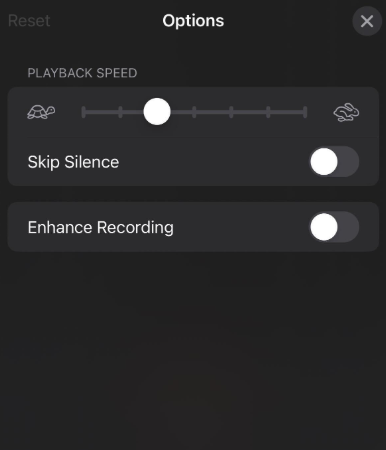
- 保存された音声ファイルはリストに表示され、必要に応じて再生、編集、または共有できます。
より良い音声ファイルを作成するためのトラブルシューティング
音声ファイルの作成は簡単ですが、小さな問題が最終結果に影響を与える可能性があります。以下にいくつかのクイックフィックスとヒントを紹介します:
- オーディオファイルに音がない場合: アプリ設定で正しいマイクが選択されていることを確認し、他のアプリによってミュートまたはブロックされていないか確認してください。
- 音質が悪い、またはバックグラウンドノイズがある場合: 静かな場所で録音し、マイクを口元に近づけてください。バックグラウンドノイズは、Audacityやノイズキャンセリング機能のあるモバイルアプリなどの無料ツールで減少させることができます。
- 保存したファイルが見つからない場合: アプリの「録音」または「ライブラリ」タブを確認するか、携帯電話のファイルマネージャーを使用して「録音」、「音楽」、または「ドキュメント」などのフォルダを探してください。
- 録音が予期せず中断される場合: デバイスに十分なストレージスペースがあることを確認してください。長時間の録音は、スペースが不足したり、アプリで時間制限が設定されている場合に失敗することがあります。
- 他のアプリでファイル形式がサポートされていない場合: コンバーター(CloudConvert、Audacity、またはモバイルアプリなど)を使用して、.mp3や.wavなどの互換性のある形式に変換してください。
結論
PC、Android、またはiPhoneを使用すれば、オーディオファイルを作成するのはこれまでになく簡単です。数回のタップやクリックで、個人メモ、クリエイティブプロジェクト、またはプロフェッショナルな用途に適した高品質のオーディオファイルを作成できます。
内蔵ツールはほとんどのニーズに十分であり、無料アプリは必要に応じてさらに多くのコントロールを提供します。適切なツールと基本的な音響技術を使用すれば、誰でも個人またはプロフェッショナルな用途にクリアなオーディオファイルを作成できます。
よくある質問
Q: オーディオファイルを作成する最も簡単な方法は何ですか?
最も簡単な方法は、デバイスに内蔵されているボイスレコーダーを使用することです。例えば、WindowsのボイスレコーダーやiPhoneのボイスメモです。アプリを開き、録音ボタンを押してファイルを保存するだけです。
Q: オーディオをどのファイル形式で保存すべきですか?
MP3は広く互換性があり、ほとんどの用途に理想的です。WAVファイルはより高品質ですが、より多くのスペースを必要とします。M4AはAppleデバイスで一般的に使用されます。
Q: どのくらいの長さのオーディオを録音できますか?
これはアプリとデバイスのストレージによります。ほとんどの内蔵アプリは、利用可能なスペースに制限されることなく、数時間までの録音を許可します。
Q: 録音後、オーディオファイルはどこに保存されますか?
ファイルは通常、アプリのライブラリや「録音」、「音楽」、または「オーディオ」と呼ばれるフォルダに自動的に保存されます。アプリまたはファイルマネージャーを通じてアクセスできます。
