




































.png) English
English .png) Français
Français .png) Deutsch
Deutsch .png) Italiano
Italiano .png) 日本語
日本語 .png) Português
Português  简体中文
简体中文 
Todos conocemos esa sensación de relajarnos y, de repente, nos invade un pensamiento: «Quiero ver esa película». Tal vez sea un clásico de culto o incluso un nuevo lanzamiento del que todo el mundo habla.
¿Pero va a contratar una suscripción de 25 $ a Netflix u otra plataforma de streaming solo para ver una película una o dos veces? YouTube ofrece una opción de alquiler que le permite ver sus películas favoritas por una tarifa única, normalmente hasta un mes, y a veces incluso más.
¿Se pregunta cómo puede conseguir una película desde allí?
En este artículo, vamos a hablar en detalle sobre cómo alquilar una película en YouTube.
Guía paso a paso para alquilar una película en YouTube
Es fácil alquilar cualquier película en YouTube; todo lo que tiene que hacer es seguir unos sencillos pasos y estará listo. Esto es lo que tiene que hacer:
Inicie sesión en su cuenta de Google / YouTube
Vaya a YouTube en su navegador o abra la aplicación de YouTube. Asegúrese de haber iniciado sesión con su cuenta de Google. Haga clic en la opción «Iniciar sesión» en la esquina superior derecha y, a continuación, inicie sesión con su correo electrónico y contraseña de Google.

Si ya ha iniciado sesión, verá su foto de perfil en su lugar. Debe iniciar sesión para alquilar o comprar contenido, ya que YouTube vincula los alquileres a su cuenta para acceder a ellos en todos los dispositivos.
Busque la película que desea alquilar
Ahora que ha iniciado sesión, es hora de encontrar la película que le interesa. Utilice el cuadro de búsqueda e introduzca el título exacto de la película que le interesa ver. En este ejemplo, tomemos Parque Jurásico.

Busque resultados que tengan una etiqueta «Alquilar» o «Comprar» junto al título de la película; estas son copias oficiales con licencia, no subidas aleatorias.
Después de haber elegido la entrada oficial de la película, asegúrese de verificar información como la productora, el tráiler y el precio del alquiler antes de continuar.

Esto evita alquilar accidentalmente copias falsas o lanzamientos en idiomas extranjeros sin subtítulos, algunos de los cuales pueden aparecer ocasionalmente en los resultados de búsqueda.
Evite siempre hacer clic en subidas no oficiales, ya que a menudo son de baja calidad, incompletas o infringen las normas de derechos de autor.
Seleccione la opción de alquiler de películas
En el siguiente paso del proceso de alquiler de películas de YouTube, haga clic en el botón «Comprar o alquilar» y verá una ventana emergente.

Compruebe las opciones de calidad, los precios y otras condiciones de alquiler, como el tiempo de reproducción.
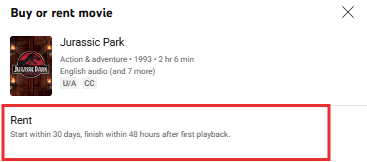
Después de eso, elija la SD/HD/4K disponible para la película y haga clic en el precio disponible.

Aquí, puede encontrar varias versiones de la película, como la extendida o la teatral, y verificar la versión para asegurarse de obtener el corte correcto de la película.
Es probable que algunos títulos sean solo de compra, especialmente los lanzamientos recientes o el contenido restringido por región; por lo tanto, verifique antes de proceder a realizar un pago.

Si tiene un código de cupón válido, puede obtener un descuento introduciéndolo en este paso.
Añada los datos de pago
Una vez que seleccione la opción de alquiler preferida, aparecerá una ventana de pago. Aquí, debe añadir los datos de su tarjeta. Si está utilizando cualquier navegador web, podrá realizar un pago a través de 3 métodos, como GCash, PayPal o incluso una tarjeta de débito o crédito.

Seleccione cualquier método de la lista (preferiblemente una tarjeta de débito) y añada los datos personales como el número de tarjeta, su fecha de caducidad y un código de seguridad.

Pulse el botón «Guardar tarjeta».

Por otro lado, si está utilizando la aplicación móvil, es posible que solo obtenga PayPal o cualquier otra opción de pago local que haya conectado a su cuenta de Google.
Complete el alquiler
Ahora que su tarjeta ha sido guardada, es hora de realizar el pago. Haga clic en Confirmar alquiler para finalizar la transacción. Recibirá acceso inmediato y se enviará un recibo a la dirección de correo electrónico vinculada a su cuenta para sus registros.
Empiece
Si planea ver la película en su teléfono móvil o navegador, simplemente haga clic en el icono de la foto de perfil y luego seleccione «Compras y suscripciones».

En «Compras», verá una lista del contenido que alquiló y compró.

Sin embargo, si está utilizando Chromecast o un televisor inteligente, vaya a la sección Biblioteca. Diríjase a la pestaña «Compras» o «Sus películas».
Ahora seleccione la película y empiece a verla.
Incluso puede pausar en un dispositivo y reanudar en otro siempre y cuando haya iniciado sesión en la misma cuenta.
Conclusión
Así que eso es todo sobre cómo alquilar una película en YouTube. Es hora de conseguir sus aperitivos favoritos y disfrutar de la experiencia cinematográfica. ¿La mejor parte? Tiene 30 días para empezar a verla y unas 48 horas para terminar una vez que pulse reproducir.
Dado que su alquiler está conectado a la cuenta de Google, no al dispositivo, puede cambiar entre el teléfono, el portátil, el televisor inteligente o incluso una tableta sin perder el progreso o tener que descargar nada de nuevo.
La transmisión de películas alquiladas en YouTube le ofrece flexibilidad, comodidad y acceso, todo ello sin una suscripción.
Preguntas frecuentes
1. ¿Puedo ver una película alquilada sin conexión en YouTube?
Sí, si está utilizando la aplicación móvil de YouTube, puede descargar películas alquiladas para verlas sin conexión. Es particularmente útil cuando está de viaje o tiene una mala conectividad a Internet. Solo asegúrese de haber iniciado sesión y descárguela durante el período de alquiler.
2. ¿Qué ocurre si alquilo accidentalmente la versión incorrecta de una película?
YouTube normalmente no reembolsa los alquileres accidentales, excepto en casos de problemas de reproducción. Compruebe el título, el idioma y la versión (por ejemplo, corte extendido frente a versión teatral) antes de finalizar el pago. Las solicitudes de reembolso pueden realizarse a través del soporte de Google, aunque la aprobación no está asegurada.
3. ¿Se proporcionan subtítulos o doblaje con las películas alquiladas?
Los subtítulos o varios idiomas de audio suelen estar disponibles con muchos alquileres en YouTube. Una vez que comience la reproducción, vaya al icono de configuración para comprobar lo que está disponible. Sin embargo, la disponibilidad de subtítulos depende del título y de la región, así que compruebe la información en la página de alquiler antes de realizar un pago.
4. ¿Puedo alquilar una película en una cuenta y compartirla con otra persona?
Los alquileres de YouTube están vinculados a la cuenta de Google bajo la cual se realiza la compra. Puede transmitir en varios dispositivos si ha iniciado sesión en la misma cuenta; sin embargo, debido a las limitaciones de la licencia, no puede transferir o regalar el alquiler a alguien con una cuenta diferente.
5. ¿Están disponibles los alquileres con materiales adicionales, como escenas eliminadas o metraje entre bastidores?
Normalmente, los alquileres de YouTube se limitan a la película principal. El material adicional, como entrevistas o escenas eliminadas, es la excepción y normalmente solo se encuentra en ediciones especiales o en compras. Si se presenta, se indicará en la descripción o se indicará como un vídeo separado incluido.
