































.png) English
English .png) Français
Français .png) Deutsch
Deutsch .png) Italiano
Italiano .png) 日本語
日本語 .png) Português
Português  简体中文
简体中文 
El Apple Watch es conocido por sus potentes funciones. Le permite mantenerse conectado y gestionar las tareas diarias con un solo clic. Muchos también se preguntan si es posible escuchar música o ver vídeos de YouTube en el Watch. Si bien no existe una aplicación oficial de YouTube para el Watch, existen varias soluciones para ver vídeos desde su muñeca.
Esta guía ofrece diferentes soluciones para ver YouTube en el Apple Watch, desde el uso de una aplicación de terceros hasta la exploración de funciones ocultas del Apple Watch.
¿Se pueden ver vídeos de YouTube en un Apple Watch?
El Apple Watch se lanzó inicialmente para el seguimiento de la salud y el estado físico, pero añadió funciones cruciales, desde hacer llamadas hasta escuchar podcasts. Sin embargo, Google no ha desarrollado una aplicación oficial de YouTube para el Apple Watch. Además, la App Store no es compatible con la aplicación nativa de YouTube como lo hace para iPhone o iPad.
En el Apple Watch, puede descargar la aplicación oficial de YouTube Music para escuchar su música favorita sin dudarlo. Sin embargo, no existe una aplicación nativa de YouTube que le permita transmitir vídeos directamente desde su Watch. Por lo tanto, Apple ha introducido suficiente flexibilidad en el sistema, permitiendo a los usuarios utilizar varias soluciones no oficiales para ver YouTube en el Watch.
Cómo ver YouTube en el Apple Watch
Si bien el Apple Watch no tiene una aplicación oficial de YouTube, los avances tecnológicos lo han hecho posible. A continuación, se presentan las formas más fáciles y efectivas de transmitir contenido de YouTube en su muñeca sin necesidad de configuraciones avanzadas.
Usar aplicaciones de terceros
La primera y más fácil forma es obtener las aplicaciones de terceros orientadas al Apple Watch que le permiten ver y comentar vídeos de YouTube. Estas aplicaciones proporcionan interfaces personalizadas que le permiten buscar y transmitir sin problemas, lo que garantiza la compatibilidad con la pequeña pantalla del Watch.
WatchTube
WatchTube es gratuito y compatible. Le permite buscar o recomendar vídeos en función de su ubicación. La aplicación le permitirá dar me gusta o comentar vídeos y acceder sin problemas a los vídeos que le gustaron o que ha visto recientemente dentro de la función Historial del Watch. También muestra miniaturas de vídeo, subtítulos, descripciones y duración.
WristTube
WristTube ofrece una experiencia de transmisión en vivo ininterrumpida incluso sin conectar su teléfono. La interfaz intuitiva de la aplicación ofrece una experiencia de visualización rápida y le permite administrar su contenido desde su Watch. WristTube es compatible con todos los modelos de Apple Watch, y puede pegar o abrir enlaces de YouTube directamente desde su smartphone.
Aunque la aplicación ofrece varias configuraciones de calidad de vídeo, depende de una conexión a Internet estable, y una conexión deficiente afecta su funcionalidad. Además, la aplicación solo ofrece una prueba gratuita de tres días, y después de ese período, tiene que comprar para disfrutar de la transmisión de YouTube en su Watch.
Cómo descargar WatchTube o WristTube en el Apple Watch
Paso 1: buscar la aplicación

- Haga clic en la barra de búsqueda para abrir la “App Store” en su iPhone o Apple Watch.
- Busque “WatchTube o WristTube”
Paso 2: instalar la aplicación

- Haga clic en el icono “Obtener” para descargar e instalar la aplicación en su reloj de pulsera
- Una vez que se complete la instalación, abra la aplicación para analizar su rendimiento
Para WatchTube, utilice el cabezal de la corona digital para desplazarse por los vídeos de tendencia o toque la barra de “búsqueda” para buscar contenido específico
Seleccione el vídeo que desea reproducir y asegúrese de que se reproduce sin problemas con un audio claro
Usar la aplicación Mensajes
Aunque no hay un navegador dedicado en el Apple Watch, puede abrir un enlace si recibe un mensaje o correo. Por lo tanto, si alguien le envía un enlace o se lo envía a sí mismo, haga clic en el enlace y toque el botón de reproducción para ver el vídeo de YouTube. Sin embargo, este método solo funciona para vídeos que están incrustados en el texto.
Aquí le mostramos cómo abrir y ver el vídeo a través de la aplicación Mensajes:
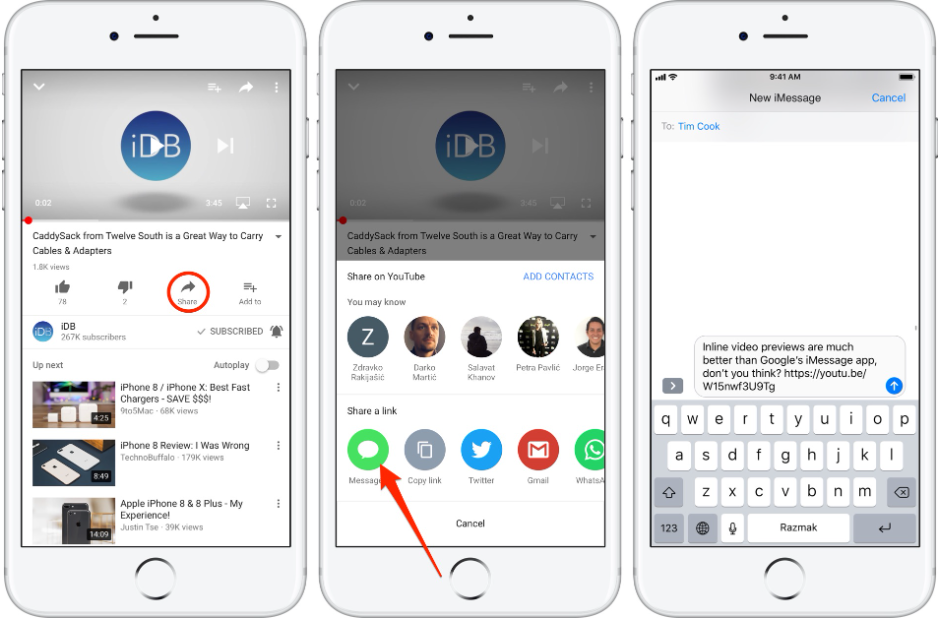
- Vaya a la aplicación de YouTube desde su iPhone
- Seleccione el vídeo que desea reproducir en su Apple Watch
- Toque la opción “Compartir” debajo del vídeo
- Copie la dirección del enlace de la ventana emergente
- Abra la aplicación de mensajes desde su iPhone y seleccione la persona a la que desea enviar el enlace del vídeo
- Toque “Enviar”, y recibirá una notificación en su iPhone y Apple Watch.

- Abra la aplicación “Mensajes” desde su Apple Watch y haga clic en el enlace para reproducir el vídeo de YouTube.
Al enviarse el enlace a sí mismo, escriba el número o el correo electrónico asociado con iMessage en la sección de destinatarios y pulse el botón de enviar.
Opciones de audio disponibles
Aunque el Apple Watch no está diseñado principalmente para consumir vídeos de YouTube, la disponibilidad de audio lo ha hecho posible. El Apple Watch Series 10 y Ultra 2 tienen altavoces dedicados que admiten podcasts y música. Estos altavoces de reproducción de música proporcionan un sonido rico, suave y claro para mejorar la experiencia del usuario.
Sin embargo, la reproducción de medios a través del Apple Watch agota la batería rápidamente porque diez minutos de audio consumen una hora de duración de la batería. Además, la reproducción de medios a través del altavoz no es compatible cuando su reloj de pulsera está en carga. Por lo tanto, el Apple Watch se puede emparejar con dispositivos externos al reproducir vídeos de YouTube.
- Altavoz del iPhone
- Dispositivos Bluetooth emparejados (auriculares, altavoces o auriculares)
Para conectar un dispositivo Bluetooth:
- Primero, asegúrese de que su dispositivo Bluetooth esté en modo de emparejamiento
- Vaya a la aplicación “Ajustes” desde su Apple Watch y haga clic en “Bluetooth”.
- A continuación, elija el dispositivo Bluetooth al que desea conectarse
Toque el botón lateral para abrir el centro de control y pulse el icono “audio” para ajustar el volumen. Por lo tanto, para maximizar la transmisión de YouTube en el Apple Watch, es necesario utilizar altavoces externos o ajustar su posición a sus oídos.
Limitaciones de ver YouTube en el Apple Watch
Si bien el Apple Watch ha hecho que la transmisión de YouTube sea emocionante y conveniente, sus limitaciones afectan su usabilidad y control.
Tamaño de pantalla pequeño
El tamaño de la pantalla es pequeño en comparación con otros dispositivos, por lo que ver contenido detallado es difícil. Incluso las aplicaciones de terceros como WatchTube garantizan una interfaz de usuario optimizada, pero carecen de desplazamiento a través de los controles de reproducción.
No se puede iniciar sesión en su cuenta de YouTube
Es posible que algunas aplicaciones de terceros no le permitan iniciar sesión en la cuenta de YouTube debido a restricciones de seguridad. Por lo tanto, no puede acceder a sus suscripciones o listas de reproducción, y no tiene acceso a recomendaciones personalizadas. Además, no puede cargar contenido ni permitirle interactuar con los canales, lo que limita la experiencia interactiva.
Controles lentos y limitados
A veces, la aplicación es lenta, y debe pulsar el botón “reproducir” varias veces para iniciar el vídeo, especialmente si tiene una conexión a Internet lenta. Proporciona una experiencia de visualización de vídeo primaria con controles limitados, a los que puede acceder mediante la corona digital.
Alto consumo de batería
Reproducir vídeos de YouTube en el Apple Watch provoca un rápido agotamiento de la batería debido al uso constante del altavoz y la conectividad de red.
Conclusión
Aunque el Apple Watch no está diseñado para la transmisión de YouTube, las soluciones creativas han hecho posible ver vídeos. Sin embargo, es esencial comprender las limitaciones, como la pantalla pequeña, los controles de reproducción mínimos y el mayor uso de la batería. A pesar de esto, la transmisión de YouTube ofrece comodidad y una experiencia de visualización sobre la marcha. Por lo tanto, esta guía ha proporcionado los mejores métodos para ver YouTube en el Apple Watch y navegar por el contenido de tendencia con un solo clic.
Preguntas frecuentes
¿Puedo iniciar sesión en mi cuenta de YouTube en mi Apple Watch?
El Apple Watch no es compatible con la aplicación de YouTube, y no puede iniciar sesión desde aplicaciones de terceros como WatchTube porque no son compatibles con la opción de inicio de sesión de la cuenta de Google. Sin embargo, aplicaciones como WristTube permiten la sincronización de cuentas de YouTube, según la descripción de la aplicación.
¿Cuál es la mejor aplicación para ver YouTube en un Apple Watch?
WatchTube es la mejor y más gratuita aplicación para ver YouTube porque está diseñada explícitamente para WatchOS. Le permite buscar, reproducir y controlar sus vídeos sin un iPhone.
¿Cómo puedo ver YouTube en un Apple Watch sin un iPhone?
Puede ver YouTube en el Apple Watch utilizando aplicaciones de terceros como WatchTube, que funciona sin problemas. Le permite transmitir vídeos o navegar por contenido de tendencia a través de una red celular o Wi-Fi estable para una experiencia de calidad.
¿Puedo controlar la reproducción de vídeo en mi Apple Watch?
La corona digital le permite ajustar las funciones primarias de reproducción de vídeo, como el volumen, la reproducción, la pausa y el salto. Sin embargo, los controles avanzados, como cambiar la calidad del vídeo, no son compatibles debido a las limitaciones de la aplicación y el hardware.
