



































.png)
.png) English
English .png) Français
Français .png) Deutsch
Deutsch .png) Italiano
Italiano .png) Português
Português  Español
  简体中文
简体中文 
誰もが、くつろいでいる時に突然「あの映画が観たい」という気持ちになることがあるでしょう。それは昔の傑作カルト映画かもしれませんし、皆が話題にしている新作かもしれません。
しかし、一度や二度映画を観るためだけに、Netflixや他のストリーミングプラットフォームに25ドルのサブスクリプションを契約しますか?YouTubeはレンタルオプションを提供しており、お気に入りの映画を1回限りの料金でストリーミングできます。通常は最大1ヶ月間、場合によってはそれ以上視聴可能です。
そこから映画をどうやって入手できるのか、疑問に思っていませんか?
この記事では、YouTubeで映画をレンタルする方法について詳しく解説します。
YouTubeで映画をレンタルするためのステップバイステップガイド
YouTubeで映画をレンタルするのは簡単です。いくつかの簡単な手順を踏むだけで準備完了です。行うべきことは以下の通りです。
Google / YouTubeアカウントにログインする
ブラウザでYouTubeにアクセスするか、YouTubeアプリケーションを開きます。Googleアカウントでサインインしていることを確認してください。右上の「ログイン」オプションをクリックし、Googleのメールアドレスとパスワードでサインインします。

すでにサインインしている場合は、代わりにプロフィール写真が表示されます。YouTubeはレンタルをアカウントに紐付け、複数のデバイスでアクセスできるようにしているため、コンテンツをレンタルまたは購入するにはサインインしている必要があります。
レンタルしたい映画を検索する
ログインしたら、興味のある映画を探しましょう。検索ボックスを使用して、視聴したい映画の正確なタイトルを入力してください。この例では、「ジュラシック・パーク」を例にとります。

映画のタイトルの横に「レンタル」または「購入」タグが付いている結果を探してください。これらはライセンスされた公式コピーであり、ランダムなアップロードではありません。
公式の映画エントリを選択したら、続行する前に、制作会社、予告編、レンタル価格などの情報を必ず確認してください。

これにより、誤って模倣品や字幕なしの外国語版(検索結果に表示されることがあります)を借りてしまうことを防ぎます。
非公式のアップロードは、しばしば低品質であったり、不完全であったり、著作権規則に違反しているため、クリックしないようにしてください。
映画レンタルオプションを選択する
YouTubeの映画レンタルプロセスの次のステップでは、「購入またはレンタル」ボタンをクリックするとポップアップが表示されます。

画質オプション、価格、再生時間などのレンタル条件を確認してください。
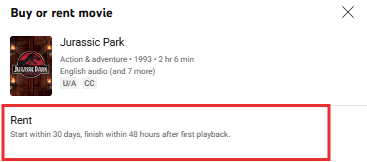
その後、映画で利用可能なSD/HD/4Kを選択し、表示されている価格をクリックします。

ここでは、エクステンデッド版や劇場公開版など、映画の複数のバージョンが見つかる場合があります。正しいバージョンの映画を入手するために、バージョンを相互確認してください。
特に最近のリリースや地域制限のあるコンテンツでは、一部のタイトルは購入のみの場合があります。したがって、支払いを進める前に相互確認してください。

有効なクーポンコードをお持ちの場合は、このステップで入力すると割引が適用される場合があります。
支払い情報を追加する
希望するレンタルオプションを選択すると、支払いウィンドウがポップアップ表示されます。ここで、カード情報を追加する必要があります。ウェブブラウザを使用している場合は、GCash、PayPal、またはデビットカードやクレジットカードなど、3つの方法で支払いを行うことができます。

リストからいずれかの方法(デビットカードが望ましい)を選択し、カード番号、有効期限、セキュリティコードなどの個人情報を追加してください。

「カードを保存」ボタンをクリックしてください。

一方、モバイルアプリケーションを使用している場合は、PayPalまたはGoogleアカウントに接続している他のローカル支払いオプションのみが利用可能かもしれません。
レンタルを完了する
カードが保存されたら、支払いを行います。「レンタルを確定」をクリックして取引を完了してください。すぐにアクセスできるようになり、記録として、アカウントにリンクされているメールアドレスに領収書が送信されます。
視聴を開始する
スマートフォンやブラウザで映画を視聴する予定の場合は、プロフィール写真アイコンをクリックし、「購入とメンバーシップ」を選択するだけです。

「購入済み」の下に、レンタルおよび購入したコンテンツのリストが表示されます。

ただし、Chromecastまたはスマートテレビを使用している場合は、ライブラリセクションに移動してください。「購入済み」または「あなたの映画」タブに進んでください。
これで映画を選択して視聴を開始できます。
同じアカウントでサインインしていれば、あるデバイスで一時停止し、別のデバイスで再開することも可能です。
結論
以上が、YouTubeで映画をレンタルする方法のすべてです。お気に入りのスナックを用意して、映画体験を楽しみましょう。最も良い点は、視聴を開始するまで30日間あり、再生を開始してから約48時間で視聴を終える必要があることです。
レンタルはデバイスではなくGoogleアカウントに紐付けられているため、進行状況を失ったり、何かを再度ダウンロードしたりすることなく、スマートフォン、ノートパソコン、スマートテレビ、あるいはタブレットの間で切り替えることができます。
YouTubeでレンタル映画をストリーミングすると、サブスクリプションなしで柔軟性、利便性、アクセス性が得られます。
よくある質問
1. YouTubeでレンタルした映画をオフラインで視聴できますか?
はい、YouTubeモバイルアプリを使用している場合、レンタルした映画をオフラインで視聴するためにダウンロードできます。これは旅行中やインターネット接続が悪い場合に特に役立ちます。レンタル期間中にサインインしてダウンロードしていることを確認してください。
2. 誤って間違ったバージョンの映画をレンタルしてしまった場合はどうなりますか?
YouTubeは通常、再生の問題がある場合を除き、誤ってレンタルした場合は返金しません。支払い確定前に、タイトル、言語、バージョン(例:エクステンデッド版と劇場公開版)を再確認してください。返金リクエストはGoogleサポートを通じて行うことができますが、承認される保証はありません。
3. レンタル映画には字幕や吹き替えが提供されますか?
YouTubeの多くのレンタルでは、字幕や複数の音声言語が利用できることがよくあります。再生を開始したら、設定アイコンに移動して利用可能なものを確認してください。ただし、字幕の利用可能性はタイトルや地域によって異なるため、支払いを行う前にレンタルページの情報を確認してください。
4. 1つのアカウントで映画をレンタルし、他の人と共有できますか?
YouTubeのレンタルは、購入が行われたGoogleアカウントに紐付けられています。同じアカウントでサインインしていれば、複数のデバイスでストリーミングできますが、ライセンスの制限により、異なるアカウントを持つ人にレンタルを転送したり譲渡したりすることはできません。
5. レンタルには、削除されたシーンや舞台裏映像などのボーナス素材が含まれますか?
通常、YouTubeのレンタルは主要な長編映画に限定されます。インタビューや削除されたシーンなどのボーナス素材は例外であり、通常は特別版または購入版にのみ含まれています。もし提供される場合は、説明に記載されるか、含まれる別の動画として示されます。
