.png) Français
Français .png) Italiano
Italiano .png) 日本語
日本語 .png) Português
Português  简体中文
简体中文 
La mayoría de los usuarios de YouTube conocen los aspectos básicos de la búsqueda de un canal en YouTube: simplemente escriba el nombre del canal en la barra de búsqueda, pulse Intro y encontrará el canal. Pero a veces, no es tan sencillo. Es posible que el canal tenga un nombre común, que se haya creado recientemente o que esté oculto entre toneladas de resultados similares. En tales casos, necesita formas más inteligentes de refinar su búsqueda.
Si está experimentando este problema y tiene problemas para encontrar un canal en YouTube, esta guía es para usted. Le mostraremos seis métodos eficaces para buscar canales de YouTube, ya sea que esté utilizando un teléfono o un ordenador.
6 métodos para buscar canales en YouTube
- Navegar por el historial de reproducciones
Consulte su historial de reproducciones si ya ha visto un vídeo del canal que está buscando, pero no recuerda el nombre.
- Abra la aplicación o el sitio web de YouTube e inicie sesión en la cuenta que utilizó para ver el vídeo.
- Ahora, acceda a su historial de reproducciones:
- En el escritorio: Haga clic en el icono de menú (tres líneas horizontales) en la esquina superior izquierda. En la barra lateral, haga clic en Historial.
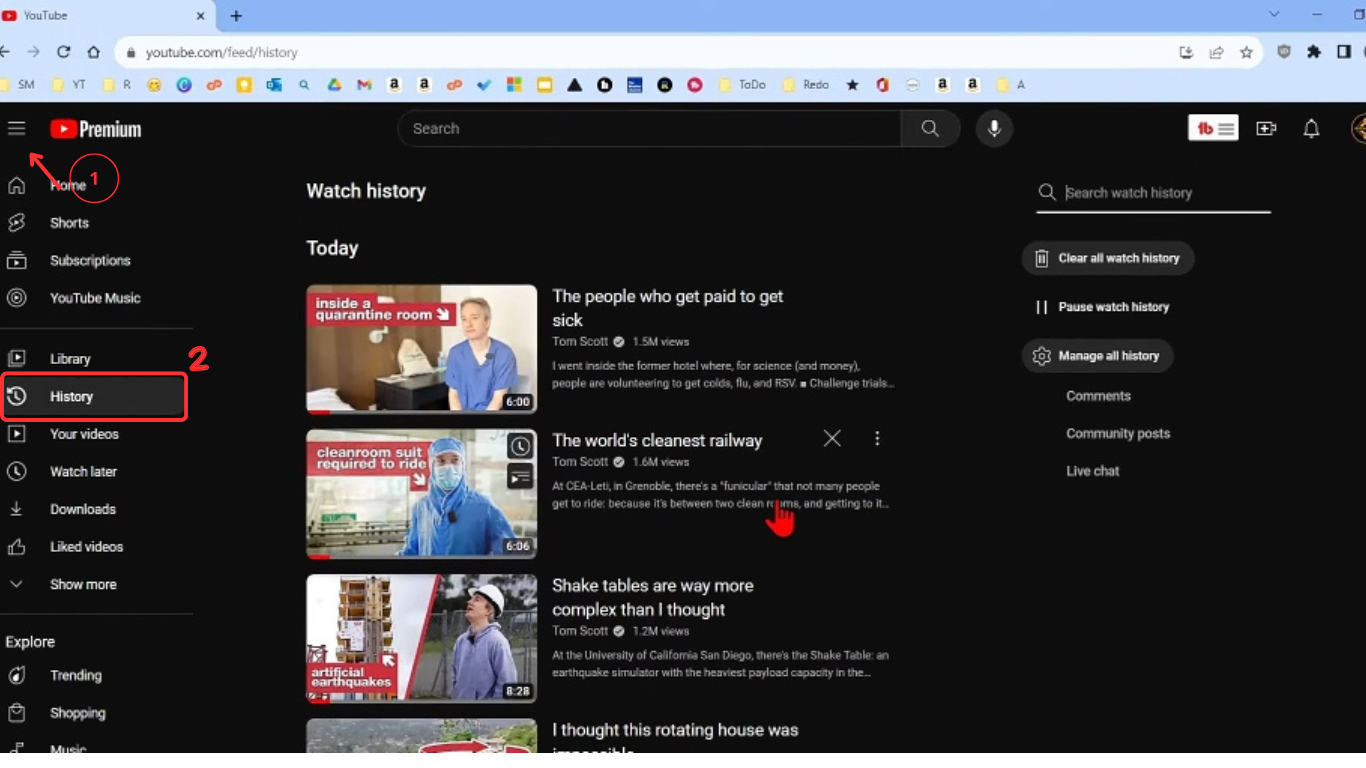
- En el móvil: Toque la pestaña «Tú» en la parte inferior derecha y, a continuación, toque «Ver todo» junto al Historial.

- Una vez que esté en su historial, puede seguir cualquiera de las siguientes formas de encontrar el canal:
- Desplácese por los vídeos que ha visto y busque el del canal que está intentando encontrar.
- Utilice la barra de búsqueda de la página Historial en la parte superior para refinar su búsqueda. Para ello, escriba el título del vídeo, una palabra clave o cualquier cosa que recuerde, como el nombre del YouTuber, y pulse Intro.

- Una vez que encuentre el vídeo, simplemente toque el nombre del canal que aparece debajo. Se le dirigirá directamente al vídeo de ese canal.
- Uso de la barra de búsqueda de YouTube
Esta es la forma más común de encontrar un canal en YouTube, y probablemente ya la haya probado. Sin embargo, puede intentar introducir palabras clave o frases más específicas para acotar su búsqueda.
Así es como se hace en el PC (pruebe los mismos pasos en el móvil):
- Desde el navegador de su PC, inicie YouTube. En el móvil, abra la aplicación de YouTube.
- En la parte superior de la página (o en la parte superior derecha en el móvil), toque la barra de búsqueda o el icono de búsqueda. A continuación, introduzca una palabra clave relevante. Por ejemplo, si el canal publica contenido sobre Minecraft, escriba «juego de Minecraft» o «canal de tutoriales de Minecraft».

- También le sugerimos que seleccione las opciones que aparecen debajo de la barra de búsqueda, como visto, no visto y subido recientemente, para filtrar aún más los resultados de la búsqueda.
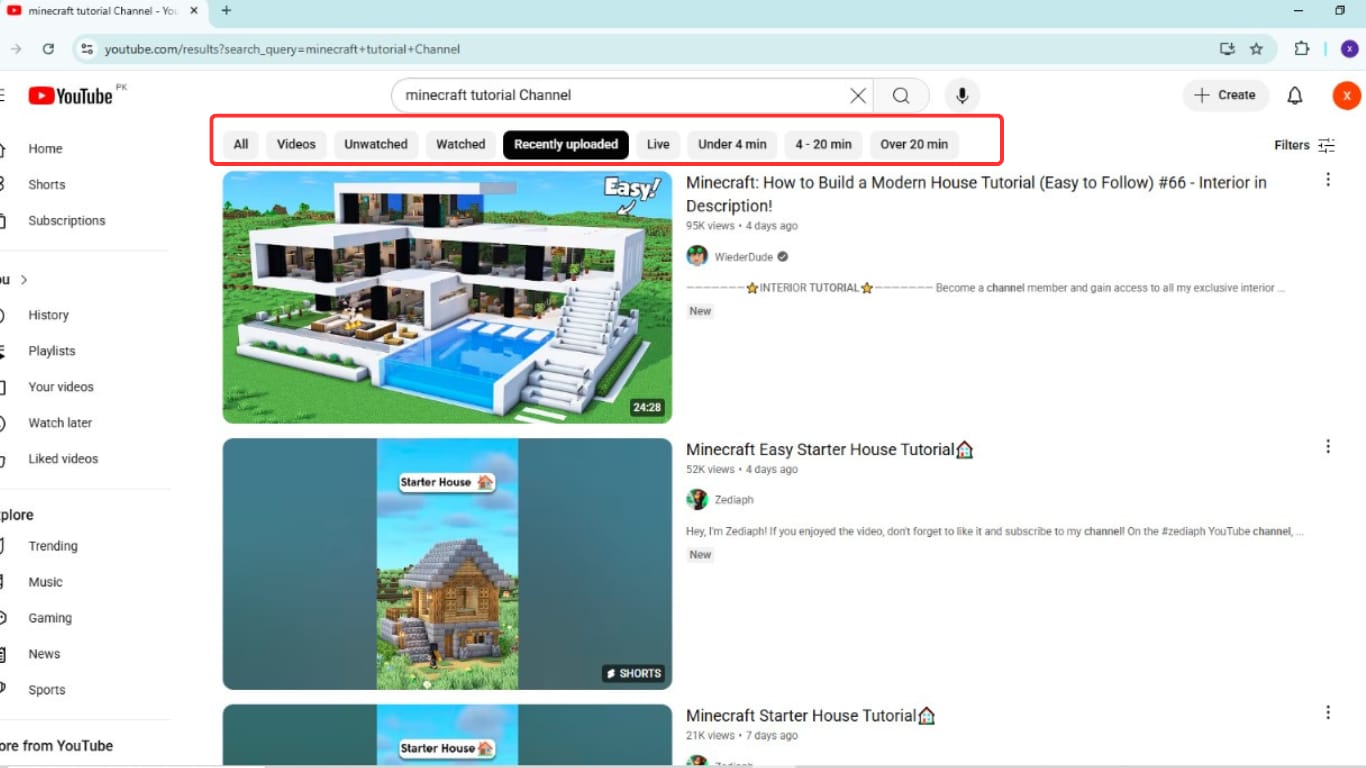
- Ahora, desplácese por los vídeos y busque el nombre del canal debajo de los vídeos. Una vez que vea el nombre del canal debajo de cualquier vídeo listado. A continuación, toque ese vídeo para reproducirlo y, a continuación, podrá acceder a la página del canal.
- Buscar por URL del canal
Si ya tiene la URL directa de un canal de YouTube, puede acceder a él al instante. Sin embargo, tenga en cuenta que este método solo funciona si tiene el enlace del canal.
Método 1: Uso del identificador del canal (como @nombredecanal):
- Si el canal utiliza un identificador (que la mayoría de los creadores hacen ahora), escriba esto en su navegador: «https://www.youtube.com/@channel_handle».
- A continuación, sustituya «@channel_handle» por el identificador de canal correcto. Si no está seguro de cuál es, intente utilizar el nombre del YouTuber sin espacios como identificador.
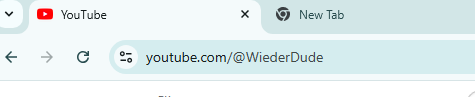
- A continuación, pulse Intro y se le dirigirá a la página principal del canal.
Método 2: Uso de una URL de vídeo:
Si tiene un enlace de vídeo de YouTube como este: https://www.youtube.com/watch?v=videoID&ab_channel=ChannelName, cópielo y péguelo en la barra de búsqueda de cualquier navegador web. Pulse Intro y el vídeo se abrirá en una nueva página. Debajo del vídeo, haga clic en el nombre del canal para ir directamente a su página de inicio.
- Utilice la opción de filtro avanzado de YouTube
Si los métodos anteriores no le han ayudado a encontrar el canal, es hora de probar los filtros avanzados de YouTube.
- En primer lugar, vaya a la aplicación de YouTube. A continuación, introduzca cualquier frase, término de búsqueda o palabra clave que recuerde del vídeo en la barra de búsqueda. A continuación, pulse Intro y obtendrá una enorme lista de resultados de búsqueda.
- Ahora, haga clic en la opción «Filtros» en la parte superior derecha para acceder a los filtros. En el dispositivo móvil, debe hacer clic en los tres puntos de la parte superior derecha.

- A partir de ahí, le sugerimos que utilice todas las opciones de filtro. Le ayudan a acotar los resultados y a proporcionar resultados filtrados. Puede elegir la opción de filtro de la siguiente manera:
- Tipo: Elija «Vídeo» o «Canal» para ver solo los canales de YouTube.
- Fecha de carga: Útil si el canal ha publicado algo recientemente.
- Ordenar por: Elija las opciones Recuento de vistas/Relevancia/Clasificación.

Al aplicar estos filtros, se eliminan todos los resultados de búsqueda irrelevantes y se obtiene una lista de resultados mucho más corta y precisa.
- Consulte las descripciones de los vídeos de otros creadores y los comentarios
A veces, la mejor manera de encontrar un canal de YouTube es a través de otros YouTubers, especialmente si el canal que está buscando ha colaborado recientemente o ha sido mencionado por otra persona.
Así es como se utiliza este método:
- Si recuerda que el canal apareció en un vídeo o transmisión en directo, vuelva a ese vídeo específico.
- A continuación, consulte el cuadro de descripción. Muchos YouTubers enlazan con otros creadores con los que han trabajado, mencionado o recomendado. Estos enlaces suelen estar en secciones como «Echa un vistazo a este creador», «Colaboración con…» o en el título del vídeo.

- Si no ve nada en la descripción, desplácese hasta la sección de comentarios. A veces, los espectadores dejan el nombre o el enlace del otro canal. O bien, los propios YouTubers podrían haber respondido a un comentario con la información del canal.
- Encontrar a través del ID del canal de YouTube
A continuación, hemos explicado los pasos para encontrar un canal a través del ID del canal de YouTube:
Vaya a la página principal del canal. A continuación, haga clic con el botón derecho del ratón y elija «Ver código fuente de la página» en el menú emergente. Se le dirigirá a una nueva página con el código fuente. En la página del código fuente, pulse Ctrl+F para buscar «browseid». El browseid suele empezar por «UCxxxx…» y va seguido de 22 caracteres.

Después de encontrar el ID, copie y pegue esta URL en su navegador: «https://www.youtube.com/channel/browseid». Sustituya «browseid» por el ID real que ha encontrado. A continuación, pulse Intro y se abrirá directamente la página de inicio de ese canal.

Para concluir
Encontrar un canal de YouTube no es tan complicado. Puede intentar varios métodos para encontrar el canal deseado, como utilizar la barra de búsqueda, los filtros de búsqueda de YouTube o incluso un ID de canal. Así que experimente con todos los métodos que hemos explicado en esta guía, y podrá localizar fácilmente cualquier canal que esté buscando en poco tiempo.
Preguntas frecuentes
- ¿Puedo buscar canales sin saber el nombre exacto?
Sí, puede. Si no recuerda el nombre exacto del canal, intente introducir palabras clave relacionadas en la barra de búsqueda de YouTube, como el tipo de contenido que crean o un tema que hayan tratado. También le sugerimos que utilice filtros estándar y avanzados para acotar los resultados.
- ¿Cómo filtro los resultados de búsqueda para que solo se muestren canales?
Para filtrar los resultados de YouTube y mostrar solo los canales:
- Escriba una frase o palabra clave relevante en la barra de búsqueda.
- A continuación, haga clic en el botón Filtro o en el de tres puntos en la parte superior derecha de la página.
- En Tipo, seleccione Canal o Vídeo.
- Ahora, YouTube solo mostrará los canales que coincidan con su consulta de búsqueda.
3. ¿Por qué el canal que estoy buscando no aparece en los resultados de búsqueda?
Podría haber varias razones: el nombre del canal podría ser demasiado genérico, el creador podría haber cambiado el nombre o el canal podría tener una visibilidad limitada, especialmente si es nuevo, está inactivo o tiene muy pocas cargas.
3. ¿Puedo buscar un canal de YouTube utilizando un vídeo que he visto?
Por supuesto. Si ha visto un vídeo de ese canal antes, vaya a su Historial de reproducciones de YouTube, desplácese por la lista y encontrará el vídeo. También puede utilizar la barra de búsqueda de la página Historial para encontrarlo más rápidamente.