


































.png)
.png) English
English .png) Français
Français .png) Deutsch
Deutsch .png) 日本語
日本語 .png) Português
Português  Español
  简体中文
简体中文 
La maggior parte degli utenti di YouTube conosce le basi per cercare un canale su YouTube: basta digitare il nome del canale nella barra di ricerca, premere invio e troverai il canale. Ma a volte non è così semplice. Il canale potrebbe avere un nome comune, essere stato creato di recente o essere nascosto tra tonnellate di risultati simili. In questi casi, hai bisogno di modi più intelligenti per affinare la tua ricerca.
Se stai riscontrando questo problema e hai difficoltà a trovare un canale su YouTube, questa guida fa per te. Ti mostreremo sei metodi efficaci per cercare canali YouTube, sia che tu stia usando un telefono o un computer.
6 metodi per cercare canali su YouTube
- Sfoglia la cronologia delle visualizzazioni
Controlla la cronologia delle visualizzazioni se hai già guardato un video del canale che stai cercando, ma non ricordi il nome.
- Apri l’app o il sito web di YouTube e accedi all’account che hai usato per guardare il video.
- Ora, accedi alla cronologia delle visualizzazioni:
- Su desktop: Clicca sull’icona del menu (tre linee orizzontali) nell’angolo in alto a sinistra. Dalla barra laterale, clicca su Cronologia.
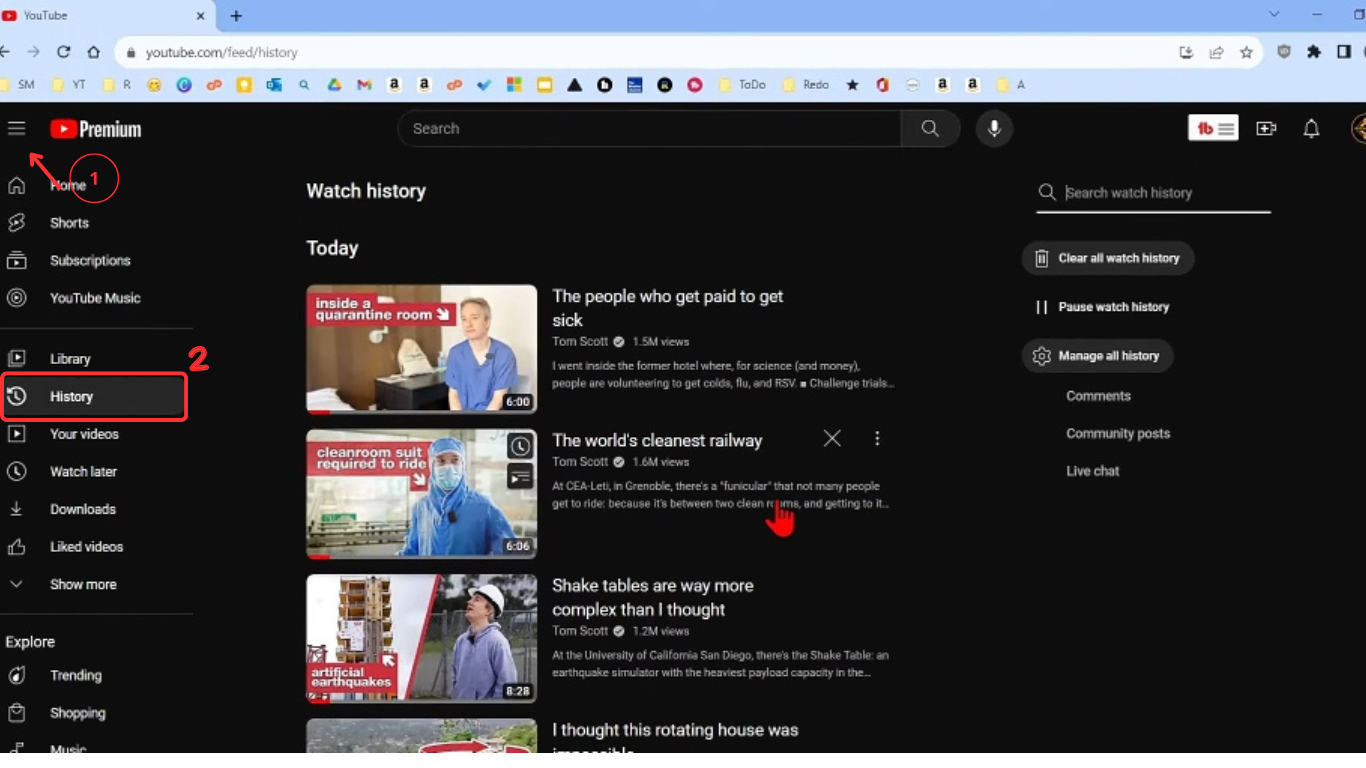
- Su mobile: Tocca la scheda “Tu” in basso a destra, quindi tocca “Visualizza tutto” accanto a Cronologia.

- Una volta nella cronologia, puoi seguire uno dei modi seguenti per trovare il canale:
- Scorri i video che hai guardato e cerca quello del canale che stai cercando.
- Usa la barra di ricerca della pagina Cronologia in alto per affinare la tua ricerca. Per farlo, digita il titolo del video, una parola chiave o qualsiasi cosa tu ricordi, come il nome dello YouTuber, e premi Invio.

- Una volta trovato il video, tocca semplicemente il nome del canale sotto. Verrai indirizzato direttamente al video di quel canale.
- Usare la barra di ricerca di YouTube
Questo è il modo più comune per trovare un canale su YouTube, e probabilmente lo hai già provato. Tuttavia, puoi provare a inserire parole chiave o frasi più specifiche per restringere la ricerca.
Ecco come farlo su PC (prova gli stessi passaggi su mobile):
- Dal browser del tuo PC, avvia YouTube. Su mobile, apri l’applicazione YouTube.
- Nella parte superiore della pagina (o in alto a destra su mobile), tocca la barra di ricerca o l’icona di ricerca. Quindi, inserisci una parola chiave pertinente. Ad esempio, se il canale pubblica contenuti su Minecraft, digita “Minecraft gameplay” o “Canale tutorial Minecraft”.

- Ti suggeriamo anche di selezionare le opzioni sotto la barra di ricerca, come guardati, non guardati e caricati di recente, per filtrare ulteriormente i risultati della ricerca.
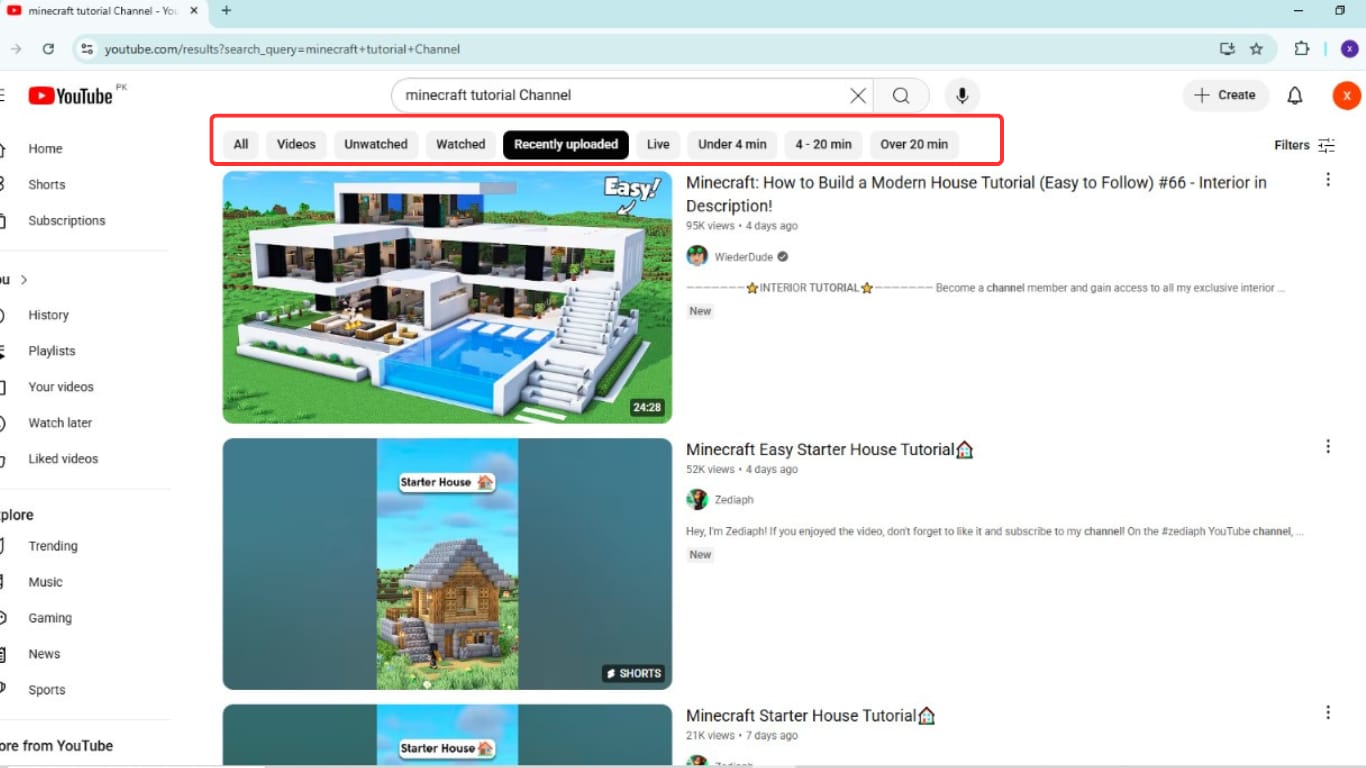
- Ora, scorri i video e cerca il nome del canale sotto i video. Una volta che vedi il nome del canale sotto uno qualsiasi dei video elencati, tocca quel video per riprodurlo e potrai accedere alla pagina del canale.
- Cerca tramite URL del canale
Se hai già l’URL diretto di un canale YouTube, puoi accedervi istantaneamente. Tuttavia, tieni presente che questo metodo funziona solo se hai il link del canale.
Metodo 1: Usando l’handle del canale (come @nomecanale):
- Se il canale usa un handle (cosa che la maggior parte dei creator fa ora), digita questo nel tuo browser: “https://www.youtube.com/@channel_handle”.
- Successivamente, sostituisci “@channel_handle” con l’handle corretto del canale. Se non sei sicuro di quale sia, prova a usare il nome dello YouTuber senza spazi come handle.
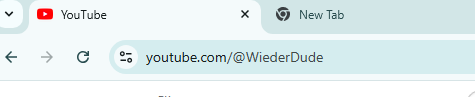
- Quindi, premi Invio, e verrai indirizzato alla pagina principale del canale.
Metodo 2: Usando un URL di un video:
Se hai un link di un video YouTube come questo: https://www.youtube.com/watch?v=videoID&ab_channel=ChannelName, copialo e incollalo nella barra di ricerca di qualsiasi browser web. Premi Invio, e il video si aprirà in una nuova pagina. Sotto il video, clicca sul nome del canale per andare direttamente alla loro homepage.
- Usa l’opzione Filtro avanzato di YouTube
Se i metodi sopra non ti hanno aiutato a trovare il canale, è ora di provare i filtri avanzati di YouTube.
- Per prima cosa, vai all’applicazione YouTube. Quindi, inserisci qualsiasi frase, termine di ricerca o parola chiave che ricordi dal video nella barra di ricerca. Poi, premi Invio, e otterrai un’enorme lista di risultati di ricerca.
- Ora, clicca sull’opzione “Filtri” in alto a destra per accedere ai filtri. Sul dispositivo mobile, devi cliccare sui tre puntini in alto a destra.

- Da lì, ti suggeriamo di usare tutte le opzioni di filtro. Ti aiutano a restringere i risultati e a fornire risultati filtrati. Puoi scegliere l’opzione di filtro come segue:
- Tipo: Scegli “Video” o “Canale” per vedere solo i canali YouTube.
- Data di caricamento: Utile se il canale ha pubblicato qualcosa di recente.
- Ordina per: Scegli le opzioni Conteggio visualizzazioni/ Rilevanza/ Valutazione.

Applicando questi filtri, elimini tutti i risultati di ricerca irrilevanti e ottieni un elenco di risultati molto più breve e accurato.
- Controlla le descrizioni e i commenti dei video di altri creator
A volte, il modo migliore per trovare un canale YouTube è tramite altri YouTuber, specialmente se il canale che stai cercando ha recentemente collaborato o è stato menzionato da qualcun altro.
Ecco come usare questo metodo:
- Se ricordi che il canale è stato presentato in un video o in una live stream, torna a quel video specifico.
- Successivamente, controlla la casella di descrizione. Molti YouTuber collegano ad altri creator con cui hanno lavorato, menzionato o raccomandato. Questi link si trovano spesso sotto sezioni come “Dai un’occhiata a questo creator”, “Collaborazione con…” o nel titolo del video.

- Se non vedi nulla nella descrizione, scorri fino alla sezione dei commenti. A volte, gli spettatori lasciano il nome o il link dell’altro canale. Oppure, gli YouTuber stessi potrebbero aver risposto a un commento con le informazioni del canale.
- Trova tramite l’ID del canale YouTube
Di seguito, abbiamo spiegato i passaggi per trovare un canale tramite l’ID del canale YouTube:
Vai alla pagina principale del canale. Quindi, clicca con il tasto destro del mouse e scegli “Visualizza sorgente pagina” dal menu a comparsa. Verrai indirizzato a una nuova pagina con il codice sorgente. Nella pagina del codice sorgente, premi Ctrl+F per cercare “browseid”. Il browseid di solito inizia con “UCxxxx…” ed è seguito da 22 caratteri.

Dopo aver trovato l’ID, copia e incolla questo URL nel tuo browser: “https://www.youtube.com/channel/browseid”. Sostituisci “browseid” con l’ID effettivo che hai trovato. Quindi premi Invio, e si aprirà direttamente la homepage di quel canale.

Per concludere
Trovare un canale YouTube non è così complicato. Puoi tentare diversi metodi per trovare il canale desiderato, come usare la barra di ricerca, i filtri di ricerca di YouTube o persino un ID del canale. Quindi sperimenta tutti i metodi che abbiamo spiegato in questa guida, e sarai in grado di localizzare facilmente qualsiasi canale che stai cercando in pochissimo tempo!
Domande frequenti
- Posso cercare canali senza conoscere il nome esatto?
Sì, puoi. Se non ricordi il nome esatto del canale, prova a inserire parole chiave correlate nella barra di ricerca di YouTube, come il tipo di contenuto che creano o un argomento che hanno trattato. Ti suggeriamo anche di usare filtri standard e avanzati per restringere i risultati.
- Come filtro i risultati di ricerca per mostrare solo i canali?
Per filtrare i risultati di YouTube e mostrare solo i canali:
- Digita una frase o una parola chiave pertinente nella barra di ricerca.
- Successivamente, clicca sul pulsante Filtro o sui tre puntini in alto a destra della pagina.
- Sotto Tipo, seleziona Canale o Video.
- Ora, YouTube mostrerà solo i canali che corrispondono alla tua query di ricerca.
3. Perché il canale che cerco non compare nei risultati di ricerca?
Ci potrebbero essere diverse ragioni: il nome del canale potrebbe essere troppo generico, il creator potrebbe aver cambiato il nome, o il canale potrebbe avere una visibilità limitata, specialmente se è nuovo, inattivo o ha pochissimi caricamenti.
3. Posso cercare un canale YouTube usando un video che ho guardato?
Assolutamente. Se hai già guardato un video di quel canale, vai alla tua Cronologia delle visualizzazioni di YouTube, scorri l’elenco e troverai il video. Puoi anche usare la barra di ricerca nella pagina Cronologia per trovarlo più rapidamente.

