.png)
.png) Français
Français .png) Italiano
Italiano .png) 日本語
日本語  Español
  简体中文
简体中文 
A maioria dos usuários do YouTube conhece o básico para pesquisar um canal no YouTube: basta digitar o nome do canal na barra de pesquisa, pressionar enter e você encontrará o canal. Mas às vezes, não é tão simples. O canal pode ter um nome comum, ser recém-criado ou estar oculto entre toneladas de resultados similares. Nesses casos, você precisa de maneiras mais inteligentes para refinar sua pesquisa.
Se você está enfrentando esse problema e tendo dificuldade para encontrar um canal no YouTube, este guia é para você. Mostraremos seis métodos eficazes para pesquisar canais do YouTube, seja usando um telefone ou um computador.
6 métodos para pesquisar canais no YouTube
- Navegue pelo histórico de visualizações
Verifique seu histórico de visualizações se você já assistiu a um vídeo do canal que está procurando, mas não consegue lembrar o nome.
- Abra o aplicativo ou site do YouTube e faça login na conta que você usou para assistir ao vídeo.
- Agora, acesse seu histórico de visualizações:
- No desktop: Clique no ícone do menu (três linhas horizontais) no canto superior esquerdo. Na barra lateral, clique em Histórico.
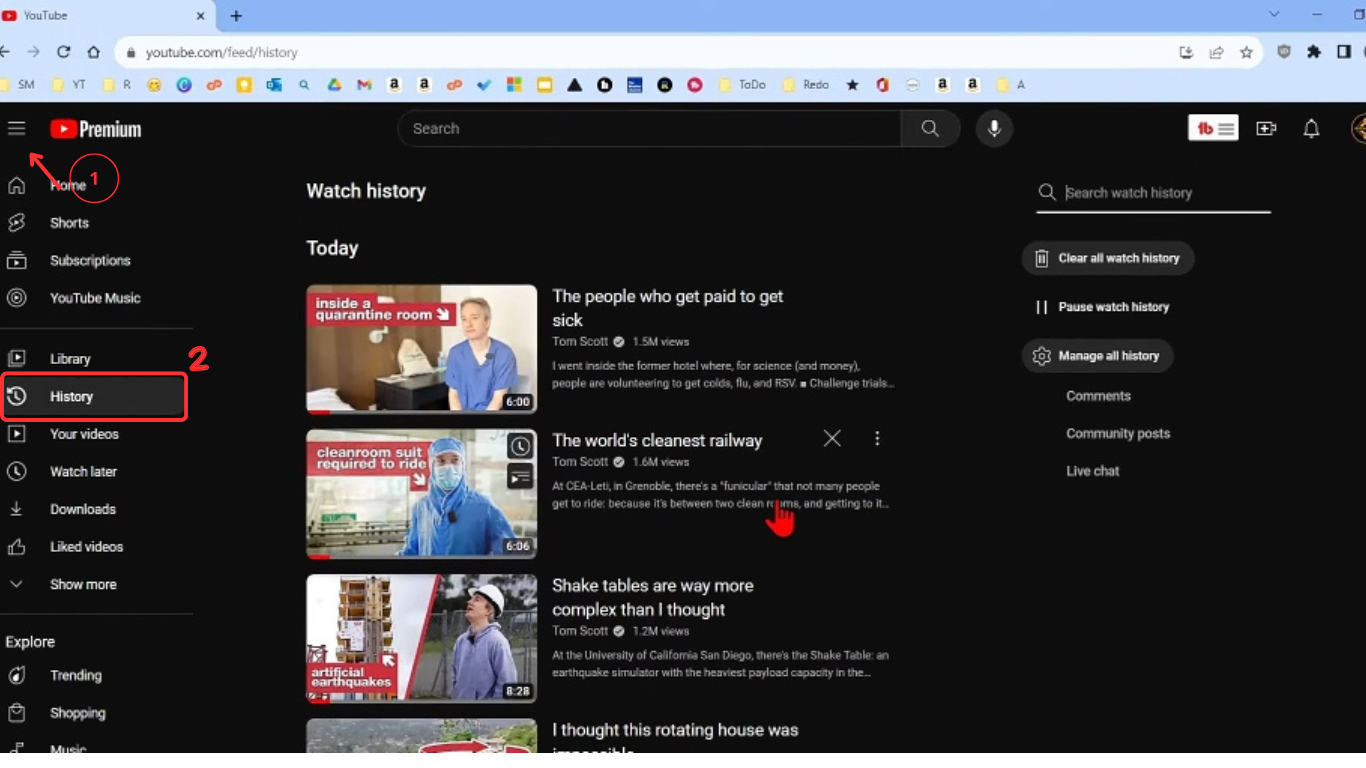
- No celular: Toque na aba “Você” no canto inferior direito e, em seguida, toque em “Ver tudo” ao lado do Histórico.

- Depois que estiver no seu histórico, você pode seguir qualquer uma das maneiras abaixo para encontrar o canal:
- Role pelos vídeos que você assistiu e procure aquele do canal que está tentando encontrar.
- Use a barra de pesquisa da página do Histórico no topo para refinar sua busca. Para isso, digite o título do vídeo, uma palavra-chave ou qualquer coisa que você lembre, como o nome do YouTuber, e pressione Enter.

- Depois de encontrar o vídeo, basta tocar no nome do canal abaixo. Você será direcionado diretamente para o vídeo desse canal.
- Usando a barra de pesquisa do YouTube
Esta é a maneira mais comum de encontrar um canal no YouTube, e você provavelmente já tentou. No entanto, você pode tentar inserir palavras-chave ou frases mais específicas para refinar sua pesquisa.
Veja como fazer isso no PC (tente os mesmos passos no celular):
- No navegador do seu PC, abra o YouTube. No celular, abra o aplicativo do YouTube.
- Na parte superior da página (ou superior direita no celular), toque na barra de pesquisa ou no ícone de pesquisa. Em seguida, insira uma palavra-chave relevante. Por exemplo, se o canal publica conteúdo sobre Minecraft, digite “gameplay de Minecraft” ou “canal de tutorial de Minecraft”.

- Também sugerimos que você selecione opções abaixo da barra de pesquisa, como assistidos, não assistidos e recentemente carregados, para filtrar ainda mais os resultados da pesquisa.
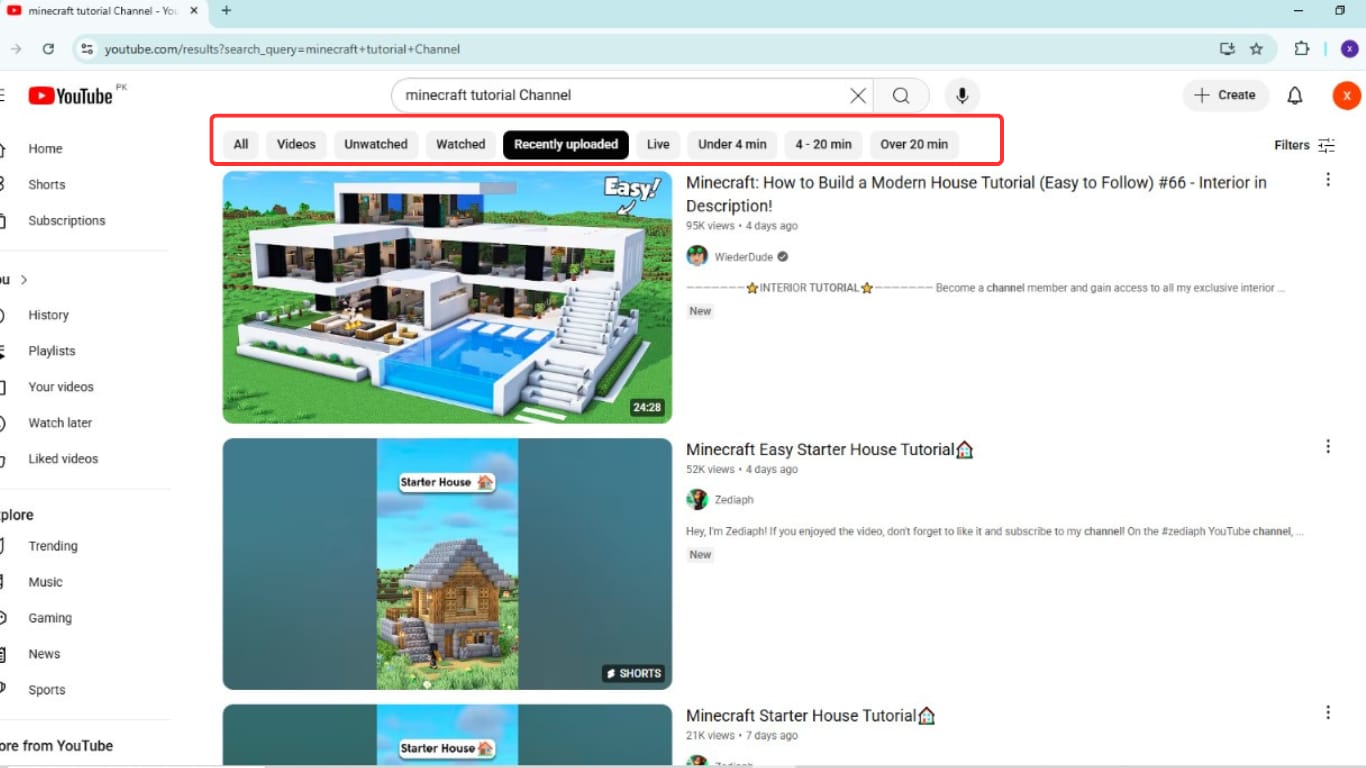
- Agora, role pelos vídeos e procure o nome do canal abaixo dos vídeos. Quando você ver o nome do canal abaixo de qualquer vídeo listado, toque nesse vídeo para reproduzi-lo e então poderá acessar a página do canal.
- Pesquisar por URL do Canal
Se você já tem a URL direta de um canal do YouTube, pode acessá-lo instantaneamente. No entanto, lembre-se de que este método só funciona se você tiver o link do canal.
Método 1: Usando o Handle do Canal (como @nomedocanal):
- Se o canal usa um handle (como a maioria dos criadores usa atualmente), digite isto no seu navegador: “https://www.youtube.com/@handle_do_canal”.
- Em seguida, substitua “@handle_do_canal” pelo handle correto do canal. Se você não tem certeza qual é, tente usar o nome do YouTuber sem espaços como handle.
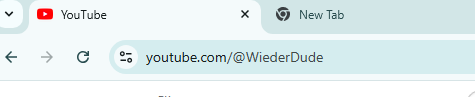
- Depois, pressione Enter e você será direcionado para a página principal do canal.
Método 2: Usando a URL de um Vídeo:
Se você tem um link de vídeo do YouTube como este: https://www.youtube.com/watch?v=videoID&ab_channel=NomeDoCanal, copie e cole-o na barra de pesquisa de qualquer navegador web. Pressione Enter e o vídeo abrirá em uma nova página. Abaixo do vídeo, clique no nome do canal para ir diretamente para a página inicial dele.
- Use a Opção de Filtro Avançado do YouTube
Se os métodos acima não ajudaram você a encontrar o canal, é hora de tentar os filtros avançados do YouTube.
- Primeiro, vá para o aplicativo do YouTube. Em seguida, digite qualquer frase, termo de pesquisa ou palavra-chave que você lembre do vídeo na barra de pesquisa. Depois, pressione Enter e você receberá uma grande lista de resultados de pesquisa.
- Agora, clique na opção “Filtros” no canto superior direito para acessar os filtros. No dispositivo móvel, você precisa clicar nos três pontos no canto superior direito.

- A partir daí, sugerimos que você use todas as opções de filtro. Elas ajudam a refinar seus resultados e fornecem resultados filtrados. Você pode escolher a opção de filtro da seguinte forma:
- Tipo: Escolha “Vídeo” ou “Canal” para ver apenas canais do YouTube.
- Data de upload: Útil se o canal postou algo recentemente.
- Ordenar por: Escolha as opções Contagem de visualizações/Relevância/Avaliação.

Ao aplicar esses filtros, você reduz todos os resultados de pesquisa irrelevantes e obtém uma lista muito mais curta e precisa de resultados.
- Verifique as descrições e comentários dos vídeos de outros criadores
Às vezes, a melhor maneira de encontrar um canal do YouTube é através de outros YouTubers, especialmente se o canal que você está procurando colaborou recentemente ou foi mencionado por outra pessoa.
Veja como usar este método:
- Se você lembra que o canal foi apresentado em um vídeo ou transmissão ao vivo, volte para esse vídeo específico.
- Em seguida, verifique a caixa de descrição. Muitos YouTubers incluem links para outros criadores com quem trabalharam, mencionaram ou recomendaram. Esses links geralmente estão em seções como “Confira este criador”, “Colaboração com…” ou no título do vídeo.

- Se você não vir nada na descrição, role até a seção de comentários. Às vezes, os espectadores deixam o nome ou link do outro canal. Ou os próprios YouTubers podem ter respondido a um comentário com as informações do canal.
- Encontrar através do ID do Canal do YouTube
Abaixo, explicamos os passos para encontrar um canal através do ID do canal do YouTube:
Vá para a página principal do canal. Em seguida, clique com o botão direito do mouse e escolha “Ver código-fonte da página” no menu pop-up. Você será direcionado para uma nova página com o código-fonte. Na página do código-fonte, pressione Ctrl+F para pesquisar por “browseid”. O browseid geralmente começa com “UCxxxx…” e é seguido por 22 caracteres.

Depois de encontrar o ID, copie e cole esta URL no seu navegador: “https://www.youtube.com/channel/browseid”. Substitua “browseid” pelo ID real que você encontrou. Em seguida, pressione Enter e ele abrirá diretamente a página inicial desse canal.

Para concluir
Encontrar um canal do YouTube não é tão complicado. Você pode tentar vários métodos para encontrar o canal desejado, como usar a barra de pesquisa, filtros de pesquisa do YouTube ou até mesmo um ID de canal. Então experimente todos os métodos que explicamos neste guia, e você poderá localizar facilmente qualquer canal que estiver procurando em pouco tempo!
Perguntas Frequentes
- Posso pesquisar canais sem saber o nome exato?
Sim, você pode. Se você não lembra o nome exato do canal, tente inserir palavras-chave relacionadas na barra de pesquisa do YouTube, como o tipo de conteúdo que eles criam ou um tópico que eles abordaram. Também sugerimos usar filtros padrão e avançados para refinar os resultados.
- Como filtro os resultados da pesquisa para mostrar apenas canais?
Para filtrar os resultados do YouTube e mostrar apenas canais:
- Digite uma frase ou palavra-chave relevante na barra de pesquisa.
- Em seguida, clique no botão Filtro ou três pontos no canto superior direito da página.
- Em Tipo, selecione Canal ou Vídeo.
- Agora, o YouTube mostrará apenas canais que correspondam à sua pesquisa.
3. Por que o canal que estou procurando não aparece nos resultados da pesquisa?
Pode haver várias razões: o nome do canal pode ser muito genérico, o criador pode ter mudado o nome, ou o canal pode ter visibilidade limitada, especialmente se for novo, inativo ou tiver muito poucos uploads.
3. Posso pesquisar um canal do YouTube usando um vídeo que assisti?
Absolutamente. Se você assistiu a um vídeo desse canal antes, vá para seu Histórico de Visualizações do YouTube, role pela lista e encontrará o vídeo. Você também pode usar a barra de pesquisa na página do Histórico para encontrá-lo mais rapidamente.