


































.png)
.png) English
English .png) Français
Français .png) Deutsch
Deutsch .png) Italiano
Italiano .png) Português
Português  Español
  简体中文
简体中文 
ほとんどのYouTubeユーザーは、YouTubeでチャンネルを検索する基本的な方法をご存知でしょう:検索バーにチャンネル名を入力してEnterを押すだけです。しかし、時にはそれほど単純ではありません。チャンネル名が一般的な場合や、新しく作成されたばかりの場合、または類似の結果の中に埋もれている場合があります。そのような場合は、より賢明な検索方法が必要です。
YouTubeでチャンネルを見つけるのに苦労されている方のために、このガイドをご用意しました。スマートフォンやパソコンで使える、6つの効果的なYouTubeチャンネルの検索方法をご紹介します。
YouTubeでチャンネルを検索する6つの方法
- 視聴履歴を確認する
探しているチャンネルの動画を既に視聴したことがあるものの、名前を思い出せない場合は、視聴履歴をご確認ください。
- YouTubeアプリまたはウェブサイトを開き、動画を視聴したアカウントでログインしてください。
- 次に、視聴履歴にアクセスします:
- デスクトップの場合:左上のメニューアイコン(横三本線)をクリックします。サイドバーから「履歴」をクリックします。
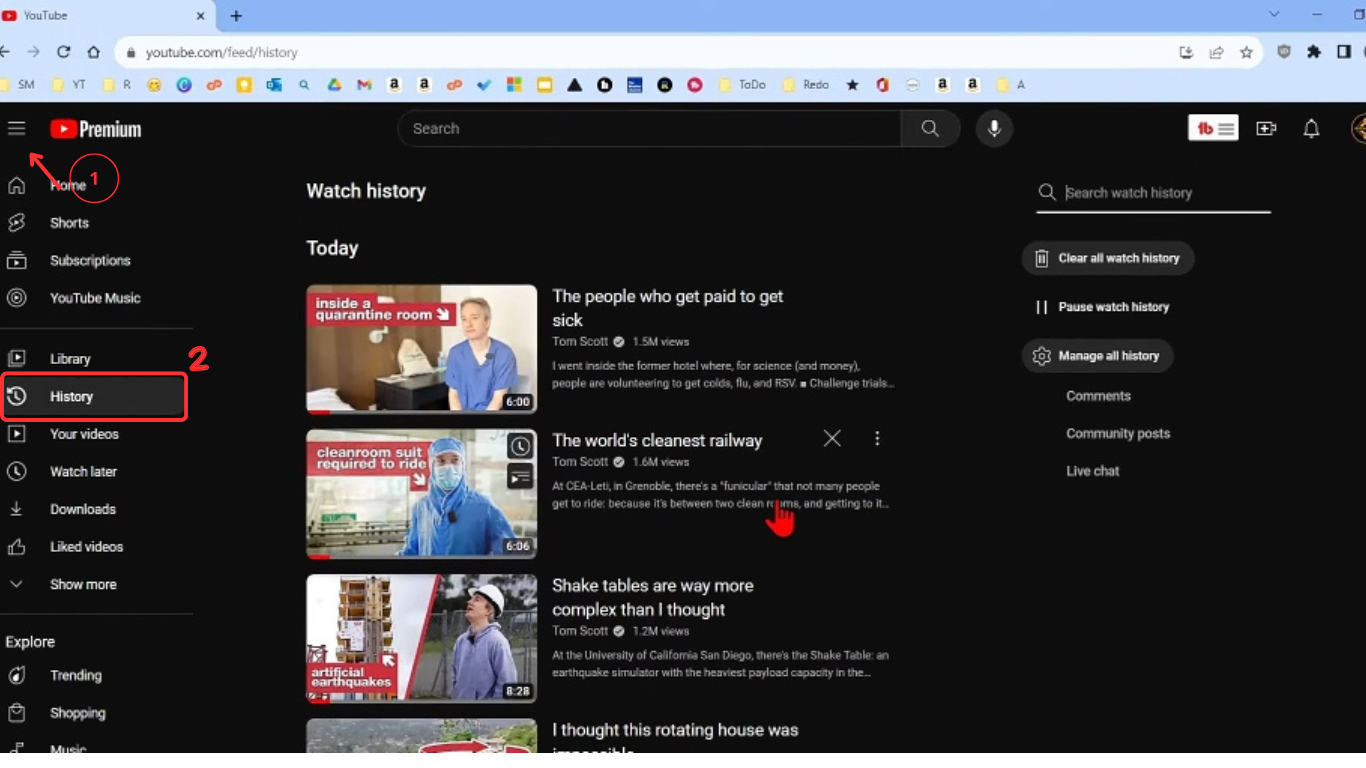
- モバイルの場合:右下の「あなた」タブをタップし、履歴の横にある「すべて表示」をタップします。

- 履歴画面で、以下のいずれかの方法でチャンネルを見つけることができます:
- 視聴した動画をスクロールして、探しているチャンネルの動画を見つけます。
- 履歴ページ上部の検索バーを使用して検索を絞り込みます。動画のタイトル、キーワード、またはYouTuberの名前など、覚えている情報を入力してEnterを押してください。

- 動画を見つけたら、その下にあるチャンネル名をタップするだけです。そのチャンネルの動画に直接移動します。
- YouTube検索バーの使用
これはYouTubeでチャンネルを見つける最も一般的な方法で、おそらく既に試されたことでしょう。ただし、より具体的なキーワードやフレーズを入力して、検索結果を絞り込むことができます。
PCでの手順は以下の通りです(モバイルでも同じ手順):
- PCのブラウザでYouTubeを起動します。モバイルの場合は、YouTubeアプリを開きます。
- ページ上部(モバイルの場合は右上)の検索バーまたは検索アイコンをタップし、関連するキーワードを入力します。例えば、チャンネルがMinecraftに関するコンテンツを投稿している場合は、「Minecraft gameplay」や「Minecraft tutorial channel」と入力します。

- また、検索結果をさらに絞り込むために、検索バーの下にある視聴済み、未視聴、最近アップロードされた動画などのオプションを選択することをお勧めします。
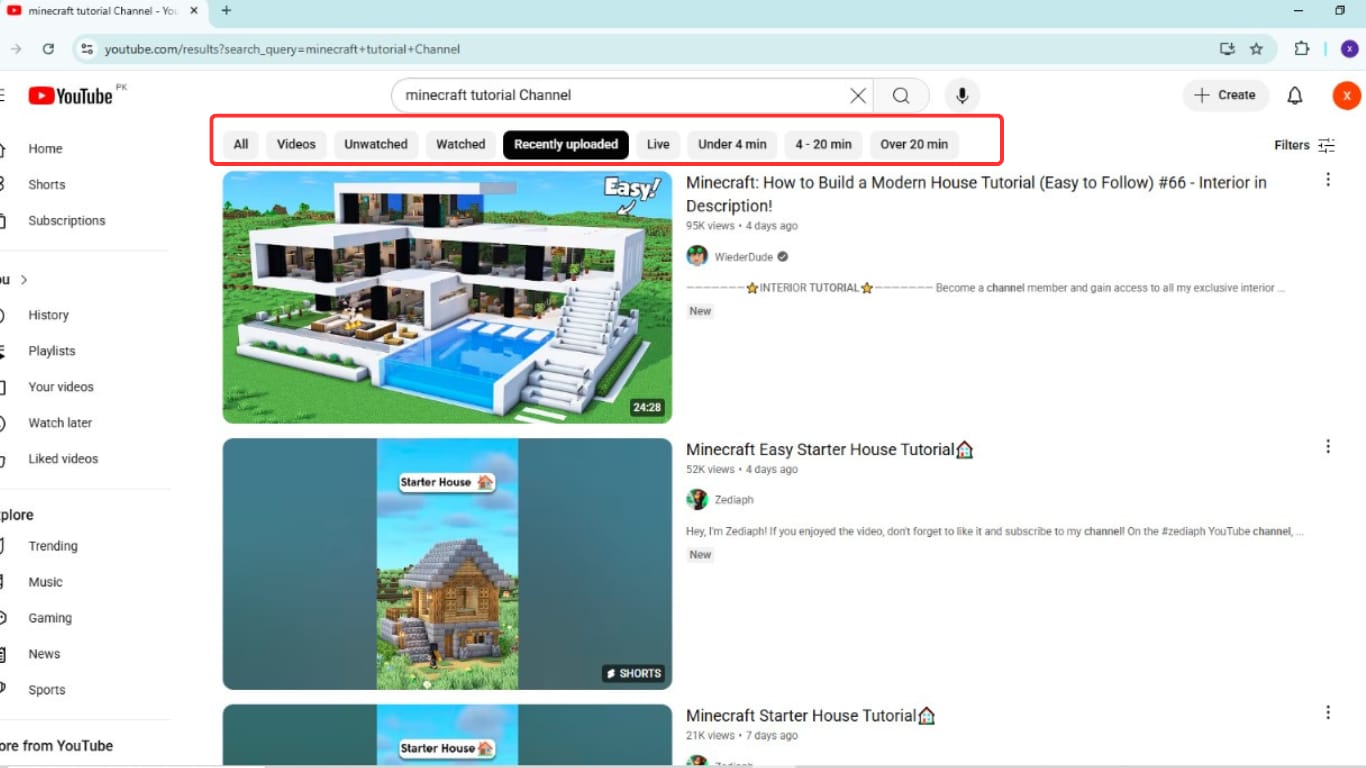
- 動画をスクロールして、動画の下にあるチャンネル名を探します。リストされた動画の下にチャンネル名が表示されたら、その動画をタップして再生し、チャンネルページにアクセスすることができます。
- チャンネルURLで検索
YouTubeチャンネルの直接URLをお持ちの場合は、即座にアクセスすることができます。ただし、この方法はチャンネルリンクをお持ちの場合のみ有効です。
方法1:チャンネルハンドル(@channelnameなど)を使用する:
- チャンネルがハンドル(現在ほとんどのクリエイターが使用)を使用している場合は、ブラウザに「https://www.youtube.com/@channel_handle」と入力します。
- 「@channel_handle」を正しいチャンネルハンドルに置き換えてください。ハンドルが不明な場合は、YouTuberの名前からスペースを除いたものをハンドルとして試してみてください。
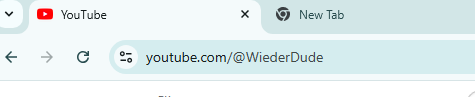
- Enterを押すと、メインのチャンネルページに移動します。
方法2:動画URLを使用する:
https://www.youtube.com/watch?v=videoID&ab_channel=ChannelNameのような YouTube動画リンクをお持ちの場合は、それをウェブブラウザの検索バーにコピー&ペーストします。Enterを押すと、新しいページで動画が開きます。動画の下にあるチャンネル名をクリックすると、直接そのホームページに移動します。
- YouTubeの詳細フィルターオプションを使用する
上記の方法でチャンネルが見つからない場合は、YouTubeの詳細フィルターを試してみましょう。
- まず、YouTubeアプリを開きます。次に、動画から覚えている文章、検索語句、またはキーワードを検索バーに入力します。Enterを押すと、大量の検索結果が表示されます。
- 次に、右上の「フィルター」オプションをクリックしてフィルターにアクセスします。モバイル端末の場合は、右上の三点をクリックする必要があります。

- そこから、すべてのフィルターオプションを使用することをお勧めします。これらは結果を絞り込み、フィルタリングされた結果を提供します。フィルターオプションは以下のように選択できます:
- 種類:YouTubeチャンネルのみを表示するには「動画」または「チャンネル」を選択します。
- アップロード日:チャンネルが最近投稿した場合に便利です。
- 並び替え:再生回数/関連度/評価オプションから選択します。

これらのフィルターを適用することで、関連性のない検索結果を除外し、より正確で絞り込まれた結果リストを得ることができます。
- 他のクリエイターの動画の説明文とコメントを確認する
時には、他のYouTuberを通じてYouTubeチャンネルを見つけるのが最良の方法です。特に、探しているチャンネルが最近誰かとコラボレーションしたり、言及されたりしている場合です。
この方法の使い方は以下の通りです:
- チャンネルが動画やライブ配信で紹介されたことを覚えている場合は、その特定の動画に戻ります。
- 次に、説明欄を確認します。多くのYouTuberは、一緒に仕事をしたり、言及したり、推奨したりした他のクリエイターへのリンクを掲載しています。これらのリンクは、「このクリエイターをチェック」「コラボレーション」などのセクションや動画タイトルに記載されていることが多いです。

- 説明欄に何も記載がない場合は、コメント欄までスクロールしてください。視聴者が他のチャンネルの名前やリンクを投稿していることがあります。または、YouTuber自身がコメントに返信して、チャンネルの情報を提供している場合もあります。
- YouTubeチャンネルIDを通じて見つける
以下に、YouTubeチャンネルIDを通じてチャンネルを見つける手順を説明します:
チャンネルのメインページに移動します。次に、マウスを右クリックし、ポップアップメニューから「ページのソースを表示」を選択します。ソースコードのページに移動します。ソースコードページで、Ctrl+Fを押して「browseid」を検索します。browseidは通常「UCxxxx…」で始まり、22文字が続きます。

IDを見つけたら、このURLをブラウザにコピー&ペーストします:「https://www.youtube.com/channel/browseid」。「browseid」を見つけた実際のIDに置き換えます。Enterを押すと、そのチャンネルのホームページが直接開きます。

まとめ
YouTubeチャンネルを見つけることは、そう複雑ではありません。検索バーの使用、YouTube検索フィルター、またはチャンネルIDなど、目的のチャンネルを見つけるためのいくつかの方法を試すことができます。このガイドで説明したすべての方法を試してみてください。すぐに探しているチャンネルを簡単に見つけることができるようになるはずです!
よくある質問
- 正確な名前を知らなくてもチャンネルを検索できますか?
はい、可能です。チャンネル名を正確に覚えていない場合は、作成しているコンテンツの種類や取り上げたトピックなど、関連するキーワードをYouTube検索バーに入力してみてください。また、標準フィルターと詳細フィルターを使用して結果を絞り込むことをお勧めします。
- 検索結果をチャンネルのみに絞り込むにはどうすればよいですか?
YouTube検索結果をチャンネルのみに絞り込むには:
- 検索バーに関連するフレーズやキーワードを入力します。
- 次に、ページ右上のフィルターまたは三点ボタンをクリックします。
- 種類から「チャンネル」または「動画」を選択します。
- これで、YouTubeは検索クエリに一致するチャンネルのみを表示します。
3. 探しているチャンネルが検索結果に表示されないのはなぜですか?
いくつかの理由が考えられます:チャンネル名が一般的すぎる、クリエイターが名前を変更した、またはチャンネルの可視性が制限されている(特に新規、非アクティブ、またはアップロードが非常に少ない場合)などです。
3. 視聴した動画を使ってYouTubeチャンネルを検索できますか?
はい、可能です。そのチャンネルの動画を以前に視聴したことがある場合は、YouTubeの視聴履歴に移動してリストをスクロールすると、その動画を見つけることができます。また、履歴ページの検索バーを使用すると、より素早く見つけることができます。

