
































.png) Français
Français .png) Deutsch
Deutsch .png) Italiano
Italiano .png) 日本語
日本語 .png) Português
Português  简体中文
简体中文 
¿Quiere personalizar su teléfono Samsung con un tono de llamada de su canción favorita de YouTube? No es el único. Ya sea una melodía de moda, un clip divertido o una canción favorita personal, YouTube está lleno de sonidos que la gente quiere convertir en tonos de llamada.
Pero aquí está el problema: Samsung no le permite usar el audio de YouTube directamente como tono de llamada. ¿La buena noticia? Aún es posible con solo unas pocas herramientas y pasos sencillos. Esta guía le muestra cómo convertir de forma segura el audio de YouTube en un tono de llamada personalizado que funcione perfectamente en su dispositivo Samsung.
¿Es legal usar el audio de YouTube para tonos de llamada?
Legalmente hablando, descargar audio directamente de YouTube es una violación de sus Términos de Servicio a menos que el contenido sea explícitamente libre de derechos de autor o tenga permiso directo del creador. Las políticas de YouTube están diseñadas para proteger los derechos de los creadores y evitar la distribución no autorizada de su trabajo.
Sin embargo, las cosas se vuelven un poco confusas cuando se trata de uso personal, como configurar una canción de YouTube como tono de llamada. Si bien es poco probable que enfrente consecuencias legales por usar un clip de 20 segundos como tono de llamada de forma privada, todavía se considera una zona gris legal.
Para mantenerse en el lado seguro:
- Quédese con música libre de derechos o contenido de dominio público.
- Busque pistas etiquetadas como Creative Commons, que a menudo permiten el uso personal.
- Use canciones que haya compuesto, grabado o comprado con una licencia.
- Nunca comparta ni venda tonos de llamada convertidos hechos de música con derechos de autor.
¿Cómo configurar una canción de YouTube como tono de llamada en Samsung?
Personalizar su tono de llamada usando una pista de YouTube es factible; solo necesita las herramientas adecuadas y algunos pasos rápidos.
Paso 1: convierta el video de YouTube a MP3
En primer lugar, copie el enlace del video de YouTube:
- Abra la aplicación de YouTube o el sitio web.
- Encuentre el video o la canción que desee.
- Toque “Compartir” y luego “Copiar enlace”.
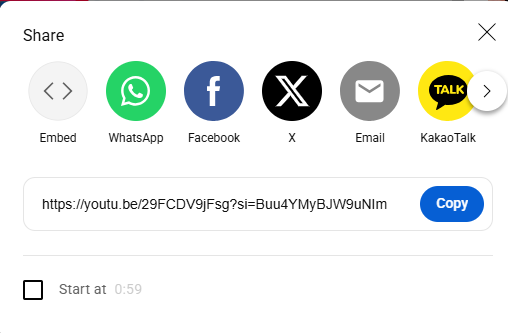
Ahora use un convertidor de MP3 confiable:
- Abra un convertidor de MP3 confiable como:
- YTMP3.cc
- Kapwing
- FonePaw
- Inovideo
- YTMP3.cc
- Pegue el enlace de YouTube en el convertidor.
- Elija MP3 como el formato de salida.
- Descargue el MP3 convertido a su teléfono o PC.
Evite los sitios web llenos de ventanas emergentes o redireccionamientos. Use convertidores con HTTPS para una mejor seguridad.
Paso 2: recorte el archivo MP3 para usarlo como tono de llamada (recomendado)
Los dispositivos Samsung admiten tonos de llamada, pero los clips más cortos funcionan mejor, idealmente por debajo de 30 segundos.
¿Por qué recortar?
- Las introducciones largas hacen perder el tiempo.
- Es posible que algunos teléfonos no reproduzcan MP3 completos.
- Los tonos de llamada más cortos son más limpios y funcionales.
¿Cómo recortar el audio?
Use herramientas como:
- MP3Cut.net: cortador de audio en línea simple.
- MP3 Cutter: aplicación de Android para recortar y editar.
- AudioLab: para ediciones avanzadas y fundidos de entrada/salida.
Pasos:
- Cargue su archivo MP3.
- Seleccione una hora de inicio y finalización (manténgala por debajo de 30 segundos).
- Guarde o exporte el archivo recortado.
Paso 3: mueva el archivo de audio a la carpeta de tonos de llamada
Su teléfono necesita el archivo de tono de llamada en la ubicación correcta para reconocerlo.
Si usa una PC:
- Conecte su teléfono a su computadora usando un cable USB.
- Abra el almacenamiento interno de su teléfono.
- Navegue hasta o cree una carpeta llamada «Ringtones».
- Copie y pegue el archivo MP3 recortado en esa carpeta.
Si usa su teléfono Samsung:
- Abra la aplicación Mis archivos.
- Vaya a Descargas (o donde se guardó el MP3).
- Toque y mantenga presionado el archivo > elija Mover o Copiar.
- Navegue a Almacenamiento interno > Ringtones y pegue el archivo.
Paso 4: configure el MP3 como su tono de llamada predeterminado
- Abra Configuración en su dispositivo Samsung.
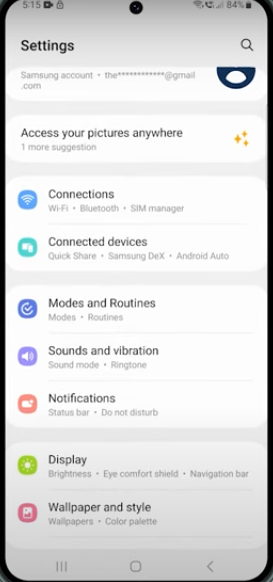
- Toque Sonidos y vibración > Tono de llamada.

- Toque la opción “+” o “Añadir” en la parte superior.

- Seleccione su archivo MP3 recortado de la lista.
- Toque Listo para guardar y aplicar el tono de llamada.

¿Quiere un tono de llamada personalizado solo para un contacto?
- Vaya a la aplicación Contactos.
- Elija el contacto > toque Editar > Ver más > Tono de llamada.
- Seleccione su nuevo archivo personalizado y guarde.
Las mejores aplicaciones para la conversión de YouTube a tono de llamada
Si no es fanático del uso de sitios web, aquí hay algunas aplicaciones y herramientas confiables que lo hacen aún más fácil:
- Zedge: explore los tonos de llamada o cargue y edite los suyos propios.
- MP3 Cutter & Ringtone Maker: recorte, corte y configure archivos de audio.
- Inovideo / FonePaw Video Converter: ideal para descargar y convertir videos de YouTube a MP3 de alta calidad.
- Kapwing: un editor en línea que puede recortar clips de YouTube y exportarlos en formatos de audio.
Siempre use sitios oficiales o tiendas de aplicaciones como Google Play para evitar virus o malware oculto.
¿Por qué no aparece su tono de llamada personalizado?
Si su tono de llamada personalizado no aparece en la lista, pruebe estas comprobaciones rápidas:
- Carpeta incorrecta: asegúrese de que su archivo MP3 esté dentro de la carpeta Ringtones en Almacenamiento interno.
- Formato no compatible: Samsung admite MP3, WAV, M4A y OGG. Es posible que otros formatos no funcionen.
- Archivo demasiado largo o grande: manténgalo por debajo de 30 segundos e idealmente por debajo de 1 MB para un mejor rendimiento.
- El teléfono no se ha actualizado: reinicie su dispositivo para asegurarse de que detecta el nuevo archivo de audio.
Después de reiniciar, vaya a Configuración > Sonidos y vibración > Tono de llamada y vuelva a verificar.
Conclusión
Configurar una canción de YouTube como tono de llamada en un dispositivo Samsung no es tan sencillo como tocar un botón, pero es factible con las herramientas y los pasos correctos.
Puede disfrutar de un tono de llamada verdaderamente único convirtiendo el video de YouTube a MP3, recortando el audio y colocándolo en la carpeta correcta. Solo asegúrese de estar usando música libre de derechos de autor o de tener permiso para convertir y usar la pista.
Ahora, adelante y dele a su teléfono un tono de llamada que refleje su personalidad, ¡y asegúrese de que llame la atención la próxima vez que suene!
Preguntas frecuentes
P1: ¿Es seguro usar convertidores de YouTube a MP3 en línea?
Sí, siempre y cuando use sitios web de buena reputación. Busque una conexión HTTPS segura y evite las plataformas que soliciten descargas innecesarias, ventanas emergentes o permisos sospechosos.
P2: ¿Por qué no aparece mi tono de llamada personalizado en la lista de tonos de llamada de Samsung?
Asegúrese de que el archivo de audio esté en la carpeta Ringtones, use un formato compatible y que haya reiniciado su dispositivo. Esto actualiza el sistema y permite que el archivo aparezca en el menú de selección.
P3: ¿Puedo usar pistas de YouTube Music Premium como tonos de llamada?
No. Las pistas Premium están protegidas por DRM, lo que significa que no se pueden descargar ni usar fuera de la aplicación YouTube Music, incluso para tonos de llamada.
P4: ¿Cuál es la duración ideal para un tono de llamada?
Para un mejor rendimiento, mantenga su tono de llamada entre 15 y 30 segundos. Es posible que los tonos más largos se corten o no se reproduzcan correctamente.
P5: ¿Puedo configurar tonos de llamada personalizados para contactos individuales en Samsung?
Absolutamente. Abra la aplicación Contactos, elija un contacto, toque Editar > Ver más > Tono de llamada y seleccione su archivo de audio personalizado.
