.png)
.png) English
English .png) Français
Français .png) Deutsch
Deutsch .png) Italiano
Italiano .png) Português
Português  Español
  简体中文
简体中文 
お気に入りのYouTube楽曲で、あなたのSamsungスマートフォンをより個性的にしたいですか? そう考えているのはあなただけではありません。 トレンドの曲、面白いクリップ、個人的なお気に入りなど、YouTubeには着信音にしたい音源が満載です。
ただし注意点があります:Samsungでは、YouTubeの音声を直接着信音として使用することはできません。しかし朗報です。いくつかのツールと簡単な手順で実現可能です。このガイドでは、YouTubeの音声をSamsungデバイスで完璧に動作するカスタム着信音に安全に変換する方法をご紹介します。
YouTubeの音声を着信音として使用するのは合法ですか?
法的には、YouTubeから直接音声をダウンロードすることは利用規約違反です。ただし、コンテンツが明示的に著作権フリーである場合や、制作者から直接許可を得ている場合は除きます。YouTubeのポリシーは、制作者の権利を保護し、その作品の無断配布を防ぐように設計されています。
ただし、YouTubeの楽曲を着信音として設定するような個人使用に関しては、状況は少し曖昧になります。20秒程度のクリップを個人的な着信音として使用することで法的な問題に直面する可能性は低いものの、依然としてグレーゾーンとされています。
安全側に立つために:
- ロイヤリティフリーの音楽やパブリックドメインのコンテンツを使用してください。
- クリエイティブ・コモンズとしてラベル付けされた、個人使用が許可されているトラックを探してください。
- 自身で作曲、録音、またはライセンス付きで購入した楽曲を使用してください。
- 著作権のある音楽から変換した着信音を共有したり販売したりしないでください。
SamsungでYouTubeの楽曲を着信音に設定する方法は?
YouTubeのトラックを使用して着信音をカスタマイズすることは可能です。適切なツールといくつかの簡単な手順が必要です。
ステップ1:YouTubeビデオをMP3に変換する
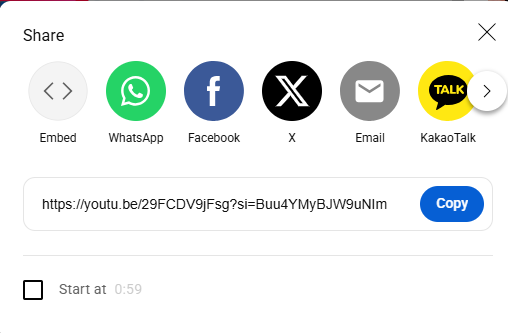
まず、YouTubeビデオのリンクをコピーします:
- YouTubeアプリまたはウェブサイトを開きます。
- 使用したいビデオや楽曲を見つけます。
- 「共有」をタップし、「リンクをコピー」をタップします。
信頼できるMP3コンバーターを使用します:
- 以下のような信頼できるMP3コンバーターを開きます:
- YTMP3.cc
- Kapwing
- FonePaw
- Inovideo
- YTMP3.cc
- コンバーターにYouTubeリンクを貼り付けます。
- 出力形式としてMP3を選択します。
- 変換したMP3をスマートフォンまたはPCにダウンロードします。
ポップアップや転送が多いウェブサイトは避けてください。より安全なHTTPS対応のコンバーターを使用してください。
ステップ2:着信音用にMP3ファイルをトリミングする(推奨)
Samsungデバイスは着信音に対応していますが、短いクリップの方が効果的で、理想的には30秒以内が望ましいです。
トリミングが必要な理由
- 長いイントロは時間の無駄になります。
- 一部の端末では完全な長さのMP3を再生できない場合があります。
- 短い着信音の方が明確で機能的です。
音声のトリミング方法
以下のようなツールを使用します:
- MP3Cut.net – シンプルなオンライン音声カッター
- MP3 Cutter – トリミングと編集用のAndroidアプリ
- AudioLab – 高度な編集やフェードイン/アウト用
手順:
- MP3ファイルをアップロードします。
- 開始時間と終了時間を選択します(30秒以内に収めてください)。
- トリミングしたファイルを保存またはエクスポートします。
ステップ3:音声ファイルを着信音フォルダに移動する
着信音として認識されるには、ファイルを適切な場所に配置する必要があります。
PCを使用する場合:
- USBケーブルを使用してスマートフォンをコンピュータに接続します。
- スマートフォンの内部ストレージを開きます。
- 「Ringtones」という名前のフォルダに移動するか作成します。
- トリミングしたMP3ファイルをそのフォルダにコピー&ペーストします。
Samsungスマートフォンを使用する場合:
- マイファイルアプリを開きます。
- ダウンロード(またはMP3が保存されている場所)に移動します。
- ファイルを長押しし>移動またはコピーを選択します。
- 内部ストレージ>着信音に移動してファイルを貼り付けます。
ステップ4:MP3をデフォルトの着信音に設定する
- Samsungデバイスの設定を開きます。
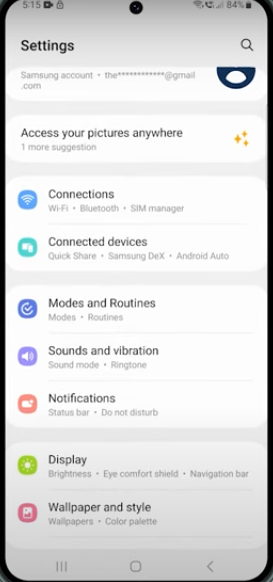
- サウンドとバイブ>着信音をタップします。

- 上部の「+」または「追加」オプションをタップします。

- リストからトリミングしたMP3ファイルを選択します。
- 完了をタップして着信音を保存し適用します。

特定の連絡先にカスタム着信音を設定したいですか?
- 連絡先アプリを開きます。
- 連絡先を選択し>編集>その他の表示>着信音をタップします。
- 新しいカスタムファイルを選択して保存します。
YouTubeから着信音への変換に最適なアプリ
ウェブサイトの使用が好みでない場合、より簡単に作業できる信頼できるアプリやツールをご紹介します:
- Zedge – 着信音の閲覧やアップロード、編集が可能
- MP3 Cutter & Ringtone Maker – 音声ファイルのトリミング、カット、設定が可能
- Inovideo / FonePaw Video Converter – YouTubeビデオの高品質MP3へのダウンロードと変換に最適
- Kapwing – YouTubeクリップのトリミングと音声形式でのエクスポートが可能なオンラインエディタ
ウイルスや隠れたマルウェアを避けるため、必ず公式サイトやGoogle Playなどのアプリストアを使用してください。
カスタム着信音が表示されない場合は?
カスタム着信音がリストに表示されない場合は、以下の点を確認してください:
- フォルダの場所が間違っている:MP3ファイルが着信音フォルダ内にあることを内部ストレージで確認してください。
- 非対応のフォーマット:SamsungはMP3、WAV、M4A、OGGに対応しています。その他の形式は動作しない可能性があります。
- ファイルが長すぎる、または大きすぎる:最適なパフォーマンスのために30秒以内、できれば1MB以下に抑えてください。
- 端末が更新されていない:新しい音声ファイルを検出するためにデバイスを再起動してください。
再起動後、設定>サウンドとバイブ>着信音で再度確認してください。
結論
SamsungデバイスでYouTubeの楽曲を着信音に設定するのは、ボタンを押すだけというわけにはいきませんが、適切なツールと手順があれば実現可能です。
YouTubeビデオをMP3に変換し、音声をトリミングして正しいフォルダに配置することで、本当にユニークな着信音を楽しむことができます。ただし、著作権フリーの音楽を使用するか、トラックの変換と使用の許可を得ていることを確認してください。
さあ、あなたの個性を反映した着信音で、次に鳴ったときに注目を集めましょう!
よくある質問
Q1:オンラインのYouTube to MP3コンバーターは安全ですか?
はい、信頼できるウェブサイトを使用する限り安全です。セキュアなHTTPS接続を確認し、不要なダウンロード、ポップアップ、不審な権限を要求するプラットフォームは避けてください。
Q2:カスタム着信音がSamsungの着信音リストに表示されないのはなぜですか?
音声ファイルが着信音フォルダにあり、対応形式を使用していること、そしてデバイスを再起動したことを確認してください。再起動によってシステムが更新され、選択メニューにファイルが表示されるようになります。
Q3:YouTube Music Premiumのトラックを着信音として使用できますか?
いいえ。Premiumトラックはデジタル著作権管理(DRM)で保護されているため、YouTube Musicアプリ外でのダウンロードや使用(着信音を含む)はできません。
Q4:着信音の理想的な長さは?
最適なパフォーマンスのために、着信音は15〜30秒の間に収めてください。より長い音源は途切れたり、正しく再生されない可能性があります。
Q5:Samsungで個別の連絡先にカスタム着信音を設定できますか?
はい、可能です。連絡先アプリを開き、連絡先を選択し、編集>その他の表示>着信音をタップして、カスタム音声ファイルを選択してください。