































.png) English
English .png) Français
Français .png) Deutsch
Deutsch .png) Italiano
Italiano .png) 日本語
日本語 .png) Português
Português  简体中文
简体中文 
CapCut es una aplicación de edición de vídeo muy famosa, ya que facilita las cosas con sus excelentes herramientas. Tanto si crea vídeos para TikTok, Instagram o YouTube, es importante guardar los vídeos de la forma correcta para que tengan un buen aspecto y sean más fáciles de compartir.
Esta guía le indicará paso a paso cómo guardar y exportar vídeos en CapCut tanto en su teléfono como en su ordenador. También aprenderá a solucionar problemas comunes de guardado y a ajustar la configuración para obtener los mejores resultados.
¿Qué es CapCut?
CapCut es una aplicación de edición de vídeo que puede utilizar en su teléfono u ordenador. Tiene herramientas y funciones fáciles de usar que la hacen muy útil tanto para principiantes como para expertos. Puede añadir transiciones, efectos, música y mucho más a sus vídeos con Capcut. Lo mejor es que puede exportar sus vídeos fácilmente y compartirlos en cualquier plataforma directamente sin perder calidad.
Cómo guardar vídeos de CapCut en el móvil
Guía paso a paso para usuarios de móviles
Es un método muy sencillo para guardar sus vídeos en un dispositivo móvil con CapCut. Puede seguir estos pasos para exportar sus proyectos a su teléfono:
- Abra su proyecto
Abra el proyecto que desea guardar en la aplicación después de completarlo.
- Toque en exportar
Ahora haga clic en el botón “Exportar” en la esquina superior derecha de su pantalla y tóquelo.

- Seleccione la configuración de exportación
Puede cambiar la configuración de cómo quiere que sea su vídeo de salida, como la resolución (por ejemplo, 1080p) y la velocidad de fotogramas (por ejemplo, 30fps).
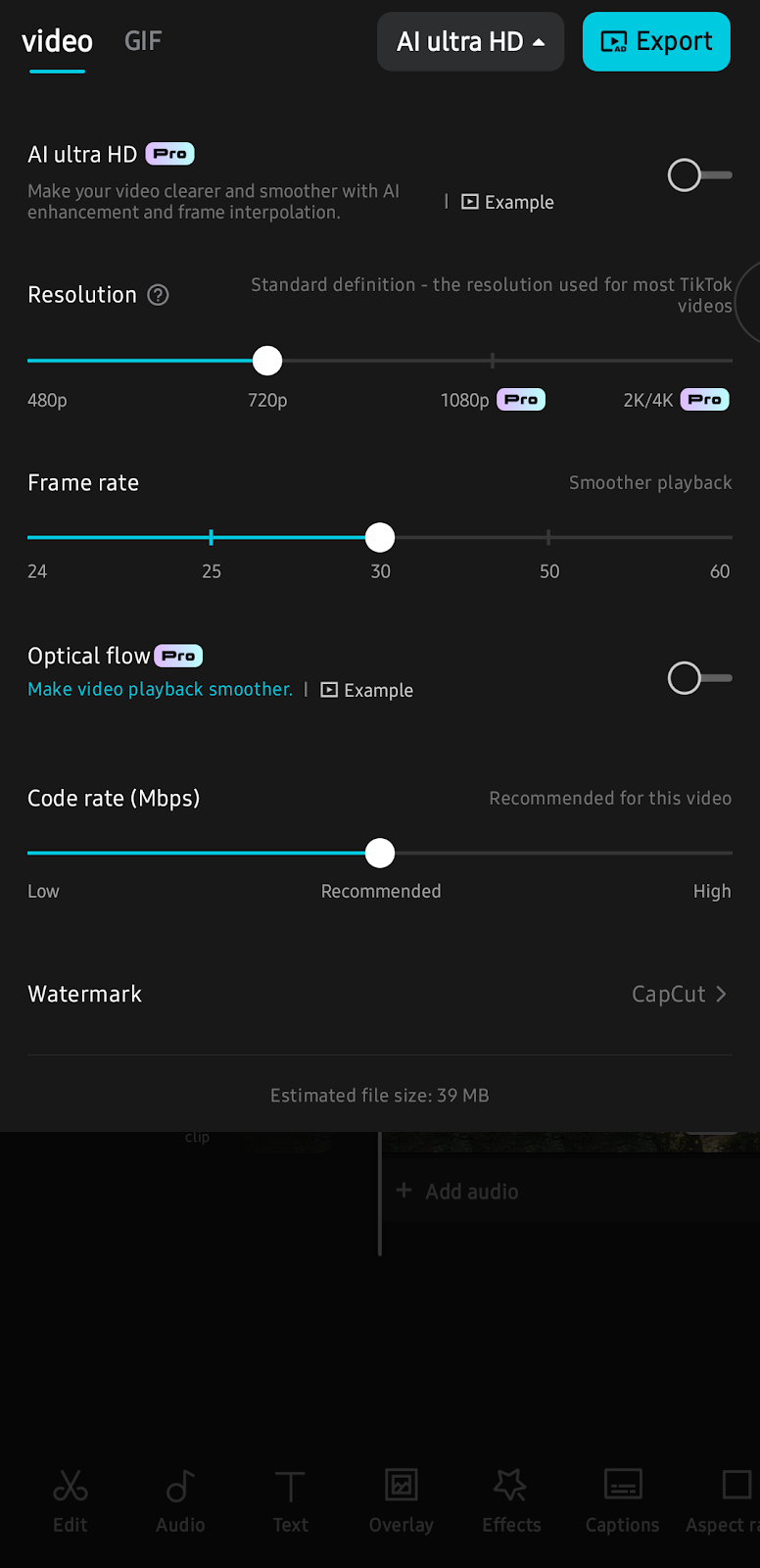
- Guardar en el dispositivo
Toque en “Guardar en el dispositivo” y espere a que termine el proceso de renderizado.
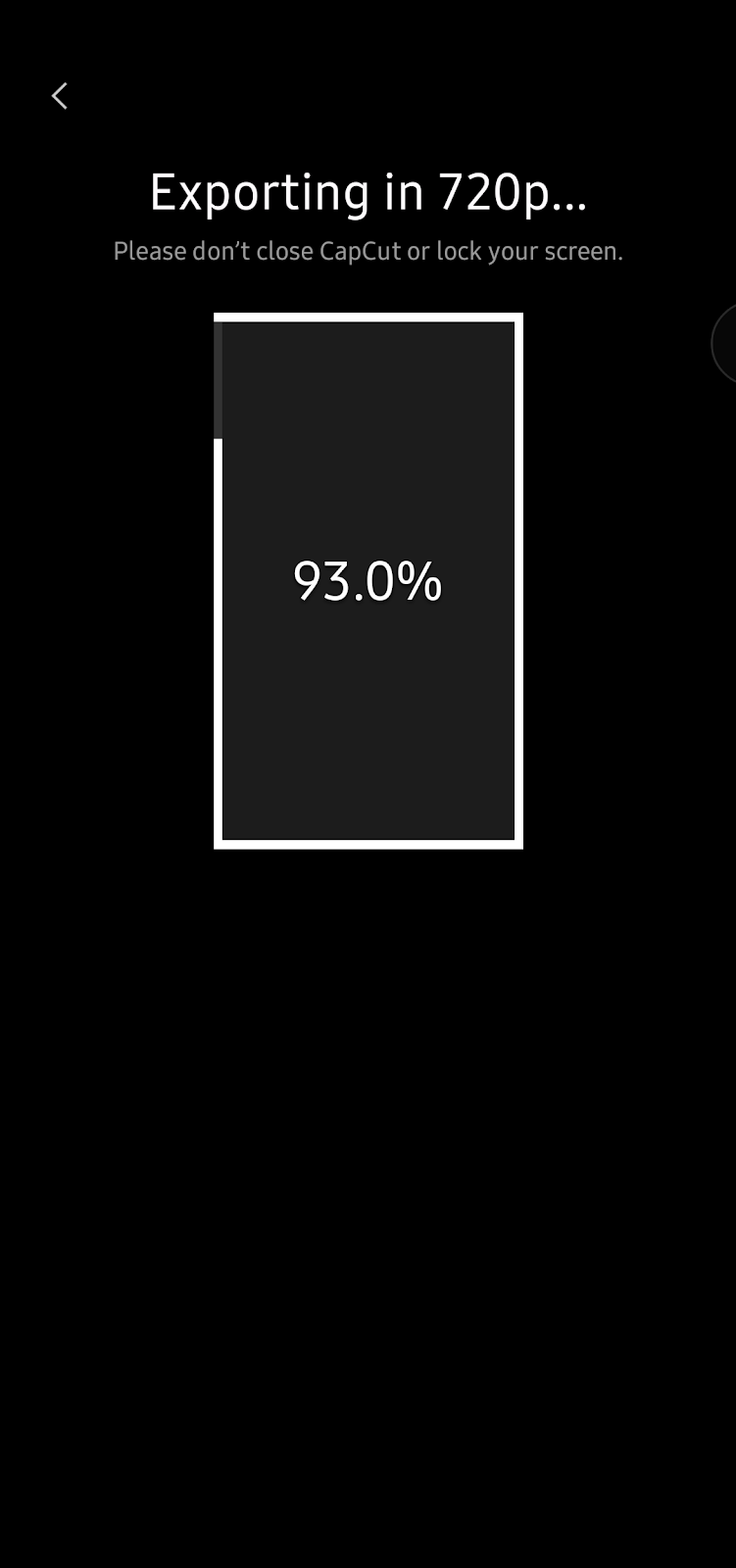
- Compruebe su galería
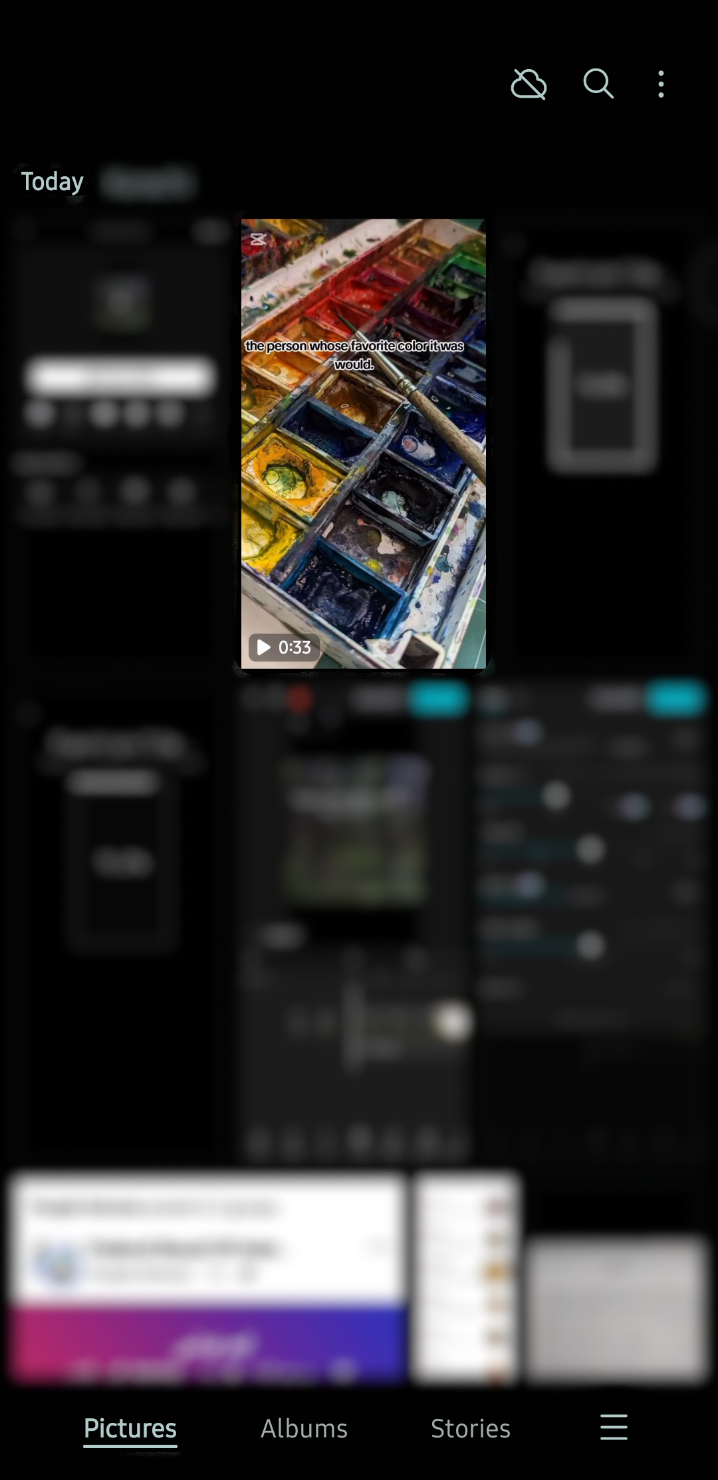
Cuando termine, el vídeo estará disponible en su galería, normalmente en la carpeta “CapCut”.
Consejos para guardar mejor en el móvil
- Debería liberar espacio de almacenamiento para que no se produzcan errores de guardado durante la exportación.
- Cierre las aplicaciones en segundo plano, ya que pueden acelerar el proceso de renderizado.
- Debería conectar su teléfono a un cargador si quiere exportar vídeos largos.
Cómo guardar vídeos de CapCut en el PC
Guía paso a paso para usuarios de PC
Si le gusta editar en una pantalla más grande, aquí tiene cómo puede guardar su vídeo completado en su PC/Web.
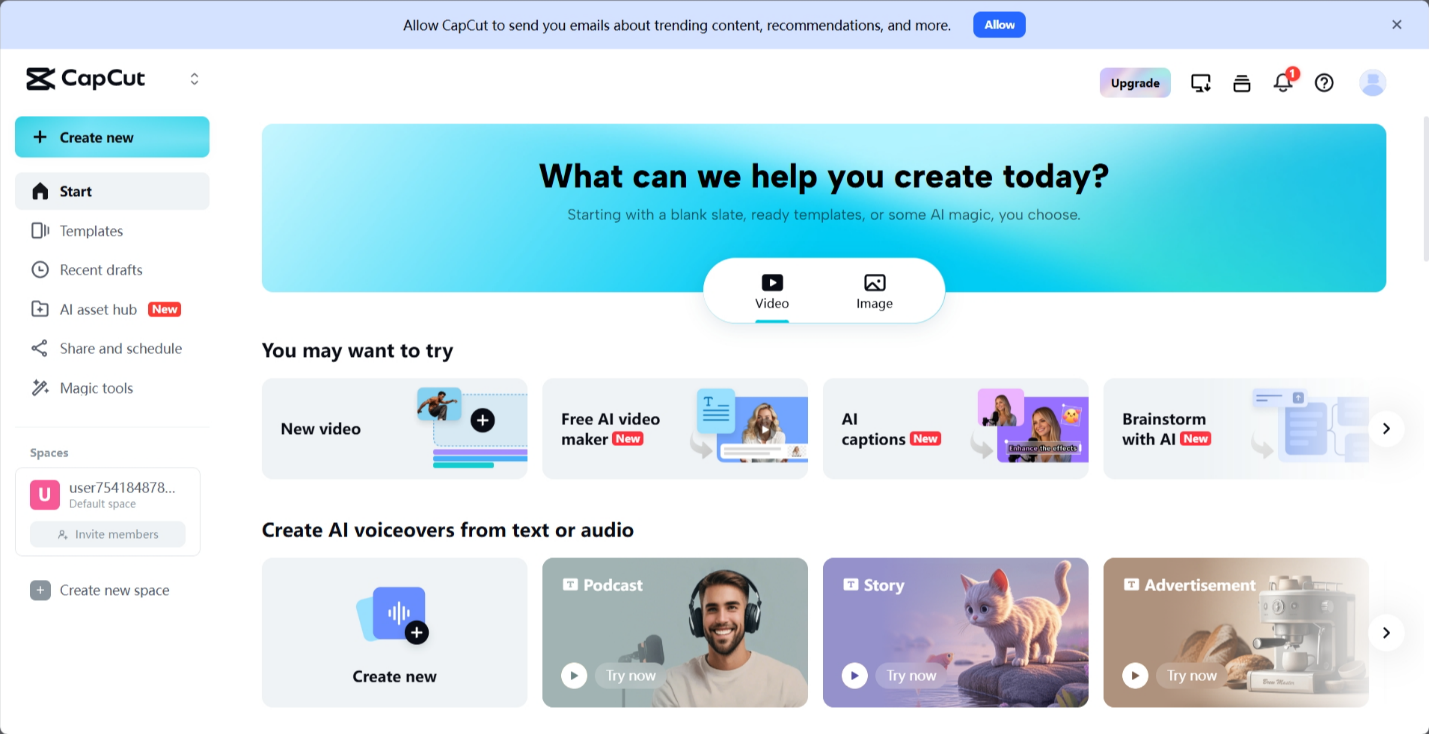
- Finalice sus ediciones
Debería asegurarse de que todas sus ediciones están completas y de que su proyecto está listo para exportar.
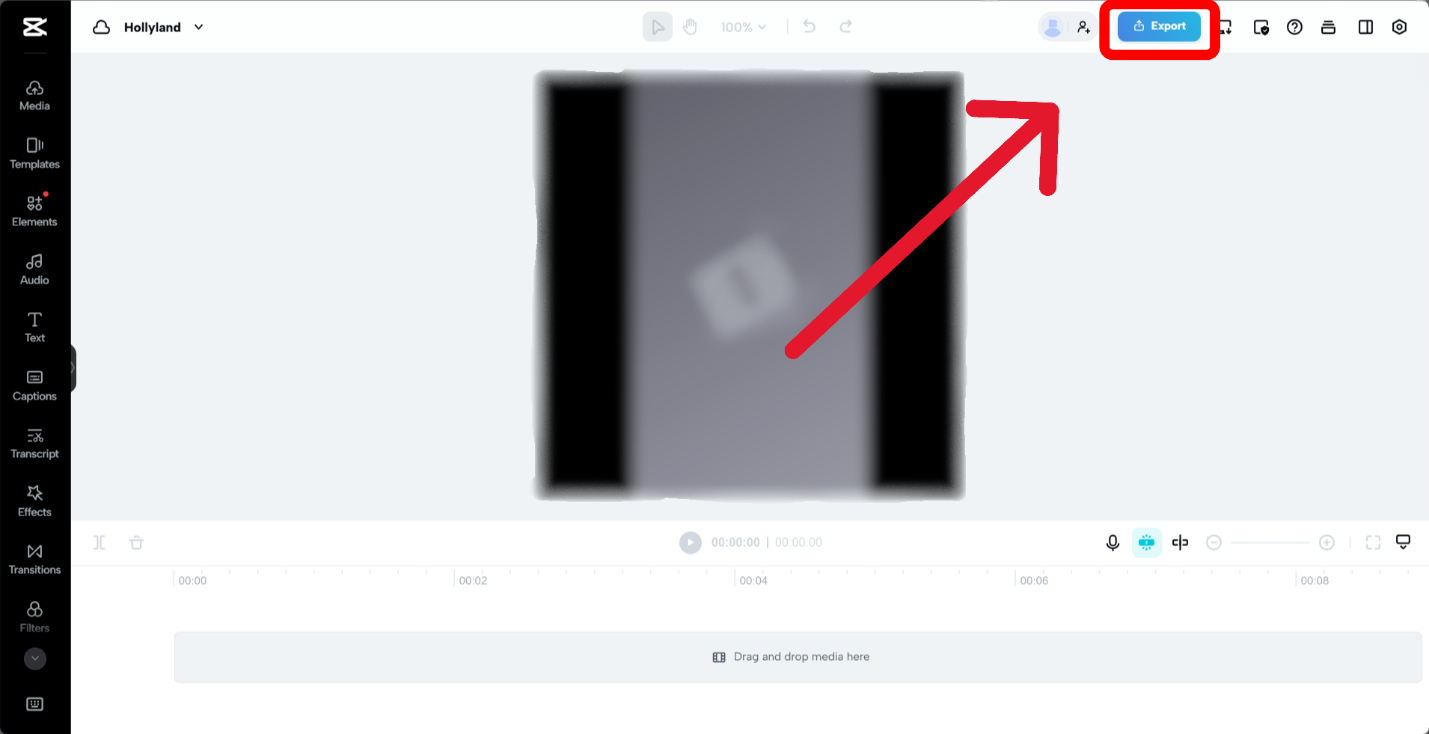
- Haga clic en el botón de exportación
Puede encontrar el botón de exportación en la esquina superior derecha de la interfaz. Haga clic en él para empezar.
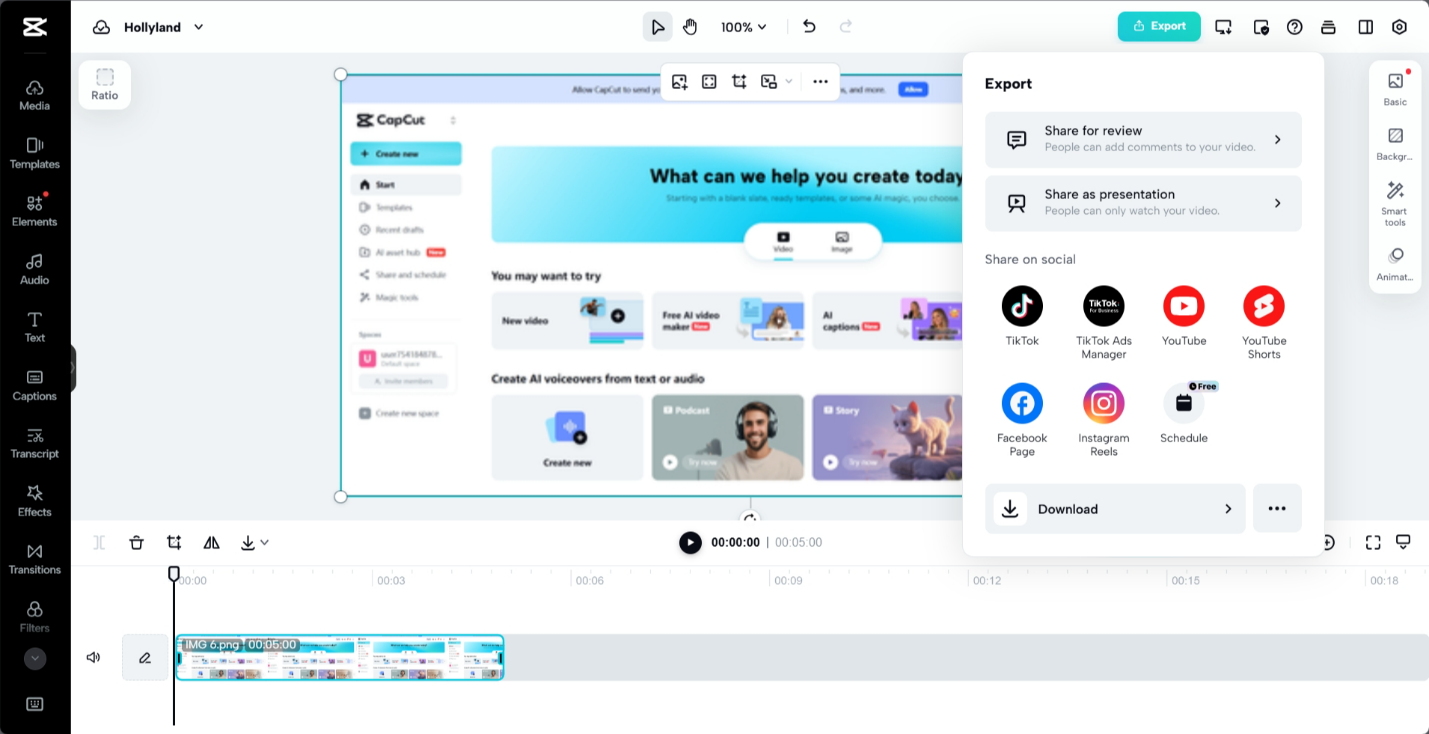
- Ajuste la configuración de exportación
Aquí puede seleccionar opciones para la resolución, el tamaño del archivo y el formato (por ejemplo, MP4).
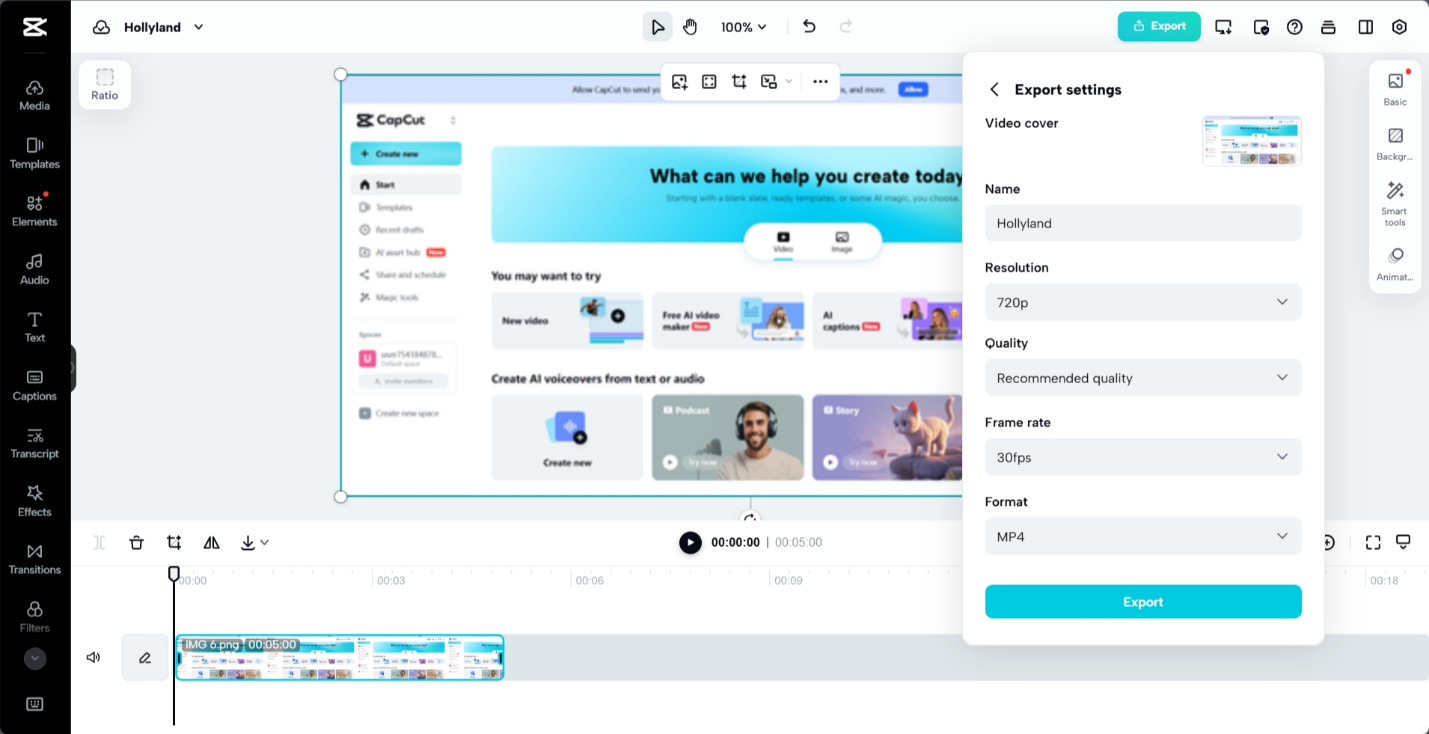
- Elija la ubicación de guardado
Elija la ubicación y especifique la carpeta donde quiere que se guarde su vídeo.
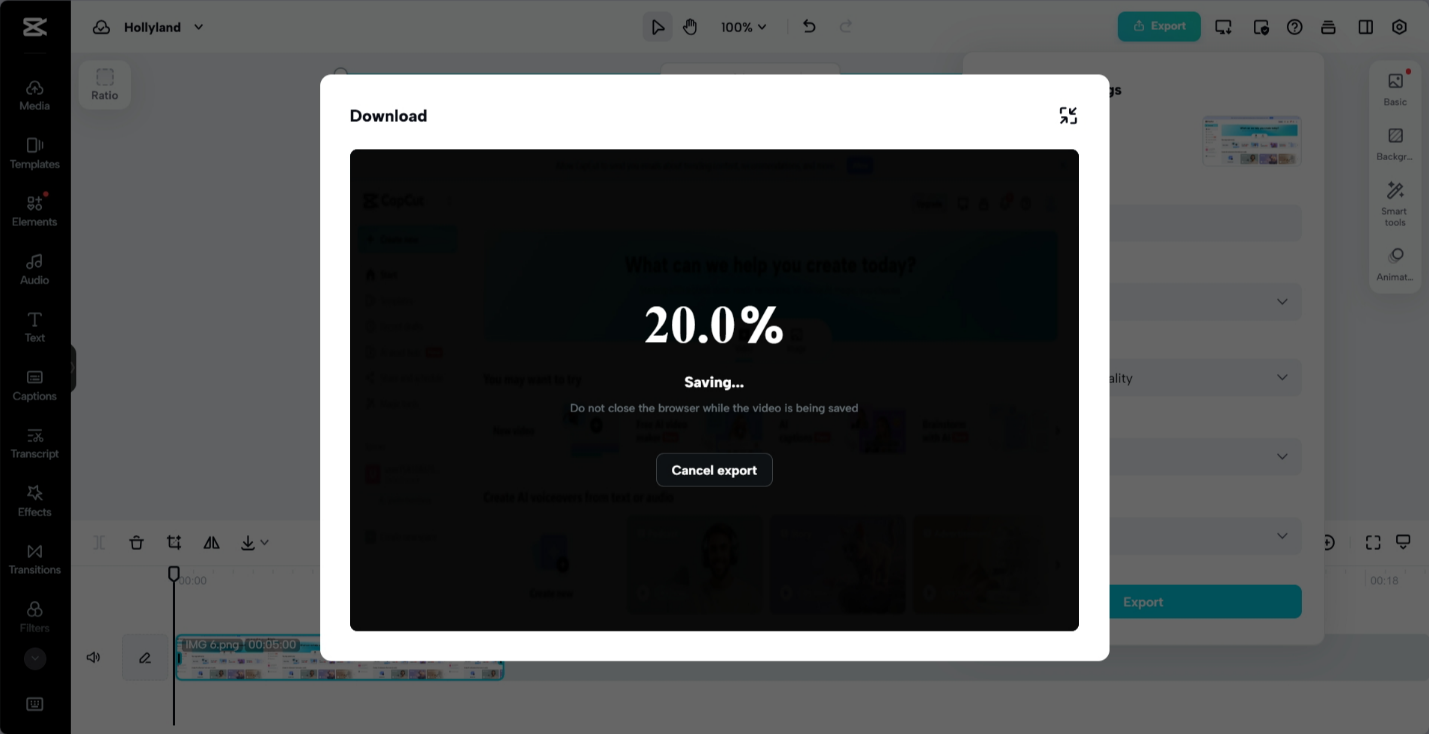
- Renderice su vídeo
Espere a que se complete el proceso de renderizado. Puede utilizar una barra de progreso para ver cuánto tiempo queda.
- Localice su vídeo
Vaya a la carpeta que seleccionó antes y confirme que el vídeo se ha guardado correctamente.
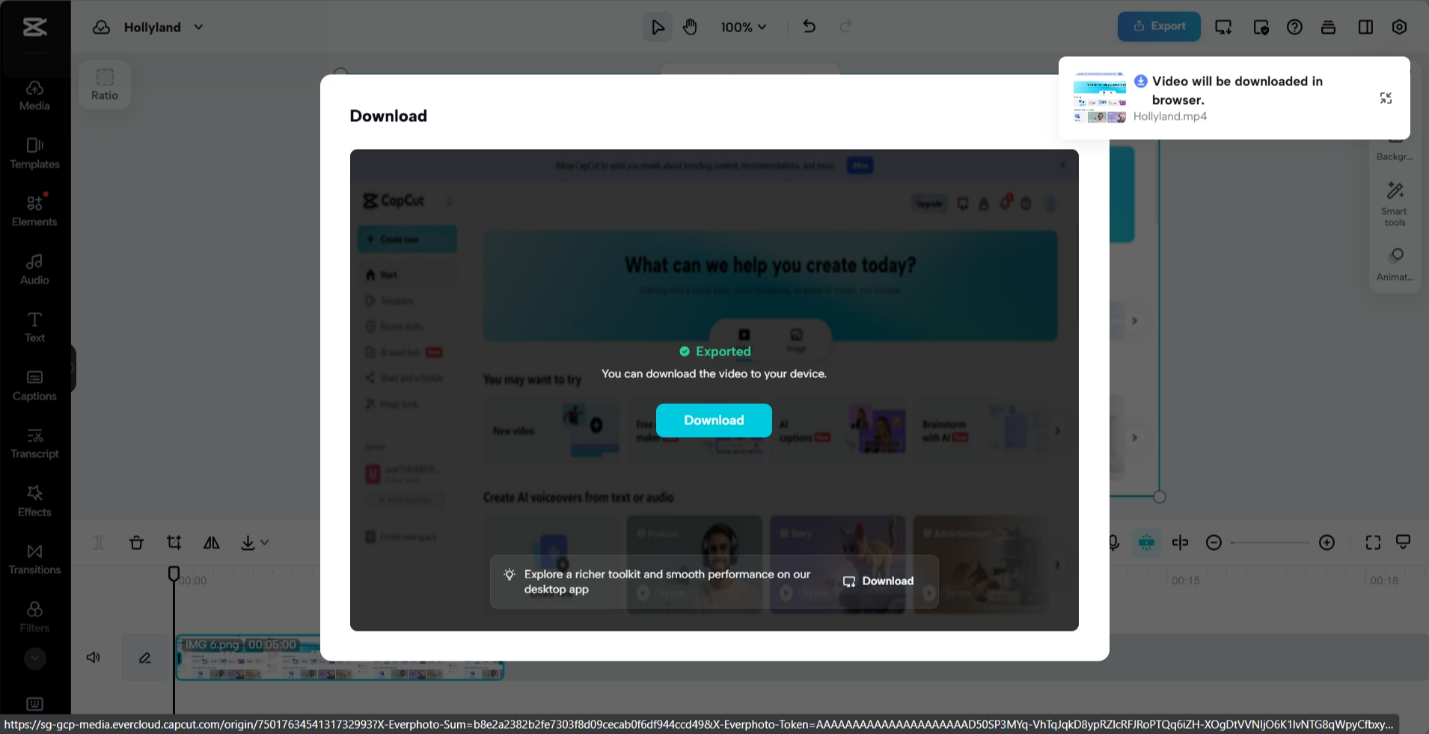
Consejos rápidos para guardar en el PC
- Debería tener suficiente espacio en su disco duro para vídeos de mayor resolución.
- Guarde su proyecto de CapCut regularmente para no tener que evitar la pérdida de ediciones en caso de un fallo.
- Debería mantener su sistema actualizado y limpio para aumentar la velocidad de renderizado.
Problemas comunes de guardado y cómo solucionarlos
Incluso con aplicaciones fáciles de usar como CapCut, a veces pueden surgir problemas al guardar archivos.
- Error de almacenamiento bajo
Si su dispositivo muestra poco almacenamiento, puede eliminar los archivos o aplicaciones que no necesite para liberar espacio de almacenamiento. También puede liberar más espacio moviendo cosas a la nube o a una unidad externa.
- La aplicación se congela durante la exportación
Si CapCut se congela cuando está exportando vídeos, debe reiniciar la aplicación y cerrar cualquier otra aplicación que se esté ejecutando en segundo plano también. Esto liberará la memoria (RAM) de su dispositivo y ayudará a que la aplicación se ejecute con mayor fluidez.
- Mala calidad de salida
Compruebe la configuración de exportación si su vídeo se ve borroso o de baja calidad después de haberlo guardado. Cambie el tamaño y la velocidad de fotogramas para mejorar la calidad. Solo debe utilizar vídeos de alta calidad cuando esté haciendo un proyecto para obtener los mejores resultados.
- Vídeo no encontrado después de guardar
Si guarda su vídeo y luego no puede encontrarlo, busque en la carpeta “Descargas” de su dispositivo. CapCut también le permite elegir un lugar favorito para guardar, lo que facilita la búsqueda de nuevo.
- Códigos de error durante la exportación
Si ve códigos de error durante la exportación, asegúrese de que tiene instalada la última versión de CapCut. Debería intentar actualizar la aplicación e intentar exportar de nuevo. Para problemas continuos, visite la página de soporte oficial de CapCut para obtener ayuda.
Optimización de la configuración de vídeo para una mejor calidad y tamaños de archivo más pequeños
Con CapCut, puede obtener una variedad de ajustes que le ayudarán a elegir entre la calidad de vídeo y el tamaño del archivo.
- Para compartir sin hacer archivos enormes, puede establecer la resolución en 720p.
- Utilice una tasa de bits que mantenga la calidad de las imágenes al tiempo que reduce el tamaño del archivo.
- Mantenga la velocidad de fotogramas a 30fps para una visualización fluida en la mayoría de las redes sociales.
- Exporte en archivo MP4 para que más plataformas puedan reproducirlo.
Exportación de vídeos a diferentes plataformas
Con Capcut, puede compartir sus vídeos directamente en los sitios / plataformas más famosos.
Para YouTube
- Si quiere que su vídeo se vea bien en pantallas más grandes, elija una resolución de 1080p.
- Utilice la opción “Compartir en YouTube” de CapCut para subir su vídeo directamente a Facebook.
Para Instagram o Facebook
- Para Instagram, cambie la relación de aspecto a 1:1. Para Reels y publicaciones de Facebook, cámbiela a 4:5.
- Guarde el vídeo y súbalo a través de la aplicación al publicarlo.
Para TikTok
- Si quiere ver todo en TikTok, utilice una relación de aspecto de 9:16.
- Toque en “Exportar” y seleccione “Compartir en TikTok” para las subidas directas.
Preguntas frecuentes
- ¿Dónde están mis vídeos guardados de CapCut en el móvil?
Sus vídeos guardados de CapCut suelen almacenarse en la galería de su teléfono. Para encontrarlos, busque una carpeta llamada “CapCut”.
- ¿Cómo puedo arreglar los vídeos exportados borrosos?
Para evitar vídeos borrosos, siempre debe elegir una resolución de 720p o superior antes de exportar. Esto asegurará que sus vídeos se vean claros y nítidos.
- ¿Puedo seguir editando proyectos guardados?
Sí, puede seguir editando sus proyectos guardados siempre y cuando el archivo del proyecto siga en su teléfono y no haya sido eliminado.
- ¿Por qué se bloquea mi aplicación durante la exportación?
Si su aplicación se bloquea, puede deberse a la poca memoria RAM o al almacenamiento de su dispositivo. Puede liberar algo de espacio para solucionar este problema.
- ¿Hay opciones de guardado en la nube disponibles en CapCut?
Actualmente, CapCut no tiene una función de guardado en la nube. Sin embargo, puede hacer una copia de seguridad de sus archivos manualmente en servicios como Google Drive para mayor seguridad.
