































.png)
.png) Deutsch
Deutsch .png) Italiano
Italiano .png) 日本語
日本語 .png) Português
Português  Español
  简体中文
简体中文 
Vous souhaitez personnaliser votre téléphone Samsung avec une sonnerie issue de votre chanson YouTube préférée ? Vous n’êtes pas le seul. Qu’il s’agisse d’un air à la mode, d’un clip amusant ou d’un favori personnel, YouTube regorge de sons que les gens veulent transformer en sonneries.
Mais voici le problème : Samsung ne vous permet pas d’utiliser directement l’audio de YouTube comme sonnerie. La bonne nouvelle ? C’est toujours possible avec quelques outils et des étapes simples. Ce guide vous montre comment convertir en toute sécurité l’audio de YouTube en une sonnerie personnalisée qui fonctionne parfaitement sur votre appareil Samsung.
Est-il légal d’utiliser l’audio de YouTube pour les sonneries ?
Légalement parlant, télécharger de l’audio directement depuis YouTube constitue une violation de ses conditions d’utilisation, sauf si le contenu est explicitement libre de droits ou si vous avez l’autorisation directe du créateur. Les politiques de YouTube sont conçues pour protéger les droits des créateurs et empêcher la distribution non autorisée de leur travail.
Cependant, les choses deviennent un peu floues lorsqu’il s’agit d’un usage personnel, comme définir une chanson YouTube comme sonnerie. Bien qu’il soit peu probable que vous soyez confronté à des conséquences juridiques pour l’utilisation d’un clip de 20 secondes comme sonnerie à titre privé, cela reste considéré comme une zone grise juridique.
Pour rester du bon côté :
- Tenez-vous-en à la musique libre de droits ou au contenu du domaine public.
- Recherchez les pistes étiquetées Creative Commons, qui autorisent souvent l’utilisation personnelle.
- Utilisez des chansons que vous avez composées, enregistrées ou achetées avec une licence.
- Ne partagez ou ne vendez jamais de sonneries converties à partir de musique protégée par le droit d’auteur.
Comment définir une chanson YouTube comme sonnerie sur Samsung ?
Personnaliser votre sonnerie à l’aide d’une piste YouTube est faisable ; vous avez juste besoin des bons outils et de quelques étapes rapides.
Étape 1 : Convertir la vidéo YouTube en MP3
Tout d’abord, copiez le lien de la vidéo YouTube :
- Ouvrez l’application YouTube ou le site web.
- Trouvez la vidéo ou la chanson que vous voulez.
- Appuyez sur « Partager », puis sur « Copier le lien ».
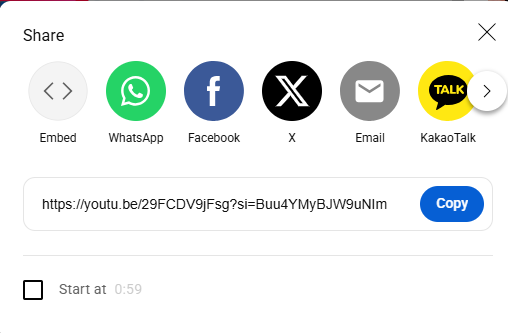
Utilisez maintenant un convertisseur MP3 fiable :
- Ouvrez un convertisseur MP3 fiable comme :
- YTMP3.cc
- Kapwing
- FonePaw
- Inovideo
- YTMP3.cc
- Collez le lien YouTube dans le convertisseur.
- Choisissez MP3 comme format de sortie.
- Téléchargez le MP3 converti sur votre téléphone ou PC.
Évitez les sites web remplis de fenêtres contextuelles ou de redirections. Utilisez des convertisseurs avec HTTPS pour une meilleure sécurité.
Étape 2 : Couper le fichier MP3 pour l’utiliser comme sonnerie (recommandé)
Les appareils Samsung prennent en charge les sonneries, mais les clips plus courts fonctionnent mieux, idéalement moins de 30 secondes.
Pourquoi couper ?
- Les longues intros font perdre du temps.
- Certains téléphones peuvent ne pas lire les MP3 complets.
- Les sonneries plus courtes sont plus propres et plus fonctionnelles.
Comment couper l’audio
Utilisez des outils comme :
- MP3Cut.net – Coupeur audio en ligne simple.
- MP3 Cutter – Application Android pour couper et éditer.
- AudioLab – Pour les modifications avancées et les fondus en entrée/sortie.
Étapes :
- Téléchargez votre fichier MP3.
- Sélectionnez une heure de début et de fin (gardez-la en dessous de 30 secondes).
- Enregistrez ou exportez le fichier coupé.
Étape 3 : Déplacer le fichier audio vers le dossier des sonneries
Votre téléphone a besoin du fichier de sonnerie au bon endroit pour le reconnaître.
Si vous utilisez un PC :
- Connectez votre téléphone à votre ordinateur à l’aide d’un câble USB.
- Ouvrez la mémoire interne de votre téléphone.
- Accédez à ou créez un dossier nommé « Ringtones ».
- Copiez et collez le fichier MP3 coupé dans ce dossier.
Si vous utilisez votre téléphone Samsung :
- Ouvrez l’application Mes fichiers.
- Allez dans Téléchargements (ou là où le MP3 est enregistré).
- Appuyez longuement sur le fichier > choisissez Déplacer ou Copier.
- Accédez à Stockage interne > Sonneries et collez le fichier.
Étape 4 : Définir le MP3 comme sonnerie par défaut
- Ouvrez les Paramètres sur votre appareil Samsung.
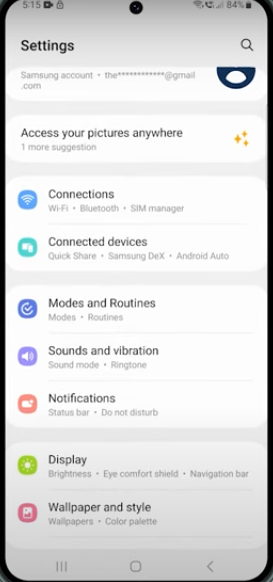
- Appuyez sur Sons et vibrations > Sonnerie.

- Appuyez sur l’option « + » ou « Ajouter » en haut.

- Sélectionnez votre fichier MP3 coupé dans la liste.
- Appuyez sur Terminé pour enregistrer et appliquer la sonnerie.

Vous voulez une sonnerie personnalisée pour un seul contact ?
- Allez dans l’application Contacts.
- Choisissez le contact > appuyez sur Modifier > Afficher plus > Sonnerie.
- Sélectionnez votre nouveau fichier personnalisé et enregistrez.
Meilleures applications pour la conversion YouTube en sonnerie
Si vous n’êtes pas fan de l’utilisation de sites web, voici quelques applications et outils de confiance qui rendent la tâche encore plus facile :
- Zedge – Parcourez les sonneries ou téléchargez et modifiez les vôtres.
- MP3 Cutter & Ringtone Maker – Coupez, découpez et définissez des fichiers audio.
- Inovideo / FonePaw Video Converter – Idéal pour télécharger et convertir des vidéos YouTube en MP3 de haute qualité.
- Kapwing – Un éditeur en ligne qui peut couper des clips YouTube et les exporter dans des formats audio.
Utilisez toujours les sites officiels ou les magasins d’applications comme Google Play pour éviter les virus ou les logiciels malveillants cachés.
Pourquoi votre sonnerie personnalisée ne s’affiche-t-elle pas ?
Si votre sonnerie personnalisée n’apparaît pas dans la liste, essayez ces vérifications rapides :
- Mauvais dossier : Assurez-vous que votre fichier MP3 se trouve dans le dossier Ringtones dans Stockage interne.
- Format non pris en charge : Samsung prend en charge MP3, WAV, M4A et OGG. D’autres formats peuvent ne pas fonctionner.
- Fichier trop long ou trop volumineux : Gardez-le en dessous de 30 secondes et idéalement en dessous de 1 Mo pour de meilleures performances.
- Téléphone non actualisé : Redémarrez votre appareil pour vous assurer qu’il détecte le nouveau fichier audio.
Après le redémarrage, allez dans Paramètres > Sons et vibrations > Sonnerie et vérifiez à nouveau.
Conclusion
Définir une chanson YouTube comme sonnerie sur un appareil Samsung n’est pas aussi simple que d’appuyer sur un bouton, mais c’est faisable avec les bons outils et les bonnes étapes.
Vous pouvez profiter d’une sonnerie vraiment unique en convertissant la vidéo YouTube en MP3, en coupant l’audio et en la plaçant dans le bon dossier. Assurez-vous simplement que vous utilisez de la musique libre de droits ou que vous avez la permission de convertir et d’utiliser la piste.
Maintenant, allez-y et donnez à votre téléphone une sonnerie qui reflète votre personnalité — et assurez-vous qu’elle fasse tourner les têtes la prochaine fois qu’il sonnera !
FAQ
Q1 : Est-il sûr d’utiliser des convertisseurs YouTube vers MP3 en ligne ?
Oui, à condition d’utiliser des sites web réputés. Recherchez une connexion HTTPS sécurisée et évitez les plateformes qui incitent à des téléchargements inutiles, des fenêtres contextuelles ou des autorisations suspectes.
Q2 : Pourquoi ma sonnerie personnalisée ne s’affiche-t-elle pas dans la liste des sonneries Samsung ?
Assurez-vous que le fichier audio se trouve dans le dossier Ringtones, qu’il utilise un format pris en charge et que vous avez redémarré votre appareil. Cela actualise le système et permet au fichier d’apparaître dans le menu de sélection.
Q3 : Puis-je utiliser des pistes YouTube Music Premium comme sonneries ?
Non. Les pistes Premium sont protégées par DRM, ce qui signifie qu’elles ne peuvent pas être téléchargées ou utilisées en dehors de l’application YouTube Music, y compris pour les sonneries.
Q4 : Quelle est la durée idéale pour une sonnerie ?
Pour de meilleures performances, gardez votre sonnerie entre 15 et 30 secondes. Les tonalités plus longues peuvent être coupées ou ne pas être lues correctement.
Q5 : Puis-je définir des sonneries personnalisées pour des contacts individuels sur Samsung ?
Absolument. Ouvrez l’application Contacts, choisissez un contact, appuyez sur Modifier > Afficher plus > Sonnerie, et sélectionnez votre fichier audio personnalisé.
