































.png) Français
Français .png) Deutsch
Deutsch .png) 日本語
日本語  简体中文
简体中文 
¿Es usted un usuario de TikTok que no puede acceder a la función de desplazamiento automático? No se preocupe, no es el único que se ha encontrado con este problema. Podría haber varias razones, entre ellas la imprevisibilidad del dispositivo, las diferencias regionales o los problemas técnicos.
En este artículo, repasaremos los detalles de esta función y sugeriremos soluciones para que pueda utilizarla en su cuenta de TikTok. Empecemos ahora mismo.
¿Qué es la función de desplazamiento automático de TikTok?
La función de desplazamiento automático es la nueva función diseñada para deslizar automáticamente hacia arriba en la pantalla. Esta función le permite disfrutar de los vídeos con manos libres mientras se reproducen sin problemas uno tras otro. El único inconveniente es que esta función no está disponible para todo el mundo, ya que todavía está en fase de pruebas. Si tiene acceso a esta función, aquí le explicamos cómo puede activarla y disfrutarla.
Cómo activar la función de desplazamiento automático en TikTok
Como la función de desplazamiento automático es nueva, es posible que muchos usuarios tengan dificultades para utilizarla. Si usted es uno de ellos, puede seguir los pasos que se describen a continuación para aprender cómo funciona.
Paso 1: Abra su aplicación TikTok y vaya a la página Inicio >> Para ti.
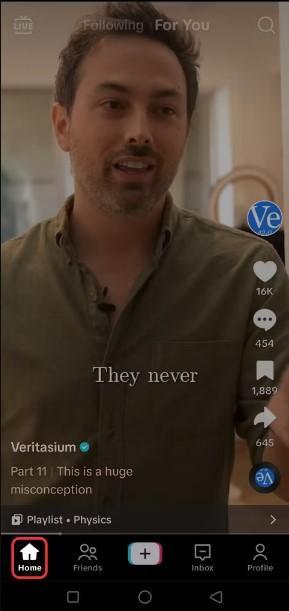
Paso 2: Aquí, mantenga pulsado el vídeo y se abrirá el menú de la cinta. En este menú, verá la opción
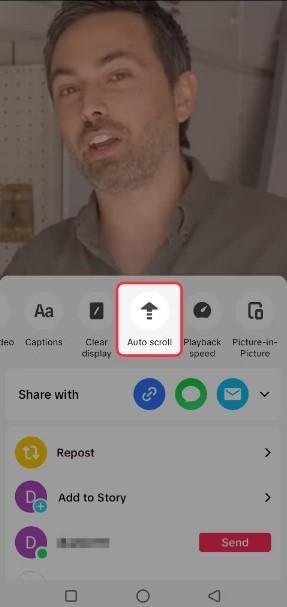
Paso 3: En caso de que quiera desactivar el desplazamiento automático, repita los pasos anteriores y haga clic en la opción Desplazamiento manual.
¡Eso es todo! Sin embargo, si ha notado que la función de desplazamiento automático no aparece en su TikTok, pruebe soluciones sencillas.
Posibles razones por las que no aparece el desplazamiento automático de TikTok
Esta función no está disponible para todo el mundo, y algunos que antes la tenían pueden descubrir que ha desaparecido. Estas son algunas de las razones más comunes por las que la función de desplazamiento automático no está disponible en su TikTok:
a. Función no disponible para todas las cuentas de TikTok
Implementación gradual: TikTok suele lanzar nuevas funciones mediante un proceso de implementación gradual, lo que significa que no todos los usuarios disfrutan de la función al mismo tiempo. Algunos usuarios pueden obtener acceso a la función de desplazamiento automático al principio, mientras que otros pueden tener que esperar hasta que se implemente por completo.
Variabilidad del dispositivo: Es posible que los dispositivos con sistemas operativos obsoletos o hardware antiguo no funcionen con la función de desplazamiento automático. Debido a esto, es posible que algunos dispositivos no puedan ver la funcionalidad, incluso si está presente.
Diferencia regional: TikTok a veces limita las nuevas funciones a determinadas áreas geográficas durante las fases de prueba o lanzamiento temprano. Hasta que TikTok amplíe su implementación, la función de desplazamiento automático no estará accesible en su cuenta si vive en un área donde no se ha implementado.
b. Pruebas beta
TikTok utiliza con frecuencia una pequeña base de usuarios para las pruebas beta antes de lanzar nuevas funciones al público en general. Esto permite a TikTok encontrar errores, obtener información de los usuarios y mejorar. Esta es la razón por la que no está disponible para algunos usuarios.
c. Fallos técnicos
Los problemas técnicos a veces pueden hacer que la función de desplazamiento automático aparezca o deje de funcionar como se espera. Los fallos comunes, como los errores de la aplicación, los problemas de caché y los problemas de conectividad, podrían ser las razones.
Posibles soluciones para activar el desplazamiento automático en TikTok
Para acceder a la función de desplazamiento automático en su cuenta de TikTok, puede probar estas soluciones.
1. Actualice su aplicación TikTok
La razón más común por la que el «desplazamiento automático» no aparece en su dispositivo es que su aplicación está desactualizada. Porque las nuevas funciones generalmente se implementan en aplicaciones actualizadas. Aquí le explicamos cómo puede actualizar la aplicación TikTok.
Android
Los usuarios de Android pueden actualizar fácilmente su aplicación TikTok con la siguiente guía paso a paso.
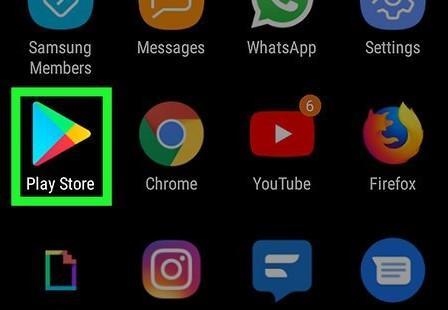
Paso 1: Vaya a la Play Store y ábrala.
Paso 2: Escriba TikTok en la barra de búsqueda y pulse el botón Buscar.
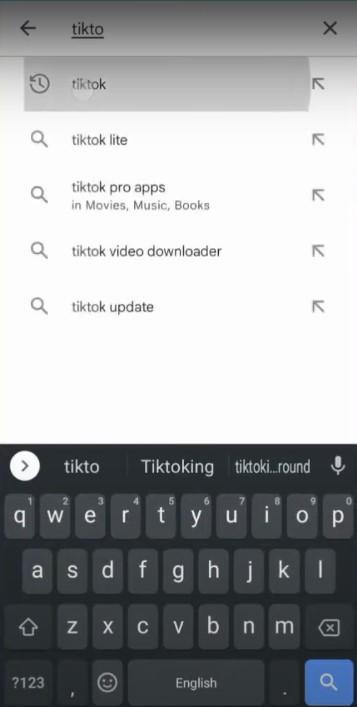
Paso 3: Haga clic en el botón Actualizar.

iPhone
Si usted es un usuario de iPhone, siga los pasos que se indican a continuación:
Paso 1: Vaya a la App Store y ábrala.
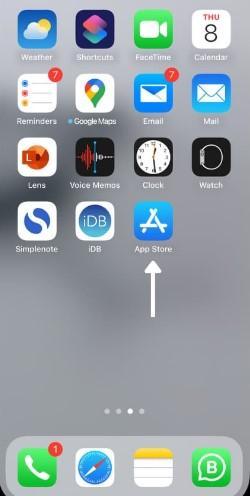
Paso 2: Introduzca TikTok en la barra de búsqueda y haga clic en el botón Buscar.
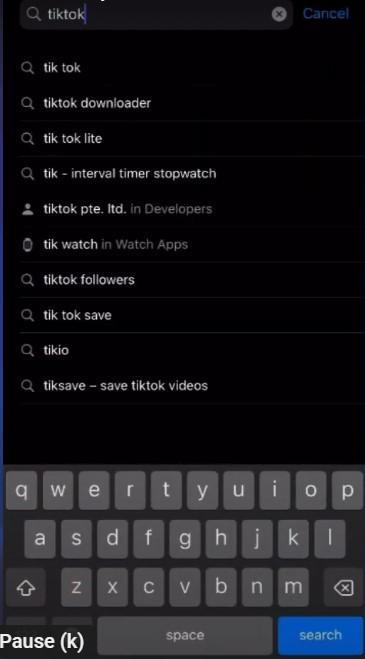
Paso 3: Haga clic en el botón Actualizar y abra la aplicación TikTok una vez que se haya completado la actualización.

2. Intente cambiar la región a través de una VPN
Si la función de desplazamiento automático de TikTok no está disponible donde vive, una posible solución es utilizar una VPN (red privada virtual) para alterar su ubicación. Esto puede ayudarle a obtener acceso a funciones que podrían estar limitadas a determinadas áreas. Aquí le explicamos cómo puede activar la función de desplazamiento automático.
Android
Paso 1: Abra la Play Store, busque la VPN deseada y haga clic en el botón Instalar.
Nota: Aquí estamos considerando NordVPN como un ejemplo.
Paso 2: A continuación, regístrese y seleccione un plan de suscripción que se adapte a sus necesidades.
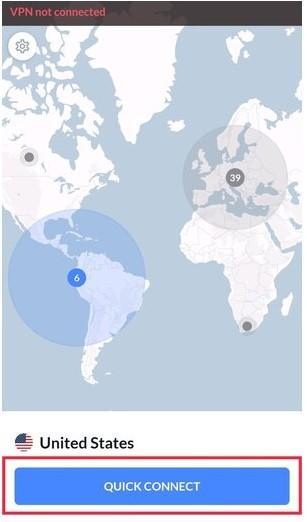
Paso 3: Conéctese al país y a su servidor que desee.
iPhone
Si tiene un iPhone y quiere cambiar la región a través de una VPN para acceder a la función de desplazamiento automático de TikTok, vaya a la App Store. El resto de los pasos son los mismos que los realizados para los teléfonos Android.
3. Borrar caché
El desbordamiento de la caché a veces puede resultar en un rendimiento deficiente o funcionalidades que no funcionan correctamente. Si tiene problemas, como que la función de desplazamiento automático no funciona, es posible que desee intentar borrar la caché.
Android
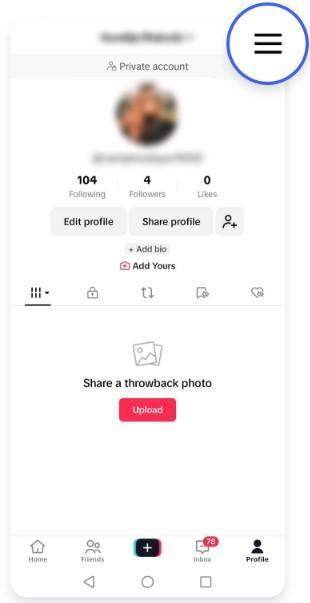
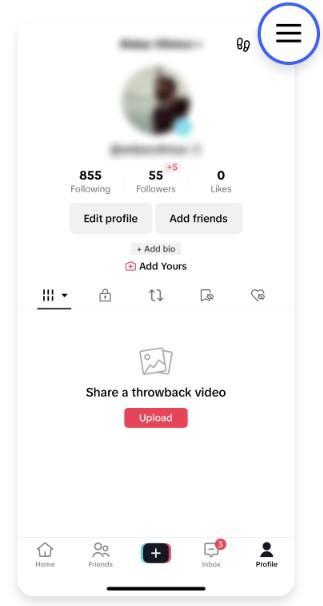
Paso 1: Abra su cuenta de TikTok y haga clic en el perfil. Allí verá tres líneas en la esquina superior derecha de la página. Simplemente haga clic en ella.
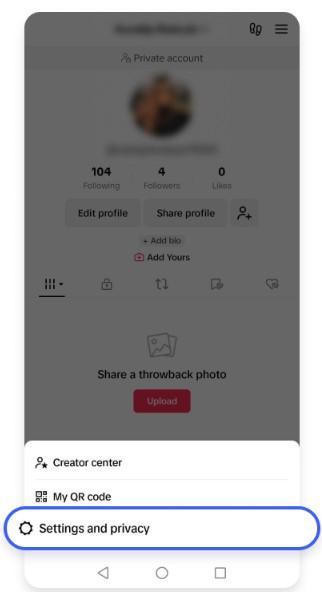
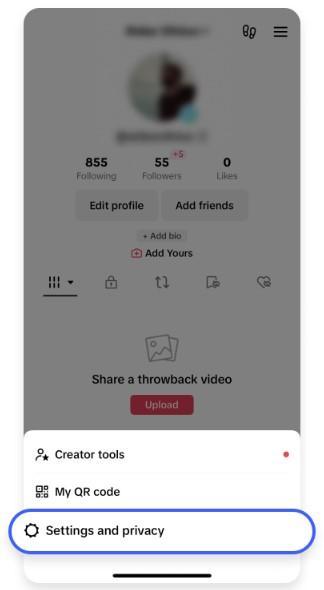
Paso 2: Seleccione la opción Ajustes y privacidad.
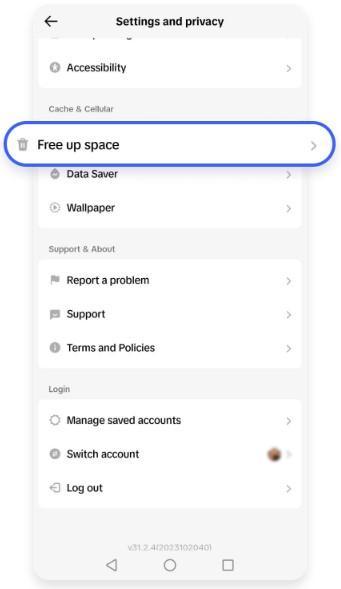
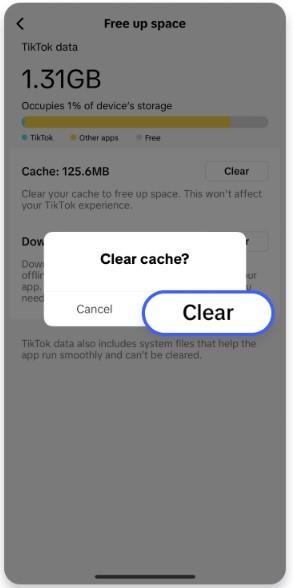
Paso 3: Vaya a la sección Caché y datos móviles y seleccione la opción Liberar espacio.
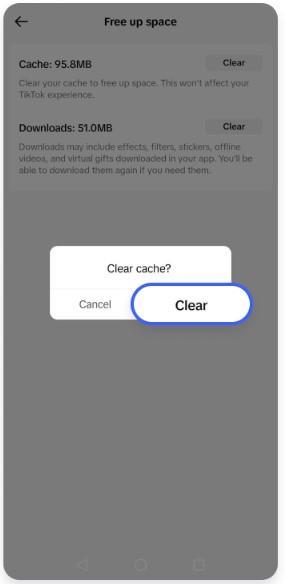
Paso 4: Haga clic en la opción Borrar que aparece junto a la caché.
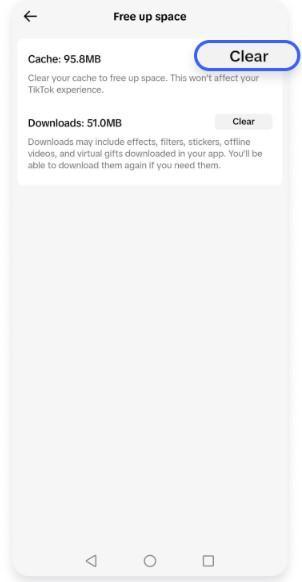
Paso 5: A continuación, se le preguntará si desea borrar o cancelar. Pulse la opción Borrar para borrar la caché.
iPhone
Paso 1: Vaya a su perfil en su aplicación TikTok, luego toque las tres líneas horizontales en la esquina superior derecha de la página.
Paso 2: Toque la opción Ajustes y privacidad.
Paso 3: Toque la opción Liberar espacio de la sección Caché y datos móviles.
Paso 4: Pulse el botón Borrar que aparece junto a la opción Caché.
Paso 5: De nuevo, haga clic en el botón Borrar para borrar todos los datos de la caché.
4. Reinstale la aplicación
Si la actualización del programa y la limpieza de la caché no solucionan el problema, la reinstalación de TikTok podría ser la respuesta. La reinstalación del software puede resolver una serie de problemas, como la falta de funcionalidad, al garantizar que todos sus datos estén actualizados.
Android
Paso 1: vaya a la play store.
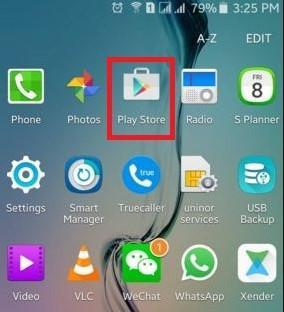
Paso 2: Escriba TikTok en la barra de búsqueda.
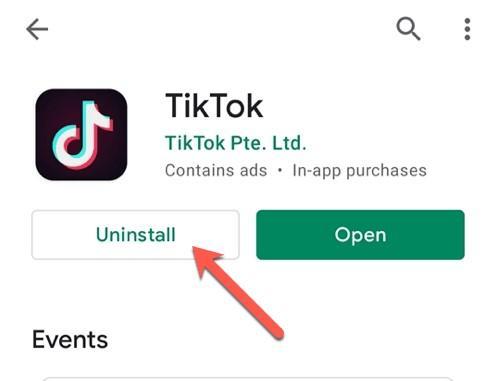
Paso 3: Haga clic en la opción Desinstalar para eliminar la aplicación de su teléfono Android.
Paso 4: A continuación, de nuevo, vaya a la Play Store, busque la aplicación TikTok y haga clic en la opción Instalar para obtenerla en su teléfono Android.
Nota: reinicie su teléfono una vez que la instalación se haya completado para evitar cualquier fallo.

iPhone
Para reinstalar la aplicación TikTok en su iPhone, primero debe eliminar la aplicación antigua de su teléfono. Aquí le explicamos cómo hacerlo:
Paso 1: Seleccione y mantenga pulsado el icono de TikTok en la pantalla de inicio y haga clic en la opción Eliminar aplicación del menú emergente.
Paso 2: Cuando la aplicación TikTok se elimine, vaya a la App Store.
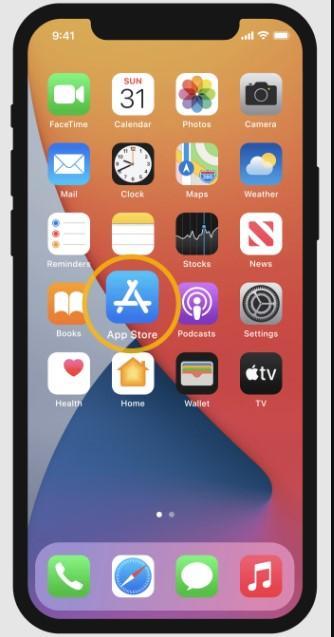
Paso 3: Busque TikTok utilizando la barra de búsqueda en su iPhone.
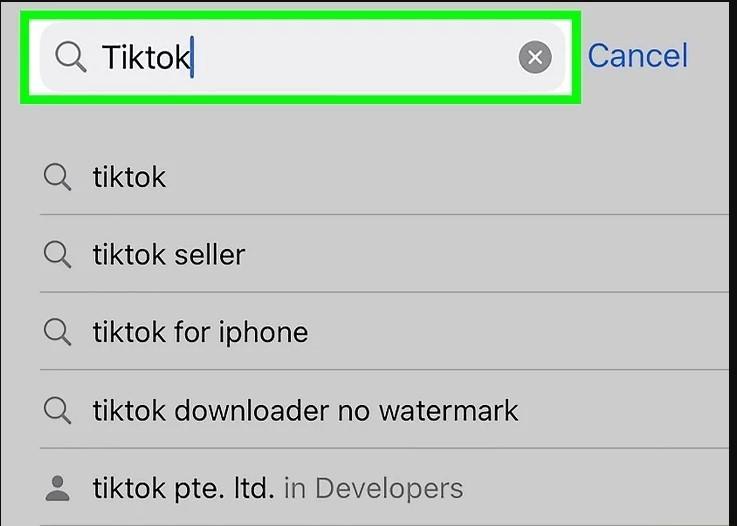
Paso 4: Haga clic en el botón Azul nuboso para instalar TikTok.
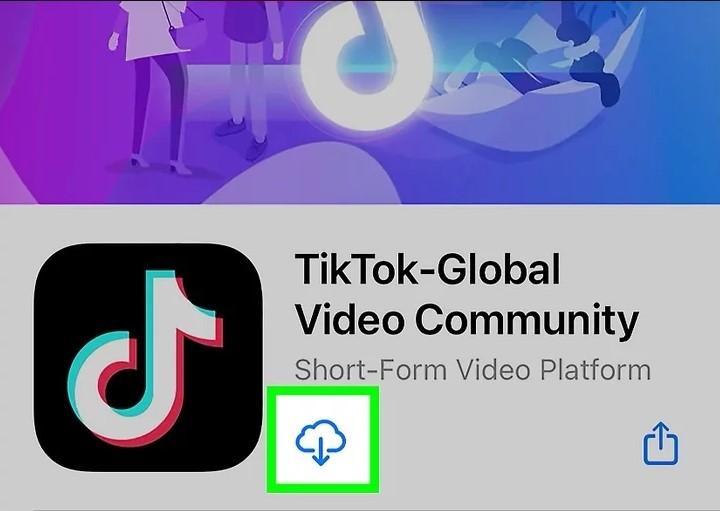
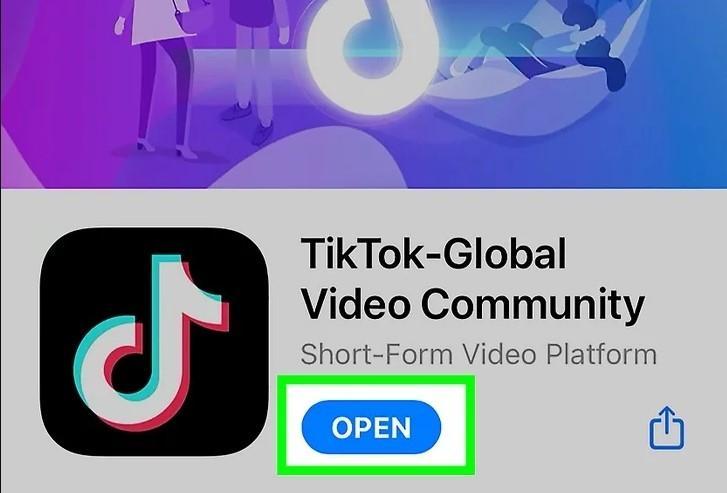
Paso 4: Una vez que la instalación se haya completado, haga clic en el botón Abrir para utilizar la aplicación TikTok, incluida la función de desplazamiento automático.
5. Póngase en contacto con el soporte técnico de TikTok
Si las soluciones anteriores no funcionan, lo mejor es llamar al servicio de atención al cliente de TikTok. Para ponerse en contacto, siga los pasos que se indican a continuación:
Paso 1: Vaya a su cuenta de TikTok y haga clic en las tres líneas horizontales.
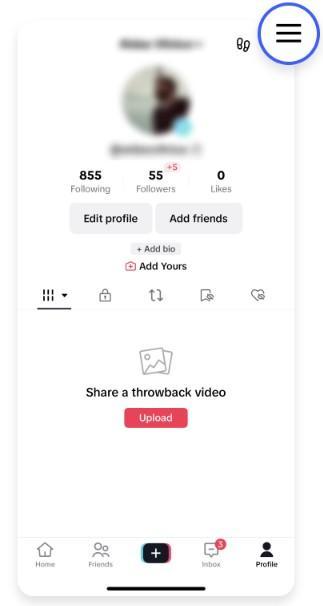
Paso 2: Vaya a la opción Ajustes y privacidad.
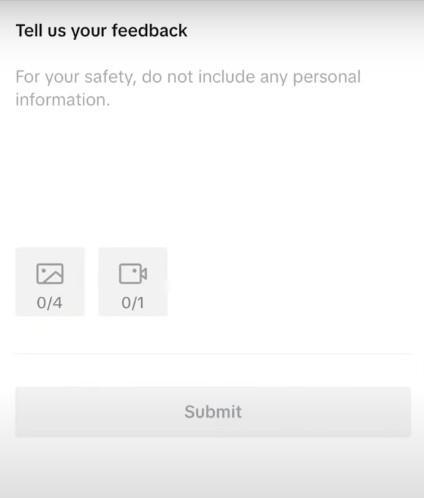
Paso 3: En la sección Soporte y información, haga clic en Informar de un problema y, a continuación, en Enviar un informe que aparece en la parte inferior de la página.
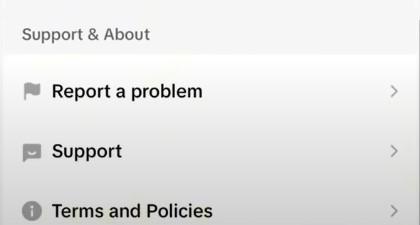
Paso 4: Escriba su mensaje aquí y haga clic en el botón Enviar. El equipo de soporte de TikTok le ayudará a resolver su consulta.
2 alternativas al desplazamiento automático en TikTok
Si estas soluciones no ayudan, puede optar por estas alternativas para el desplazamiento automático en TikTok.
1. Comandos de voz para el desplazamiento automático en TikTok
El uso de comandos de voz puede ser un método útil para usar TikTok más manos libres. Aquí le explicamos cómo navegar por TikTok utilizando comandos de voz en Android o iPhone.
Uso de comandos de voz en Android para el desplazamiento automático
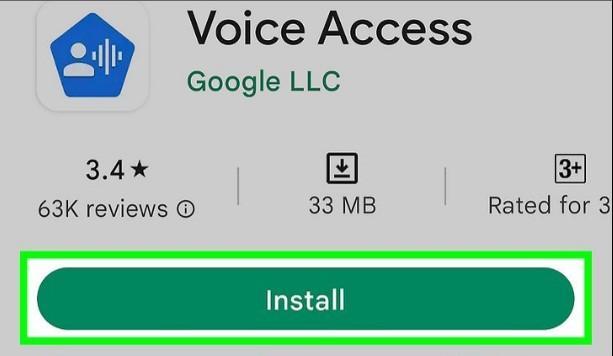
Paso 1: Instale la aplicación Voice Access en su teléfono.
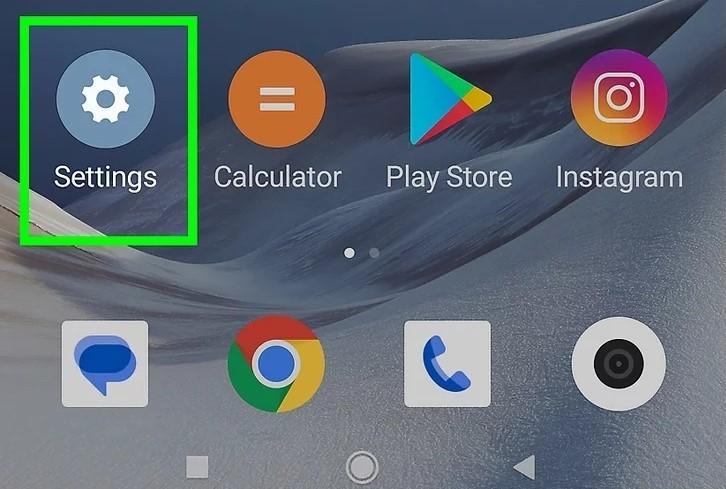
Paso 2: A continuación, haga clic en los Ajustes de su teléfono Android.
Paso 3: Elija la opción Accesibilidad de los ajustes.
Paso 4: Toque Aplicaciones descargadas o Aplicaciones instaladas dentro del menú Accesibilidad.
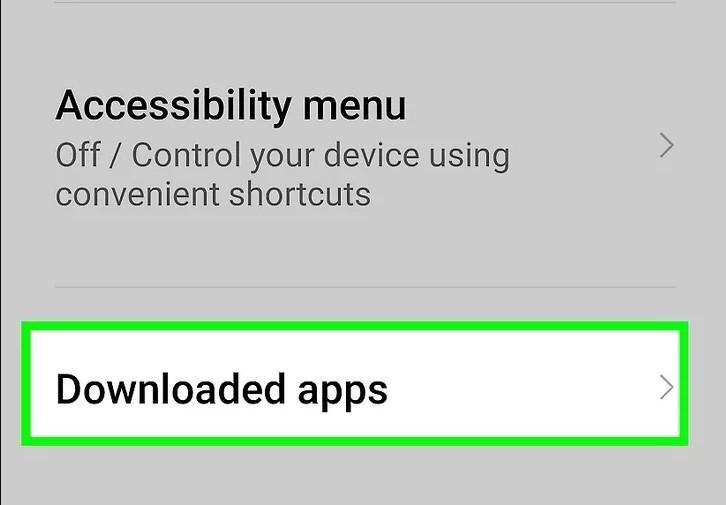
Paso 5: Haga clic en la opción Voice Access.
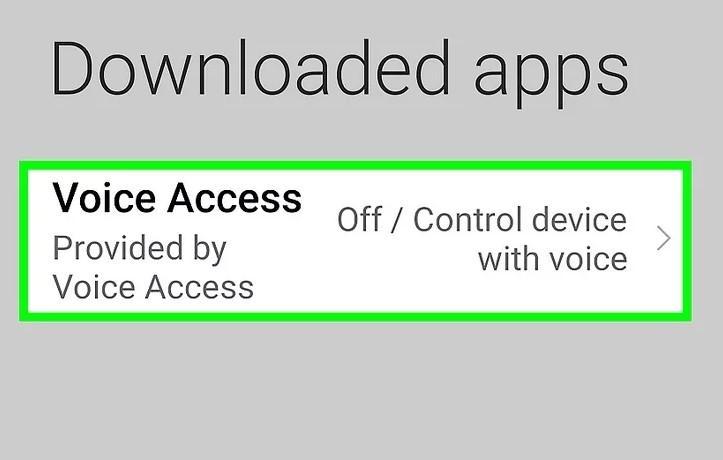
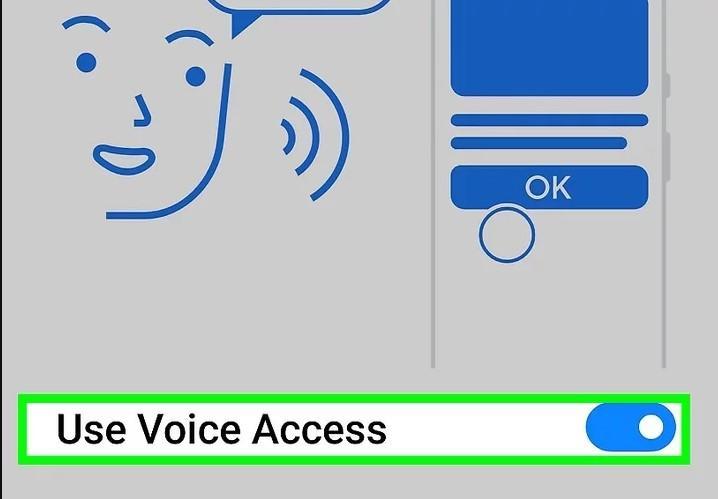
Paso 6: Haga clic en la opción de interruptor para activar el acceso por voz.
Paso 7: Haga clic en el botón Aceptar, que permite a la aplicación Voice Access acceder a las funciones de su teléfono.
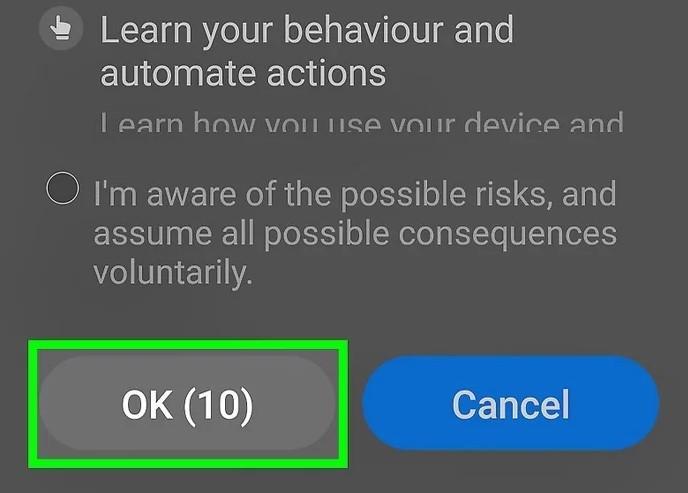
Paso 8: Toque el botón Aceptar para aceptar los términos de servicio.

Paso 9: Haga clic en el botón Continuar y en la opción Finalizar para completar la configuración.
Paso 10: Ahora, verá un botón azul en su pantalla, que es un botón de acceso por voz. Para activar el acceso por voz, haga clic en él. Cuando abra esta aplicación por primera vez, se le preguntará si desea permitir que el acceso por voz escuche continuamente o se detenga después de 30 segundos. A continuación, haga clic en la opción de radio junto a la aplicación que prefiera.
Paso 11: Abra su aplicación TikTok. Para desplazarse con las manos libres, diga «Desplazarse hacia abajo» para pasar al siguiente vídeo y «Desplazarse hacia arriba» para pasar al vídeo anterior.
Uso de comandos de voz en iPhone/iPad para el desplazamiento automático
Los usuarios de iPhone/iPad pueden obtener acceso por voz para el desplazamiento automático en TikTok siguiendo esta guía.
Paso 1: Abra los ajustes del iPhone/iPad.
Paso 2: vaya a accesibilidad.

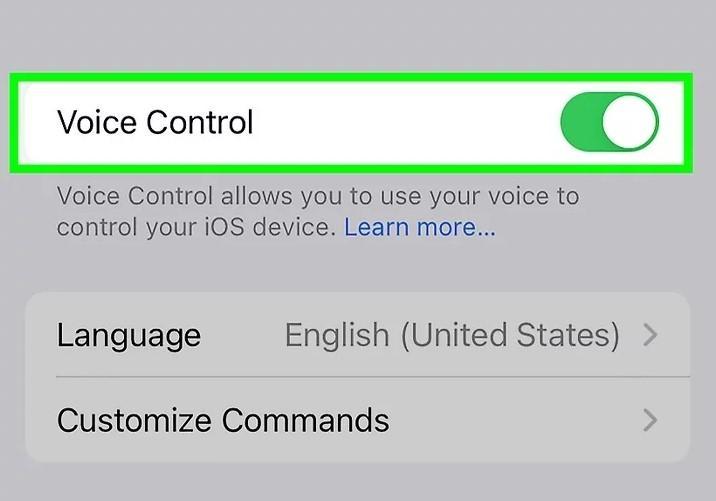
Paso 3: Haga clic en la opción Control por voz en el menú de accesibilidad.
Paso 4: Toque Control por voz para activar.
Paso 5: A continuación, vaya a la opción Personalizar comandos.

Paso 6: Toque la opción Crear nuevo comando.
Paso 7: Escriba la palabra que desea utilizar para las manos libres en su cuenta de TikTok.
Paso 8: Haga clic en el botón Acción para avanzar.

Paso 9: Seleccione la opción Ejecutar gesto personalizado.
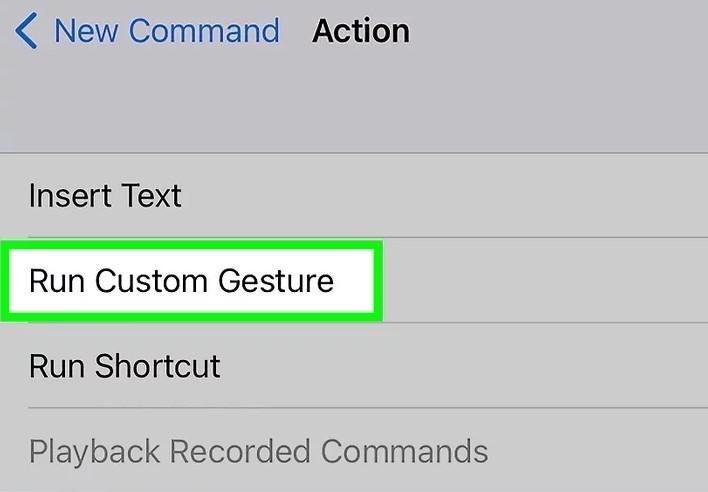
Paso 10: A continuación, deslice el dedo hacia arriba en la pantalla y toque la opción Guardar.

Paso 11: Haga clic en la opción Nuevo comando que aparece en la esquina superior izquierda.

Paso 12: haga clic en la aplicación.

Paso 13: Toque TikTok para los comandos de voz. A continuación, abra TikTok y utilice el comando de voz para el desplazamiento automático.

2. Pruebe la aplicación ClipGlider para el desplazamiento automático
La aplicación ClipGlider se utiliza especialmente para maximizar la velocidad de sus vídeos y ahorrarle tiempo. Pero recientemente ha introducido una función de desplazamiento automático que le permite desplazarse por reels, vídeos de TikTok y otros vídeos cortos con manos libres. Si desea utilizar la aplicación ClipGlider para el desplazamiento automático, debe comprobar sus pros y sus contras.
Ventajas:
- Puede desplazarse automáticamente por los shorts y reels de su aplicación TikTok con facilidad.
- Ofrece modo ventana para teléfonos Android.
- Le permite dividir la pantalla mientras trabaja con otras aplicaciones en su teléfono móvil.
Contras:
- La guía paso a paso para configurar esta herramienta para el desplazamiento automático de los vídeos en su aplicación TikTok no se menciona correctamente, lo que puede dificultar un poco su trabajo.
Conclusión
La función de desplazamiento automático de esta aplicación le permite utilizarla con manos libres. Sin embargo, como no es accesible para todos los usuarios, puede ser un poco difícil de usar. Por lo tanto, en este artículo, le hemos proporcionado todas las soluciones posibles para obtener la función de desplazamiento automático en su aplicación TikTok y también hemos compartido alternativas para su comodidad. Esperamos que este artículo le sea útil para una experiencia con manos libres.
¿Está pensando en crear vídeos de TikTok más fluidos y atractivos sin complicaciones? Un micrófono lavalier inalámbrico puede mejorar significativamente la calidad de su audio, ayudando a que su contenido destaque y mantenga a su audiencia enganchada.
Preguntas frecuentes
P1. ¿Cómo activar el desplazamiento automático en TikTok 2024?
Para activar el desplazamiento automático, vaya a Inicio >> Página Para ti. A continuación, mantenga pulsado el vídeo. Aquí verá el menú de cinta donde puede ver la opción de desplazamiento automático. Para activar esta función, haga clic en ella.
P2. ¿Por qué no tengo la opción de desplazamiento automático en TikTok?
Puede haber razones como la variabilidad del dispositivo, las diferencias regionales, el despliegue gradual o cualquier otro fallo técnico.
P3. ¿Ha cambiado TikTok el desplazamiento?
Sí, la función de desplazamiento automático fue lanzada por la empresa hace más de un año, pero actualmente solo es accesible para un pequeño número de clientes antes de que finalmente esté disponible para todo el mundo. Se trata de acabar con el doomscrolling.
P4. ¿Cuánto tiempo pasa antes de que TikTok te diga que dejes de desplazarte?
TikTok suele decirle que deje de desplazarse entre 60 y 90 minutos.
P5. ¿Cómo detener el desplazamiento automático de TikTok?
Para detener la función de desplazamiento automático de TikTok, vaya a Inicio >> Página Para ti. A continuación, mantenga pulsado el vídeo y haga clic en la opción Desplazamiento manual para desactivar la función de desplazamiento automático.