
























.png)
.png) English
English .png) Français
Français .png) Deutsch
Deutsch .png) Português
Português  Español
  简体中文
简体中文 
TikTokユーザーで自動スクロール機能にアクセスできない方はいませんか?心配しないでください。同じ問題に直面しているのはあなただけではありません。デバイスの不安定性、地域差、技術的な問題など、さまざまな理由が考えられます。
この記事では、この機能の詳細を説明し、TikTokアカウントで使用できるようにするための解決策を提案します。さあ、始めましょう。
TikTokの自動スクロール機能とは何ですか?
自動スクロール機能は、画面を自動的にスワイプアップするために設計された新機能です。この機能により、ビデオをハンズフリーで楽しむことができ、次々とスムーズに再生されます。ただし、この機能はまだテスト段階にあるため、すべての人が利用できるわけではありません。この機能にアクセスできる場合は、以下の方法でオンにして楽しむことができます。
TikTokで自動スクロール機能をオンにする方法
自動スクロール機能は新しいため、多くのユーザーが使用に苦労する可能性があります。もしその一人であれば、以下の手順を確認して、どのように機能するかを学んでください。
ステップ1:TikTokアプリを開き、ホーム >> For Youページに移動します。
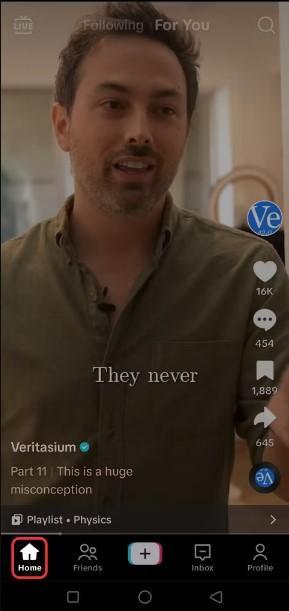
ステップ2:ここで、ビデオを長押しすると、リボンメニューが開きます。このメニューで自動スクロールオプションが表示されます。これを有効にするには、クリックしてください。
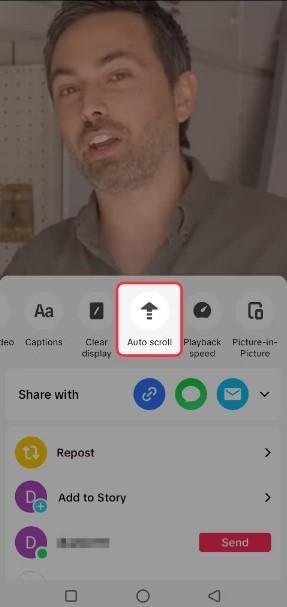
ステップ3:自動スクロールをオフにしたい場合は、前の手順を繰り返し、手動スクロールオプションをクリックします。
以上です!しかし、TikTokで自動スクロール機能が表示されない場合は、簡単な解決策を試してみてください。
TikTokの自動スクロールが表示されない可能性のある理由
この機能はすべての人に利用できるわけではなく、一度利用できた人も消えてしまうことがあります。以下は、TikTokで自動スクロール機能が利用できない一般的な理由です。
a. TikTokアカウント全体で利用不可
段階的な展開:TikTokは新機能を段階的に展開することが多く、すべてのユーザーが同時に機能を楽しめるわけではありません。一部のユーザーは早期に自動スクロール機能にアクセスできるかもしれませんが、他のユーザーは完全に展開されるまで待つ必要があります。
デバイスの多様性:古いオペレーティングシステムやハードウェアを持つデバイスでは、自動スクロール機能が動作しない可能性があります。このため、機能が存在していても、一部のデバイスでは表示されないことがあります。
地域差: TikTokは、新機能をテストまたは初期リリース段階で特定の地理的地域に限定することがあります。TikTokが展開を拡大するまで、あなたの地域で実装されていない場合、アカウントで自動スクロール機能は利用できません。
b. ベータテスト
TikTokは、新機能を一般公開する前に、ベータテストのために小規模なユーザーベースを使用することがよくあります。これにより、TikTokはバグを見つけ、ユーザーのフィードバックを得て改善することができます。これが一部のユーザーに利用できない理由です。
c. 技術的な不具合
技術的な問題により、自動スクロール機能が表示されたり、意図した通りに動作しなくなることがあります。アプリのバグ、キャッシュの問題、接続の問題など、一般的な不具合が原因となることがあります。
TikTokで自動スクロールを表示するための可能な解決策
TikTokアカウントで自動スクロール機能にアクセスするには、これらの解決策を試してみてください。
1. TikTokアプリを更新する
デバイスで「自動スクロール」が表示されない最も一般的な理由は、アプリが古いことです。新機能は通常、更新されたアプリで展開されます。TikTokアプリを更新する方法は以下の通りです。
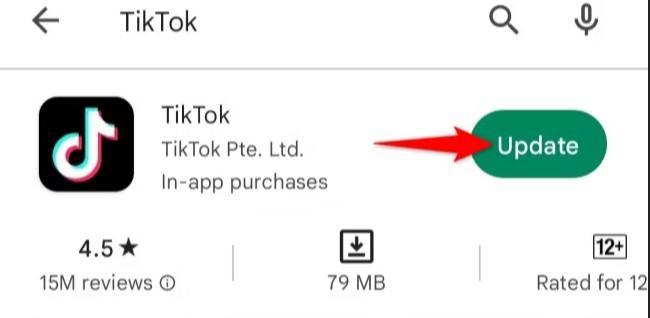
Android
Androidユーザーは、以下のステップバイステップガイドでTikTokアプリを簡単に更新できます。
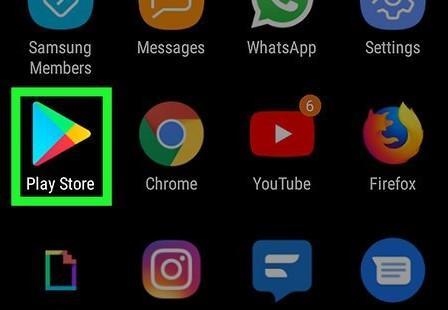
ステップ1:Playストアに移動して開きます。
ステップ2:検索バーにTikTokを入力し、検索ボタンを押します。
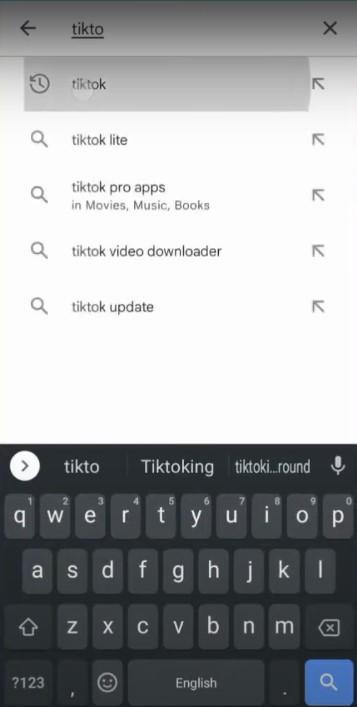
ステップ3:更新ボタンをクリックします。
iPhone
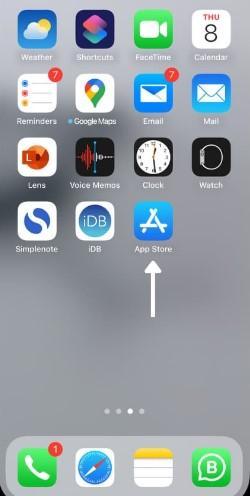
iPhoneユーザーの場合、以下の手順を確認してください。
ステップ1:App Storeに移動して開きます。
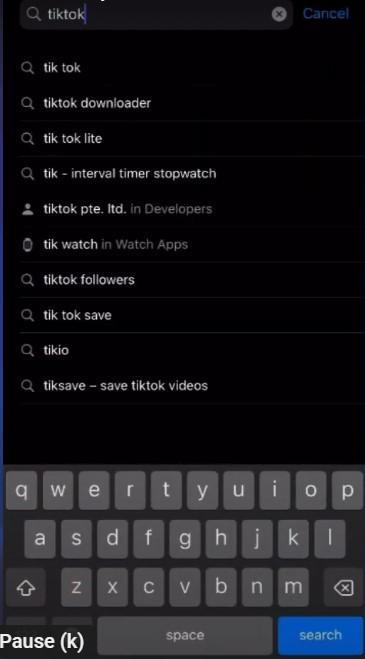
ステップ2:検索バーにTikTokを入力し、検索ボタンをクリックします。
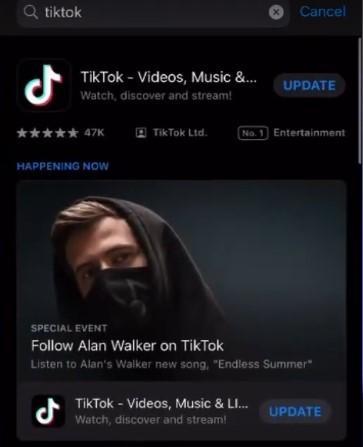
ステップ3:更新ボタンをクリックし、更新が完了したらTikTokアプリを開きます。
2. VPNを使って地域を変更してみる
TikTokの自動スクロール機能が住んでいる場所で利用できない場合、VPN(仮想プライベートネットワーク)を使用して位置を変更することが一つの解決策です。これにより、特定の地域に限定されている機能にアクセスすることができます。自動スクロール機能を有効にする方法は以下の通りです。
Android
ステップ1:Playストアを開き、希望するVPNを検索し、インストールボタンをクリックします。
注:ここではNordVPNを例として考えています。
ステップ2:その後、サインアップして自分に合ったサブスクリプションプランを選択します。
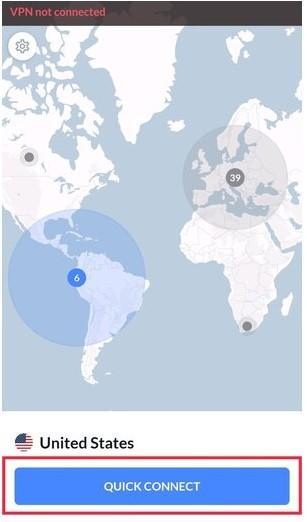
ステップ3:希望する国とそのサーバーに接続します。
iPhone
iPhoneをお持ちで、TikTokの自動スクロール機能にアクセスするためにVPNを使って地域を変更したい場合は、App Storeにアクセスしてください。残りの手順はAndroidフォンで行う手順と同じです。
3. キャッシュをクリアする
キャッシュのオーバーフローは、パフォーマンスの低下や機能の不具合を引き起こすことがあります。自動スクロール機能が動作しないなどの問題がある場合は、キャッシュをクリアしてみることをお勧めします。
Android
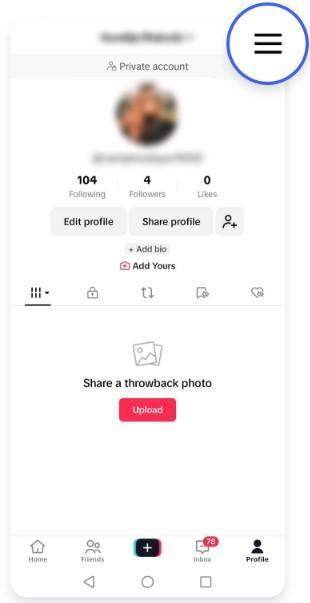
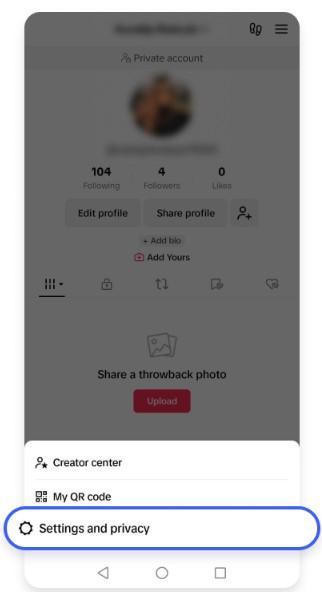
ステップ1:TikTokアカウントを開き、プロフィールをクリックします。ページの右上隅にある3本の線が表示されます。それをクリックしてください。
ステップ2:設定とプライバシーオプションを選択します。
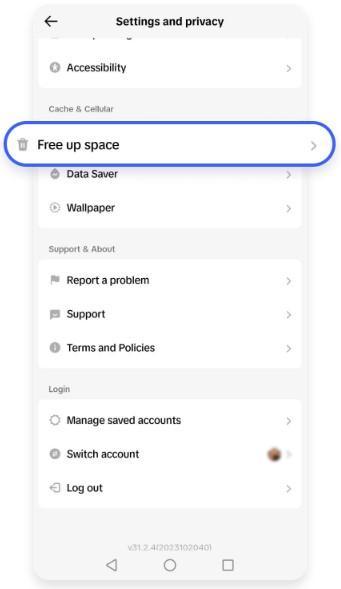
ステップ3:キャッシュとセルラーセクションに移動し、空き容量を増やすオプションを選択します。
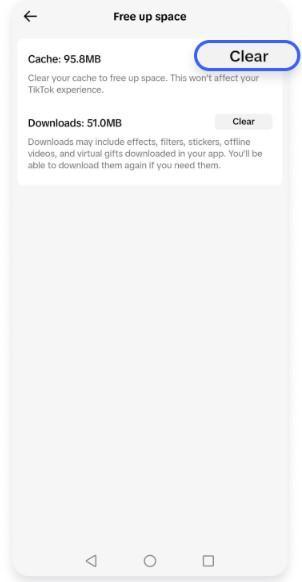
ステップ4:キャッシュの横に表示されるクリアオプションをクリックします。
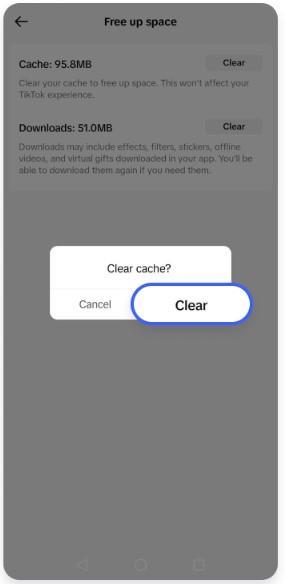
ステップ5:次に、クリアするかキャンセルするかを尋ねられます。キャッシュをクリアするにはクリアオプションを押してください。
iPhone
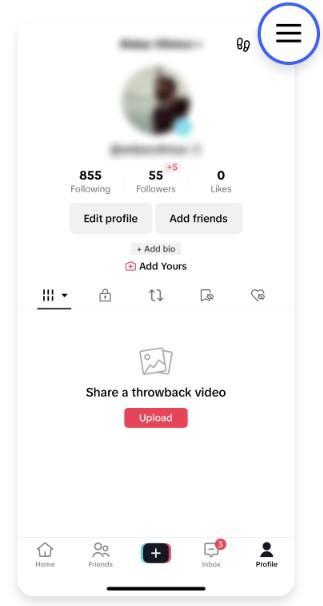
ステップ1:TikTokアプリでプロフィールに移動し、ページの右上隅にある3本の水平線をタップします。
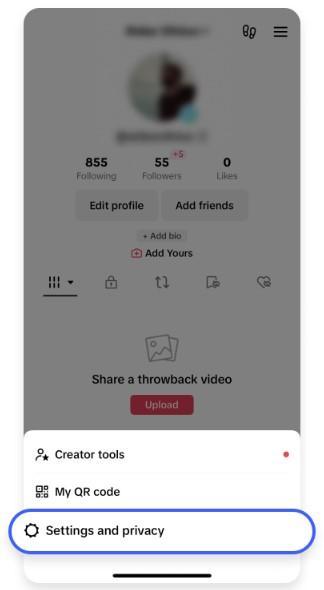
ステップ2:設定とプライバシーオプションをタップします。
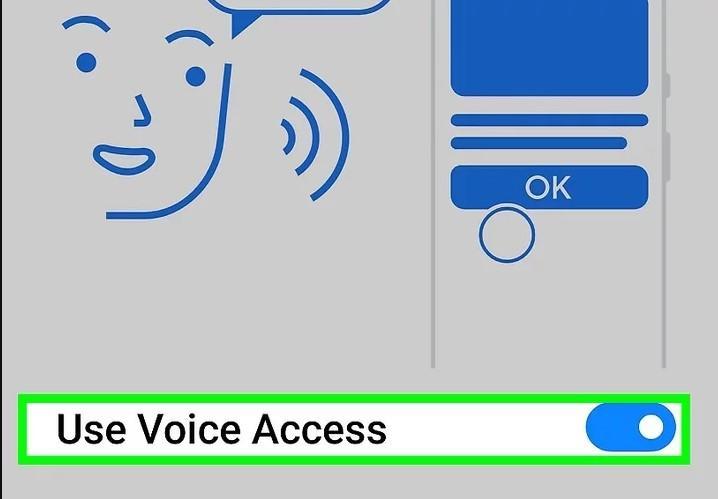
ステップ3:キャッシュとセルラーセクションから空き容量を増やすオプションをタップします。
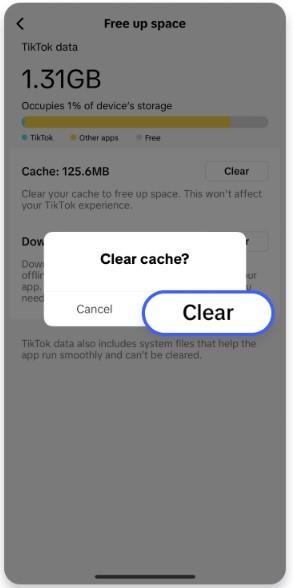
ステップ4:キャッシュオプションの横に表示されるクリアボタンを押します。
ステップ5:再度、すべてのキャッシュデータをクリアするためにクリアボタンをクリックします。
4. アプリを再インストールする
プログラムのアップグレードやキャッシュのクリアで問題が解決しない場合、TikTokを再インストールすることが解決策になるかもしれません。ソフトウェアを再インストールすることで、欠落している機能などの問題を解決し、すべてのデータが更新されることを保証できます。
Android
ステップ1:Playストアに移動します。
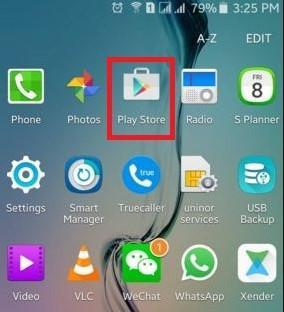
ステップ2:検索バーにTikTokを入力します。
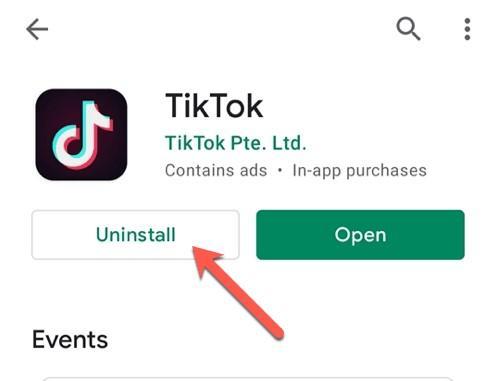
ステップ3:アンインストールオプションをクリックして、Androidフォンからアプリを削除します。
ステップ4:その後、再度Playストアに移動し、TikTokアプリを検索して、インストールオプションをクリックしてAndroidフォンにインストールします。
注- インストールが完了したら、グリッチを避けるために電話を再起動してください。

iPhone
iPhoneでTikTokアプリを再インストールするには、まず古いアプリを電話から削除する必要があります。方法は以下の通りです。
ステップ1:ホーム画面でTikTokアイコンを選択して長押しし、ポップアップメニューからアプリを削除オプションをクリックします。
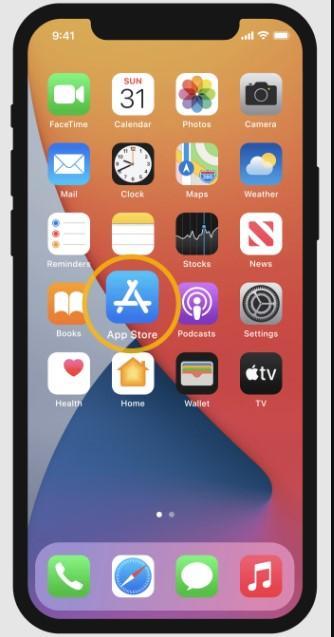
ステップ2:TikTokアプリが削除されたら、App Storeに移動します。
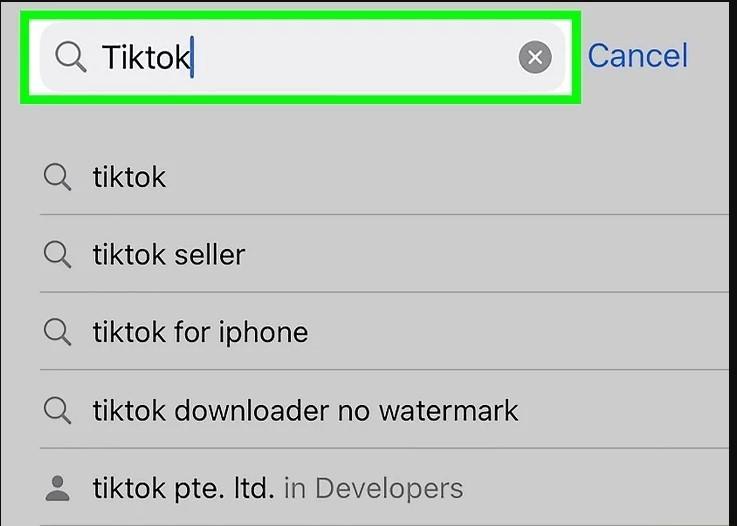
ステップ3:iPhoneの検索バーでTikTokを検索します。
ステップ4:TikTokをインストールするためにCloudy Blueボタンをクリックします。
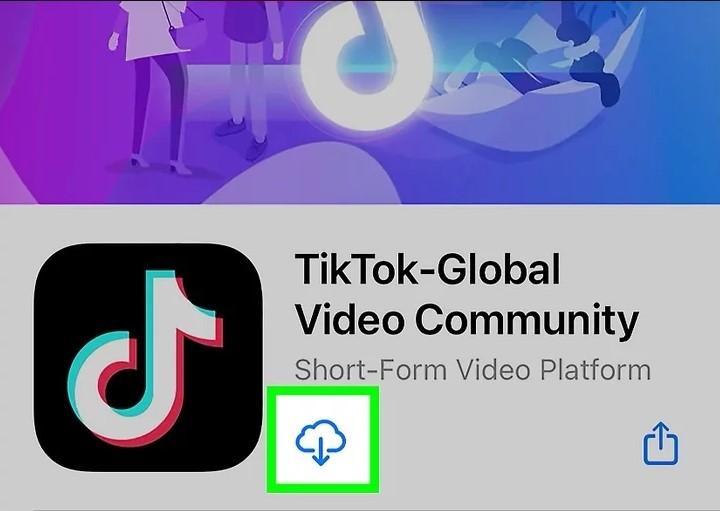
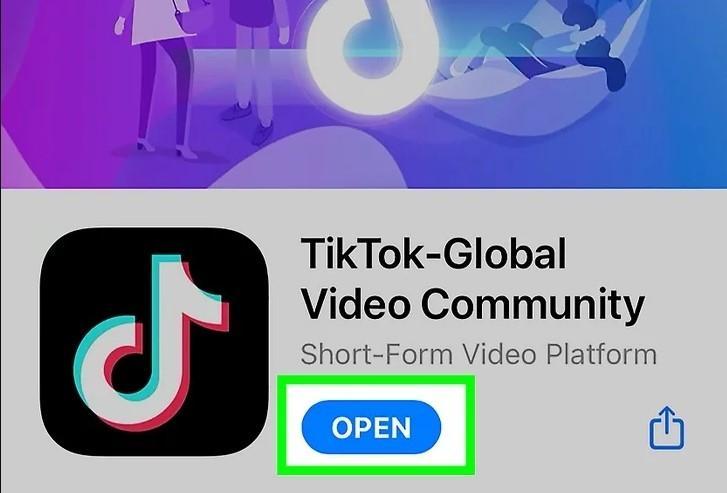
ステップ4:インストールが完了したら、開くボタンをクリックして、TikTokアプリを使用し、自動スクロール機能を利用します。
5. TikTokサポートに連絡する
上記の解決策がうまくいかない場合は、TikTokカスタマーサポートに連絡するのが最善です。連絡するには、以下の手順に従ってください。
ステップ1:TikTokアカウントに移動し、3本の水平線をクリックします。
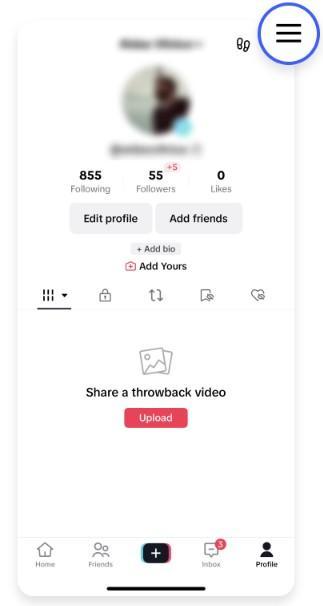
ステップ2:設定とプライバシーオプションに移動します。
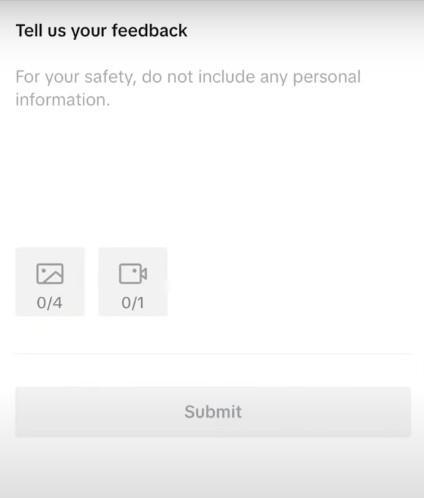
ステップ3:サポート&アバウトセクションで、問題を報告をクリックし、ページの下部に表示されるレポートを送信をクリックします。
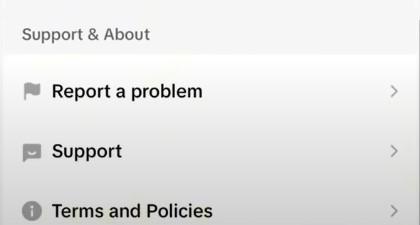
ステップ4:ここにメッセージを書き、送信ボタンをクリックします。TikTokサポートチームがあなたの問い合わせを解決するのを手伝ってくれます。
TikTokの自動スクロールの2つの代替案
これらの解決策が役立たない場合、TikTokで自動スクロールするための代替案を選択できます。
1. TikTokの自動スクロール用の音声コマンド
音声コマンドを使用することで、TikTokをよりハンズフリーで使用するための便利な方法となります。AndroidまたはiPhoneで音声コマンドを使用してTikTokを操作する方法は以下の通りです。
Androidで自動スクロールのために音声コマンドを使用する
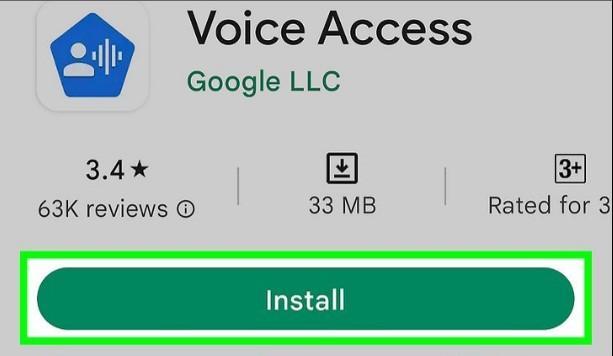
ステップ1:電話にVoice Accessアプリをインストールします。
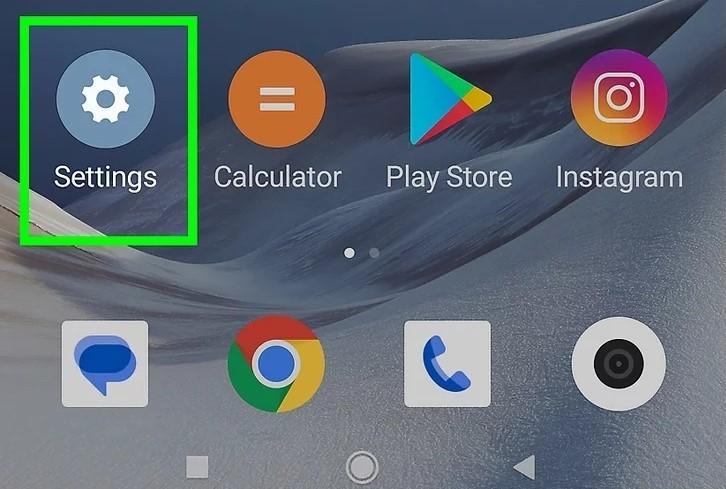
ステップ2:その後、Android電話の設定をクリックします。
ステップ3:設定からアクセシビリティオプションを選択します。
ステップ4:アクセシビリティメニュー内のダウンロード済みアプリまたはインストール済みアプリをタップします。
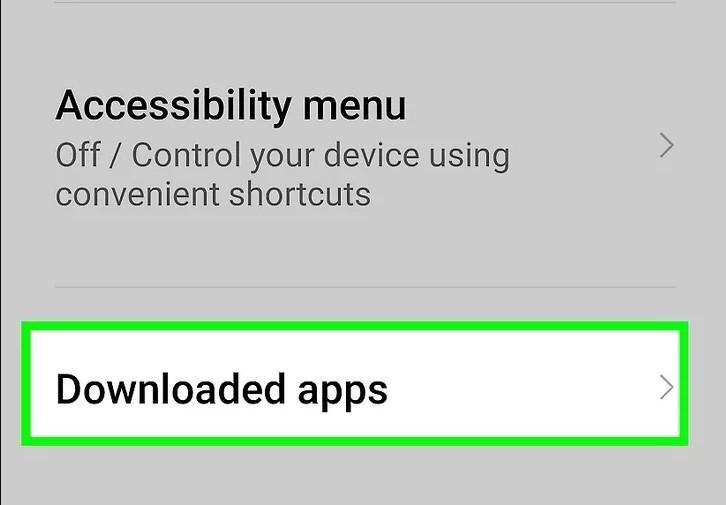
ステップ5:Voice Accessオプションをクリックします。
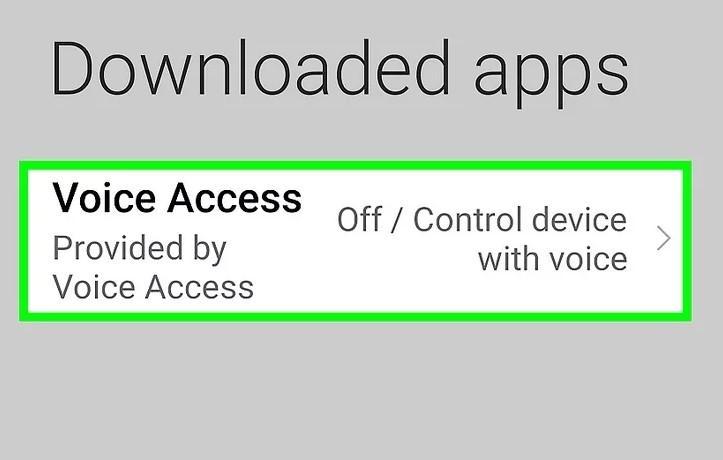
ステップ6:音声アクセスを有効にするためにトグルスイッチオプションをクリックします。
ステップ7:音声アクセスアプリが電話の機能にアクセスすることを許可するためにOKボタンをクリックします。
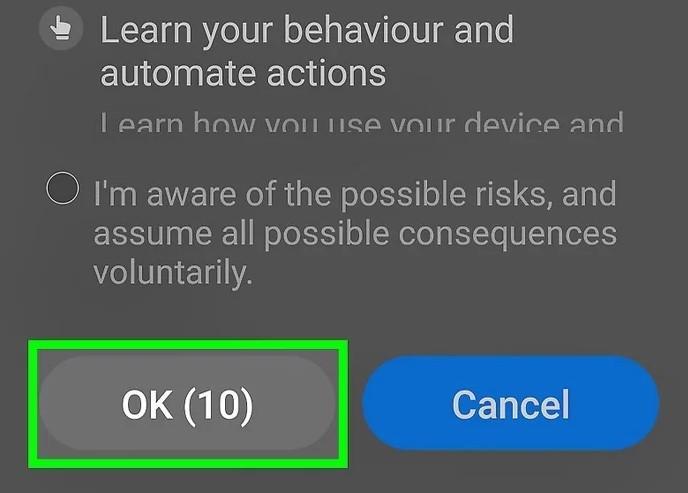
ステップ8:サービス利用規約に同意するために同意するボタンをタップします。

ステップ9:セットアップを完了するために続行ボタンと完了オプションをクリックします。
ステップ10:画面に青いボタンが表示されます。これは音声アクセスボタンです。音声アクセスを有効にするには、それをクリックします。このアプリを初めて開くとき、音声アクセスを継続的に聞くか、30秒後に停止するかを尋ねられます。希望するアプリの横にあるラジオオプションをクリックします。
ステップ11:TikTokアプリを開きます。ハンズフリーでスクロールするには、「スクロールダウン」と言って次のビデオに移動し、「スクロールアップ」と言って前のビデオに移動します。
iPhone/iPadで音声コマンドを使用して自動スクロール
iPhone/iPadユーザーは、このガイドに従ってTikTokでの自動スクロールのための音声アクセスを取得できます。
ステップ1:iPhone/iPadの設定を開きます。
ステップ2:アクセシビリティに移動します。

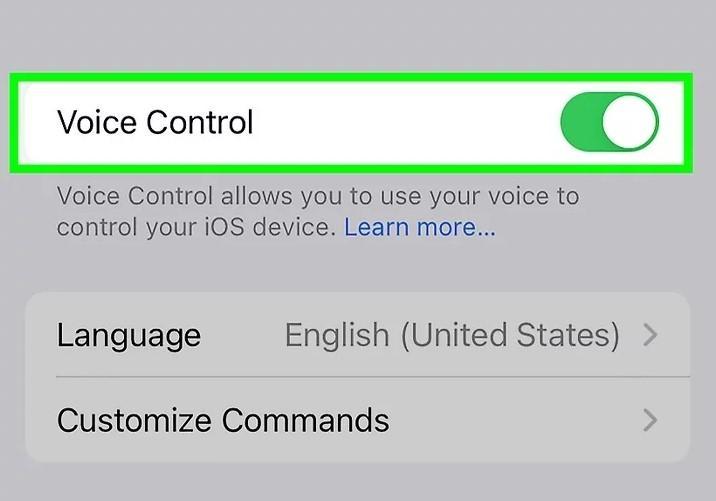
ステップ3:アクセシビリティメニューで音声コントロールオプションをクリックします。
ステップ4:音声コントロールをタップして有効にします。
ステップ5:次に、コマンドをカスタマイズオプションに移動します。

ステップ6:新しいコマンドを作成オプションをタップします。
ステップ7:TikTokアカウントでハンズフリーで使用したい単語を入力します。
ステップ8:進むためにアクションボタンをクリックします。

ステップ9:カスタムジェスチャーを実行オプションを選択します。
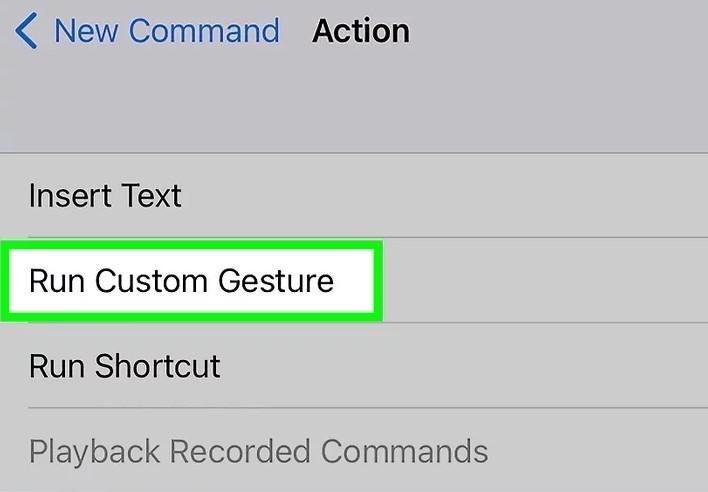
ステップ10:画面を上にスワイプし、保存オプションをタップします。

ステップ11:左上隅に表示される新しいコマンドオプションをクリックします。

ステップ12:アプリケーションをクリックします。

ステップ13:音声コマンド用にTikTokをタップします。その後、TikTokを開いて自動スクロールのための音声コマンドを使用します。

2. Auto Scroll用のClipGliderアプリを試す
ClipGliderアプリは、動画の速度を最大化して時間を節約するために特に使用されます。しかし最近、リール、TikTok動画、その他の短い動画をハンズフリーでスクロールできる自動スクロール機能が導入されました。自動スクロールにClipGliderアプリを使用したい場合は、その長所と短所を確認する必要があります。
メリット:
- TikTokアプリでショート動画やリールを簡単に自動スクロールできます。
- Androidスマートフォン向けにウィンドウモードを提供します。
- 携帯電話で他のアプリと同時に作業中に画面分割を可能にします。
短所:
- TikTokアプリで動画を自動スクロールするためのこのツールのセットアップ手順が適切に記載されていないため、作業が少し難しくなる可能性があります。
結論
このアプリの自動スクロール機能により、ハンズフリーで使用できます。しかし、すべてのユーザーが利用できるわけではないため、使用が少し難しい場合があります。そこで、この記事では、TikTokアプリで自動スクロール機能を利用するためのあらゆる解決策を提供し、利便性のために代替案も共有しました。この記事がハンズフリー体験に役立つことを願っています。
手間なく、よりスムーズで魅力的なTikTok動画を作成したいとお考えですか?ワイヤレスラベリアマイクは、オーディオ品質を大幅に向上させ、コンテンツを際立たせ、視聴者のエンゲージメントを維持するのに役立ちます。
よくある質問
Q1. TikTok 2024で自動スクロールをオンにする方法
自動スクロールをオンにするには、ホーム >> おすすめ に移動します。次に、動画を長押しします。ここにリボンメニューが表示され、自動スクロールオプションを確認できます。この機能を有効にするには、それをクリックします。
Q2. TikTokに自動スクロールオプションがないのはなぜですか?
デバイスの多様性、地域差、段階的な展開、またはその他の技術的な不具合などが原因である可能性があります。
Q3. TikTokはスクロールを変更しましたか?
はい、自動スクロール機能は1年以上前に会社によってリリースされましたが、現在は、最終的にすべての人に提供される前に、一部の顧客のみが利用できます。これは、ドゥームスクロールをなくすためのものです。
Q4. TikTokは、スクロールを停止するよう促すまでにどれくらいの時間がかかりますか?
TikTokは通常、60〜90分間隔でスクロールを停止するよう促します。
Q5. TikTokの自動スクロールを停止する方法
TikTokの自動スクロール機能を停止するには、ホーム >> おすすめ に移動します。次に、動画を長押しし、手動スクロール オプションをクリックして、自動スクロール機能を無効にします。

