





























.png)
.png) English
English .png) Français
Français .png) Italiano
Italiano .png) 日本語
日本語 .png) Português
Português  Español
  简体中文
简体中文 
Sind Sie ein TikTok-Nutzer, der nicht auf die Auto-Scroll-Funktion zugreifen kann? Keine Sorge, Sie sind nicht der Einzige, der auf dieses Problem gestoßen ist. Es kann verschiedene Gründe geben, darunter Geräteunberechenbarkeit, regionale Unterschiede oder technische Probleme.
In diesem Artikel werden wir auf die Details dieser Funktion eingehen und Lösungen vorschlagen, damit Sie sie auf Ihrem TikTok-Konto nutzen können. Fangen wir jetzt an.
Was ist die TikTok Auto-Scroll-Funktion?
Die Auto-Scroll-Funktion ist die neue Funktion, die entwickelt wurde, um automatisch auf dem Bildschirm nach oben zu wischen. Mit dieser Funktion können Sie die Videos freihändig genießen, während sie reibungslos nacheinander abgespielt werden. Der einzige Nachteil ist, dass diese Funktion nicht für jeden verfügbar ist, da sie sich noch in der Testphase befindet. Wenn Sie Zugriff auf diese Funktion haben, erfahren Sie hier, wie Sie sie einschalten und genießen können.
So schalten Sie die Auto-Scroll-Funktion in TikTok ein
Da die Auto-Scroll-Funktion neu ist, ist es möglich, dass viele Benutzer Schwierigkeiten haben werden, sie zu verwenden. Wenn Sie einer von ihnen sind, dann können Sie die unten beschriebenen Schritte durchgehen, um zu erfahren, wie es funktioniert.
Schritt 1: Öffnen Sie Ihre TikTok-App und navigieren Sie zur Startseite >> Für dich Seite.
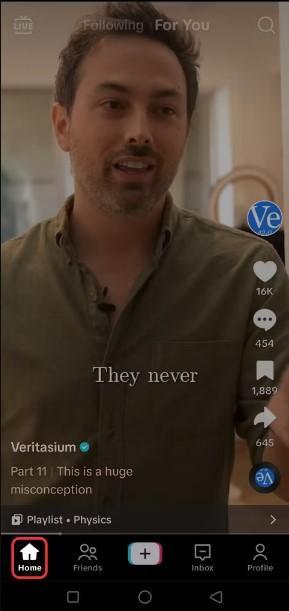
Schritt 2: Hier halten Sie das Video gedrückt, und das Menüband wird geöffnet. In diesem Menü sehen Sie die Option
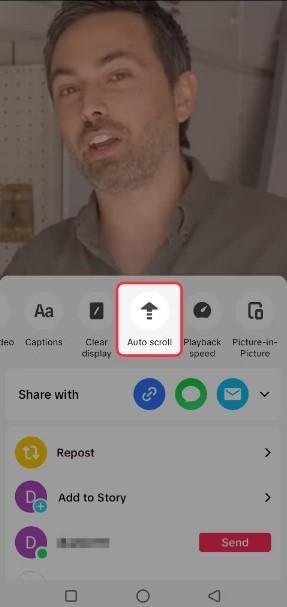
Schritt 3: Falls Sie das automatische Scrollen ausschalten möchten, wiederholen Sie die vorherigen Schritte und klicken Sie auf die Option Manuelles Scrollen.
Das ist es! Wenn Sie jedoch festgestellt haben, dass die Auto-Scroll-Funktion auf Ihrem TikTok nicht angezeigt wird, probieren Sie einfache Lösungen aus.
Mögliche Gründe, warum TikTok Auto-Scroll nicht angezeigt wird
Diese Funktion ist nicht für jeden verfügbar, und einige, die sie einmal hatten, stellen möglicherweise fest, dass sie verschwunden ist. Hier sind einige häufige Gründe, warum die Auto-Scroll-Funktion auf Ihrem TikTok nicht verfügbar ist:
a. Funktion nicht für alle TikTok-Konten verfügbar
Schrittweise Einführung: TikTok veröffentlicht neue Funktionen oft durch einen schrittweisen Einführungsprozess, was bedeutet, dass nicht alle Benutzer die Funktion gleichzeitig nutzen können. Einige Benutzer erhalten möglicherweise frühzeitig Zugriff auf die Auto-Scroll-Funktion, während andere möglicherweise warten müssen, bis sie vollständig eingeführt ist.
Gerätevariabilität: Es ist möglich, dass Geräte mit veralteten Betriebssystemen oder älterer Hardware nicht mit der Auto-Scroll-Funktion funktionieren. Aus diesem Grund können einige Geräte die Funktionalität möglicherweise nicht sehen, selbst wenn sie vorhanden ist.
Regionale Unterschiede: TikTok beschränkt neue Funktionen während der Test- oder frühen Veröffentlichungsphasen manchmal auf bestimmte geografische Gebiete. Bis TikTok seine Einführung erweitert, ist die Auto-Scroll-Funktion auf Ihrem Konto nicht zugänglich, wenn Sie in einem Gebiet leben, in dem sie noch nicht implementiert wurde.
b. Beta-Tests
TikTok verwendet häufig eine kleine Benutzerbasis für Beta-Tests, bevor neue Funktionen für die breite Öffentlichkeit freigegeben werden. Dies ermöglicht es TikTok, Fehler zu finden, Benutzereingaben zu erhalten und sich zu verbessern. Aus diesem Grund ist es für einige Benutzer nicht verfügbar.
c. Technische Störungen
Technische Probleme können manchmal dazu führen, dass die Auto-Scroll-Funktion erscheint oder nicht wie vorgesehen funktioniert. Häufige Störungen, wie z. B. App-Fehler, Cache-Probleme und Verbindungsprobleme, könnten die Gründe sein.
Mögliche Lösungen, um Auto-Scroll auf TikTok zu bringen
Um auf die Auto-Scroll-Funktion auf Ihrem TikTok-Konto zuzugreifen, können Sie diese Lösungen ausprobieren.
1. Aktualisieren Sie Ihre TikTok-App
Der häufigste Grund, warum „Auto-Scrollen“ auf Ihrem Gerät nicht angezeigt wird, ist, dass Ihre App veraltet ist. Denn neue Funktionen werden in der Regel in aktualisierten Apps eingeführt. Hier erfahren Sie, wie Sie die TikTok-App aktualisieren können.
Android
Android-Nutzer können ihre TikTok-App ganz einfach mit der folgenden Schritt-für-Schritt-Anleitung aktualisieren.
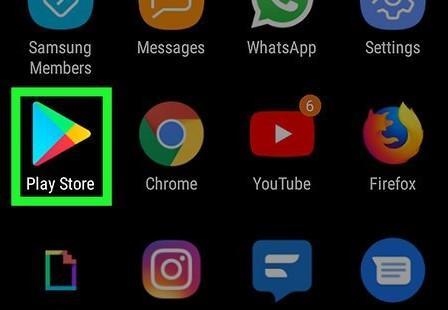
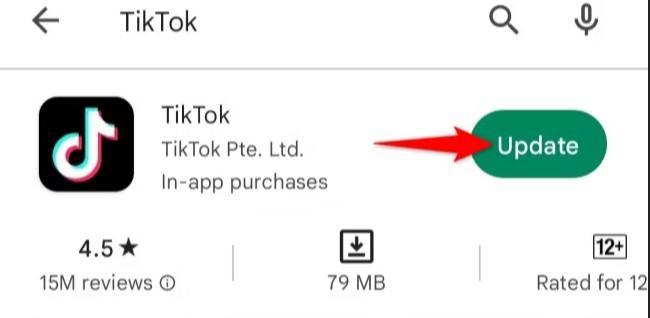
Schritt 1: Gehen Sie zum Play Store und öffnen Sie ihn.
Schritt 2: Geben Sie TikTok in die Suchleiste ein und drücken Sie die Suchen Schaltfläche.
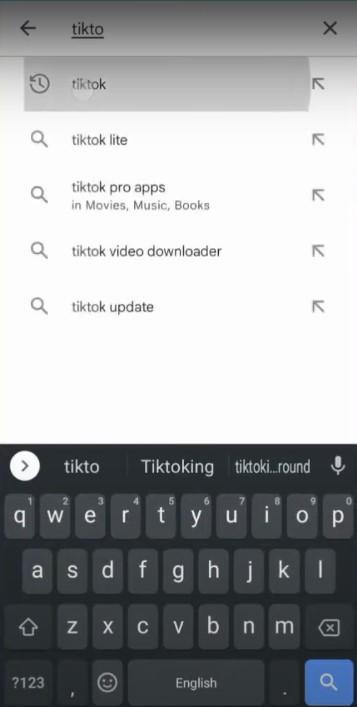
Schritt 3: Klicken Sie auf die Aktualisieren Schaltfläche.
iPhone
Wenn Sie ein iPhone-Benutzer sind, gehen Sie die folgenden Schritte durch:
Schritt 1: Navigieren Sie zum App Store und öffnen Sie ihn.
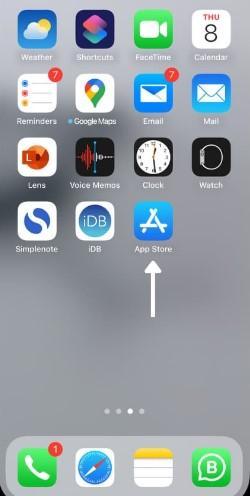
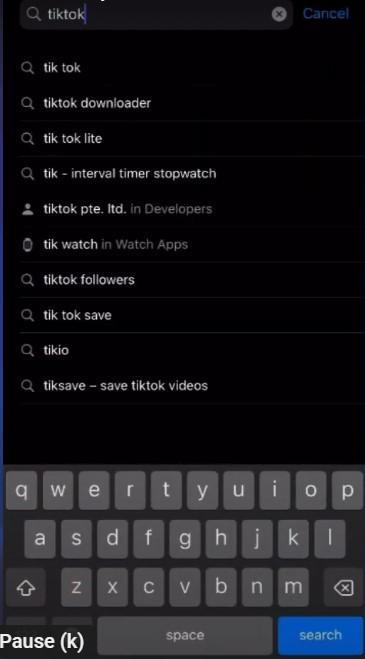
Schritt 2: Geben Sie TikTok in die Suchleiste ein und klicken Sie auf die Suchen Schaltfläche.
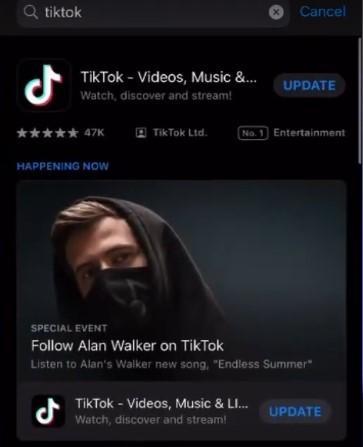
Schritt 3: Klicken Sie auf die Aktualisieren Schaltfläche und öffnen Sie die TikTok-App, sobald das Update abgeschlossen ist.
2. Versuchen Sie, die Region über ein VPN zu ändern
Wenn die TikTok Auto-Scroll-Funktion in Ihrem Wohnort nicht verfügbar ist, ist eine mögliche Lösung die Verwendung eines VPN (virtuelles privates Netzwerk), um Ihren Standort zu ändern. Dies kann Ihnen helfen, Zugriff auf Funktionen zu erhalten, die auf bestimmte Bereiche beschränkt sein könnten. Hier erfahren Sie, wie Sie die Auto-Scroll-Funktion aktivieren können.
Android
Schritt 1: Öffnen Sie den Play Store, suchen Sie nach dem gewünschten VPN und klicken Sie auf die Installieren Schaltfläche.
Hinweis: Hier betrachten wir NordVPN als Beispiel.
Schritt 2: Melden Sie sich dann an und wählen Sie einen Abonnementplan aus, der zu Ihnen passt.
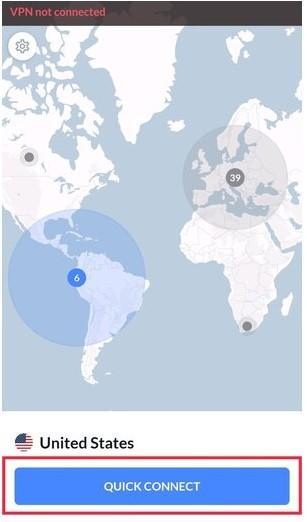
Schritt 3: Verbinden Sie sich mit dem Land und seinem Server, den Sie wünschen.
iPhone
Wenn Sie ein iPhone haben und die Region über ein VPN ändern möchten, um auf die Auto-Scroll-Funktion von TikTok zuzugreifen, gehen Sie zum App Store. Die restlichen Schritte sind die gleichen wie bei Android-Handys.
3. Cache leeren
Cache-Überlauf kann manchmal zu schlechter Leistung oder Fehlfunktionen führen. Wenn Sie Probleme haben, z. B. dass die Auto-Scroll-Funktion nicht funktioniert, sollten Sie versuchen, den Cache zu leeren.
Android
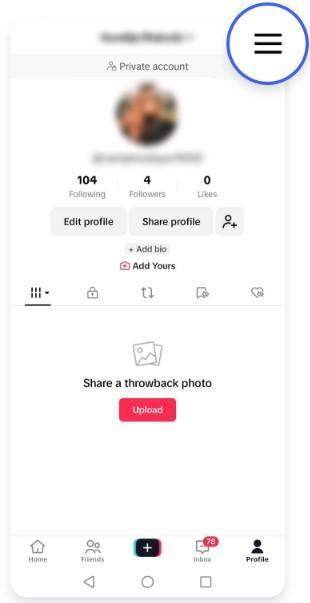
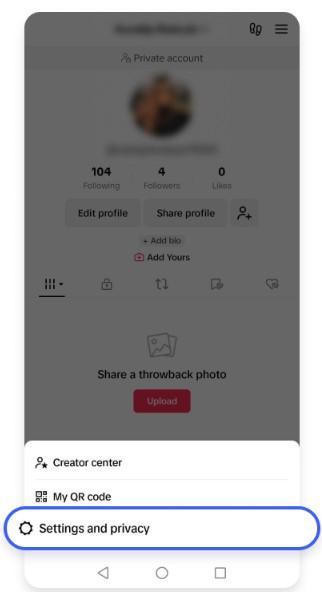
Schritt 1: Öffnen Sie Ihr TikTok-Konto und klicken Sie auf das Profil. Dort sehen Sie drei Linien in der oberen rechten Ecke der Seite. Klicken Sie einfach darauf.
Schritt 2: Wählen Sie die Option Einstellungen und Datenschutz.
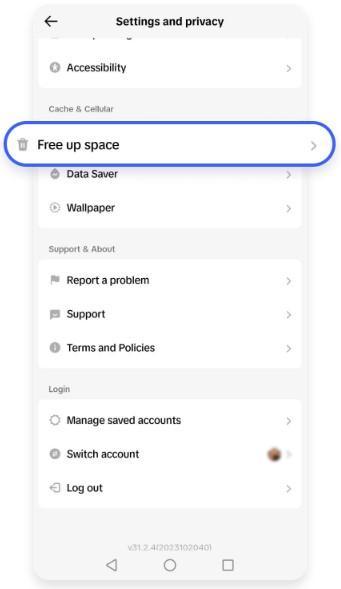
Schritt 3: Gehen Sie zum Abschnitt Cache und Mobilfunk und wählen Sie die Option Speicherplatz freigeben.
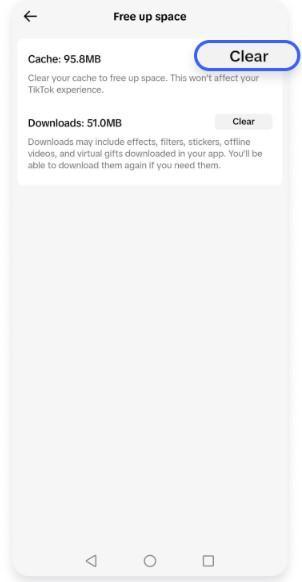
Schritt 4: Klicken Sie auf die Option Leeren, die neben dem Cache angezeigt wird.
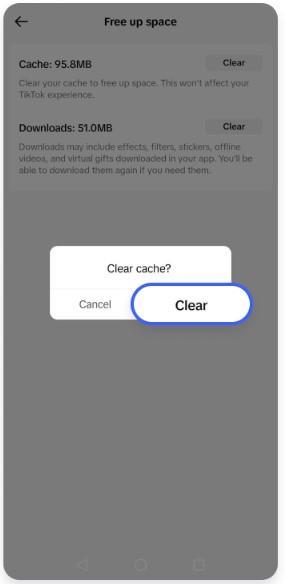
Schritt 5: Als Nächstes werden Sie gefragt, ob Sie leeren oder abbrechen möchten. Drücken Sie die Option Leeren, um den Cache zu leeren.
iPhone
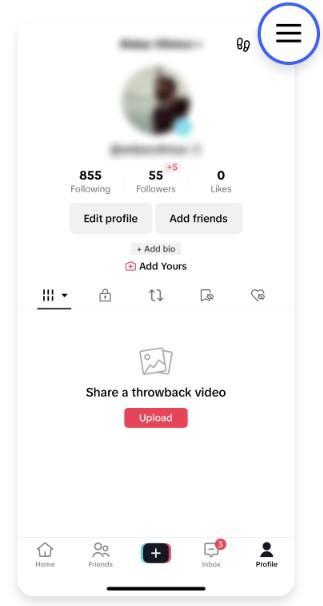
Schritt 1: Navigieren Sie zu Ihrem Profil in Ihrer TikTok-App und tippen Sie dann auf die drei horizontalen Linien in der oberen rechten Ecke der Seite.
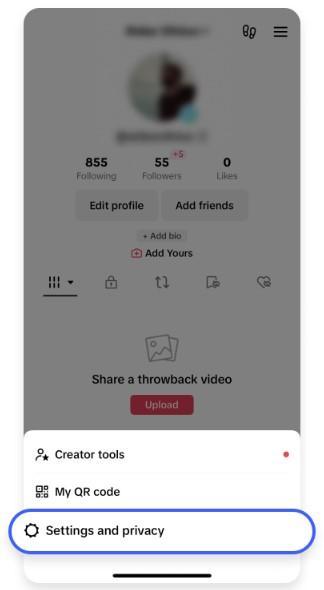
Schritt 2: Tippen Sie auf die Option Einstellungen und Datenschutz.
Schritt 3: Tippen Sie im Abschnitt Cache und Mobilfunk auf die Option Speicherplatz freigeben.
Schritt 4: Drücken Sie die Schaltfläche Leeren, die neben der Cache-Option angezeigt wird.
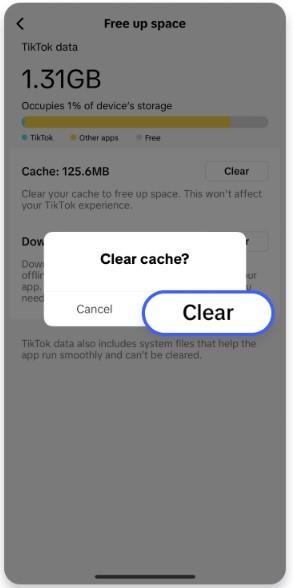
Schritt 5: Klicken Sie erneut auf die Schaltfläche Leeren, um alle Cache-Daten zu löschen.
4. App neu installieren
Wenn das Aktualisieren des Programms und das Bereinigen des Cache das Problem nicht beheben, kann die Neuinstallation von TikTok die Lösung sein. Die Neuinstallation der Software kann eine Reihe von Problemen beheben, z. B. fehlende Funktionen, indem sichergestellt wird, dass alle Daten aktualisiert werden.
Android
Schritt 1: zum Play Store navigieren.
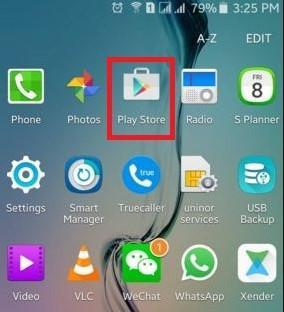
Schritt 2: Geben Sie TikTok in die Suchleiste ein.
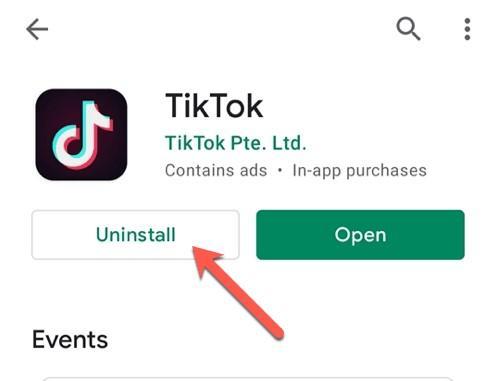
Schritt 3: Klicken Sie auf die Option Deinstallieren, um die App von Ihrem Android-Telefon zu löschen.
Schritt 4: Gehen Sie dann erneut zum Play Store, suchen Sie nach der TikTok-App und klicken Sie auf die Option Installieren, um sie auf Ihr Android-Telefon zu bekommen.
Hinweis: Starten Sie Ihr Telefon neu, sobald die Installation abgeschlossen ist, um Störungen zu vermeiden.

iPhone
Um die TikTok-App auf Ihrem iPhone neu zu installieren, müssen Sie zuerst die alte App von Ihrem Telefon löschen. So geht’s:
Schritt 1: Wählen Sie das TikTok-Symbol auf dem Startbildschirm aus und halten Sie es gedrückt, und klicken Sie im Popup-Menü auf die Option App löschen.
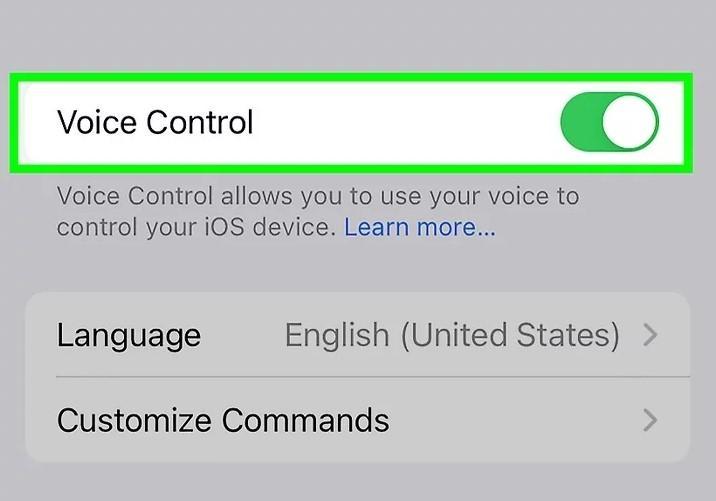
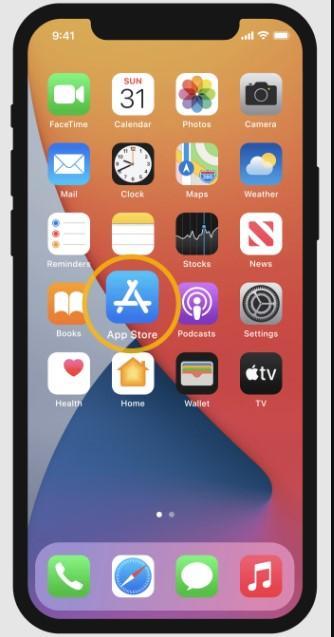
Schritt 2: Wenn die TikTok-App gelöscht wurde, navigieren Sie zum App Store.
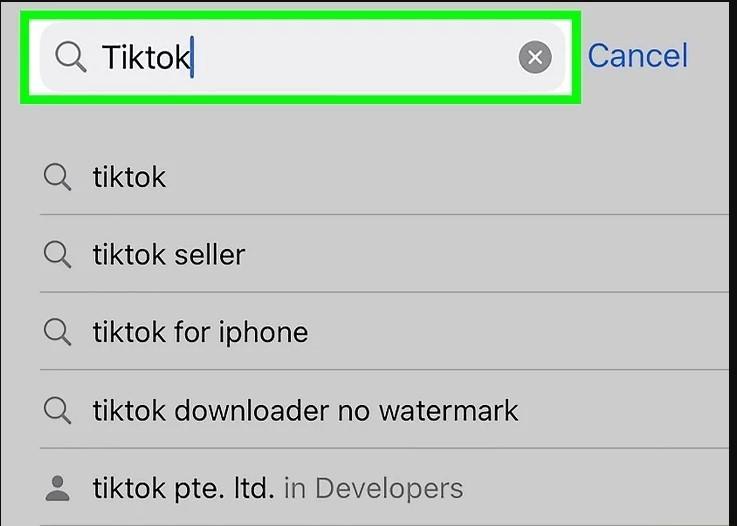
Schritt 3: Suchen Sie mit der Suchleiste auf Ihrem iPhone nach TikTok.
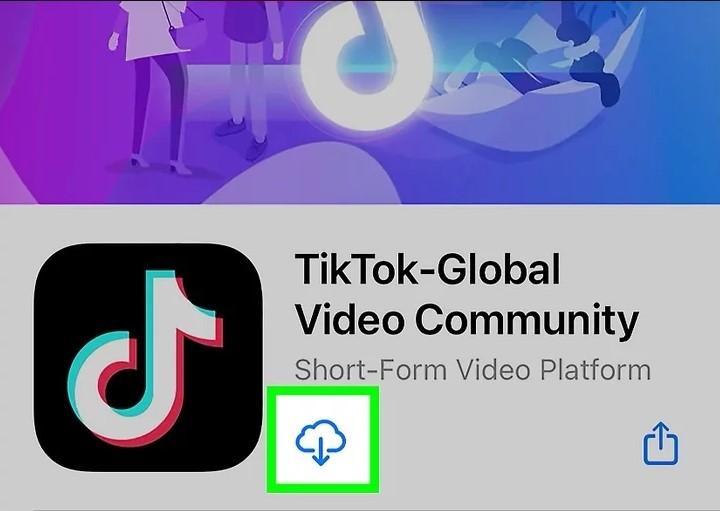
Schritt 4: Klicken Sie auf die Cloudy Blue Schaltfläche, um TikTok zu installieren.
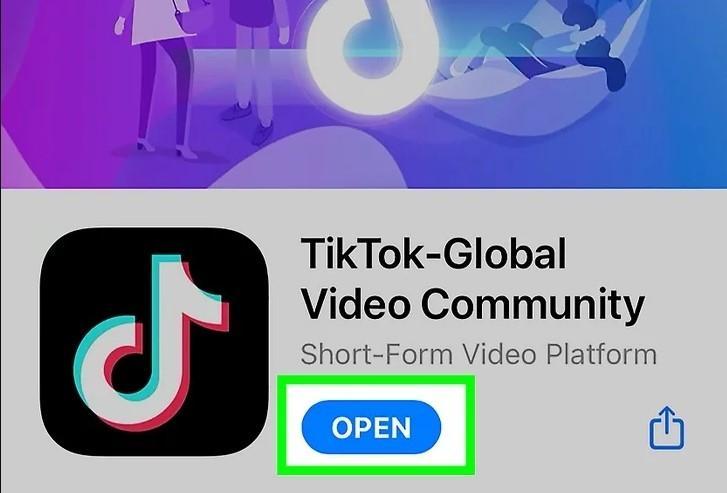
Schritt 4: Sobald die Installation abgeschlossen ist, klicken Sie auf die Schaltfläche Öffnen, um die TikTok-App zu verwenden, einschließlich der Auto-Scroll-Funktion.
5. Kontaktieren Sie den TikTok-Support
Wenn die oben genannten Lösungen nicht funktionieren, ist es am besten, den TikTok-Kundensupport anzurufen. Um Kontakt aufzunehmen, befolgen Sie die angegebenen Schritte:
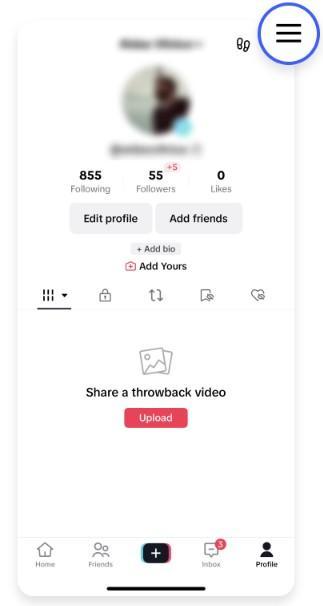
Schritt 1: Gehen Sie zu Ihrem TikTok-Konto und klicken Sie auf die drei horizontalen Linien.
Schritt 2: Navigieren Sie zur Option Einstellungen und Datenschutz.
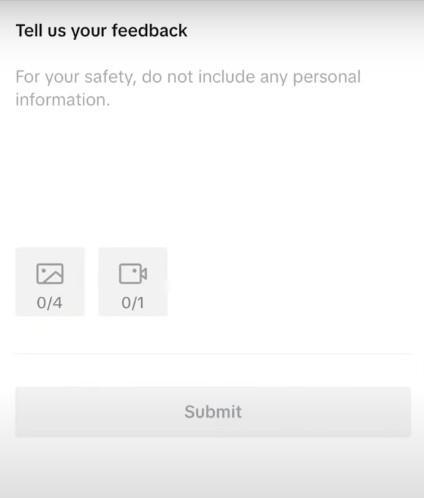
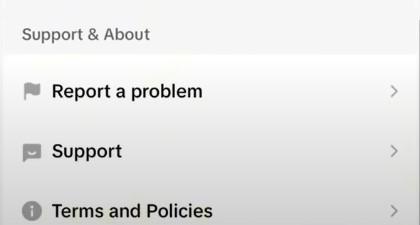
Schritt 3: Klicken Sie im Abschnitt Support & Info auf Problem melden und dann auf Bericht einreichen, das am unteren Rand der Seite angezeigt wird.
Schritt 4: Schreiben Sie hier Ihre Nachricht und klicken Sie auf die Schaltfläche Senden. Das TikTok-Supportteam wird Ihnen bei der Lösung Ihrer Anfrage helfen.
2 Alternativen zum automatischen Scrollen auf TikTok
Wenn diese Lösungen nicht helfen, können Sie diese Alternativen zum automatischen Scrollen auf TikTok wählen.
1. Sprachbefehle für Auto-Scrollen auf TikTok
Die Verwendung von Sprachbefehlen kann eine nützliche Methode sein, um TikTok freihändiger zu verwenden. Hier erfahren Sie, wie Sie mit Sprachbefehlen auf Android oder iPhone in TikTok navigieren.
Verwenden von Sprachbefehlen auf Android zum automatischen Scrollen
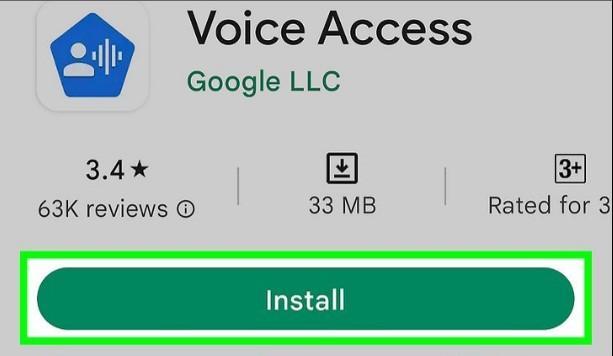
Schritt 1: Installieren Sie die Voice Access App auf Ihrem Telefon.
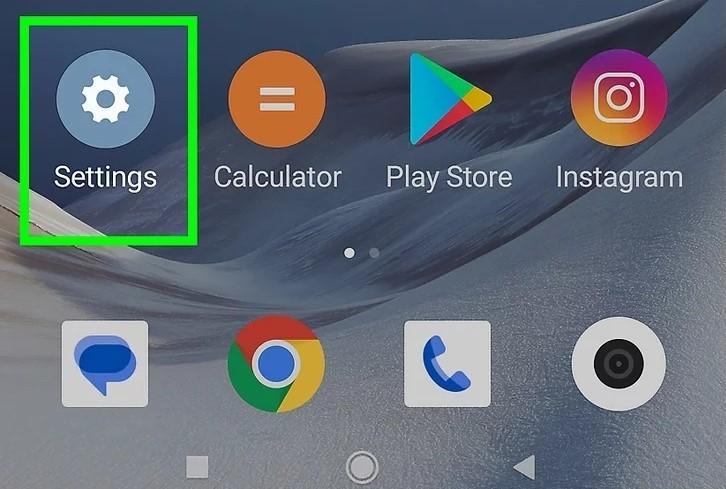
Schritt 2: Klicken Sie dann auf die Einstellungen Ihres Android-Telefons.
Schritt 3: Wählen Sie die Option Bedienungshilfen aus den Einstellungen.
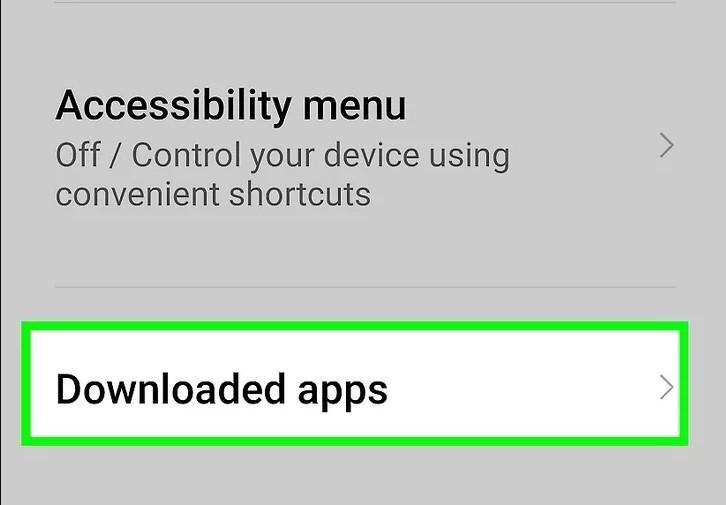
Schritt 4: Tippen Sie im Menü Bedienungshilfen auf die Heruntergeladene Apps oder Installierte Apps.
Schritt 5: Klicken Sie auf die Option Voice Access.
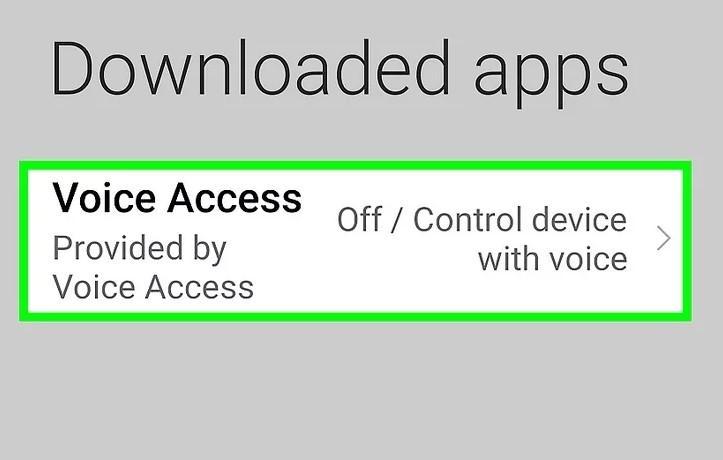
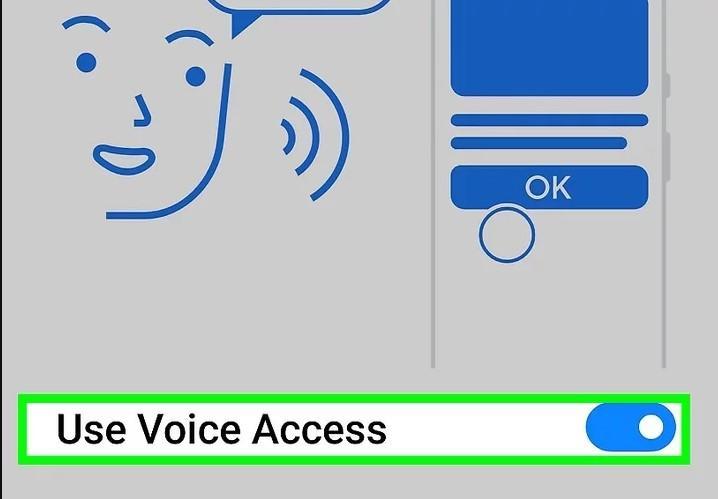
Schritt 6: Klicken Sie auf die Umschaltoption, um den Sprachzugriff zu aktivieren.
Schritt 7: Klicken Sie auf die Schaltfläche OK, die es der Voice Access App ermöglicht, auf die Funktionen Ihres Telefons zuzugreifen.
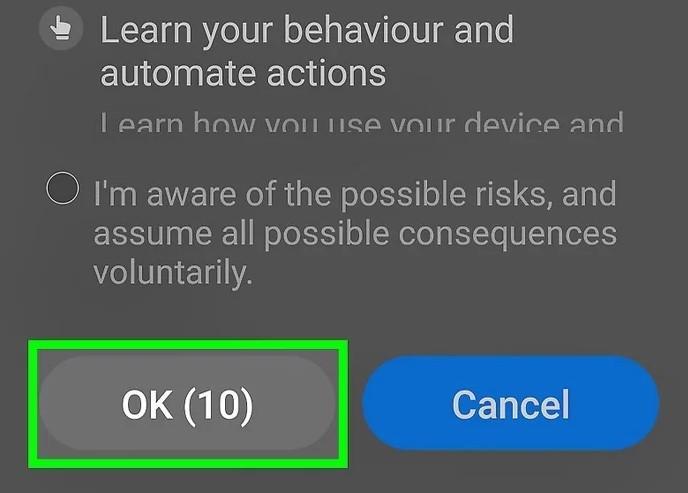
Schritt 8: Tippen Sie auf die Schaltfläche Zustimmen, um den Nutzungsbedingungen zuzustimmen.

Schritt 9: Klicken Sie auf die Schaltfläche Weiter und die Option Fertigstellen, um die Einrichtung abzuschließen.
Schritt 10: Jetzt sehen Sie eine blaue Schaltfläche auf Ihrem Bildschirm, die eine Sprachzugriffsschaltfläche ist. Um den Sprachzugriff zu aktivieren, klicken Sie darauf. Wenn Sie diese App zum ersten Mal öffnen, werden Sie gefragt, ob Sie dem Sprachzugriff erlauben möchten, kontinuierlich zuzuhören oder nach 30 Sekunden zu stoppen. Klicken Sie dann auf die Optionsschaltfläche neben der App, die Sie bevorzugen.
Schritt 11: Öffnen Sie Ihre TikTok-App. Um freihändig zu scrollen, sagen Sie „Nach unten scrollen“, um zum nächsten Video zu gelangen, und „Nach oben scrollen“, um zum vorherigen Video zu gelangen.
Verwenden von Sprachbefehlen auf iPhone/iPad zum automatischen Scrollen
iPhone/iPad-Benutzer können Sprachzugriff für das automatische Scrollen auf TikTok erhalten, indem sie dieser Anleitung folgen.
Schritt 1: iPhone/iPad-Einstellungen öffnen.
Schritt 2: zu Bedienungshilfen gehen.

Schritt 3: Klicken Sie im Menü Bedienungshilfen auf die Option Sprachsteuerung.
Schritt 4: Tippen Sie auf Sprachsteuerung, um sie zu aktivieren.
Schritt 5: Gehen Sie als Nächstes zur Option Befehle anpassen.

Schritt 6: Tippen Sie auf die Option Neuen Befehl erstellen.
Schritt 7: Geben Sie das Wort ein, das Sie für die Freisprecheinrichtung in Ihrem TikTok-Konto verwenden möchten.
Schritt 8: Klicken Sie auf die Schaltfläche Aktion, um fortzufahren.

Schritt 9: Wählen Sie die Option Benutzerdefinierte Geste ausführen.
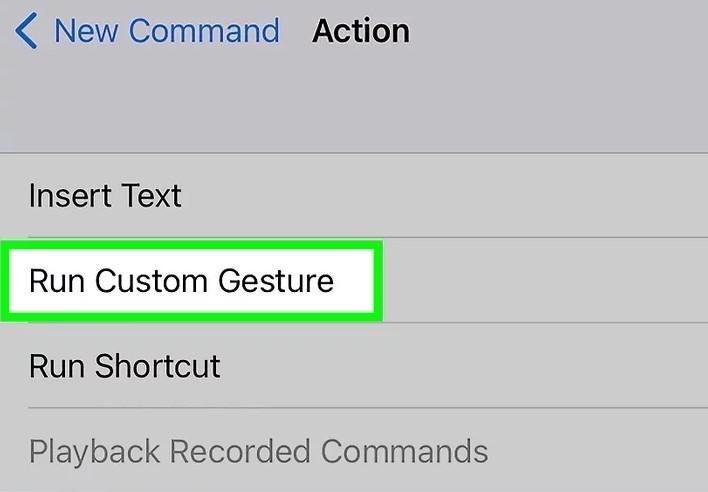
Schritt 10: Wischen Sie dann auf Ihrem Bildschirm nach oben und tippen Sie auf die Option Speichern.

Schritt 11: Klicken Sie auf die Option Neuer Befehl, die in der oberen linken Ecke angezeigt wird.

Schritt 12: auf die Anwendung klicken.

Schritt 13: Tippen Sie für Sprachbefehle auf TikTok. Öffnen Sie dann TikTok und verwenden Sie den Sprachbefehl für das automatische Scrollen.

2. ClipGlider App für Auto Scroll ausprobieren
Die ClipGlider App wird insbesondere verwendet, um die Geschwindigkeit Ihrer Videos zu maximieren und Ihnen Zeit zu sparen. Kürzlich wurde jedoch eine Auto-Scroll-Funktion eingeführt, die es Ihnen ermöglicht, Reels, TikTok-Videos und andere Kurzvideos freihändig zu scrollen. Wenn Sie die ClipGlider App für das automatische Scrollen nutzen möchten, sollten Sie deren Vor- und Nachteile prüfen.
Vorteile:
- Sie können Shorts und Reels in Ihrer TikTok App mühelos automatisch scrollen.
- Bietet einen Fenstermodus für Android-Telefone.
- Ermöglicht Ihnen die Bildschirmteilung, während Sie mit anderen Apps auf Ihrem Mobiltelefon arbeiten.
Nachteile:
- Die Schritt-für-Schritt-Anleitung zur Einrichtung dieses Tools für das automatische Scrollen von Videos in Ihrer TikTok App ist nicht ausreichend beschrieben, was Ihre Arbeit etwas erschweren kann.
Fazit
Die Auto-Scroll-Funktion dieser App ermöglicht Ihnen die freihändige Nutzung. Da sie jedoch nicht für jeden Benutzer zugänglich ist, kann die Nutzung etwas schwierig sein. Daher haben wir Ihnen in diesem Artikel alle möglichen Lösungen zur Aktivierung der Auto-Scroll-Funktion in Ihrer TikTok App bereitgestellt und auch Alternativen für Ihre Bequemlichkeit aufgezeigt. Wir hoffen, dieser Artikel ist nützlich für ein freihändiges Erlebnis.
Planen Sie, reibungslosere und ansprechendere TikTok-Videos ohne Aufwand zu erstellen? Ein drahtloses Ansteckmikrofon kann Ihre Audioqualität erheblich verbessern, wodurch Ihre Inhalte hervorstechen und Ihr Publikum fesseln.
FAQs
F1. Wie aktiviere ich das automatische Scrollen auf TikTok 2024?
Um das automatische Scrollen zu aktivieren, navigieren Sie zu Startseite >> Für dich Seite. Halten Sie dann das Video gedrückt. Hier sehen Sie das Menüband, in dem Sie die Auto-Scroll-Option finden. Um diese Funktion zu aktivieren, klicken Sie darauf.
F2. Warum habe ich keine Auto-Scroll-Option auf TikTok?
Gründe können Gerätevariabilität, regionale Unterschiede, schrittweise Einführung oder andere technische Störungen sein.
F3. Hat TikTok das Scrollen geändert?
Ja, die Auto-Scroll-Funktion wurde vor über einem Jahr vom Unternehmen veröffentlicht, ist aber derzeit nur einer kleinen Anzahl von Kunden zugänglich, bevor sie schließlich allen zur Verfügung gestellt wird. Dies soll dem „Doom-Scrolling“ entgegenwirken.
F4. Nach wie langer Zeit fordert TikTok Sie auf, das Scrollen zu beenden?
TikTok fordert Sie normalerweise nach 60-90 Minuten auf, das Scrollen zu beenden.
F5. Wie stoppe ich das automatische Scrollen auf TikTok?
Um die Auto-Scroll-Funktion von TikTok zu deaktivieren, navigieren Sie zu Startseite >> Für dich Seite. Halten Sie dann das Video gedrückt und klicken Sie auf die Option Manuelles Scrollen, um die Auto-Scroll-Funktion zu deaktivieren.



