



























.png)
.png) English
English .png) Deutsch
Deutsch .png) Italiano
Italiano .png) 日本語
日本語 .png) Português
Português  Español
  简体中文
简体中文 
Êtes-vous un utilisateur de TikTok qui ne peut pas accéder à la fonction d’auto-défilement ? Ne vous inquiétez pas, vous n’êtes pas le seul à avoir rencontré ce problème. Il peut y avoir diverses raisons, notamment l’imprévisibilité des appareils, les variations régionales ou des problèmes techniques.
Dans cet article, nous examinerons les détails de cette fonctionnalité et proposerons des solutions pour que vous puissiez l’utiliser sur votre compte TikTok. Commençons dès maintenant.
Qu’est-ce que la fonction d’auto-défilement de TikTok ?
La fonction d’auto-défilement est la nouvelle fonctionnalité conçue pour faire défiler automatiquement l’écran vers le haut. Cette fonction vous permet de profiter des vidéos sans les mains pendant qu’elles se lisent en douceur les unes après les autres. Le seul inconvénient est que cette fonctionnalité n’est pas disponible pour tout le monde, car elle est encore en phase de test. Si vous avez accès à cette fonctionnalité, voici comment vous pouvez l’activer et en profiter.
Comment activer la fonction d’auto-défilement dans TikTok
Comme la fonction d’auto-défilement est nouvelle, il est possible que de nombreux utilisateurs aient des difficultés à l’utiliser. Si vous en faites partie, vous pouvez suivre les étapes décrites ci-dessous pour apprendre son fonctionnement.
Étape 1 : Ouvrez votre application TikTok et accédez à la page Accueil >> Pour vous.
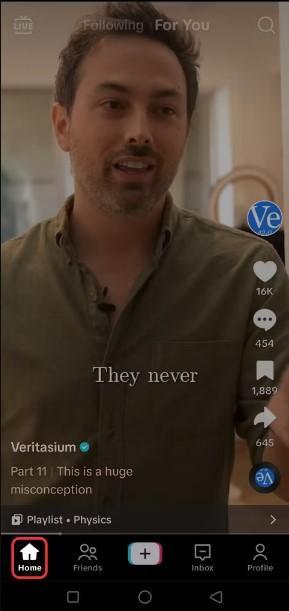
Étape 2 : Ici, appuyez longuement sur la vidéo, et le menu ruban s’ouvrira. Dans ce menu, vous verrez l’option
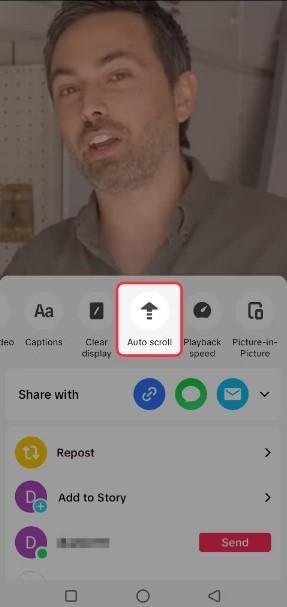
Étape 3 : Si vous souhaitez désactiver l’auto-défilement, répétez les étapes précédentes et cliquez sur l’option Défilement manuel.
C’est tout ! Cependant, si vous avez remarqué que la fonction d’auto-défilement ne s’affiche pas sur votre TikTok, essayez des solutions simples.
Raisons possibles pour lesquelles l’auto-défilement TikTok ne s’affiche pas
Cette fonctionnalité n’est pas disponible pour tout le monde, et certains qui l’avaient auparavant peuvent constater qu’elle a disparu. Voici quelques raisons courantes pour lesquelles la fonction d’auto-défilement n’est pas disponible sur votre TikTok :
a. Fonctionnalité non disponible pour tous les comptes TikTok
Déploiement progressif : TikTok déploie souvent de nouvelles fonctionnalités de manière progressive, ce qui signifie que tous les utilisateurs n’en profitent pas en même temps. Certains utilisateurs peuvent avoir accès à la fonction d’auto-défilement très tôt, tandis que d’autres devront peut-être attendre qu’elle soit entièrement déployée.
Variabilité des appareils : Il est possible que les appareils avec des systèmes d’exploitation obsolètes ou du matériel plus ancien ne fonctionnent pas avec la fonction d’auto-défilement. Pour cette raison, certains appareils pourraient ne pas voir la fonctionnalité même si elle est présente.
Différence régionale : TikTok limite parfois les nouvelles fonctionnalités à des zones géographiques particulières pendant les phases de test ou de lancement initial. Jusqu’à ce que TikTok élargisse son déploiement, la fonction d’auto-défilement ne sera pas accessible sur votre compte si vous vivez dans une zone où elle n’a pas été mise en œuvre.
b. Tests bêta
TikTok utilise fréquemment une petite base d’utilisateurs pour des tests bêta avant de lancer de nouvelles fonctionnalités au grand public. Cela permet à TikTok de trouver des bugs, d’obtenir des retours d’utilisateurs et de s’améliorer. C’est pourquoi elle n’est pas disponible pour certains utilisateurs.
c. Problèmes techniques
Des problèmes techniques peuvent parfois faire apparaître ou cesser de fonctionner correctement la fonction d’auto-défilement. Des problèmes courants, tels que des bugs d’application, des problèmes de cache et de connectivité, pourraient en être les raisons.
Solutions possibles pour faire apparaître l’auto-défilement sur TikTok
Pour accéder à la fonction d’auto-défilement sur votre compte TikTok, vous pouvez essayer ces solutions.
1. Mettez à jour votre application TikTok
La raison la plus courante pour laquelle l'”auto-défilement” ne s’affiche pas sur votre appareil est que votre application est obsolète. Car les nouvelles fonctionnalités sont généralement déployées dans les applications mises à jour. Voici comment vous pouvez mettre à jour l’application TikTok.
Android
Les utilisateurs Android peuvent facilement mettre à jour leur application TikTok en suivant ce guide étape par étape.
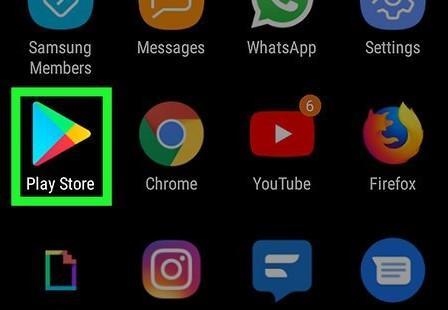
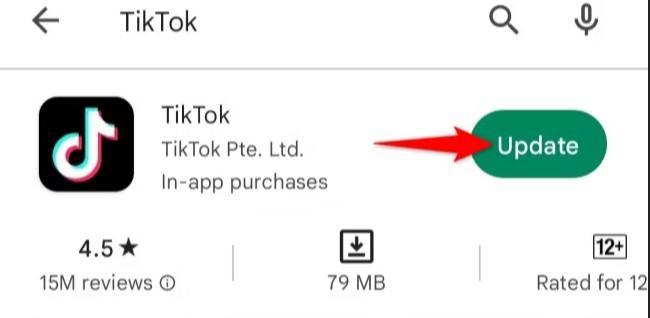
Étape 1 : Allez sur le Play Store et ouvrez-le.
Étape 2 : Tapez TikTok dans la barre de recherche et appuyez sur le bouton Rechercher.
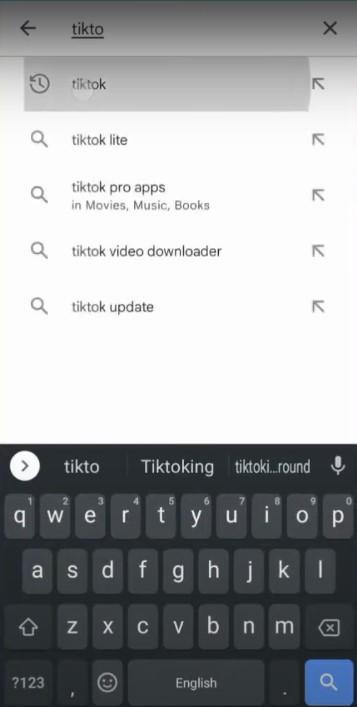
Étape 3 : Cliquez sur le bouton Mettre à jour.
iPhone
Si vous êtes un utilisateur iPhone, suivez les étapes ci-dessous :
Étape 1 : Accédez à l’App Store et ouvrez-le.
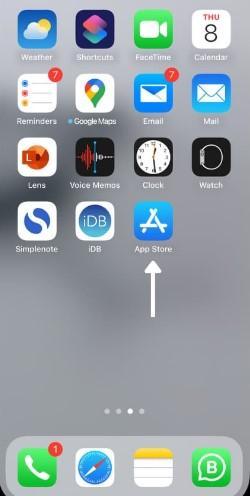
Étape 2 : Entrez TikTok dans la barre de recherche et cliquez sur le bouton Rechercher.
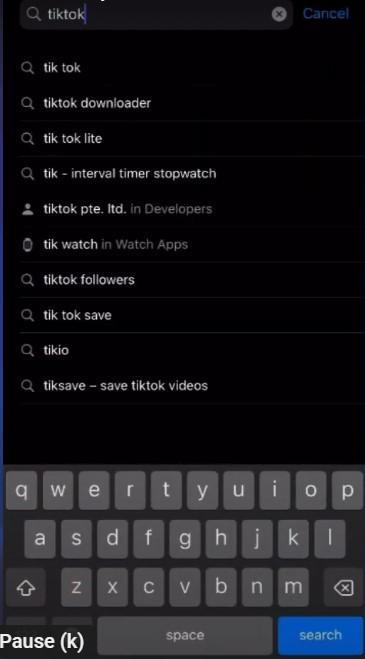
Étape 3 : Cliquez sur le bouton Mettre à jour et ouvrez l’application TikTok une fois la mise à jour terminée.

2. Essayez de changer de région via un VPN
Si la fonction d’auto-défilement TikTok n’est pas disponible là où vous vivez, une solution possible est d’utiliser un VPN (réseau privé virtuel) pour modifier votre emplacement. Cela peut vous aider à accéder à des fonctionnalités qui pourraient être limitées à des zones particulières. Voici comment vous pouvez activer la fonction d’auto-défilement.
Android
Étape 1 : Ouvrez le Play Store, recherchez le VPN souhaité et cliquez sur le bouton Installer.
Remarque : Ici, nous considérons NordVPN comme exemple.
Étape 2 : Ensuite, inscrivez-vous et sélectionnez un plan d’abonnement qui vous convient.
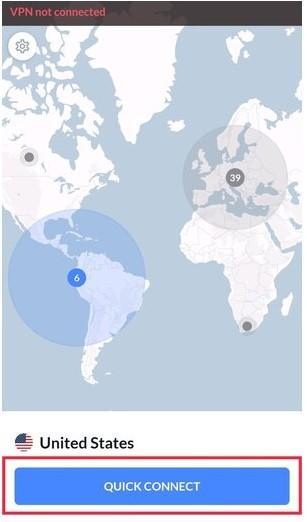
Étape 3 : Connectez-vous au pays et au serveur que vous souhaitez.
iPhone
Si vous avez un iPhone et que vous souhaitez changer de région via un VPN pour accéder à la fonction d’auto-défilement de TikTok, allez sur l’App Store. Le reste des étapes est le même que pour les téléphones Android.
3. Effacer le cache
Un débordement du cache peut parfois entraîner de mauvaises performances ou des fonctionnalités défectueuses. Si vous rencontrez des problèmes, tels que la fonction d’auto-défilement qui ne fonctionne pas, vous pourriez vouloir essayer d’effacer le cache.
Android
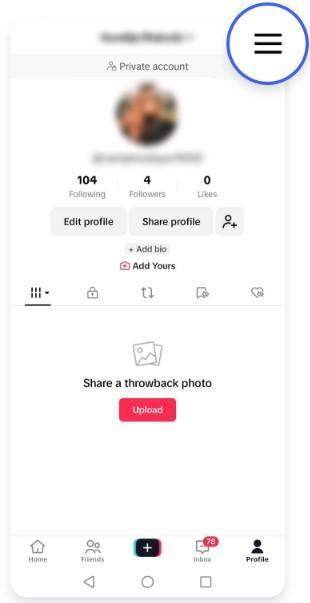
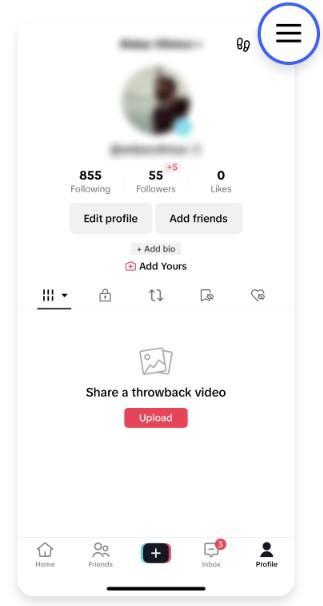
Étape 1 : Ouvrez votre compte TikTok et cliquez sur le profil. Vous verrez trois lignes dans le coin supérieur droit de la page. Cliquez simplement dessus.
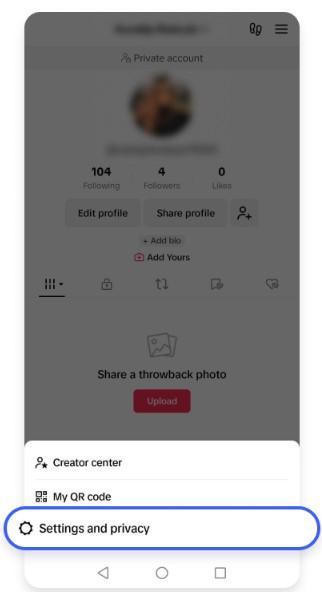
Étape 2 : Sélectionnez l’option Paramètres et confidentialité.
Étape 3 : Allez dans la section Cache et données cellulaires et sélectionnez l’option Libérer de l’espace.
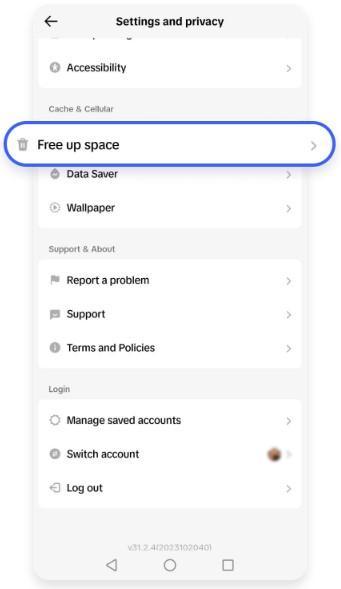
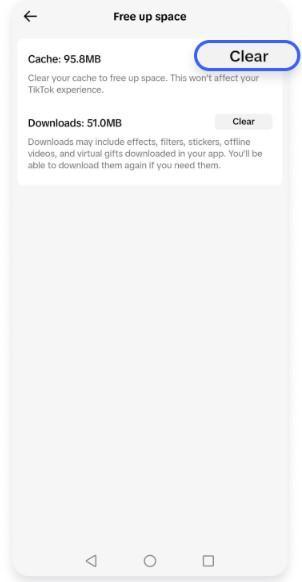
Étape 4 : Cliquez sur l’option Effacer qui apparaît à côté du cache.
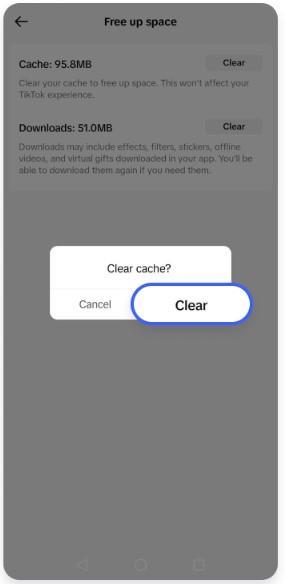
Étape 5 : Ensuite, on vous demandera si vous voulez effacer ou annuler. Appuyez sur l’option Effacer pour effacer le cache.
iPhone
Étape 1 : Accédez à votre profil sur votre application TikTok, puis appuyez sur les trois lignes horizontales dans le coin supérieur droit de la page.
Étape 2 : Appuyez sur l’option Paramètres et confidentialité.
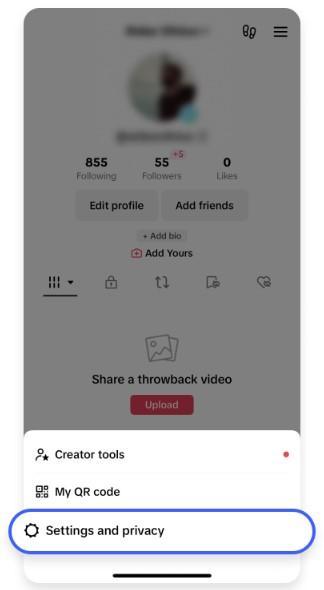
Étape 3 : Appuyez sur l’option Libérer de l’espace dans la section Cache et données cellulaires.
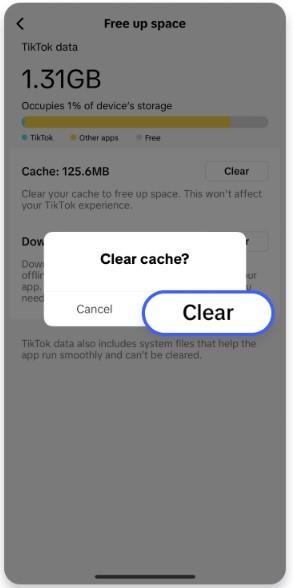
Étape 4 : Appuyez sur le bouton Effacer qui apparaît à côté de l’option Cache.
Étape 5 : Appuyez à nouveau sur le bouton Effacer pour effacer toutes les données du cache.
4. Réinstaller l’application
Si la mise à jour du programme et le nettoyage du cache ne résolvent pas le problème, la réinstallation de TikTok pourrait être la solution. Réinstaller le logiciel peut résoudre un certain nombre de problèmes, tels que des fonctionnalités manquantes, en s’assurant que toutes ses données sont mises à jour.
Android
Étape 1 : Accédez au Play Store.
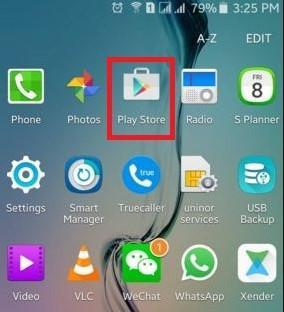
Étape 2 : Tapez TikTok dans la barre de recherche.
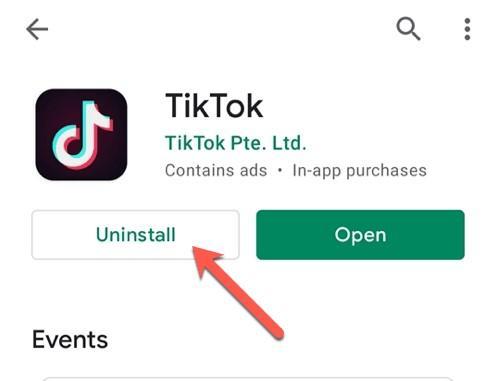
Étape 3 : Cliquez sur l’option Désinstaller pour supprimer l’application de votre téléphone Android.
Étape 4 : Ensuite, retournez sur le Play Store, recherchez l’application TikTok et cliquez sur l’option Installer pour l’obtenir sur votre téléphone Android.
Remarque – Redémarrez votre téléphone une fois l’installation terminée pour éviter tout problème.

iPhone
Pour réinstaller l’application TikTok sur votre iPhone, vous devez d’abord supprimer l’ancienne application de votre téléphone. Voici comment procéder :
Étape 1 : Sélectionnez et maintenez l’icône TikTok sur l’écran d’accueil, puis cliquez sur l’option Supprimer l’application dans le menu contextuel.
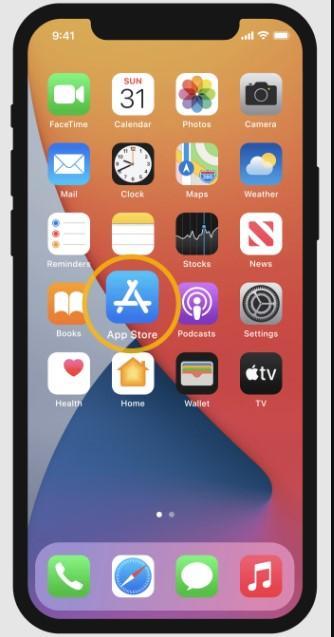
Étape 2 : Une fois l’application TikTok supprimée, accédez à l’App Store.
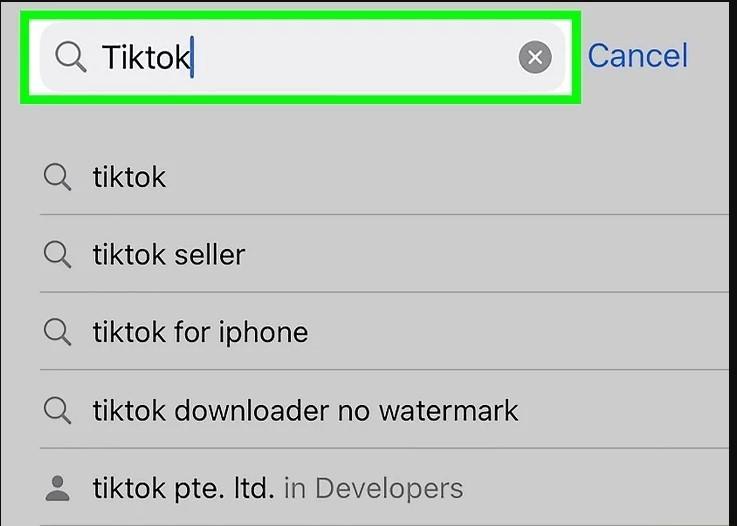
Étape 3 : Recherchez TikTok en utilisant la barre de recherche de votre iPhone.
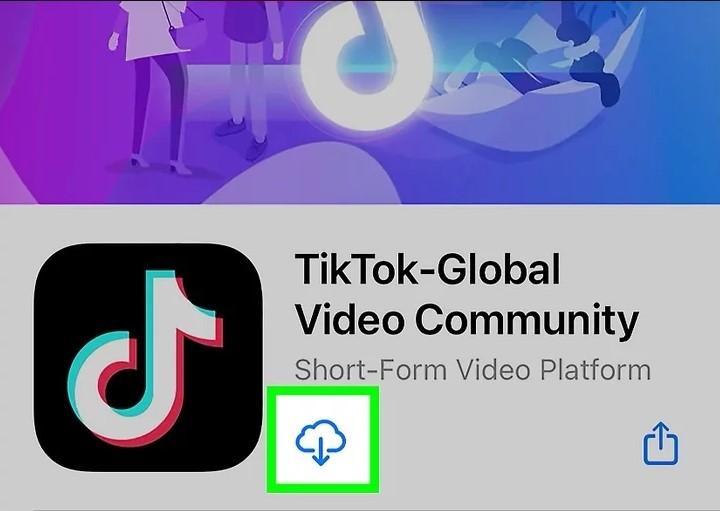
Étape 4 : Cliquez sur le bouton bleu nuage pour installer TikTok.
Étape 4 : Une fois l’installation terminée, cliquez sur le bouton Ouvrir pour utiliser l’application TikTok, y compris la fonction de défilement automatique.

5. Contacter le support TikTok
Si les solutions ci-dessus ne fonctionnent pas, il est préférable de contacter le service client de TikTok. Pour les contacter, suivez les étapes suivantes :
Étape 1 : Allez sur votre compte TikTok et cliquez sur les trois lignes horizontales.
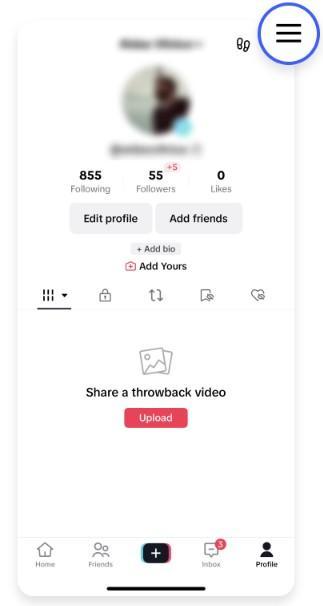
Étape 2 : Naviguez jusqu’à l’option Paramètres et confidentialité.
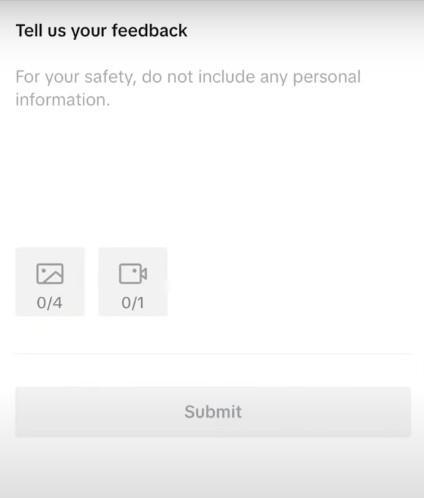
Étape 3 : Dans la section Assistance et À propos, cliquez sur Signaler un problème, puis sur Soumettre un rapport qui apparaît en bas de la page.

Étape 4 : Écrivez votre message ici et cliquez sur le bouton Soumettre. L’équipe de support de TikTok vous aidera à résoudre votre problème.
2 alternatives au défilement automatique sur TikTok
Si ces solutions ne vous aident pas, vous pouvez opter pour ces alternatives pour le défilement automatique sur TikTok.
1. Commandes vocales pour le défilement automatique sur TikTok
L’utilisation de commandes vocales peut être une méthode utile pour utiliser TikTok de manière plus mains libres. Voici comment naviguer sur TikTok en utilisant des commandes vocales sur Android ou iPhone.
Utilisation des commandes vocales sur Android pour le défilement automatique
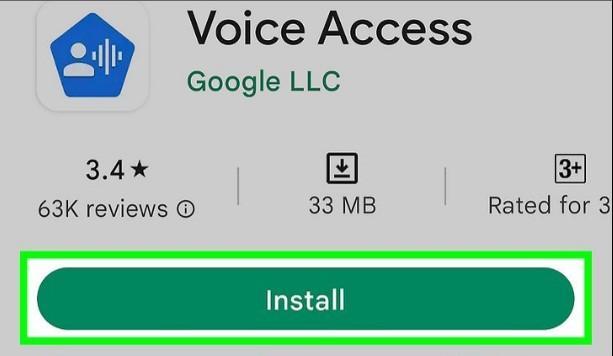
Étape 1 : Installez l’application Voice Access sur votre téléphone.
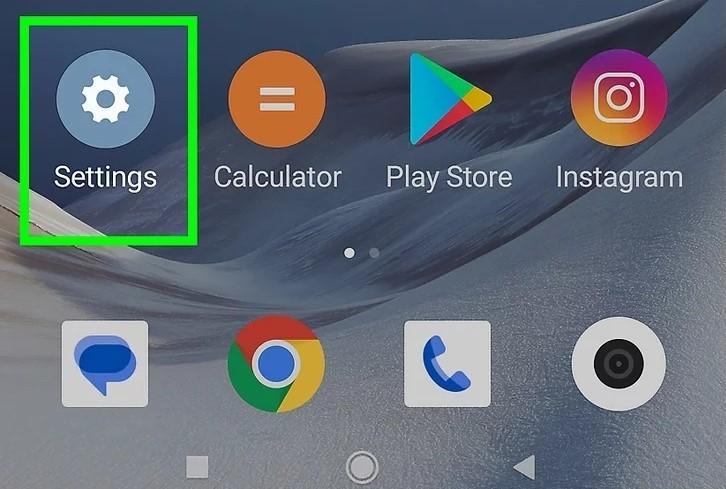
Étape 2 : Ensuite, cliquez sur les Paramètres de votre téléphone Android.
Étape 3 : Choisissez l’option Accessibilité dans les paramètres.
Étape 4 : Appuyez sur Applications téléchargées ou Applications installées dans le menu Accessibilité.
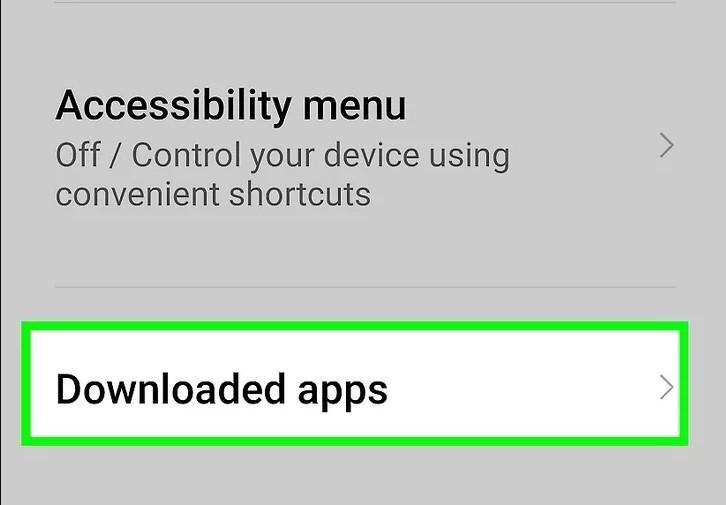
Étape 5 : Cliquez sur l’option Voice Access.
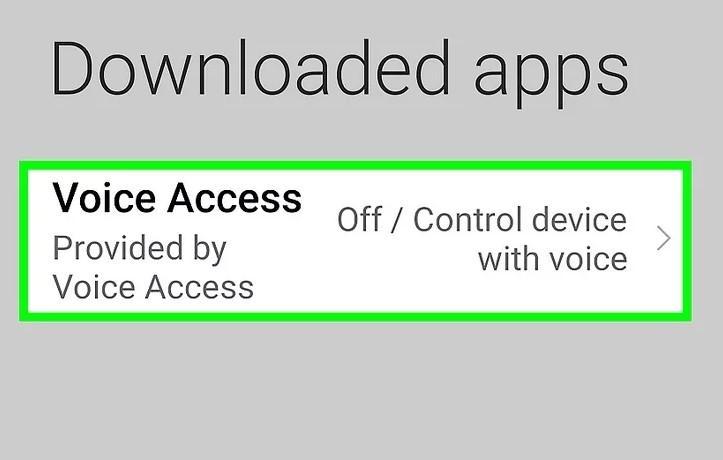
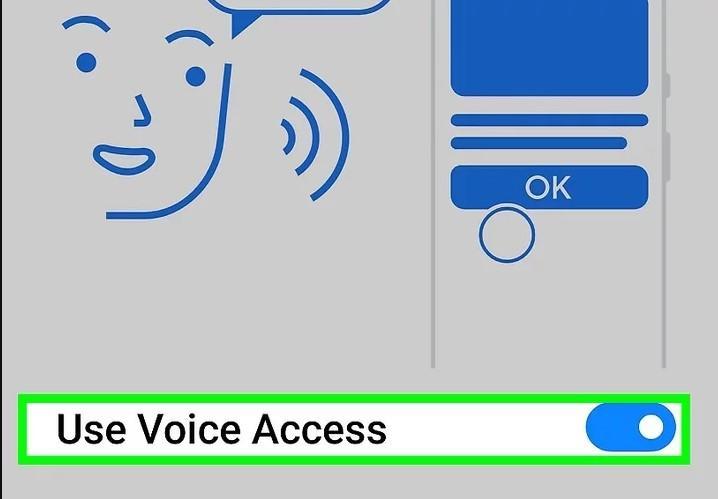
Étape 6 : Cliquez sur l’interrupteur pour activer l’accès vocal.
Étape 7 : Cliquez sur le bouton OK, qui permet à l’application Voice Access d’accéder aux fonctionnalités de votre téléphone.
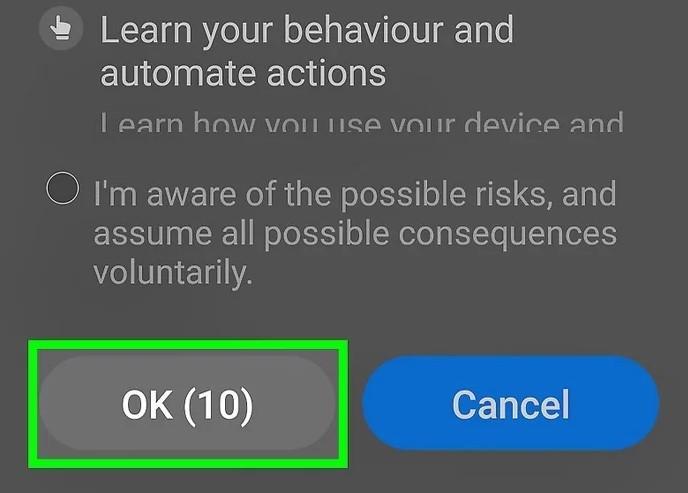
Étape 8 : Appuyez sur le bouton Accepter pour accepter les conditions d’utilisation.

Étape 9 : Cliquez sur le bouton Continuer et l’option Terminer pour compléter la configuration.
Étape 10 : Maintenant, vous verrez un bouton bleu sur votre écran, qui est le bouton d’accès vocal. Pour activer l’accès vocal, cliquez dessus. Lorsque vous ouvrez cette application pour la première fois, on vous demandera si vous voulez autoriser l’accès vocal à écouter en continu ou à s’arrêter après 30 secondes. Cliquez ensuite sur l’option radio à côté de l’application que vous préférez.
Étape 11 : Ouvrez votre application TikTok. Pour faire défiler sans les mains, dites « Défiler vers le bas » pour passer à la vidéo suivante et « Défiler vers le haut » pour revenir à la vidéo précédente.
Utilisation des commandes vocales sur iPhone/iPad pour le défilement automatique
Les utilisateurs d’iPhone/iPad peuvent obtenir l’accès vocal pour le défilement automatique sur TikTok en suivant ce guide.
Étape 1 : Ouvrez les paramètres de l’iPhone/iPad.
Étape 2 : Allez dans Accessibilité.

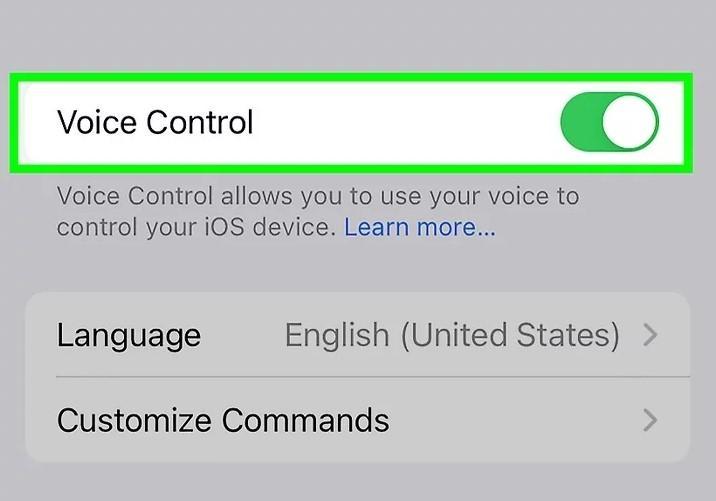
Étape 3 : Cliquez sur l’option Contrôle vocal dans le menu Accessibilité.
Étape 4 : Appuyez sur Contrôle vocal pour l’activer.
Étape 5 : Ensuite, allez dans l’option Personnaliser les commandes.

Étape 6 : Appuyez sur l’option Créer une nouvelle commande.
Étape 7 : Tapez le mot que vous voulez utiliser pour le mode mains libres dans votre compte TikTok.
Étape 8 : Cliquez sur le bouton Action pour avancer.

Étape 9 : Sélectionnez l’option Exécuter un geste personnalisé.
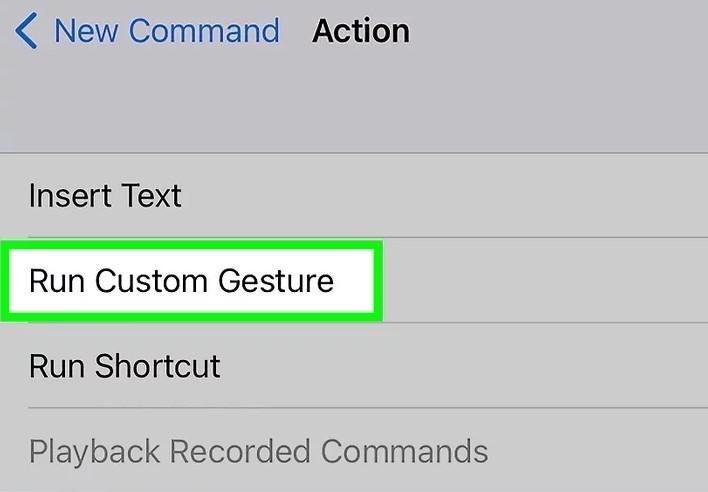
Étape 10 : Ensuite, faites glisser votre doigt vers le haut sur l’écran et appuyez sur l’option Enregistrer.

Étape 11 : Cliquez sur l’option Nouvelle commande qui apparaît dans le coin supérieur gauche.

Étape 12 : Cliquez sur Application.

Étape 13 : Appuyez sur TikTok pour les commandes vocales. Ensuite, ouvrez TikTok et utilisez la commande vocale pour le défilement automatique.

2. Essayez l’application ClipGlider pour le défilement automatique
L’application ClipGlider est spécialement conçue pour maximiser la vitesse de vos vidéos afin de vous faire gagner du temps. Mais elle a récemment introduit une fonctionnalité de défilement automatique qui vous permet de faire défiler des Reels, des vidéos TikTok et d’autres vidéos courtes en mode mains libres. Si vous souhaitez utiliser l’application ClipGlider pour le défilement automatique, vous devez vérifier ses avantages et ses inconvénients.
Avantages :
- Vous pouvez facilement faire défiler automatiquement des Shorts et des Reels sur votre application TikTok.
- Offre un mode fenêtre pour les téléphones Android.
- Vous permet de partager l’écran tout en travaillant avec d’autres applications sur votre téléphone mobile.
Inconvénients :
- Le guide étape par étape pour configurer cet outil afin de faire défiler automatiquement les vidéos sur votre application TikTok n’est pas correctement mentionné, ce qui peut rendre votre travail un peu difficile.
Conclusion
La fonctionnalité de défilement automatique de cette application vous permet de l’utiliser en mode mains libres. Cependant, comme elle n’est pas accessible à tous les utilisateurs, elle peut être un peu difficile à utiliser. Ainsi, dans cet article, nous vous avons fourni toutes les solutions possibles pour obtenir la fonctionnalité de défilement automatique dans votre application TikTok et avons également partagé des alternatives pour votre commodité. Nous espérons que cet article vous sera utile pour une expérience mains libres.
Vous envisagez de créer des vidéos TikTok plus fluides et plus attrayantes sans tracas ? Un microphone cravate sans fil peut considérablement améliorer la qualité audio, aidant votre contenu à se démarquer et à maintenir l’engagement de votre public.
FAQ
Q1. Comment activer le défilement automatique sur TikTok en 2024 ?
Pour activer le défilement automatique, accédez à Accueil >> Page Pour vous. Ensuite, maintenez la vidéo enfoncée. Vous verrez ici le menu ruban où vous pourrez voir l’option de défilement automatique. Pour activer cette fonctionnalité, cliquez dessus.
Q2. Pourquoi n’ai-je pas d’option de défilement automatique sur TikTok ?
Il peut y avoir des raisons telles que la variabilité de l’appareil, les différences régionales, le déploiement progressif ou tout autre problème technique.
Q3. TikTok a-t-il modifié le défilement ?
Oui, la fonctionnalité de défilement automatique a été lancée par l’entreprise il y a plus d’un an, mais elle n’est actuellement accessible qu’à un petit nombre de clients avant d’être finalement mise à la disposition de tous. Il s’agit de mettre fin au défilement fatal.
Q4. Combien de temps avant que TikTok ne vous dise d’arrêter de faire défiler ?
TikTok vous dit généralement d’arrêter de faire défiler entre 60 et 90 minutes.
Q5. Comment arrêter le défilement automatique de TikTok ?
Pour arrêter la fonctionnalité de défilement automatique de TikTok, accédez à Accueil >> Page Pour vous. Ensuite, maintenez la vidéo enfoncée et cliquez sur l’option Défilement manuel pour désactiver la fonctionnalité de défilement automatique.



