.png) Français
Français .png) Deutsch
Deutsch .png) Italiano
Italiano .png) 日本語
日本語 .png) Português
Português  简体中文
简体中文 
El aislamiento de voz es una función única diseñada para minimizar el ruido de fondo y mejorar la claridad vocal. Si bien esta herramienta es beneficiosa en entornos ruidosos, a veces es necesario desactivarla, especialmente durante conversaciones o reuniones grupales. Sin embargo, el aislamiento de voz solo funciona con llamadas telefónicas o aplicaciones compatibles y está accesible durante una llamada en directo.
Los dispositivos iOS no tienen una función integrada para desactivar este ajuste de forma permanente. Esta guía explica cómo desactivar el aislamiento de voz en su iPhone para disfrutar de experiencias de audio más naturales y sin filtros.
Cómo desactivar el aislamiento de voz en el iPhone
Desactivar el aislamiento de voz es tan sencillo como cambiar la configuración del teléfono, pero depende del tipo de llamada y de la aplicación que esté utilizando. Tanto si utiliza una aplicación de terceros como si está en una llamada de FaceTime, los siguientes métodos son eficaces para desactivar el aislamiento de voz.
Durante una llamada en curso
La única forma directa de desactivar el aislamiento de voz es durante una llamada en directo mediante llamadas telefónicas o aplicaciones compatibles. Sin embargo, para que los modos de micrófono aparezcan en el centro de control, se requieren iOS 16 o versiones posteriores.
En iPhone
Paso 1: abra el Centro de control

- Primero, realice o reciba una llamada utilizando la aplicación Teléfono o la aplicación FaceTime en su iPhone o iPad.

- Deslice el dedo hacia abajo desde la esquina superior derecha de la pantalla en iPads y iPhones sin un botón de inicio para abrir el Centro de control.

- Alternativamente, deslice el dedo hacia arriba desde el centro inferior para iPhone y iPad con un botón de pantalla de inicio.
Paso 2: modo de micrófono

- Toque el botón «Modo de micrófono» junto a los controles del teléfono en la esquina superior derecha de la ventana del centro de control.
Paso 3: desactive el aislamiento de voz
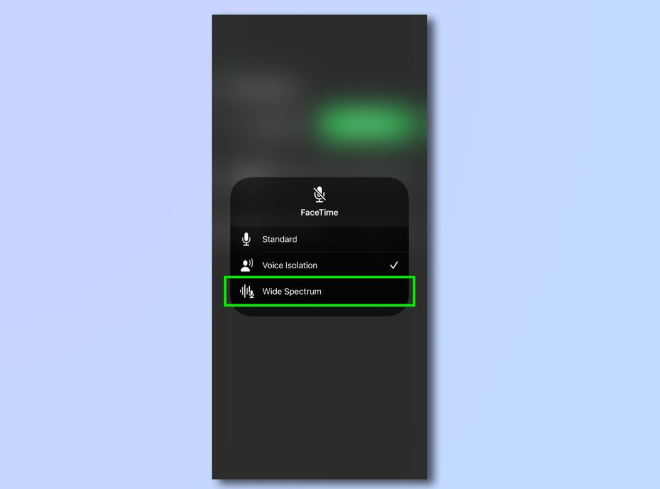
- Seleccione la opción «Estándares» o «Espectro amplio» (si es compatible con la aplicación o el dispositivo) para desactivar el aislamiento de voz.
Nota: Dado que el aislamiento de voz se desactiva durante las llamadas en directo, desactiva esta función para esa llamada específica y debe reactivarse durante otra llamada.
En Mac
Paso 1: navegar por el Centro de control
- Asegúrese de que su Mac se está ejecutando en macOS Ventura o macOS Monterey para acceder y desactivar el aislamiento de voz.
- Inicie o únase a una llamada de audio o vídeo de FaceTime

- Toque el icono «Centro de control» en la parte superior de la barra de menú

- Alternativamente, haga clic en el icono de llamada «Vídeo» o «Audio» en el menú
Paso 2: modo de micrófono
- A continuación, haga clic en el botón «Modo de micrófono» junto a los efectos de vídeo
Paso 3: desactive el aislamiento de voz

- Elija la opción «Estándar» de la lista emergente y se desactivará el aislamiento de voz.
Nota: Dependiendo de la compatibilidad y la versión de iOS, la opción «Automático» puede aparecer en el Modo de micrófono. Elegir el Modo de micrófono automático cambiará automáticamente entre los modos de micrófono disponibles dependiendo de la configuración de su llamada y el entorno circundante.
Para aplicaciones de terceros
Habilitar el aislamiento de voz en aplicaciones de terceros, como Zoom o WhatsApp, depende de si son compatibles con la función Modo de micrófono de Apple.
Paso 1: Centro de control
- Inicie una llamada de audio o vídeo en la aplicación de terceros
- Abra el centro de control deslizando el dedo hacia abajo desde la esquina superior derecha de su iPhone
Paso 2: elija el modo estándar
- Toque la opción «Modo de micrófono» junto a los efectos de vídeo
- Seleccione la opción «Estándar» como la configuración predeterminada de la lista disponible
Dentro de la aplicación
Aparte de la configuración del modo de micrófono de Apple, muchas aplicaciones de terceros compatibles, como Zoom, ofrecen sus funciones de aislamiento de voz. Por lo tanto, para desactivar o reducir el filtrado de voz interno de Zoom, siga estos pasos:
Paso 1: acceder a la configuración
- Vaya a la aplicación Zoom en su iPhone e inicie sesión en su cuenta

- Toque las opciones «Más» representadas por los tres puntos verticales en la esquina inferior derecha de la pantalla
- A continuación, seleccione el botón «Configuración»
Paso 2: navegar a la configuración de audio
- Toque «Reuniones» en versiones anteriores y localice la sección de configuración de audio
- Alternativamente, haga clic en «Audio» en lugar de Reuniones para ver la función de aislamiento de voz
Paso 3: desactive la reducción de ruido

- Busque «Reducción de ruido de fondo» o «Reducción automática de ruido».
- Haga clic en la opción «Sonido original» para desactivar el aislamiento de voz
¿Existe alguna forma de desactivar permanentemente el aislamiento de voz en el iPhone?
Dado que el aislamiento de voz no es una configuración universal, los usuarios deben habilitarlo en cada aplicación utilizada para realizar llamadas. Sin embargo, Apple proporciona una configuración dedicada para desactivar permanentemente el aislamiento de voz en el iPhone 16 o los dispositivos más recientes.
Desde la configuración de accesibilidad
Si bien el modo de micrófono está disponible durante las llamadas en directo, existe una configuración dedicada para desactivar el aislamiento de voz para llamadas telefónicas o FaceTime automáticamente. Está disponible en iPhone 16 o iPhone 16 Pro, y el proceso para desactivar completamente el aislamiento de voz se describe a continuación.
Paso 1: configuración de accesibilidad

- Abra la aplicación «Configuración» en su iPhone

- Navegue y seleccione la configuración de «Accesibilidad»
Paso 2: audio y visual

- A continuación, desplácese hacia abajo y toque la opción «Audio y visual»
Paso 3: aislamiento de voz del teléfono

- Aquí, encontrará «Aislamiento de voz del teléfono» o «Agregar aislamiento de voz», y toque el interruptor para desactivarlo.
Una vez desactivado, cambiará el modo de micrófono a su configuración predeterminada «Estándar», y puede cambiar esto durante las llamadas activas.
Sin embargo, si ha seleccionado el modo de micrófono «Automático», la función se activará dependiendo del entorno circundante. Por lo tanto, es necesario cambiarlo a la configuración predeterminada para asegurarse de que el aislamiento de voz esté completamente desactivado.
Nota: El aislamiento de voz es una configuración dinámica que puede utilizar para activar y desactivar.
Solución de problemas comunes
Desactivar el aislamiento de voz es un proceso sencillo a través del centro de control durante las llamadas activas. Sin embargo, los usuarios se enfrentan a desafíos cuando esta función deja de estar disponible o no funciona como se espera. A continuación, se muestran los problemas comunes al intentar desactivar el aislamiento de voz:
El modo de micrófono no aparece en el Centro de control.
A veces, durante una llamada, el botón de modo de micrófono desaparece del centro de control, lo que impide el acceso a la configuración de aislamiento de voz. Este problema se produce si el dispositivo o la versión de iOS no son compatibles con esta función o si la aplicación es incompatible con la configuración del modo de micrófono.
Verifique que está utilizando un iPhone X o un modelo posterior y que está ejecutando iOS 16.2 o una versión más reciente. Además, asegúrese de que está utilizando FaceTime o, si está utilizando una aplicación de terceros, confirme que es compatible con los ajustes del modo de micrófono.
El aislamiento de voz no está disponible
Este problema es particularmente frecuente en aplicaciones de terceros que no son totalmente compatibles con la configuración del modo de micrófono de Apple. Además, si la aplicación tiene ajustes de supresión de ruido, anulará y bloqueará la configuración del micrófono del iPhone. Para resolver este problema, asegúrese de que la aplicación es compatible y desactive la configuración de supresión de ruido integrada de la aplicación.
La configuración de aislamiento de voz se revierte automáticamente
La configuración del modo de micrófono está disponible durante una llamada activa, y la configuración permanece sin cambios para esa llamada específica. Además, esta configuración es específica de la aplicación y puede volver a sus valores predeterminados cuando la aplicación se actualiza o se reinstala. Sin embargo, si desea desactivar el aislamiento de voz, vaya a la configuración de Accesibilidad y active el interruptor para desactivar esta función de forma permanente.
Conclusión
Desactivar el aislamiento de voz es crucial al compartir sonidos ambientales en una llamada grupal para capturar una entrada de audio clara y natural. Esta guía proporciona instrucciones sencillas sobre cómo desactivar esta función a través del Centro de control o la configuración de Accesibilidad. Sin embargo, si tiene problemas para desactivarla, actualice la versión de iOS y compruebe la compatibilidad de la aplicación. Al comprender cómo funciona el aislamiento de voz, puede asegurarse de que la calidad de la llamada satisfaga sus necesidades.
Preguntas frecuentes
¿Desactivar el aislamiento de voz afecta a la calidad de la llamada?
Sí, desactivar el aislamiento de voz afecta a la calidad al introducir más ruido de fondo. Si bien bloquea los sonidos ambientales, también puede filtrar los sonidos naturales, lo que puede reducir la calidad general de la llamada.
¿Por qué no puedo encontrar la opción «modo de micrófono» cuando estoy en una llamada telefónica?
Si no puede localizar «Modo de micrófono» durante una llamada telefónica, tenga en cuenta lo siguiente:
- Compatibilidad del dispositivo: El modo de micrófono está disponible en iPhone X o modelos más recientes
- Versión de iOS: Las versiones anteriores son incompatibles, y asegúrese de que su dispositivo se está ejecutando en iOS 16.4
- Acceder al modo de micrófono: Deslice el dedo hacia abajo desde la parte superior derecha para acceder al modo de micrófono durante una llamada activa
¿Puedo desactivar el aislamiento de voz durante el uso compartido de pantalla o la transmisión en directo?
Sí, puede desactivar el aislamiento de voz durante la transmisión en directo. Cuando esté transmitiendo en directo o compartiendo pantalla desde su dispositivo iOS, deslice el dedo hacia abajo para acceder al Centro de control, luego toque «Modo de micrófono» para cambiar el modo. Alternativamente, para aplicaciones de terceros como Zoom, durante una reunión de Zoom, haga clic en el icono pequeño o la imagen de perfil en el medio y localice el modo de micrófono.
¿Puede desactivar el aislamiento de voz ayudar a solucionar problemas de eco o retraso durante las llamadas?
El aislamiento de voz tiene como objetivo bloquear los ruidos de fondo, pero podría introducir eco al centrarse demasiado en la voz del usuario. Además, la función utiliza el filtrado de sonido en tiempo real, lo que puede introducir ligeros retrasos de audio durante la multitarea. Para solucionar este problema, baje el volumen del altavoz, aleje el micrófono de la fuente y reinicie su dispositivo.