.png)
.png) Français
Français .png) Deutsch
Deutsch .png) 日本語
日本語 .png) Português
Português  Español
  简体中文
简体中文 
L’isolamento vocale è una funzione unica progettata per ridurre al minimo il rumore di fondo e migliorare la chiarezza vocale. Sebbene questo strumento sia utile in ambienti rumorosi, a volte è necessario disattivarlo, soprattutto durante conversazioni o riunioni di gruppo. Tuttavia, l’isolamento vocale funziona solo con le telefonate o le app supportate ed è accessibile durante una chiamata in diretta.
I dispositivi iOS non dispongono di una funzione integrata per disabilitare questa impostazione in modo permanente. Questa guida spiega come disattivare l’isolamento vocale sul tuo iPhone per godere di esperienze audio più naturali e non filtrate.
Come disattivare l’isolamento vocale su iPhone
Disattivare l’isolamento vocale è semplice come modificare le impostazioni del telefono, ma dipende dal tipo di chiamata e dall’app che stai utilizzando. Che tu stia utilizzando un’app di terze parti o una chiamata FaceTime, i seguenti metodi sono efficaci per disattivare l’isolamento vocale.
Durante una chiamata in corso
L’unico modo diretto per disattivare l’isolamento vocale è durante una chiamata in diretta utilizzando telefonate o app supportate. Tuttavia, affinché le modalità microfono vengano visualizzate nel centro di controllo, è necessario iOS 16 o versioni successive.
Su iPhone
Passaggio 1: apri il Centro di controllo

- Innanzitutto, effettua o ricevi una chiamata utilizzando l’app Telefono o l’app FaceTime sul tuo iPhone o iPad.

- Scorri verso il basso dall’angolo in alto a destra dello schermo su iPad e iPhone senza un tasto Home per aprire il Centro di controllo.

- In alternativa, scorri verso l’alto dal centro inferiore per iPhone e iPad con un tasto Home.
Passaggio 2: modalità microfono

- Tocca il pulsante “Modalità microfono” accanto ai controlli del telefono nell’angolo in alto a destra della finestra del centro di controllo.
Passaggio 3: disattiva l’isolamento vocale
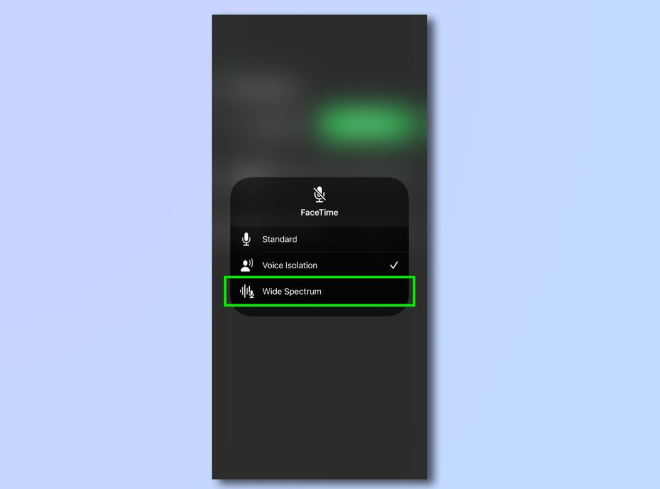
- Seleziona l’opzione “Standard” o “Ampio spettro” (se supportata dall’app o dal dispositivo) per disattivare l’isolamento vocale.
Nota: poiché l’isolamento vocale viene disattivato durante le chiamate in diretta, disattiva questa funzione per quella specifica chiamata e deve essere riattivata durante un’altra chiamata.
Su Mac
Passaggio 1: navigazione nel Centro di controllo
- Assicurati che il tuo Mac stia eseguendo macOS Ventura o macOS Monterey per accedere e disattivare l’isolamento vocale.
- Avvia o partecipa a una chiamata audio o video FaceTime

- Tocca l’icona “Centro di controllo” nella parte superiore della barra dei menu

- In alternativa, fai clic sull’icona della chiamata “Video” o “Audio” nel menu
Passaggio 2: modalità microfono
- Quindi fai clic sul pulsante “Modalità microfono” accanto agli effetti video
Passaggio 3: disabilita l’isolamento vocale

- Scegli l’opzione “Standard” dall’elenco a comparsa e disattiverà l’isolamento vocale.
Nota: a seconda della compatibilità e della versione di iOS, l’opzione “Automatica” potrebbe apparire in Modalità microfono. La scelta della modalità microfono automatica passerà automaticamente da una modalità microfono disponibile all’altra a seconda della configurazione della chiamata e dell’ambiente circostante.
Per app di terze parti
L’abilitazione dell’isolamento vocale su app di terze parti, come Zoom o WhatsApp, dipende dal fatto che supportino o meno la funzione Modalità microfono di Apple.
Passaggio 1: Centro di controllo
- Avvia una chiamata audio o video nell’app di terze parti
- Apri il centro di controllo scorrendo verso il basso dall’angolo in alto a destra del tuo iPhone
Passaggio 2: scegli la modalità standard
- Tocca l’opzione “Modalità microfono” accanto agli effetti video
- Seleziona l’opzione “Standard” come impostazione predefinita dall’elenco disponibile
All’interno dell’app
Oltre alle impostazioni della modalità microfono di Apple, molte app di terze parti compatibili, come Zoom, offrono le proprie funzionalità di isolamento vocale. Quindi, per disattivare o ridurre il filtro vocale interno di Zoom, segui questi passaggi:
Passaggio 1: accedi alle impostazioni
- Vai all’app Zoom sul tuo iPhone e accedi al tuo account

- Tocca le opzioni “Altro” rappresentate dai tre punti verticali nell’angolo in basso a destra dello schermo
- Quindi seleziona il pulsante “Impostazioni”
Passaggio 2: vai alle impostazioni audio
- Tocca “Riunioni” nelle versioni precedenti e individua la sezione delle impostazioni audio
- In alternativa, fai clic su “Audio” invece di Riunioni per visualizzare la funzione di isolamento vocale
Passaggio 3: disattiva la riduzione del rumore

- Cerca “Riduzione del rumore di fondo” o “Riduzione automatica del rumore”.
- Fai clic sull’opzione “Suono originale” per disattivare l’isolamento vocale
Esiste un modo per disabilitare permanentemente l’isolamento vocale su iPhone
Poiché l’isolamento vocale non è un’impostazione universale, gli utenti devono abilitarlo in ogni app utilizzata per effettuare chiamate. Tuttavia, Apple fornisce un’impostazione dedicata per disattivare permanentemente l’isolamento vocale su iPhone 16 o sui dispositivi più recenti.
Dalle impostazioni di accessibilità
Mentre la modalità microfono è disponibile durante le chiamate in diretta, esiste un’impostazione dedicata per disattivare automaticamente l’isolamento vocale per le telefonate o FaceTime. È disponibile su iPhone 16 o iPhone 16 Pro e il processo per disattivare completamente l’isolamento vocale è descritto di seguito.
Passaggio 1: impostazioni di accessibilità

- Apri l’app “Impostazioni” sul tuo iPhone

- Naviga e seleziona le impostazioni di “Accessibilità”
Passaggio 2: audio e video

- Quindi scorri verso il basso e tocca l’opzione “Audio e video”
Passaggio 3: isolamento vocale del telefono

- Qui troverai “Isolamento vocale del telefono” o “Aggiungi isolamento vocale” e tocca l’interruttore per disattivarlo.
Una volta disattivato, cambierà la modalità microfono alle impostazioni predefinite “Standard” e puoi cambiarla durante le chiamate attive.
Tuttavia, se hai selezionato la modalità microfono “Automatica”, la funzione si attiverà a seconda dell’ambiente circostante. Pertanto, è necessario modificarla alle impostazioni predefinite per garantire che l’isolamento vocale sia completamente disattivato.
Nota: l’isolamento vocale è un’impostazione dinamica che puoi utilizzare per attivare e disattivare.
Risoluzione dei problemi comuni
Disattivare l’isolamento vocale è un processo semplice tramite il centro di controllo durante le chiamate attive. Tuttavia, gli utenti incontrano difficoltà quando questa funzione diventa non disponibile o non funziona come previsto. Di seguito sono riportati i problemi comuni quando si tenta di disattivare l’isolamento vocale:
La modalità microfono non viene visualizzata nel Centro di controllo.
A volte, durante una chiamata, il pulsante della modalità microfono scompare dal centro di controllo, impedendo l’accesso all’impostazione di isolamento vocale. Questo problema si verifica se il dispositivo o la versione di iOS non supporta questa funzione o se l’app è incompatibile con le impostazioni della modalità microfono.
Verifica di utilizzare un iPhone X o un modello successivo ed esegui iOS 16.2 o una versione più recente. Inoltre, assicurati di utilizzare FaceTime o, se utilizzi un’app di terze parti, conferma che supporti le regolazioni della modalità microfono.
Isolamento vocale non disponibile
Questo problema è particolarmente diffuso nelle app di terze parti che non supportano completamente le impostazioni della modalità microfono di Apple. Inoltre, se l’app ha impostazioni di soppressione del rumore, sovrascriverà e bloccherà le impostazioni del microfono dell’iPhone. Per risolvere questo problema, assicurati che l’app sia compatibile e disattiva le impostazioni di soppressione del rumore integrate nell’app.
L’impostazione di isolamento vocale si ripristina automaticamente
Le impostazioni della modalità microfono sono disponibili durante una chiamata attiva e le impostazioni rimangono invariate per quella specifica chiamata. Inoltre, queste impostazioni sono specifiche per l’app e potrebbero tornare ai valori predefiniti quando l’app viene aggiornata o reinstallata. Tuttavia, se desideri disattivare l’isolamento vocale, vai alle impostazioni di Accessibilità e attiva/disattiva l’interruttore per disattivare questa funzione in modo permanente.
Conclusione
Disattivare l’isolamento vocale è fondamentale quando si condividono suoni ambientali in una chiamata di gruppo per acquisire un input audio chiaro e naturale. Questa guida fornisce istruzioni semplici su come disattivare questa funzione tramite il Centro di controllo o le impostazioni di Accessibilità. Tuttavia, se riscontri problemi durante la disattivazione, aggiorna la versione di iOS e verifica la compatibilità dell’app. Comprendendo come funziona l’isolamento vocale, puoi assicurarti che la qualità della chiamata soddisfi le tue esigenze.
Domande frequenti
La disabilitazione dell’isolamento vocale influisce sulla qualità della chiamata?
Sì, la disattivazione dell’isolamento vocale influisce sulla qualità introducendo più rumore di fondo. Sebbene blocchi i suoni ambientali, può anche filtrare i suoni naturali, il che può ridurre la qualità complessiva della chiamata.
Perché non riesco a trovare l’opzione “modalità microfono” quando sono al telefono?
Se non riesci a individuare “Modalità microfono” durante una telefonata, considera quanto segue:
- Compatibilità del dispositivo: la modalità microfono è disponibile su iPhone X o modelli più recenti
- Versione iOS: le versioni precedenti sono incompatibili e assicurati che il tuo dispositivo stia eseguendo iOS 16.4
- Accedi alla modalità microfono: scorri verso il basso dall’alto a destra per accedere alla modalità microfono durante una chiamata attiva
Posso disabilitare l’isolamento vocale durante la condivisione dello schermo o lo streaming live?
Sì, puoi disattivare l’isolamento vocale durante lo streaming live. Quando stai eseguendo lo streaming live o la condivisione dello schermo dal tuo dispositivo iOS, scorri verso il basso per accedere al Centro di controllo, quindi tocca “Modalità microfono” per cambiare la modalità. In alternativa, per app di terze parti come Zoom, durante una riunione Zoom, fai clic sulla piccola icona o sull’immagine del profilo al centro e individua la modalità microfono.
La disattivazione dell’isolamento vocale può aiutare a risolvere i problemi di eco o ritardo durante le chiamate?
L’isolamento vocale mira a bloccare i rumori di fondo, ma potrebbe introdurre eco concentrandosi troppo sulla voce dell’utente. Inoltre, la funzione utilizza il filtraggio del suono in tempo reale, che può introdurre lievi ritardi audio durante il multitasking. Per risolvere questo problema, abbassa il volume dell’altoparlante, allontana il microfono dalla sorgente e riavvia il dispositivo.