.png)
.png) English
English .png) Deutsch
Deutsch .png) Italiano
Italiano  Español
 .png) 日本語
日本語 .png) Português (Brasil)
Português (Brasil)  简体中文
简体中文 
L'isolation vocale est une fonctionnalité unique conçue pour minimiser le bruit de fond et améliorer la clarté vocale. Bien que cet outil soit bénéfique dans des environnements bruyants, il devient parfois nécessaire de le désactiver, notamment lors de conversations de groupe ou de réunions. Cependant, l'isolation vocale ne fonctionne qu'avec les appels téléphoniques ou les applications prises en charge et est accessible pendant un appel en cours.
Les appareils iOS ne disposent pas d'une fonctionnalité intégrée pour désactiver ce paramètre de manière permanente. Ce guide explique comment désactiver l'isolation vocale sur votre iPhone pour profiter d'expériences audio plus naturelles et non filtrées.
Comment désactiver l'isolation vocale sur iPhone
Désactiver l'isolation vocale est aussi simple que de modifier les paramètres du téléphone, mais cela dépend du type d'appel et de l'application que vous utilisez. Que vous utilisiez une application tierce ou que vous soyez en appel FaceTime, les méthodes suivantes sont efficaces pour désactiver l'isolation vocale.
Pendant un appel en cours
La seule façon directe de désactiver l'isolation vocale est pendant un appel en direct en utilisant les appels téléphoniques ou les applications prises en charge. Cependant, pour que les modes de microphone apparaissent dans le centre de contrôle, iOS 16 ou des versions ultérieures sont requises.
Sur iPhone
Étape 1 - ouvrir le Centre de contrôle

- Tout d'abord, passez ou recevez un appel en utilisant l'application téléphone ou l'application FaceTime sur votre iPhone ou iPad.

- Balayez vers le bas depuis le coin supérieur droit de l'écran sur les iPad et les iPhone sans bouton d'accueil pour ouvrir le Centre de contrôle.

- Alternativement, balayez vers le haut depuis le centre du bas pour les iPhone et iPad avec un bouton d'écran d'accueil.
Étape 2 - mode micro

- Appuyez sur le bouton « Mode Micro » à côté des commandes téléphoniques dans le coin supérieur droit de la fenêtre du centre de contrôle.
Étape 3 - désactiver l'isolation vocale
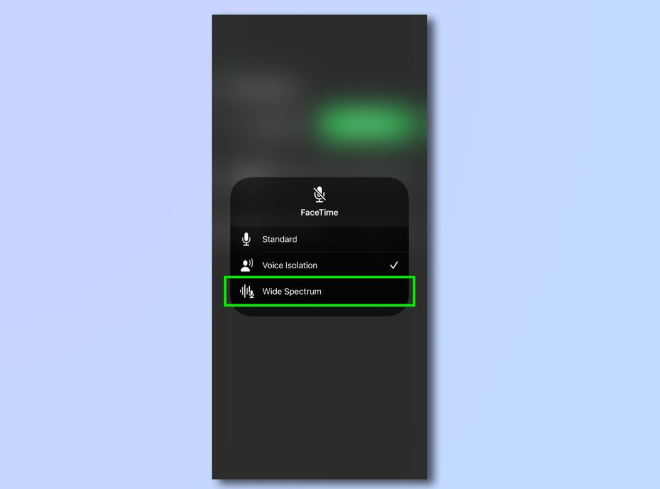
- Sélectionnez l'option « Standard » ou « Spectre large » (si prise en charge par l'application ou l'appareil) pour désactiver l'isolation vocale.
Remarque : Étant donné que l'isolation vocale est désactivée pendant les appels en direct, elle désactive cette fonctionnalité pour cet appel spécifique et doit être réactivée lors d'un autre appel.
Sur Mac
Étape 1 - navigation dans le Centre de contrôle
- Assurez-vous que votre Mac fonctionne sous macOS Ventura ou macOS Monterey pour accéder et désactiver l'isolation vocale.
- Démarrez ou rejoignez un appel audio ou vidéo FaceTime

- Appuyez sur l'icône « Centre de contrôle » en haut de la barre de menu

- Alternativement, cliquez sur l'icône d'appel « Vidéo » ou « Audio » dans le menu
Étape 2 - mode micro
- Puis cliquez sur le bouton « Mode Micro » à côté des effets vidéo
Étape 3 - désactiver l'isolation vocale

- Choisissez l'option « Standard » dans la liste contextuelle, et cela désactivera l'isolation vocale.
Remarque : Selon la compatibilité et la version iOS, l'option « Automatique » peut apparaître dans le Mode Micro. Choisir le Mode Micro Automatique basculera automatiquement entre les modes de micro disponibles selon votre configuration d'appel et l'environnement environnant.
Pour les applications tierces
Activer l'isolation vocale sur les applications tierces, telles que Zoom ou WhatsApp, dépend de leur prise en charge de la fonctionnalité Mode Micro d'Apple.
Étape 1 - Centre de contrôle
- Démarrez un appel audio ou vidéo dans l'application tierce
- Ouvrez le centre de contrôle en balayant vers le bas depuis le coin supérieur droit de votre iPhone
Étape 2 - choisir le mode standard
- Appuyez sur l'option « Mode Micro » à côté des effets vidéo
- Sélectionnez l'option « Standard » comme paramètre par défaut dans la liste disponible
Dans l'application
Outre les paramètres de mode micro d'Apple, de nombreuses applications tierces compatibles, telles que Zoom, offrent leurs propres fonctionnalités d'isolation vocale. Ainsi, pour désactiver ou réduire le filtrage vocal interne de Zoom, suivez ces étapes :
Étape 1 - accéder aux paramètres
- Accédez à l'application Zoom sur votre iPhone et connectez-vous à votre compte

- Appuyez sur les options « Plus » représentées par les trois points verticaux dans le coin inférieur droit de l'écran
- Puis sélectionnez le bouton « Paramètres »
Étape 2 - naviguer vers les paramètres audio
- Appuyez sur « Réunions » sur les versions plus anciennes et localisez la section des paramètres audio
- Alternativement, cliquez sur « Audio » au lieu de Réunions pour voir la fonctionnalité d'isolation vocale
Étape 3 - désactiver la réduction du bruit

- Recherchez « Réduction du bruit de fond » ou « Réduction automatique du bruit ».
- Cliquez sur l'option « Son original » pour désactiver l'isolation vocale
Existe-t-il un moyen de désactiver définitivement l'isolation vocale sur iPhone
Étant donné que l'isolation vocale n'est pas un paramètre universel, les utilisateurs doivent l'activer dans chaque application utilisée pour passer des appels. Cependant, Apple fournit un paramètre dédié pour désactiver définitivement l'isolation vocale sur iPhone 16 ou les appareils les plus récents.
Depuis les paramètres d'accessibilité
Bien que le mode micro soit disponible pendant les appels en direct, il existe un paramètre dédié pour désactiver automatiquement l'isolation vocale pour les appels téléphoniques ou FaceTime. Il est disponible sur iPhone 16 ou iPhone 16 Pro, et le processus pour désactiver complètement l'isolation vocale est décrit ci-dessous.
Étape 1 - paramètres d'accessibilité

- Ouvrez l'application « Réglages » sur votre iPhone

- Naviguez et sélectionnez les Réglages « Accessibilité »
Étape 2 - audio et visuel

- Puis faites défiler vers le bas et appuyez sur l'option « Audio et visuel »
Étape 3 - isolation vocale téléphonique

- Ici, vous trouverez « Isolation vocale téléphonique » ou « Ajouter l'isolation vocale », et appuyez sur le commutateur pour la désactiver.
Une fois désactivée, cela changera le mode micro vers ses paramètres « Standard » par défaut, et vous pourrez modifier cela pendant les appels actifs.
Cependant, si vous avez sélectionné le mode micro « Automatique », la fonctionnalité s'activera selon l'environnement environnant. Par conséquent, il est nécessaire de le changer vers les paramètres par défaut pour s'assurer que l'isolation vocale est complètement désactivée.
Remarque : L'isolation vocale est un paramètre dynamique que vous pouvez activer et désactiver.
Dépannage des problèmes courants
Désactiver l'isolation vocale est un processus simple via le centre de contrôle pendant les appels actifs. Cependant, les utilisateurs rencontrent des défis lorsque cette fonctionnalité devient indisponible ou ne fonctionne pas comme prévu. Voici les problèmes courants lors de la tentative de désactivation de l'isolation vocale :
Le mode micro n'apparaît pas dans le Centre de contrôle.
Parfois, pendant un appel, le bouton mode micro disparaît du centre de contrôle, empêchant l'accès au paramètre d'isolation vocale. Ce problème se produit si l'appareil ou la version iOS ne prend pas en charge cette fonctionnalité ou si l'application est incompatible avec les paramètres du Mode Micro.
Vérifiez que vous utilisez un iPhone X ou un modèle ultérieur et que vous exécutez iOS 16.2 ou une version plus récente. De plus, assurez-vous d'utiliser FaceTime ou, si vous utilisez une application tierce, confirmez qu'elle prend en charge les ajustements du Mode Micro.
L'isolation vocale n'est pas disponible
Ce problème est particulièrement répandu dans les applications tierces qui ne prennent pas entièrement en charge les paramètres Mode Micro d'Apple. De plus, si l'application a des paramètres de suppression du bruit, elle remplacera et bloquera les paramètres de micro de l'iPhone. Pour résoudre ce problème, assurez-vous que l'application est compatible et désactivez les paramètres de suppression du bruit intégrés de l'application.
Le paramètre d'isolation vocale revient automatiquement
Les paramètres du Mode Micro sont disponibles pendant un appel actif, et les paramètres restent inchangés pour cet appel spécifique. De plus, ces paramètres sont spécifiques à l'application et peuvent revenir à leurs valeurs par défaut lorsque l'application est mise à jour ou réinstallée. Cependant, si vous voulez désactiver l'isolation vocale, allez dans les paramètres d'Accessibilité et basculez l'interrupteur pour désactiver cette fonctionnalité de manière permanente.
Conclusion
Désactiver l'isolation vocale est crucial lors du partage de sons ambiants dans un appel de groupe pour capturer une entrée audio claire et naturelle. Ce guide fournit des instructions simples sur la façon de désactiver cette fonctionnalité via le Centre de contrôle ou les paramètres d'Accessibilité. Cependant, si vous rencontrez des problèmes pour la désactiver, mettez à jour la version iOS et vérifiez la compatibilité de l'application. En comprenant comment fonctionne l'isolation vocale, vous pouvez vous assurer que la qualité d'appel répond à vos besoins.
FAQ
La désactivation de l'isolation vocale affecte-t-elle la qualité d'appel ?
Oui, désactiver l'isolation vocale affecte la qualité en introduisant plus de bruit de fond. Bien qu'elle bloque les sons ambiants, elle peut aussi filtrer les sons naturels, ce qui peut diminuer la qualité globale de l'appel.
Pourquoi ne puis-je pas trouver l'option « mode micro » quand je suis en appel téléphonique ?
Si vous ne pouvez pas localiser « Mode Micro » pendant un appel téléphonique, considérez les éléments suivants :
- Compatibilité de l'appareil : Le Mode Micro est disponible sur iPhone X ou les modèles plus récents
- Version iOS : Les versions plus anciennes sont incompatibles, et assurez-vous que votre appareil fonctionne sous iOS 16.4
- Accéder au Mode Micro : Balayez vers le bas depuis le coin supérieur droit pour accéder au Mode Micro pendant un appel actif
Puis-je désactiver l'isolation vocale pendant le partage d'écran ou la diffusion en direct ?
Oui, vous pouvez désactiver l'isolation vocale pendant la diffusion en direct. Lorsque vous diffusez en direct ou partagez l'écran depuis votre appareil iOS, balayez vers le bas pour accéder au Centre de contrôle, puis appuyez sur « Mode Micro » pour changer le mode. Alternativement, pour les applications tierces comme Zoom, pendant une réunion Zoom, cliquez sur la petite icône ou la photo de profil au milieu et localisez le mode micro.
La désactivation de l'isolation vocale peut-elle aider à résoudre les problèmes d'écho ou de délai pendant les appels ?
L'isolation vocale vise à bloquer les bruits de fond, mais elle pourrait introduire un écho en se concentrant trop sur la voix de l'utilisateur. De plus, la fonctionnalité utilise un filtrage sonore en temps réel, ce qui peut introduire de légers délais audio pendant le multitâche. Pour résoudre ce problème, baissez le volume du haut-parleur, éloignez le microphone de la source, et redémarrez votre appareil.