



































.png)
.png) English
English .png) Français
Français .png) Deutsch
Deutsch .png) Italiano
Italiano .png) Português
Português  Español
  简体中文
简体中文 
ボイスアイソレーションは、バックグラウンドノイズを最小限に抑え、音声の明瞭度を高めるように設計された独自の機能です。このツールは騒がしい環境では役立ちますが、グループでの会話や会議など、オフにする必要が生じる場合があります。ただし、ボイスアイソレーションは電話またはサポートされているアプリでのみ機能し、通話中にアクセスできます。
iOSデバイスには、この設定を永続的に無効にするための組み込み機能はありません。このガイドでは、iPhoneでボイスアイソレーションをオフにして、より自然でフィルタリングされていないオーディオ体験を楽しむ方法について説明します。
iPhoneでボイスアイソレーションをオフにする方法
ボイスアイソレーションをオフにするのは、電話の設定を変更するのと同じくらい簡単ですが、使用している通話の種類とアプリによって異なります。サードパーティ製アプリを使用している場合でも、FaceTime通話を使用している場合でも、次の方法はボイスアイソレーションをオフにするのに効果的です。
通話中
ボイスアイソレーションをオフにする唯一の直接的な方法は、電話またはサポートされているアプリを使用して通話中にオフにすることです。ただし、マイクモードをコントロールセンターに表示するには、iOS 16以降のバージョンが必要です。
iPhoneの場合
ステップ1:コントロールセンターを開く

- まず、iPhoneまたはiPadで電話アプリまたはFaceTimeアプリを使用して電話をかけるか、電話を受けます。

- ホームボタンのないiPadおよびiPhoneで、画面の右上隅から下にスワイプして、コントロールセンターを開きます。

- または、ホーム画面ボタン付きのiPhoneおよびiPadの場合は、下部中央から上にスワイプします。
ステップ2:マイクモード

- コントロールセンターウィンドウの右上隅にある電話コントロールの横にある「マイクモード」ボタンをタップします。
ステップ3:ボイスアイソレーションをオフにする
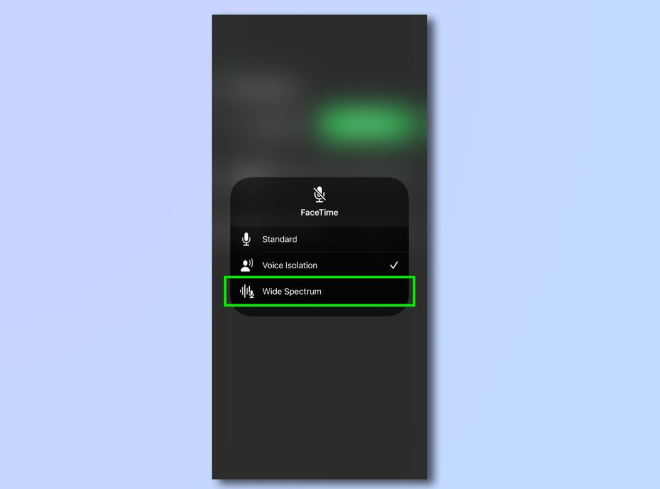
- 「標準」オプションまたは「ワイドスペクトル」(アプリまたはデバイスでサポートされている場合)を選択して、ボイスアイソレーションをオフにします。
注:ボイスアイソレーションは通話中にオフになるため、特定の通話ではこの機能が無効になり、別の通話中に再度有効にする必要があります。
Macの場合
ステップ1:コントロールセンターのナビゲート
- Macでボイスアイソレーションにアクセスしてオフにするには、macOS VenturaまたはmacOS Montereyで実行されていることを確認してください。
- オーディオまたはビデオFaceTime通話を開始または参加します

- メニューバーの上部にある「コントロールセンター」アイコンをタップします

- または、メニューの「ビデオ」または「オーディオ」通話アイコンをクリックします
ステップ2:マイクモード
- 次に、ビデオエフェクトの横にある「マイクモード」ボタンをクリックします
ステップ3:ボイスアイソレーションを無効にする

- ポップアップリストから「標準」オプションを選択すると、ボイスアイソレーションがオフになります。
注:互換性とiOSバージョンによっては、「自動」オプションがマイクモードに表示される場合があります。自動マイクモードを選択すると、通話設定と周囲の環境に応じて、利用可能なマイクモードが自動的に切り替わります。
サードパーティ製アプリの場合
ZoomやWhatsAppなどのサードパーティ製アプリでボイスアイソレーションを有効にするかどうかは、Appleのマイクモード機能をサポートしているかどうかによって異なります。
ステップ1:コントロールセンター
- サードパーティ製アプリでオーディオまたはビデオ通話を開始します
- iPhoneの右上隅から下にスワイプして、コントロールセンターを開きます
ステップ2:標準モードを選択する
- ビデオエフェクトの横にある「マイクモード」オプションをタップします
- 利用可能なリストから「標準」オプションをデフォルト設定として選択します
アプリ内
Appleのマイクモード設定とは別に、Zoomなどの多くの互換性のあるサードパーティ製アプリは、独自のボイスアイソレーション機能を提供しています。したがって、Zoomの内部音声フィルタリングをオフにするか、または減らすには、次の手順に従ってください。
ステップ1:設定にアクセスする
- iPhoneでZoomアプリに移動し、アカウントにサインインします

- 画面の右下隅にある3つの縦のドットで表される「その他」オプションをタップします
- 次に、「設定」ボタンを選択します
ステップ2:オーディオ設定に移動する
- 古いバージョンで「会議」をタップし、オーディオ設定セクションを見つけます
- または、会議の代わりに「オーディオ」をクリックして、ボイスアイソレーション機能を表示します
ステップ3:ノイズリダクションをオフにする

- 「バックグラウンドノイズリダクション」または「自動ノイズリダクション」を探します。
- 「元のサウンド」オプションをクリックして、ボイスアイソレーションをオフにします
iPhoneでボイスアイソレーションを永続的に無効にする方法はありますか
ボイスアイソレーションはユニバーサル設定ではないため、ユーザーは通話に使用するすべてのアプリで有効にする必要があります。ただし、AppleはiPhone 16または最新のデバイスでボイスアイソレーションを永続的にオフにするための専用設定を提供しています。
アクセシビリティ設定から
マイクモードは通話中に利用できますが、電話またはFaceTimeのボイスアイソレーションを自動的にオフにするための専用設定があります。iPhone 16またはiPhone 16 Proで利用でき、ボイスアイソレーションを完全にオフにするプロセスは以下に概説されています。
ステップ1:アクセシビリティ設定

- iPhoneで「設定」アプリを開きます

- 「アクセシビリティ」設定に移動して選択します
ステップ2:オーディオとビジュアル

- 次に、下にスクロールして「オーディオとビジュアル」オプションをタップします
ステップ3:電話のボイスアイソレーション

- ここに「電話のボイスアイソレーション」または「ボイスアイソレーションの追加」があり、トグルをタップしてオフにします。
オフにすると、マイクモードがデフォルトの「標準」設定に変更され、通話中にこれを変更できます。
ただし、「自動」マイクモードを選択した場合は、周囲の環境に応じて機能がアクティブになります。したがって、ボイスアイソレーションが完全にオフになっていることを確認するには、デフォルト設定に変更する必要があります。
注:ボイスアイソレーションは、オンとオフを切り替えることができる動的な設定です。
一般的な問題のトラブルシューティング
ボイスアイソレーションをオフにするのは、通話中にコントロールセンターを介して行う簡単なプロセスです。ただし、ユーザーは、この機能が利用できなくなったり、期待どおりに機能しなくなったりした場合に課題に直面します。以下は、ボイスアイソレーションをオフにしようとしたときの一般的な問題です。
マイクモードがコントロールセンターに表示されない。
通話中に、マイクモードボタンがコントロールセンターから消え、ボイスアイソレーション設定にアクセスできなくなることがあります。この問題は、デバイスまたはiOSバージョンがこの機能をサポートしていない場合、またはアプリがマイクモード設定と互換性がない場合に発生します。
iPhone X以降のモデルを使用しており、iOS 16.2以降のバージョンを実行していることを確認してください。さらに、FaceTimeを使用していること、またはサードパーティ製アプリを使用している場合は、マイクモードの調整をサポートしていることを確認してください。
ボイスアイソレーションが利用できない
この問題は、Appleのマイクモード設定を完全にサポートしていないサードパーティ製アプリで特に多く見られます。さらに、アプリにノイズ抑制設定がある場合、iPhoneのマイク設定をオーバーライドしてブロックします。この問題を解決するには、アプリに互換性があることを確認し、アプリの組み込みノイズ抑制設定をオフにします。
ボイスアイソレーション設定が自動的に元に戻る
マイクモード設定は通話中に利用でき、設定はその特定の通話では変更されません。さらに、これらの設定はアプリ固有であり、アプリが更新または再インストールされるとデフォルト値に戻る場合があります。ただし、ボイスアイソレーションをオフにする場合は、アクセシビリティ設定に移動し、スイッチを切り替えてこの機能を永続的にオフにします。
結論
クリアで自然なオーディオ入力をキャプチャするために、グループ通話で周囲のサウンドを共有する場合は、ボイスアイソレーションをオフにすることが重要です。このガイドでは、コントロールセンターまたはアクセシビリティ設定からこの機能をオフにする方法について簡単な手順を説明します。ただし、オフにする際に問題が発生した場合は、iOSバージョンを更新し、アプリの互換性を確認してください。ボイスアイソレーションの仕組みを理解することで、通話品質がニーズを満たしていることを確認できます。
よくある質問
ボイスアイソレーションを無効にすると、通話品質に影響しますか?
はい、ボイスアイソレーションをオフにすると、バックグラウンドノイズが多くなるため、品質に影響します。周囲の音を遮断しますが、自然な音もフィルタリングして、通話品質全体を低下させる可能性があります。
電話をかけているときに「マイクモード」オプションが見つからないのはなぜですか?
電話中に「マイクモード」が見つからない場合は、以下を検討してください。
- デバイスの互換性:マイクモードはiPhone X以降のモデルで利用できます
- iOSバージョン:古いバージョンは互換性がなく、デバイスがiOS 16.4で実行されていることを確認してください
- マイクモードへのアクセス:右上から下にスワイプして、通話中にマイクモードにアクセスします
画面共有またはライブストリーミング中にボイスアイソレーションを無効にできますか?
はい、ライブストリーミング中にボイスアイソレーションをオフにすることができます。iOSデバイスからライブストリーミングまたは画面共有を行っている場合は、下にスワイプしてコントロールセンターにアクセスし、「マイクモード」をタップしてモードを変更します。または、Zoomなどのサードパーティ製アプリの場合は、Zoom会議中に中央にある小さなアイコンまたはプロフィール写真をクリックして、マイクモードを見つけます。
ボイスアイソレーションをオフにすると、通話中のエコーまたは遅延の問題のトラブルシューティングに役立ちますか?
ボイスアイソレーションはバックグラウンドノイズを遮断することを目的としていますが、ユーザーの声に焦点を当てすぎるとエコーが発生する可能性があります。さらに、この機能はリアルタイムのサウンドフィルタリングを利用するため、マルチタスク中にわずかなオーディオ遅延が発生する可能性があります。この問題を解決するには、スピーカーの音量を下げ、マイクを音源から離し、デバイスを再起動します。
