































.png) Deutsch
Deutsch .png) 日本語
日本語  简体中文
简体中文 
¿Su voz en Discord suena como si estuviera intentando hablar a través de una almohada? Un micrófono que se oye bajo puede hacer que las conversaciones sean incómodas, interrumpir las sesiones de juego o algo peor. Incluso puede causar errores de comunicación durante llamadas importantes. En tales condiciones, puede que se pregunte: «¿Por qué mi micrófono se oye tan bajo en Discord?».
Este es un problema común y puede ocurrir por varias razones, como un ajuste o una actualización de Discord o un micrófono defectuoso. La buena noticia es que puede solucionar fácilmente estos problemas.
En este artículo, analizaremos algunas causas y soluciones para un micrófono que se oye bajo en Discord.
Causas comunes de un micrófono que se oye bajo en Discord
Si sus amigos le piden constantemente que ‘hable más alto’, es hora de averiguar por qué su micrófono se oye tan bajo en Discord. Estas son algunas de las causas que afectan a la voz de su micrófono:
1. Ajustes de volumen de entrada bajos en Discord
La mayoría de los usuarios de Discord probablemente se han encontrado con este problema. Discord tiene un ajuste de
2. Ajustes de sonido de Windows o Mac
Si accidentalmente baja el volumen de Windows o Mac, también puede afectar a cómo se le oye en su llamada de Discord. Si su volumen de entrada está demasiado bajo, Discord recibirá una señal débil, lo que amortiguará su voz.
3. Problemas con el control automático de ganancia (AGC) y la supresión de ruido
Otra razón por la que podría estar enfrentando estos problemas es la supresión de ruido. El AGC puede bajar el volumen de su micrófono inesperadamente ajustando la sensibilidad del micrófono, mientras que la supresión de ruido puede confundir su voz con ruido de fondo, lo que hace que se oiga demasiado bajo. Esto conduce a un volumen inconsistente, lo que hace que las conversaciones sean frustrantes en juegos, reuniones o llamadas.
4. Problemas de hardware
A veces, el problema no está en la configuración, sino en el propio hardware. Un micrófono defectuoso o suelto puede afectar a la calidad del audio. De hecho, si utiliza un micrófono integrado, es probable que experimente problemas de baja sensibilidad y captación.
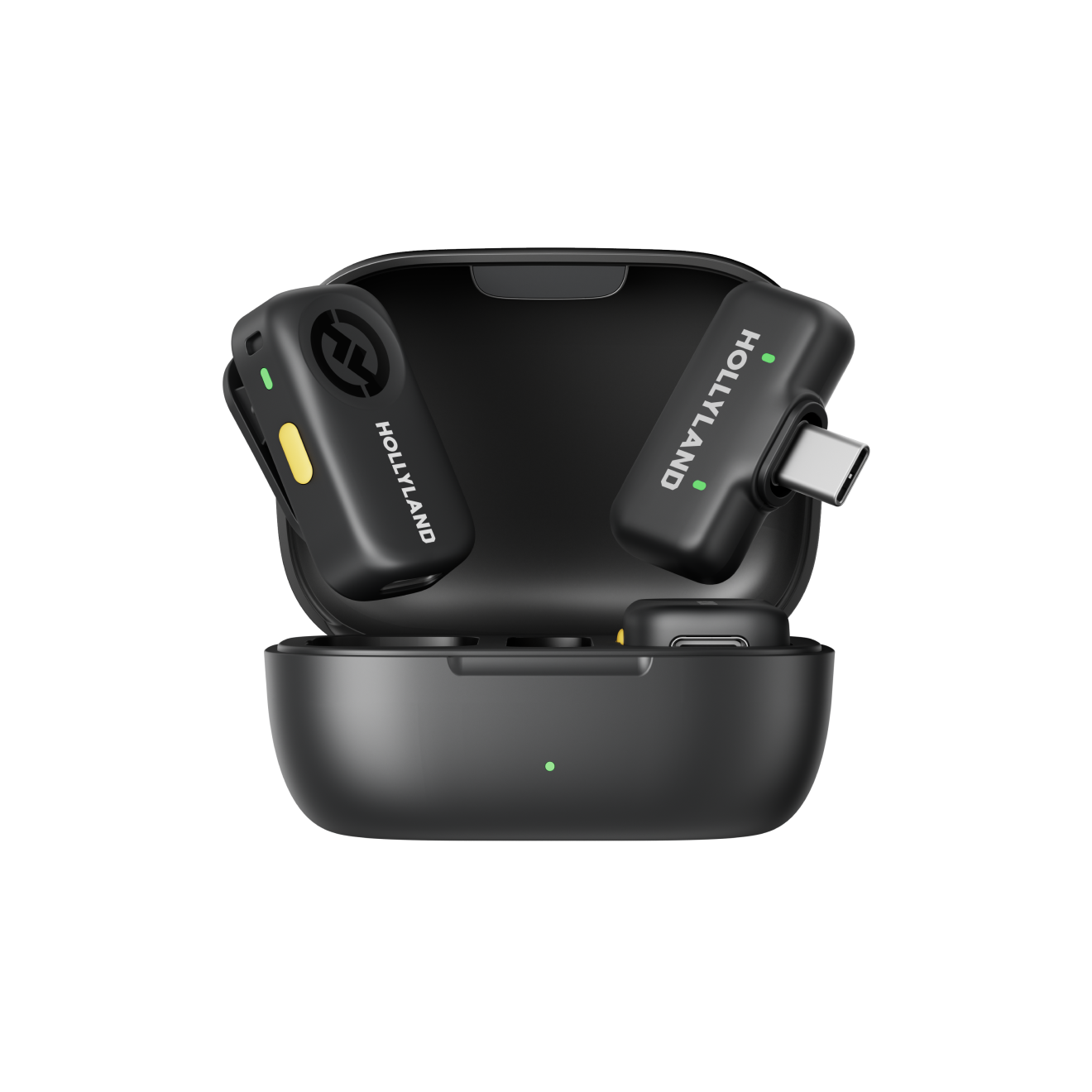
Para este problema, los micrófonos externos como Hollyland Lark M2S pueden ser muy fiables. Esto se debe al hecho de que estos micrófonos ofrecen un aspecto minimalista, sin logotipos, y un clip de titanio de alta gama, lo que significa que no solo es elegante, sino también práctico. El mecanismo de clip proporciona un ajuste seguro para que no tenga que preocuparse por ajustarlo.

Hollyland LARK M2S - Wireless Hidden Microphone
An ultra-discreet wireless microphone featuring a clip-on transmitter for an «invisible» fit.
Key Features: No-Logo Fit | Ti+ Design | 48 kHz/24-bit
También incluye un sistema de cancelación de ruido mejorado que mantiene su voz clara, incluso durante una conferencia o transmisión.
Cómo solucionar un micrófono que se oye bajo en Discord
Ahora que conocemos los problemas comunes de por qué su micrófono se oye bajo en Discord, es hora de encontrar las soluciones a estos problemas, uno por uno:
Comprobación de la configuración de audio del sistema
Antes de solucionar el audio en Discord, es aconsejable comprobar la configuración de su sistema y realizar los ajustes necesarios. Aquí le mostramos cómo puede hacerlo:
- Vaya a la esquina inferior derecha de la pantalla y haga clic en el botón de flecha.
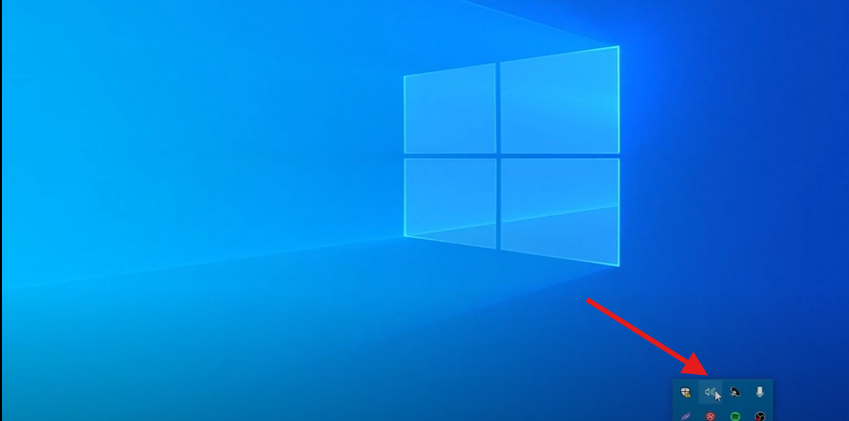
- Elija la opción «Sonido» del menú; allí verá un símbolo de micrófono.
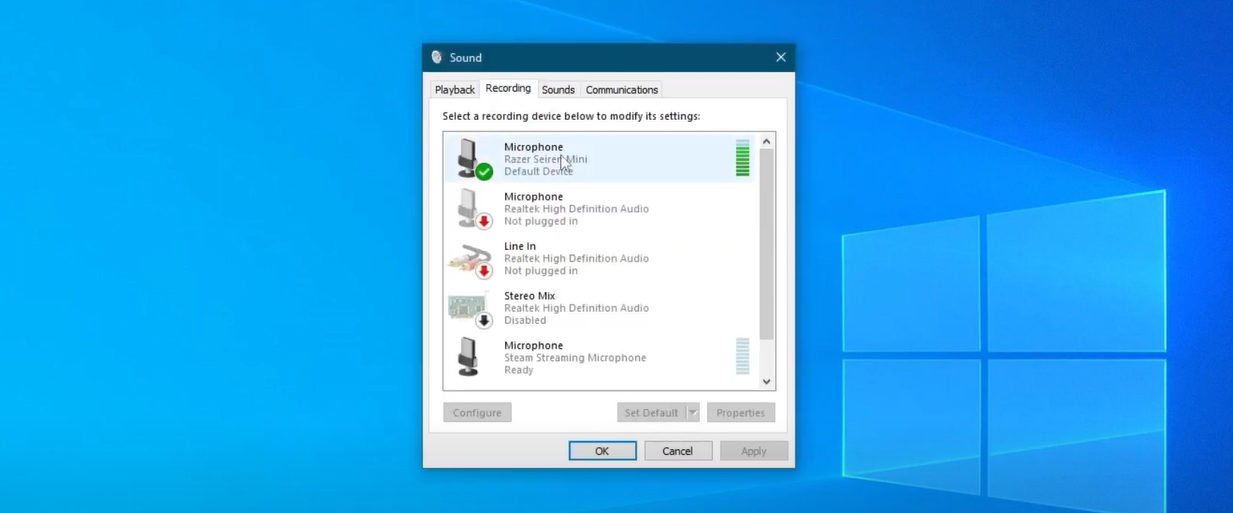
- Haga clic con el botón derecho en ese icono y vaya a propiedades. Ajuste el volumen del micrófono al 100%.
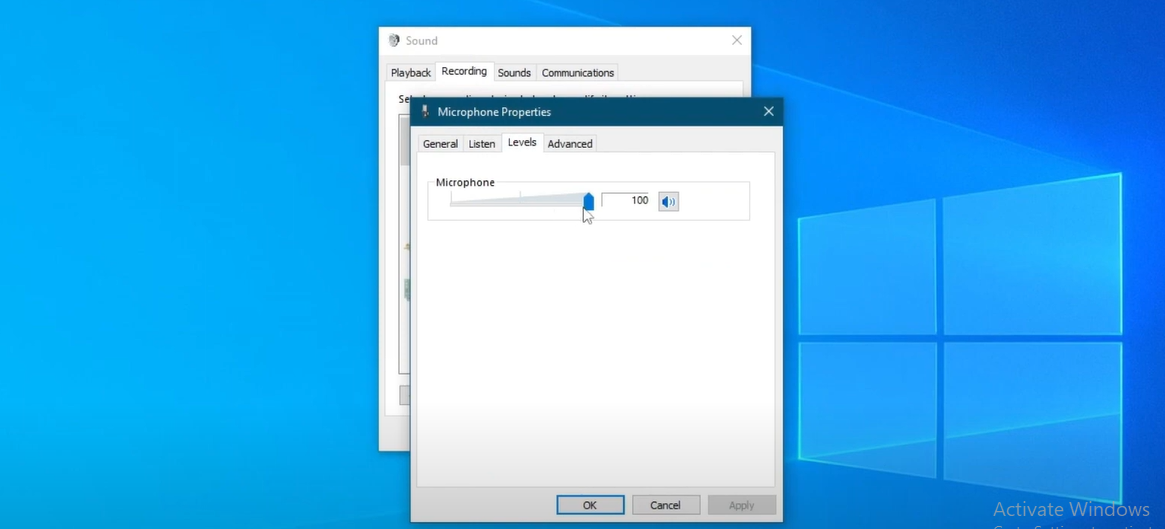
- Ahora es el momento de modificar la frecuencia de muestreo haciendo clic en «Avanzado».
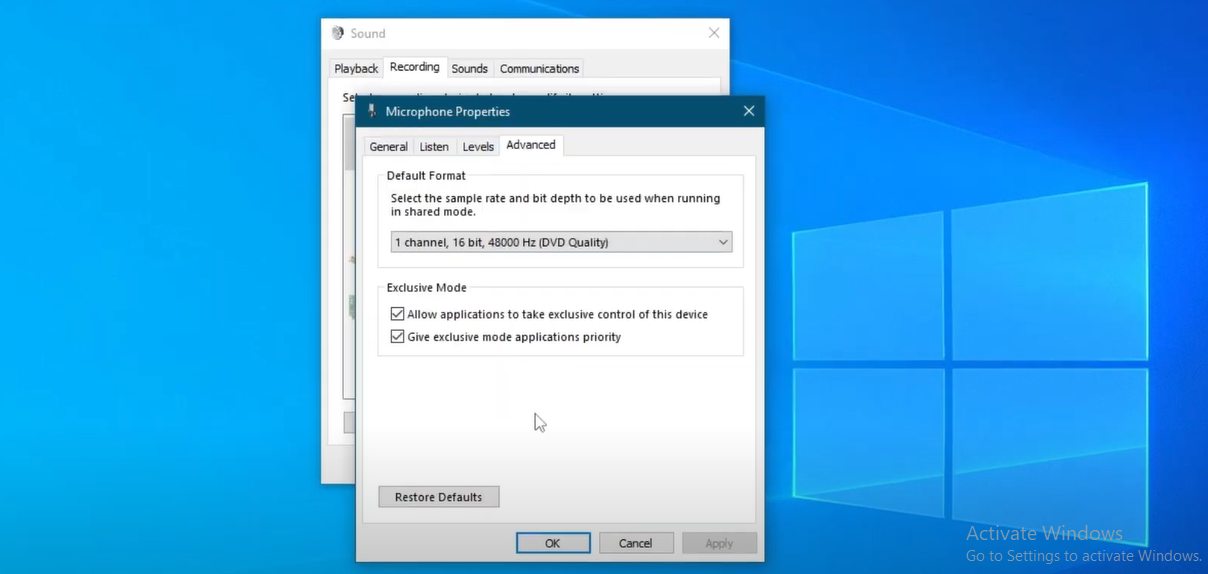
- Seleccione la frecuencia de muestreo en la opción «Formato predeterminado» como 48000 Hz y marque ambas casillas.
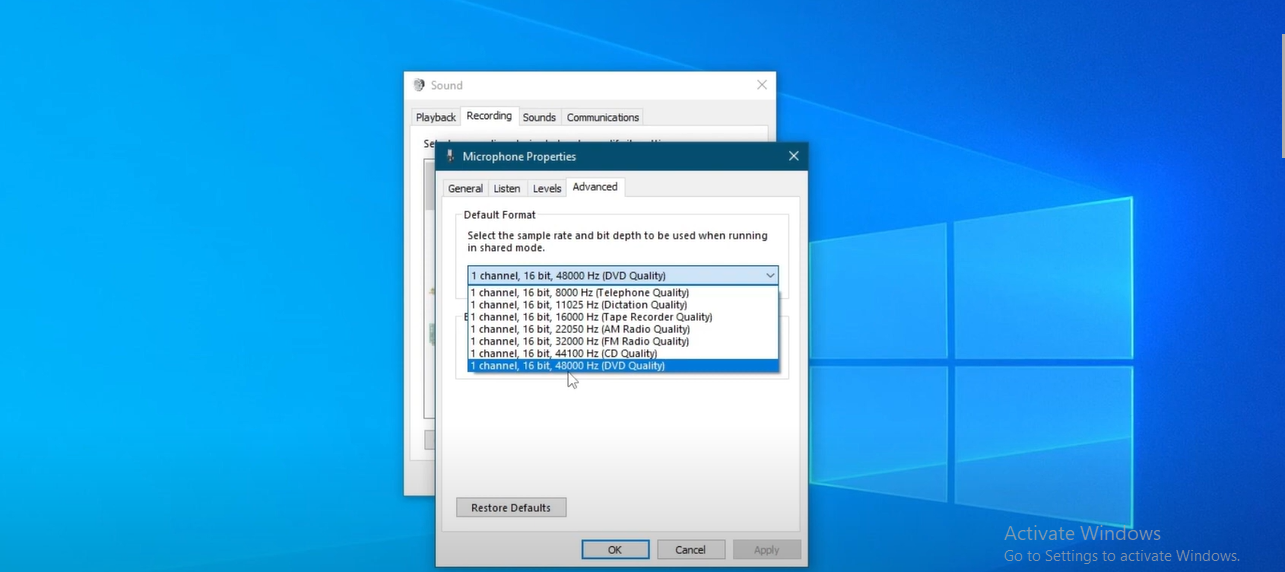
- Pulse Aplicar, seguido de «Aceptar».
Corrección de la configuración del micrófono en Discord
Una vez que haya configurado los ajustes del sistema, puede proceder con los ajustes de Discord. Aquí tiene una guía paso a paso para ello:
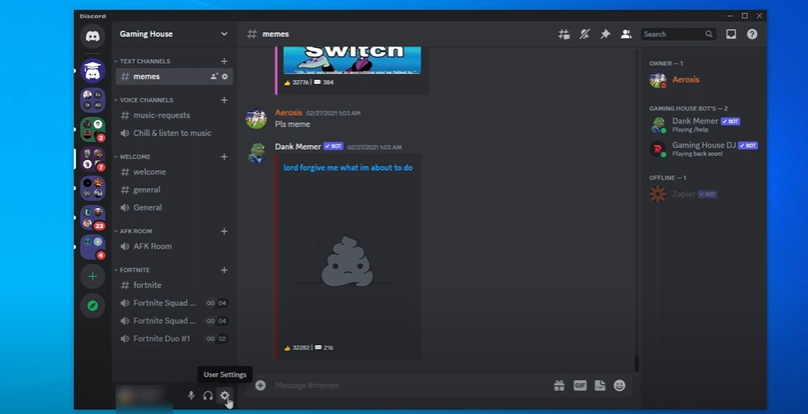
- Abra Discord, vaya a la parte inferior izquierda de su nombre de usuario y pulse «Ajustes de usuario».
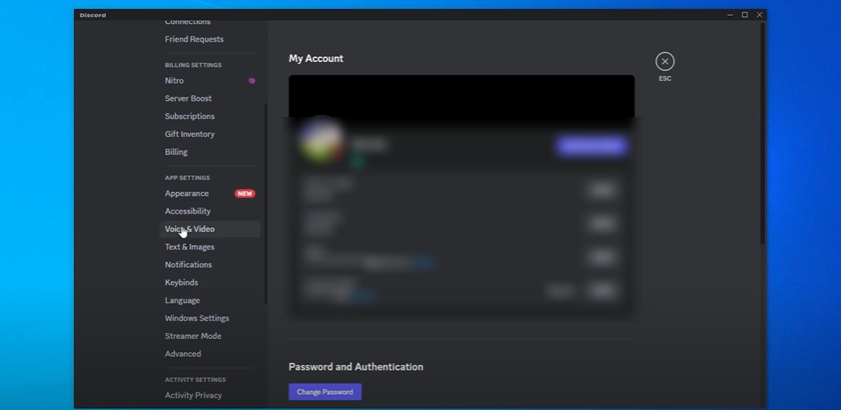
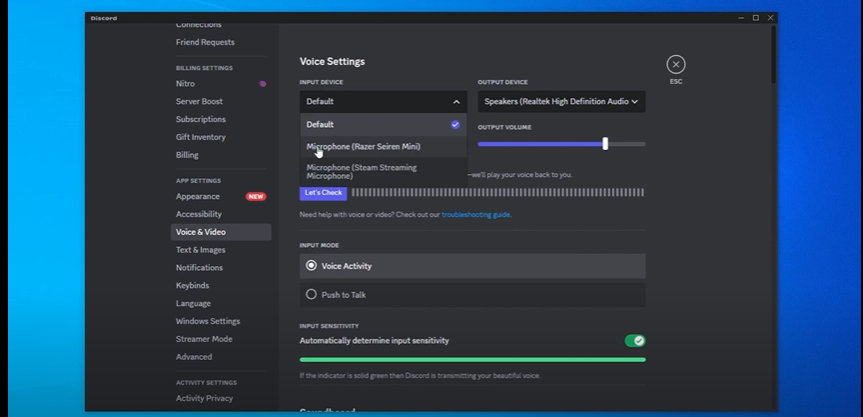
- Desplácese hacia abajo hasta «Ajustes de voz y vídeo». Debajo de esto, arrastre el control deslizante de volumen hasta el 100%.
- Haga clic en «Comprobemos» para asegurarse de que su sonido está ajustado a un nivel óptimo.
- Ahora, busque el módulo de procesamiento de voz y desactive la cancelación de eco, la cancelación de ruido y el control automático del juego. Esto se debe a que estas funciones pueden dificultar la calidad de su voz y degradarla o hacerla inaudible.
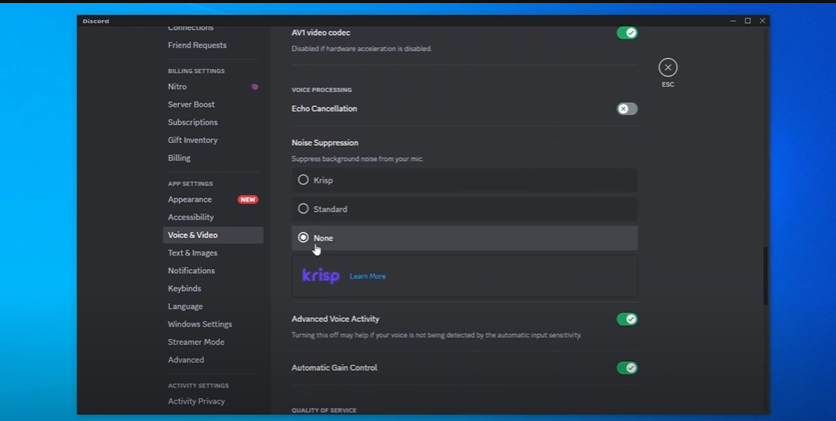
- Una vez hecho esto, compruebe si su micrófono funciona bien sin estas tres funciones. Si oye un eco en su voz, intente modificar un poco el control deslizante.
Esto podría ayudarle a mantener una voz de calidad y sin eco en el micrófono. Sin embargo, la latencia puede ser otra razón para un micrófono que se oye bajo o un volumen de micrófono bajo en Discord. Por lo tanto, puede tomar algunas medidas adicionales.
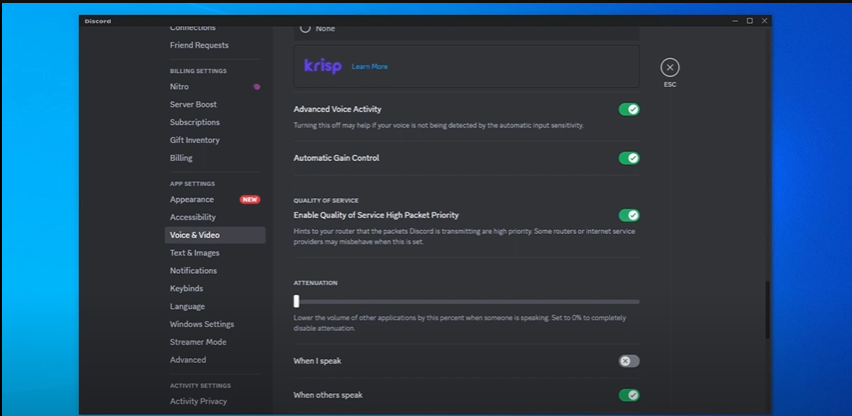
7. Active «Habilitar la calidad de servicio de alta prioridad de paquetes» para asegurarse de que su audio suena genial.
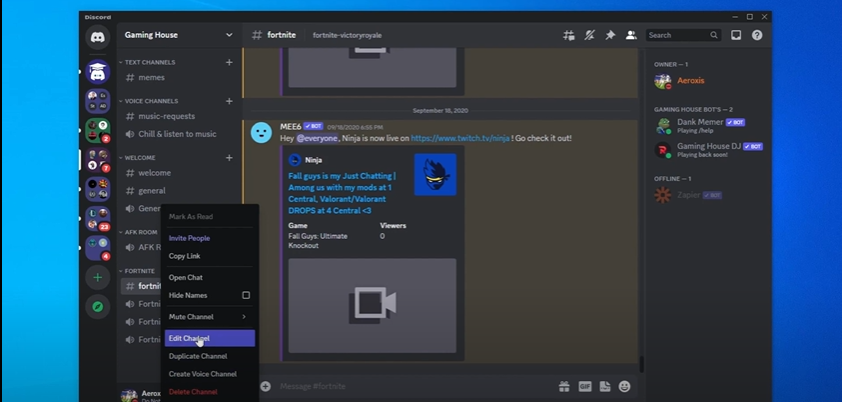
8. A continuación, vaya al canal de Discord y aumente la tasa de bits a 96 kbps.
Actualización de los controladores de audio
Para arreglar sus controladores, haga clic con el botón derecho en el botón de flecha de la parte inferior derecha de la pantalla.
- Vaya a «Administrador de dispositivos» y busque las entradas de audio.

- Haga clic en micrófono> propiedades > controladores.
- Haga clic en actualizar controlador.

Consejos adicionales para un mejor rendimiento del micrófono
Para asegurarse de que la calidad de su voz sigue siendo excelente para los usuarios, tendrá que tomar algunas medidas adicionales para mejorar el rendimiento de su micrófono. Siga algunos consejos como:
- La utilización de un amplificador de micrófono externo o una interfaz de audio podrá aumentar la señal de su micrófono, haciéndola más fuerte y clara sin distorsión.
- La colocación correcta del micrófono también es importante, ya que un micrófono demasiado alejado o con un ángulo incorrecto puede producir una voz más suave. Colocarlo cerca de la boca con un sonido de respiración mínimo es ideal para una mejor captación.
- El uso eficaz de puertas de ruido y filtros puede ayudar a reducir el ruido de fondo, pero una configuración incorrecta podría cortar las partes más suaves de su voz. Ajustar estos ajustes cuidadosamente garantiza la claridad sin interrupciones innecesarias.
Conclusión
Estos sencillos pasos pueden ayudarle a arreglar su micrófono y volver a una comunicación clara en Discord. Sígalos y disfrute de chats, juegos y transmisiones ininterrumpidas. Para una calidad de audio aún mejor, siga las mejores prácticas, como la colocación correcta del micrófono y evitar filtros innecesarios. Si sigue teniendo problemas con el micrófono, considere la posibilidad de actualizar a un micrófono externo.
Si experimenta problemas de audio constantes, como niveles de voz bajos o poco claros en Discord, la actualización de su micrófono podría mejorar drásticamente la calidad de su sonido. Un micrófono lavalier inalámbrico ofrece una reproducción de voz clara, reduce el ruido ambiental y garantiza una claridad de audio de nivel profesional sin la molestia de ajustar la configuración constantemente.
Preguntas frecuentes
¿Discord baja automáticamente el volumen de mi micrófono?
Sí, los ajustes automáticos de Discord, como el control automático de ganancia (AGC) y la supresión de ruido, a veces pueden bajar el volumen de su micrófono.
¿Puede un mejor micrófono solucionar los problemas de audio bajo en Discord?
Sí, un micrófono de alta calidad con mejor sensibilidad y manejo del ruido puede proporcionar un audio más claro y fuerte.
¿Por qué mi micrófono se oye bajo en Discord pero alto en otras aplicaciones?
Discord tiene sus propios ajustes de entrada, que pueden diferir de los de su sistema u otras aplicaciones. Compruebe el volumen de entrada, la supresión de ruido y los ajustes automáticos de Discord en la configuración de Discord.
¿Cómo hago que mi micrófono se oiga más alto en Discord?
Aumente el volumen de entrada en la configuración de Discord, desactive el AGC y compruebe la configuración de sonido de Windows/Mac para ver si hay alguna limitación.
¿Puede una mala conexión a Internet hacer que mi micrófono se oiga más bajo?
No directamente, pero la pérdida de paquetes y el retardo pueden causar cortes de audio, haciendo que parezca que su micrófono se oye más bajo o se corta.