.png)
.png) English
English .png) Français
Français .png) Deutsch
Deutsch .png) Italiano
Italiano .png) Português
Português  Español
  简体中文
简体中文 
Discordでの声が、まるで枕を通して話しているように聞こえますか?マイクの音量が小さいと、会話がぎこちなくなったり、ゲームセッションが中断されたり、さらに悪い事態を引き起こす可能性があります。重要な通話中に誤解が生じることさえあります。このような状況では、「Discordでマイクの音量が小さいのはなぜだろう?」と疑問に思うかもしれません。
これはよくある問題で、Discordの設定やアップデート、またはマイクの故障など、いくつかの原因が考えられます。幸いなことに、これらの問題は簡単に解決できます。
この記事では、Discordでマイクの音量が小さい原因と解決策についていくつか説明します。
Discordでマイクの音量が小さい一般的な原因
もし友達に何度も「もっと大きな声で話して」と言われるようなら、Discordでマイクの音量が小さい理由を突き止める時です。以下は、マイクの音声に影響を与える原因のいくつかです。
1. Discordの入力音量設定が低い
Discordのユーザーのほとんどは、おそらくこの問題に遭遇したことがあるでしょう。Discordには、マイクの音量を他の人にどのように聞こえるかを制御する入力音量設定があります。この設定が低すぎると、マイクが正常に動作していても、声がかすれたり、遠くから聞こえたり、ほとんど聞こえなくなったりする場合があります。
2. WindowsまたはMacのサウンド設定
誤ってWindowsまたはMacの音量を低く設定すると、Discord通話での聞こえ方に影響を与える可能性があります。入力音量が低すぎると、Discordは弱い信号を受信し、声がくぐもって聞こえます。
3. 自動ゲインコントロール(AGC)とノイズ抑制の問題
これらの問題に直面するもう1つの理由は、ノイズ抑制です。AGCは、マイクの感度を調整することで、予期せずマイクの音量を下げることがあります。一方、ノイズ抑制は、あなたの声をバックグラウンドノイズと誤認識し、音量を小さくしてしまうことがあります。これにより、音量が不安定になり、ゲーム、会議、または通話での会話がイライラするものになります。
4. ハードウェアの問題
場合によっては、問題は設定ではなく、ハードウェア自体にあります。故障したマイクや緩んだマイクは、オーディオ品質を損なう可能性があります。実際、内蔵マイクを使用している場合は、感度が低く、集音の問題が発生しやすいでしょう。
この問題に対しては、Hollyland Lark M2Sのような外部マイクが非常に信頼できます。これらのマイクは、ミニマルでロゴのない外観と、ハイエンドのチタン製クリップオンを提供するため、スタイリッシュであるだけでなく、便利でもあります。クリップオン機構はしっかりと固定されるため、調整に手間取る必要はありません。

Hollyland LARK M2S - Wireless Hidden Microphone
An ultra-discreet wireless microphone featuring a clip-on transmitter for an “invisible” fit.
Key Features: No-Logo Fit | Ti+ Design | 48 kHz/24-bit
また、強化されたノイズキャンセリングシステムも搭載されており、会議やストリーム中でもクリアな音声を維持できます。
Discordでマイクの音量が小さい場合の解決策
Discordでマイクの音量が小さい一般的な原因について理解できたので、これらの問題に対する解決策を1つずつ見つけていきましょう。
システムオーディオ設定の確認
Discordでオーディオを修正する前に、システムの設定を確認し、必要な調整を行うのが賢明です。 その方法は次のとおりです。
- 画面の右下隅にある矢印ボタンをクリックします。
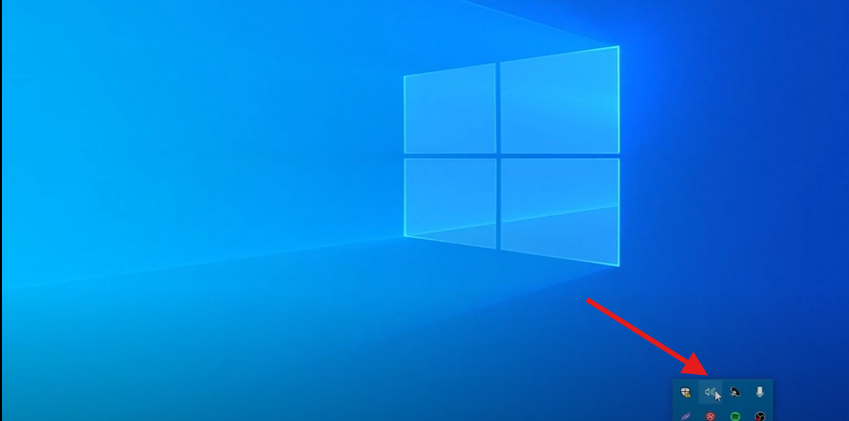
- メニューから「サウンド」オプションを選択します。そこにマイクの記号が表示されます。
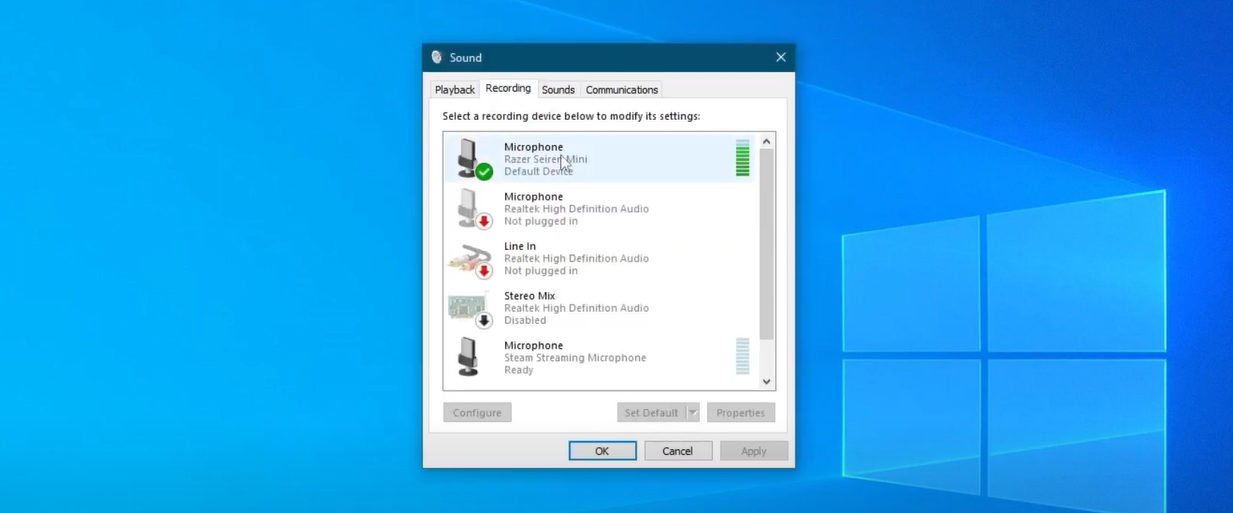
- そのアイコンを右クリックして、プロパティに移動します。マイクの音量を100%に設定します。
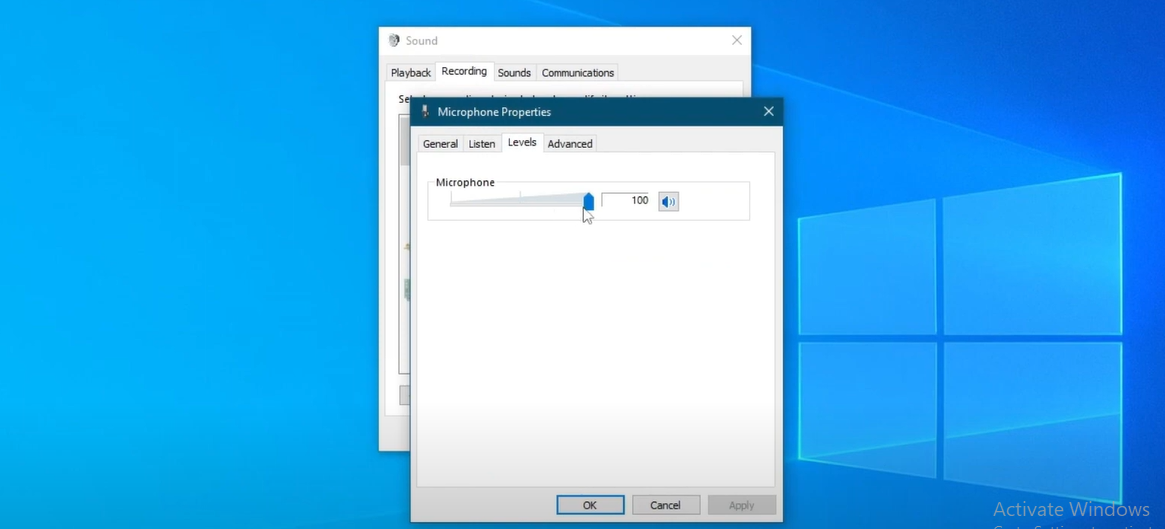
- 次に、「詳細」をクリックして、サンプルレートを変更します。
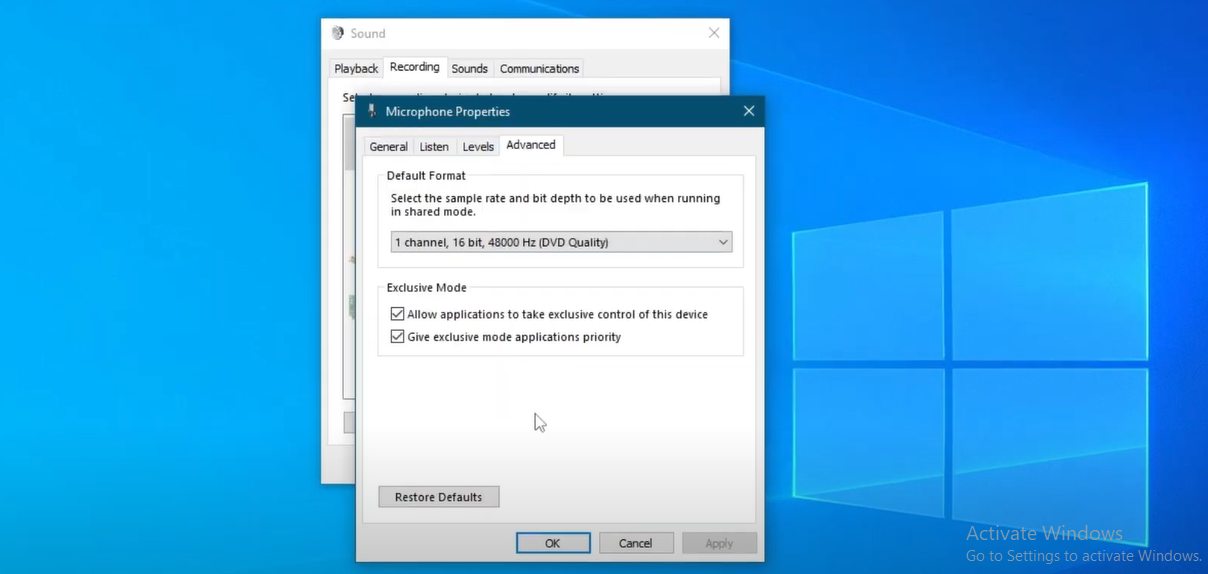
- 「既定の形式」オプションでサンプルレートを48000 Hzとして選択し、両方のチェックボックスをオンにします。
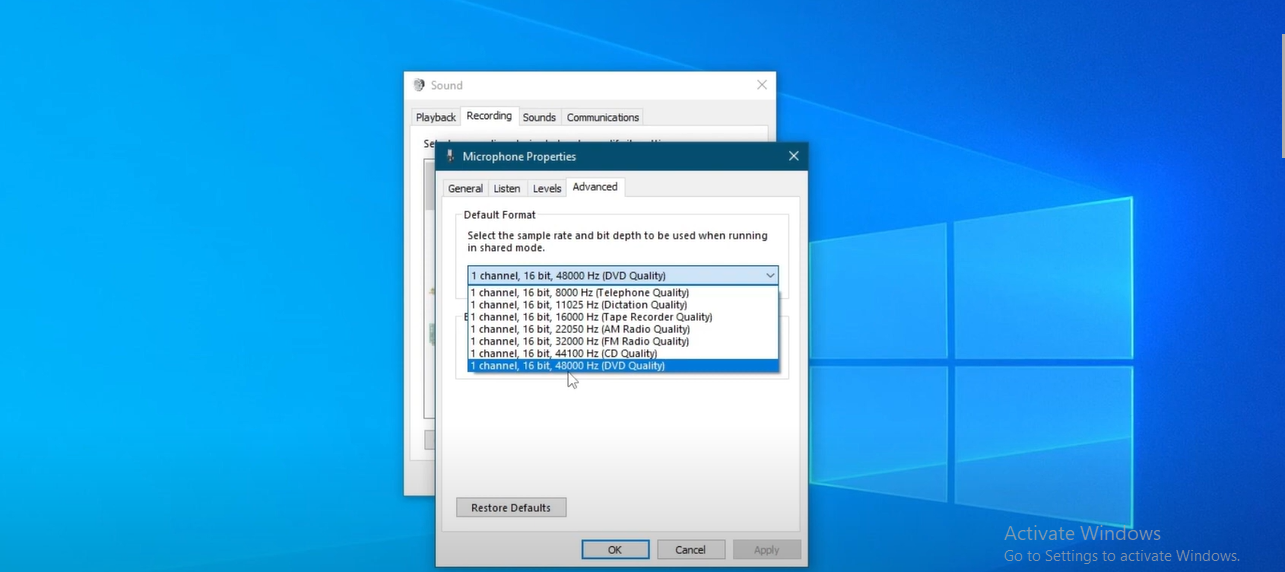
- 「適用」を押してから、「OK」を押します。
Discordのマイク設定の修正
システム設定が完了したら、Discordの設定に進むことができます。以下は、そのためのステップバイステップガイドです。
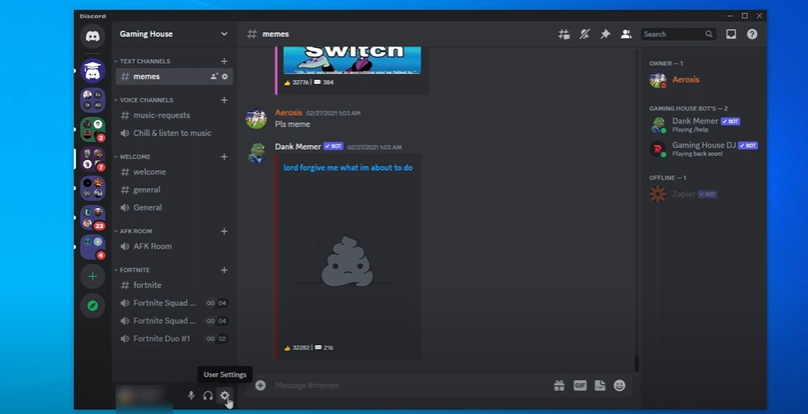
- Discordを開き、ユーザー名の左下にある「ユーザー設定」を押します。
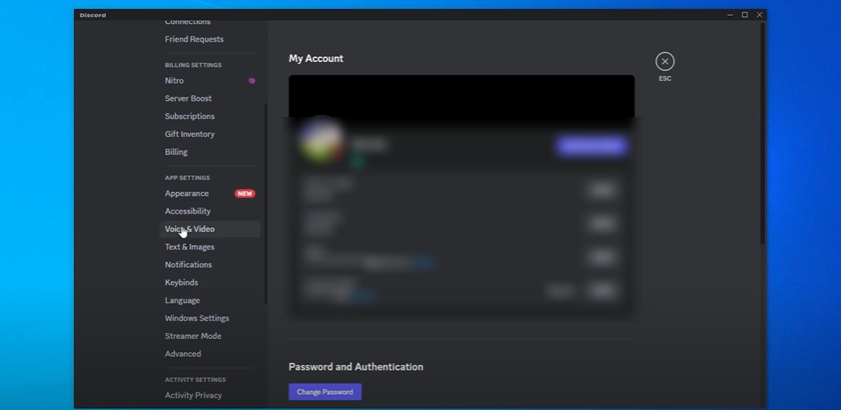
- 「音声とビデオの設定」までスクロールダウンします。ここで、音量スライダーを100%に設定します。
- 「確認してみましょう」をクリックして、サウンドが最適なレベルに設定されていることを確認します。
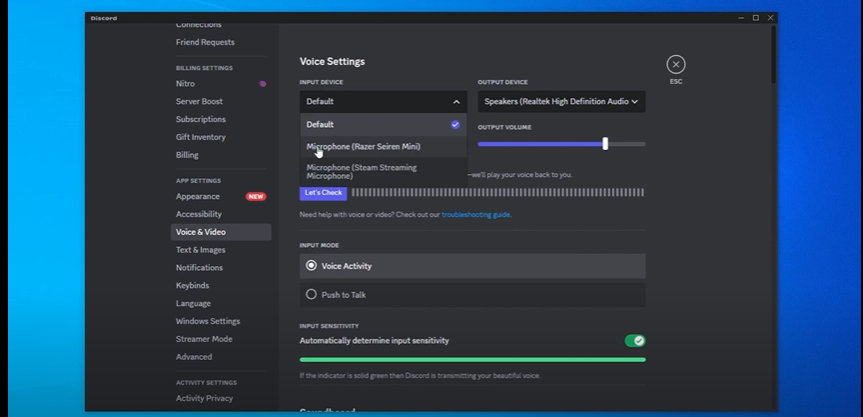
- 次に、音声処理モジュールを探し、エコーキャンセル、ノイズキャンセル、および自動ゲームコントロールを無効にします。これらの機能は、音声品質を妨げたり、劣化させたり、聞こえなくしたりする可能性があるためです。
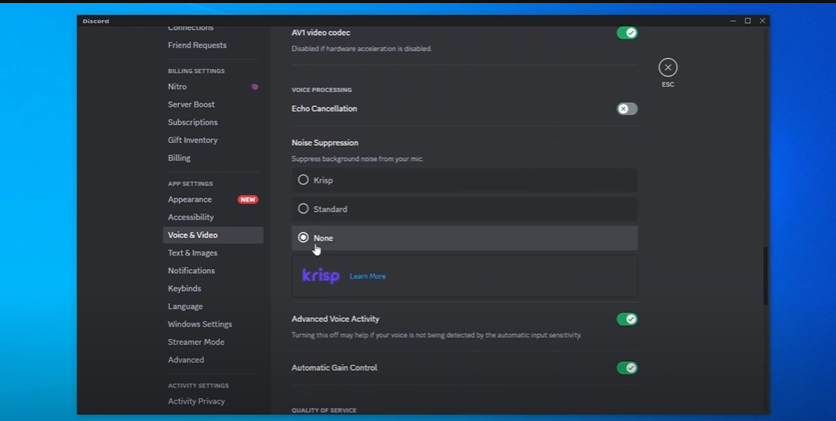
- 完了したら、これらの3つの機能なしでマイクが正常に動作しているかどうかを確認します。声にエコーが聞こえる場合は、スライダーを少し調整してみてください。
これは、マイクでエコーのない高品質の音声を維持するのに役立ちます。ただし、レイテンシは、Discordでのマイクの音量が小さい、またはマイクの音量が低いもう1つの理由になる可能性があります。したがって、追加の手順を実行する必要がある場合があります。
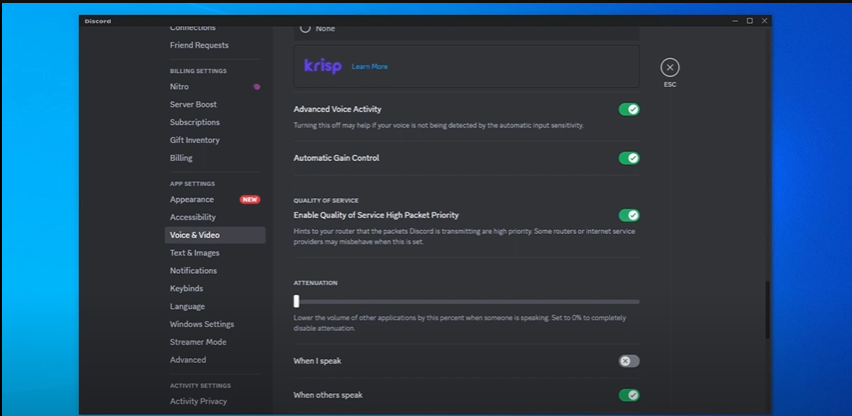
7. 「高品質サービス高パケット優先度を有効にする」を切り替えて、オーディオが素晴らしいサウンドになるようにします。
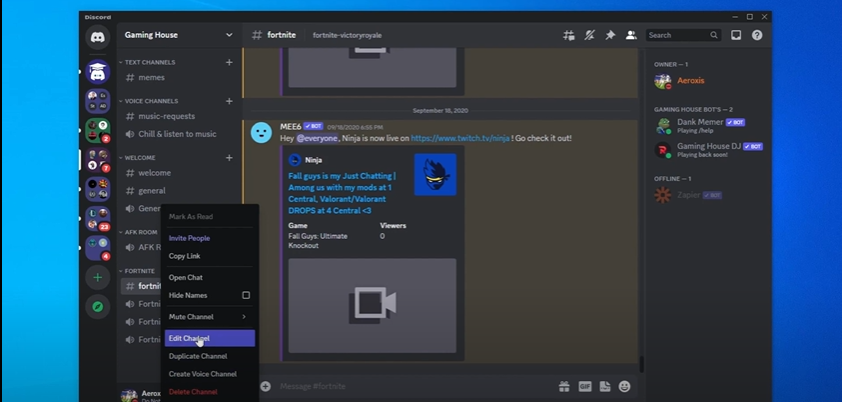
8. 次に、Discordチャンネルに移動し、ビットレートを96kbpsに増やします。
オーディオドライバーのアップデート
ドライバーを修正するには、画面の右下にある矢印ボタンを右クリックします。
- 「デバイスマネージャー」に移動し、オーディオ入力を探します。

- マイク>プロパティ>ドライバーをクリックします。
- 「ドライバーの更新」をクリックします。

より良いマイクパフォーマンスのための追加のヒント
音声品質をユーザーにとって素晴らしい状態に保つためには、マイクのパフォーマンスを向上させるために、いくつかの追加の手順を実行する必要があります。次のようなヒントに従ってください。
- 外部マイクブースターまたはオーディオインターフェースを利用すると、マイクの信号を増幅し、歪みなくより大きく、よりクリアにすることができます。
- 適切なマイクの位置決めも重要です。マイクが遠すぎたり、角度が間違っていると、声が小さくなる可能性があります。息の音を最小限に抑えながら口の近くに置くのが、より良い集音のために理想的です。
- ノイズゲートとフィルターを効果的に使用すると、バックグラウンドノイズを減らすのに役立ちますが、設定が正しくないと、声の柔らかい部分がカットされる可能性があります。これらの設定を慎重に調整することで、不要な中断なしに明瞭さを確保できます。
結論
これらの簡単な手順は、マイクを修正し、Discordでのクリアなコミュニケーションに戻るのに役立ちます。それらに従い、中断のないチャット、ゲーム、ストリーミングをお楽しみください。さらに優れたオーディオ品質を得るには、適切なマイクの配置や不要なフィルターの回避など、ベストプラクティスに従ってください。それでもマイクの問題が発生する場合は、外部マイクへのアップグレードを検討してください。
Discordで音声レベルが小さい、または不明瞭などの一貫したオーディオの問題が発生している場合は、マイクをアップグレードすることで、サウンド品質を大幅に向上させることができます。ワイヤレスラベリアマイクは、クリアな音声再生を提供し、周囲のノイズを低減し、設定を常に調整する手間をかけずに、プロレベルのオーディオの明瞭さを保証します。
よくある質問
Discordは自動的にマイクの音量を下げますか?
はい、Discordの自動調整(自動ゲインコントロール(AGC)やノイズ抑制など)は、マイクの音量を下げることがあります。
より良いマイクは、Discordでの静かなオーディオの問題を修正できますか?
はい、感度とノイズ処理が向上した高品質のマイクは、よりクリアで大きなオーディオを提供できます。
Discordではマイクの音量が小さいのに、他のアプリでは大きいのはなぜですか?
Discordには独自の設定があり、システムや他のアプリの設定とは異なる場合があります。Discordの設定で、入力音量、ノイズ抑制、および自動調整を確認してください。
Discordでマイクの音量を大きくするにはどうすればよいですか?
Discordの設定で入力音量を増やし、AGCを無効にして、Windows/Macのサウンド設定に制限がないか確認してください。
インターネット接続が悪いと、マイクの音が小さくなりますか?
直接的にはそうではありませんが、パケット損失とラグはオーディオのドロップアウトを引き起こし、マイクの音が小さくなったり、途切れたりするように見えることがあります。