






























.png)
.png) 日本語
日本語  Español
  简体中文
简体中文 
Klingt Ihre Stimme auf Discord, als würden Sie versuchen, durch ein Kissen zu sprechen? Ein leises Mikrofon kann Gespräche unangenehm machen, Gaming-Sessions stören oder Schlimmeres. Es kann sogar zu Fehlkommunikation bei wichtigen Anrufen führen. Unter solchen Bedingungen fragen Sie sich möglicherweise: „Warum ist mein Mikrofon auf Discord so leise?“.
Dies ist ein häufiges Problem, das verschiedene Ursachen haben kann, z. B. eine Discord-Einstellung, ein Update oder ein defektes Mikrofon. Die gute Nachricht ist, dass Sie diese Probleme leicht beheben können.
In diesem Artikel werden wir einige Ursachen und Lösungen für ein leises Mikrofon auf Discord besprechen.
Häufige Ursachen für ein leises Mikrofon auf Discord
Wenn Ihre Freunde Sie ständig auffordern, lauter zu sprechen, ist es an der Zeit herauszufinden, warum Ihr Mikrofon auf Discord so leise ist. Hier sind einige der Ursachen, die die Stimme Ihres Mikrofons beeinträchtigen:
1. Niedrige Eingangslautstärkeeinstellungen in Discord
Die meisten Discord-Benutzer sind wahrscheinlich auf dieses Problem gestoßen. Discord verfügt über eine
2. Windows- oder Mac-Soundeinstellungen
Wenn Sie versehentlich die Lautstärke Ihres Windows- oder Mac-Geräts zu niedrig einstellen, kann dies auch Auswirkungen darauf haben, wie Sie bei Ihrem Discord-Anruf klingen. Wenn Ihre Eingangslautstärke zu niedrig eingestellt ist, empfängt Discord ein schwaches Signal, wodurch Ihre Stimme gedämpft wird.
3. Probleme mit der automatischen Verstärkungsregelung (AGC) und der Rauschunterdrückung
Ein weiterer Grund, warum Sie mit diesen Problemen konfrontiert sein könnten, ist die Rauschunterdrückung. AGC kann Ihre Mikrofonlautstärke unerwartet senken, indem es die Mikrofonempfindlichkeit anpasst, während die Rauschunterdrückung Ihre Stimme möglicherweise mit Hintergrundgeräuschen verwechselt, wodurch sie zu leise wird. Dies führt zu einer inkonsistenten Lautstärke, was Gespräche in Spielen, Meetings oder Anrufen frustrierend macht.
4. Hardwareprobleme
Manchmal liegt das Problem nicht in den Einstellungen, sondern in der Hardware selbst. Ein fehlerhaftes oder loses Mikrofon kann Ihre Audioqualität beeinträchtigen. Wenn Sie ein eingebautes Mikrofon verwenden, treten wahrscheinlich Probleme mit geringer Empfindlichkeit und Aufnahme auf.
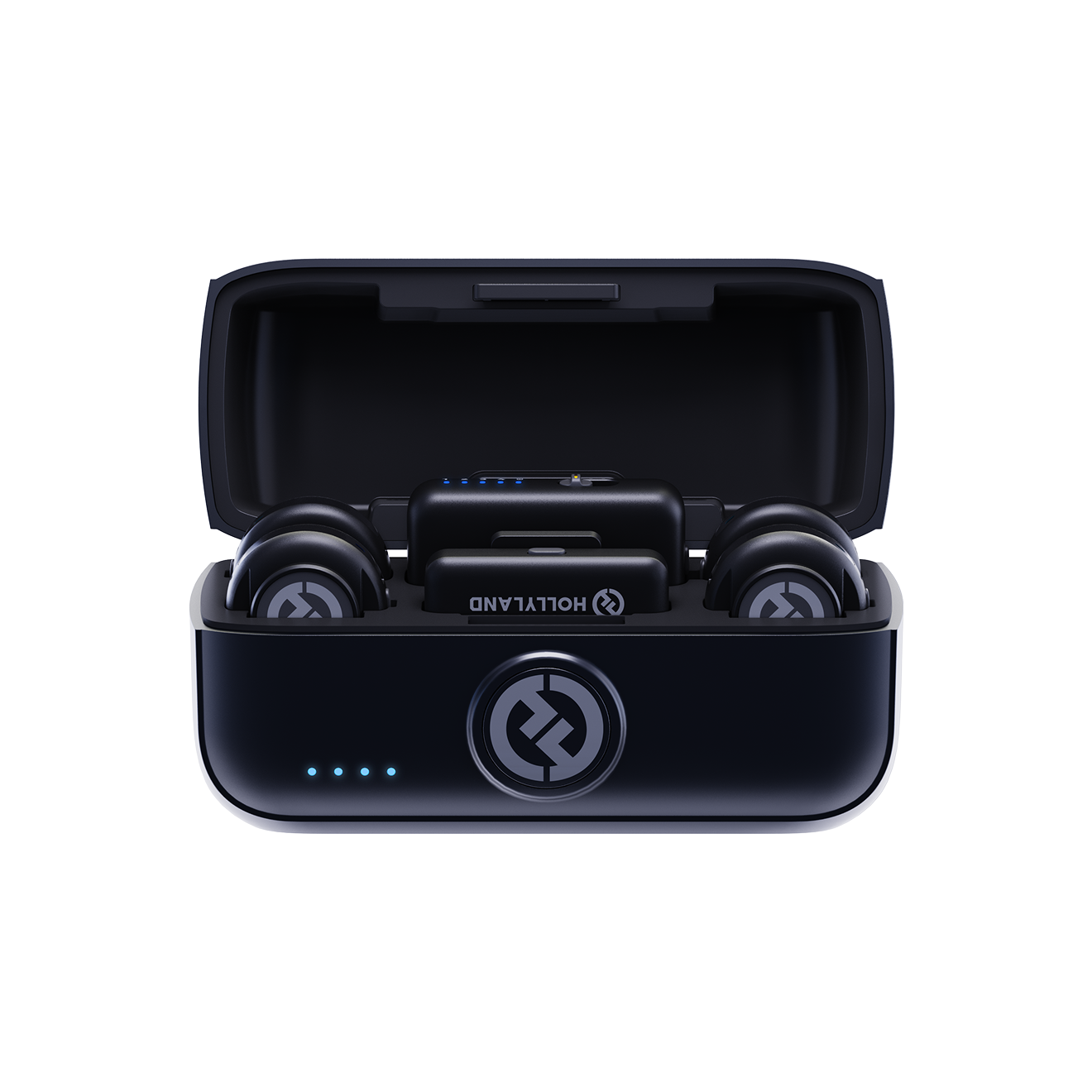
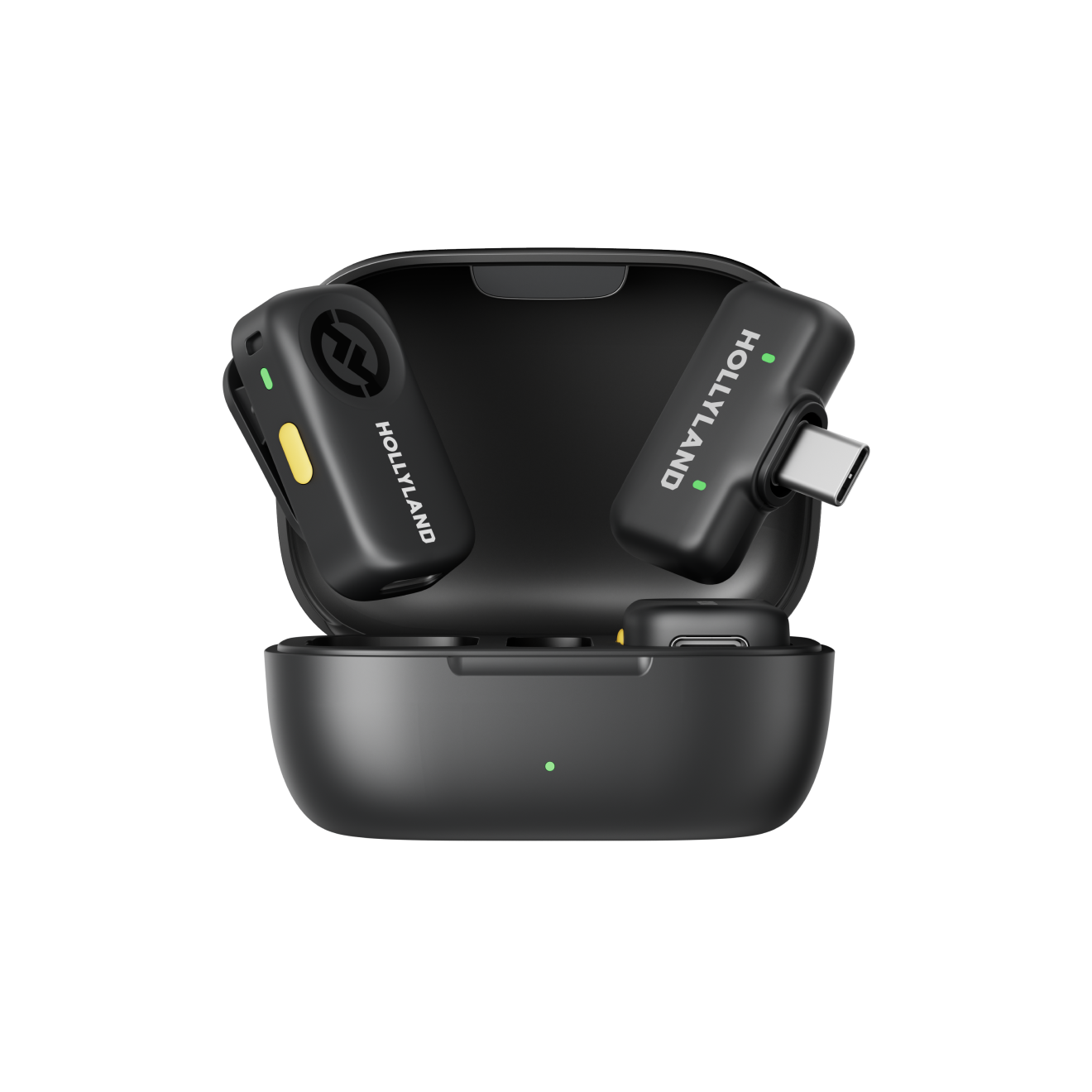
Für dieses Problem können externe Mikrofone wie das Hollyland Lark M2S sehr zuverlässig sein. Dies liegt daran, dass diese Mikrofone ein minimalistisches, logoloses Aussehen und einen hochwertigen Titan-Clip bieten, was bedeutet, dass sie nicht nur stilvoll, sondern auch praktisch sind. Der Clip-Mechanismus sorgt für einen sicheren Sitz, sodass Sie sich nicht um die Anpassung kümmern müssen.

Hollyland LARK M2S - Wireless Hidden Microphone
An ultra-discreet wireless microphone featuring a clip-on transmitter for an „invisible“ fit.
Key Features: No-Logo Fit | Ti+ Design | 48 kHz/24-bit
Es verfügt außerdem über ein verbessertes Rauschunterdrückungssystem, das Ihre Stimme auch während einer Konferenz oder eines Streams klar hält.
So beheben Sie ein leises Mikrofon auf Discord
Nachdem wir nun die häufigsten Probleme kennen, warum Ihr Mikrofon auf Discord leise klingt, ist es an der Zeit, die Lösungen für diese Probleme einzeln zu finden:
Überprüfen der Systemaudioeinstellungen
Bevor Sie das Audio auf Discord beheben, ist es ratsam, die Konfiguration Ihres Systems zu überprüfen und die erforderlichen Anpassungen vorzunehmen. So können Sie vorgehen:
- Gehen Sie zur unteren rechten Ecke des Bildschirms und klicken Sie auf die Pfeiltaste.
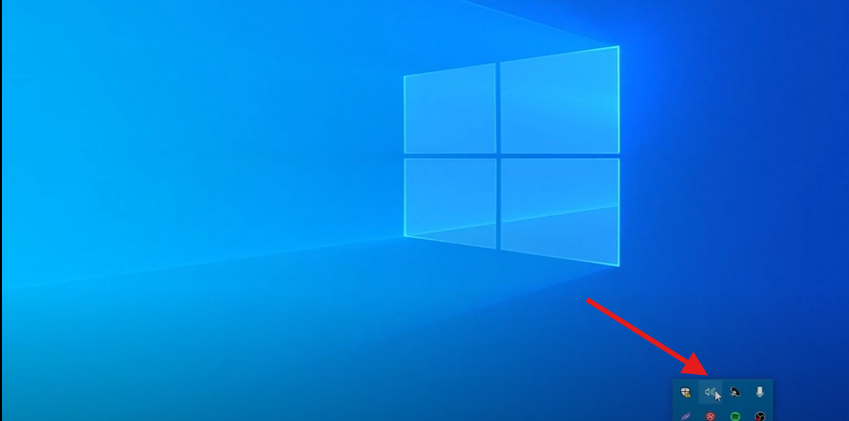
- Wählen Sie die Option „Sound“ aus dem Menü; dort sehen Sie ein Mikrofonsymbol.
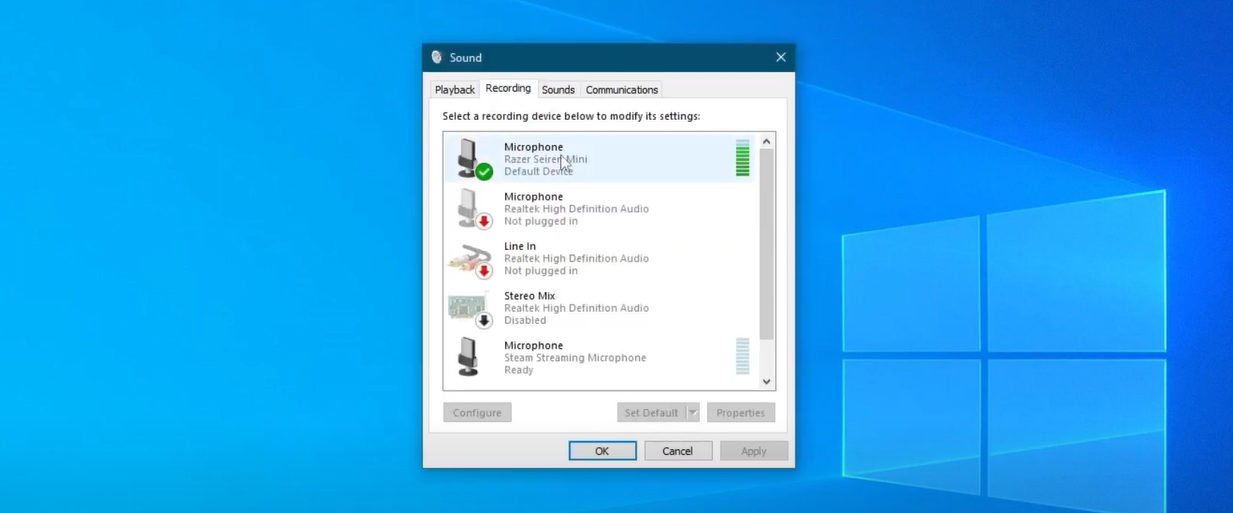
- Klicken Sie mit der rechten Maustaste auf dieses Symbol und gehen Sie zu den Eigenschaften. Stellen Sie die Lautstärke des Mikrofons auf 100 % ein.
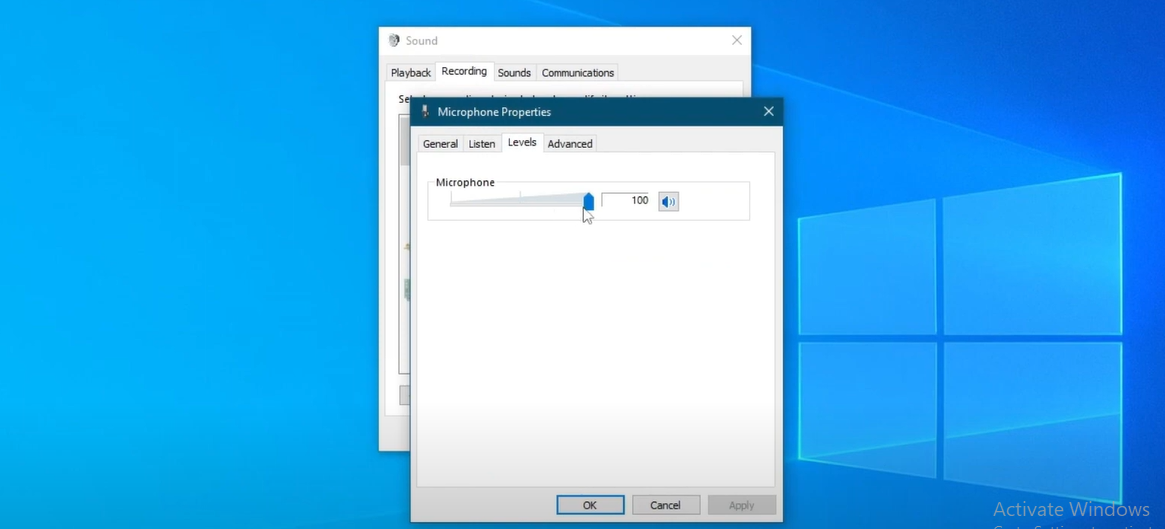
- Es ist jetzt an der Zeit, die Abtastrate zu ändern, indem Sie auf „Erweitert“ klicken.
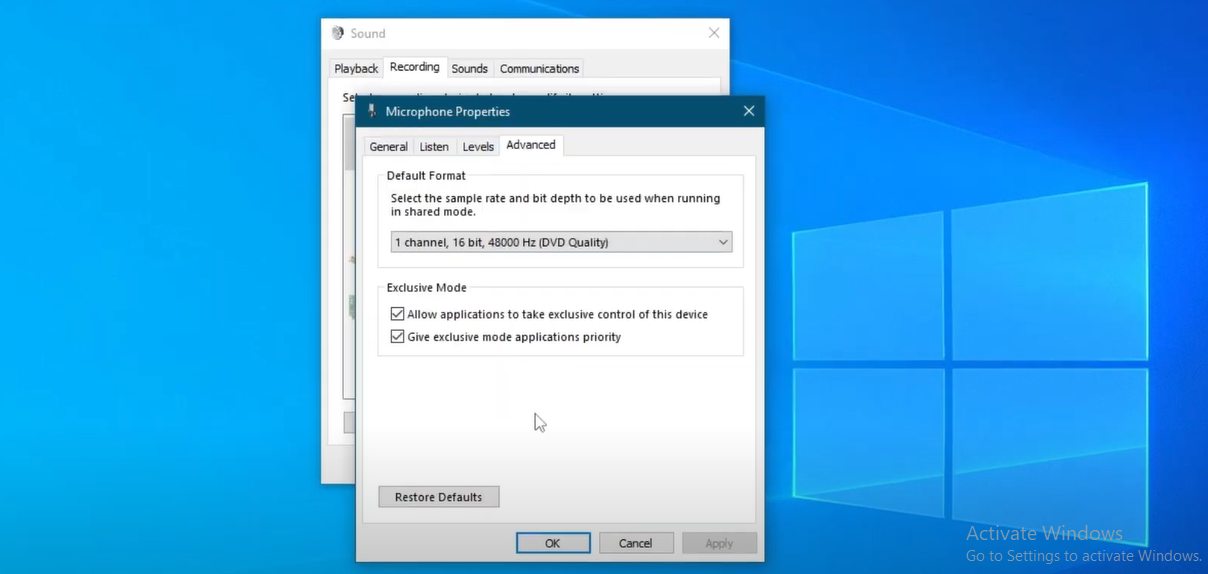
- Wählen Sie die Abtastrate unter der Option „Standardformat“ als 48000 Hz aus und aktivieren Sie beide Kontrollkästchen.
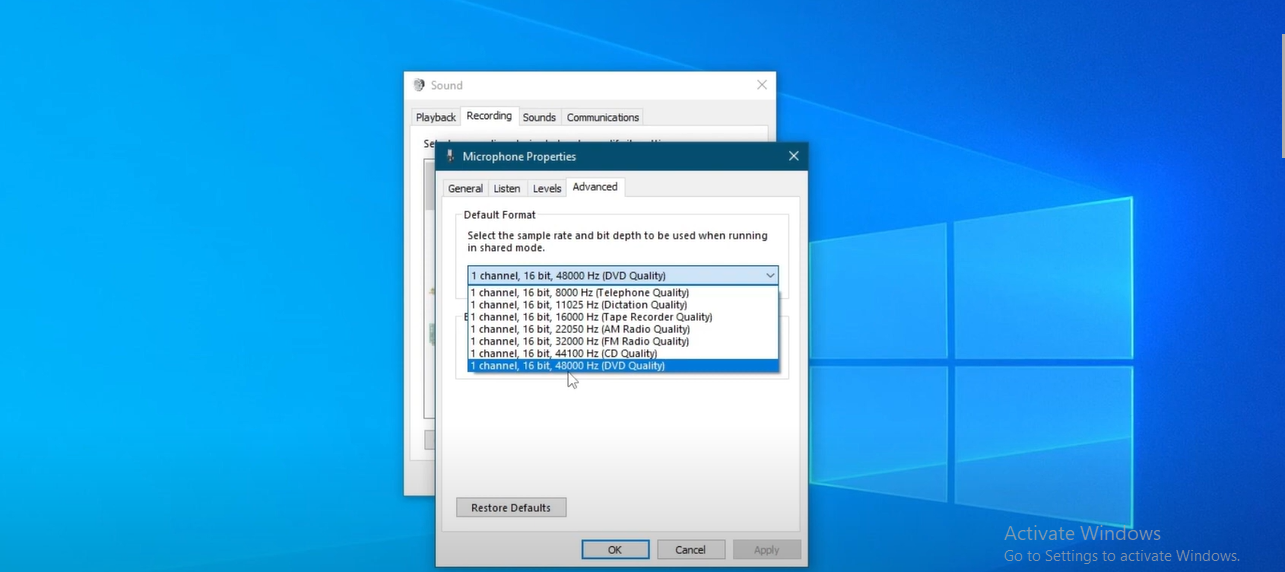
- Drücken Sie Übernehmen, gefolgt von „OK“.
Beheben von Mikrofoneinstellungen auf Discord
Sobald Sie die Systemeinstellungen eingerichtet haben, können Sie mit den Einstellungen von Discord fortfahren. Hier ist eine Schritt-für-Schritt-Anleitung dafür:
- Öffnen Sie Discord, gehen Sie unten links zu Ihrem Benutzernamen und drücken Sie „Benutzereinstellungen“.
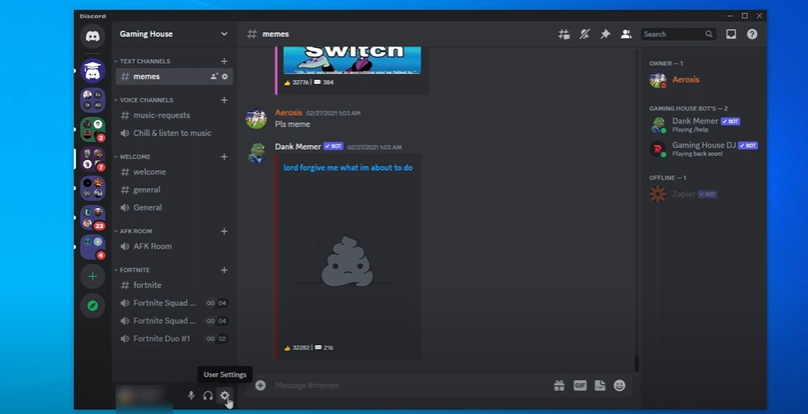
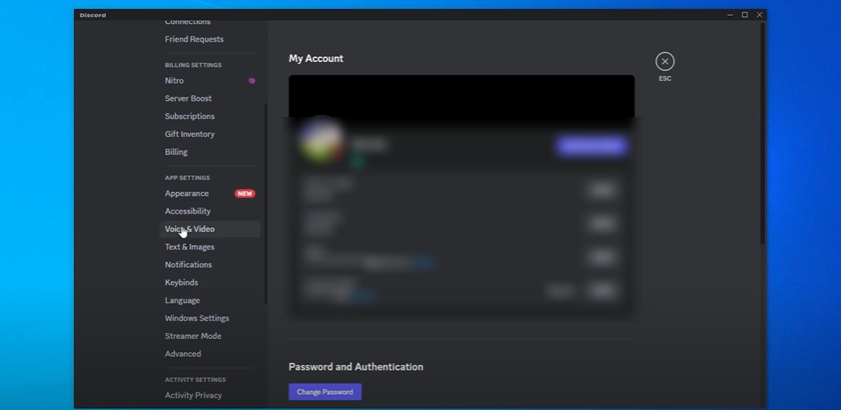
- Scrollen Sie nach unten zu „Sprach- und Videoeinstellungen“. Unter diesem Ziehen ist der Lautstärkeregler auf 100 % eingestellt.
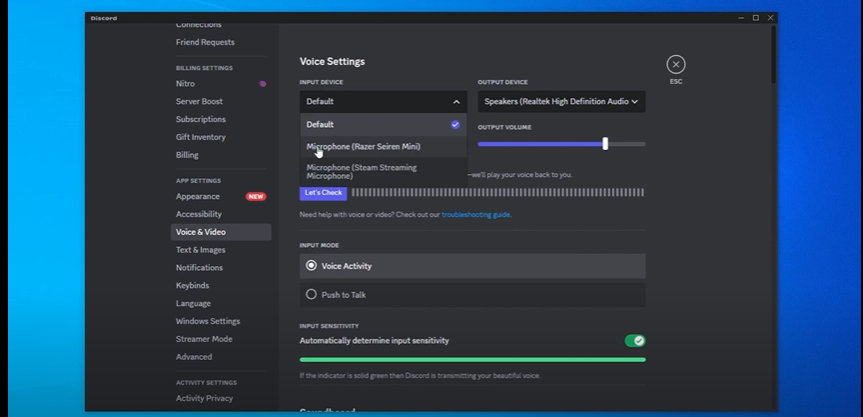
- Klicken Sie auf „Los geht’s“, um sicherzustellen, dass Ihr Sound auf ein optimales Niveau eingestellt ist.
- Suchen Sie nun nach dem Sprachverarbeitungsmodul und deaktivieren Sie Echounterdrückung, Rauschunterdrückung und automatische Spielsteuerung. Dies liegt daran, dass diese Funktionen Ihre Sprachqualität beeinträchtigen und verschlechtern oder unhörbar machen können.
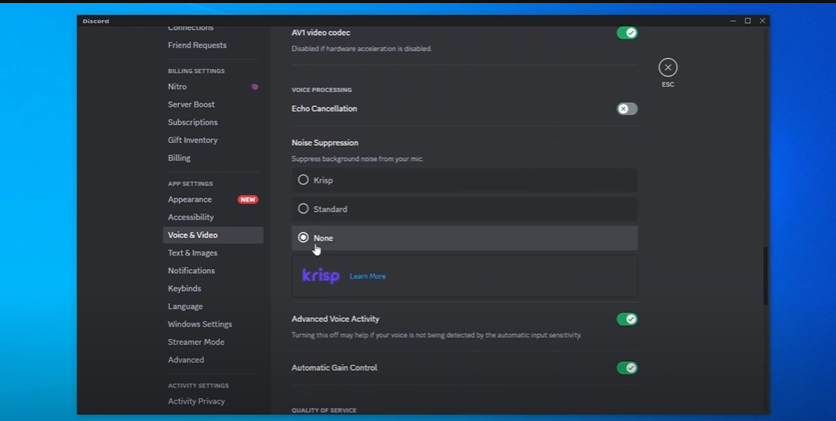
- Überprüfen Sie nach der Fertigstellung, ob Ihr Mikrofon ohne diese drei Funktionen einwandfrei funktioniert. Wenn Sie ein Echo in Ihrer Stimme hören, versuchen Sie, den Schieberegler ein wenig zu verschieben.
Dies könnte Ihnen helfen, eine echofreie und hochwertige Stimme auf dem Mikrofon zu erhalten. Latenz kann jedoch ein weiterer Grund für ein leises Mikrofon oder eine geringe Mikrofonlautstärke auf Discord sein. Daher können Sie einige zusätzliche Schritte unternehmen.
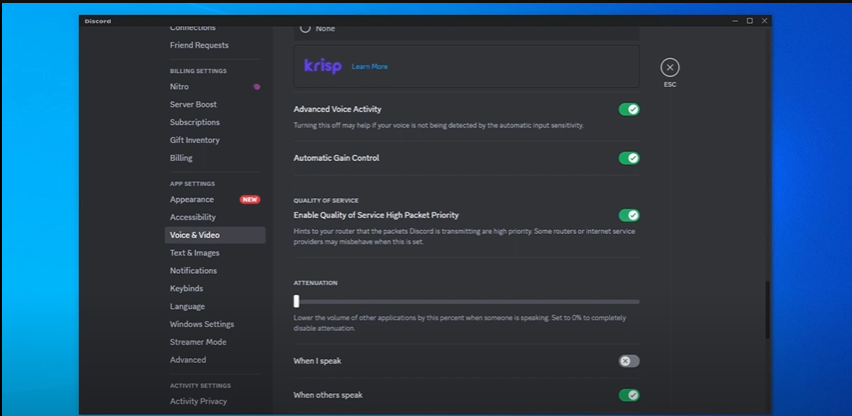
7. Aktivieren Sie „Qualität des Dienstes mit hoher Paketpriorität aktivieren“, um sicherzustellen, dass Ihr Audio großartig klingt.
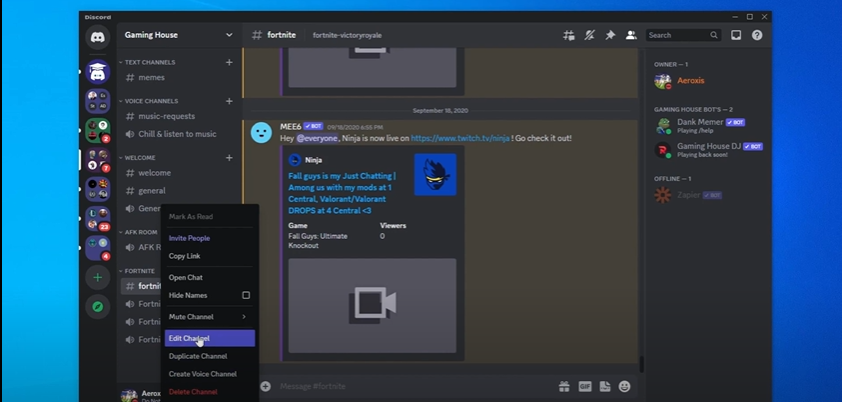
8. Gehen Sie als Nächstes zum Discord-Kanal und erhöhen Sie die Bitrate auf 96 kbps.
Aktualisieren der Audiotreiber
Um Ihre Treiber zu reparieren, klicken Sie mit der rechten Maustaste auf die Pfeiltaste unten rechts auf dem Bildschirm.
- Gehen Sie zum „Geräte-Manager“ und suchen Sie die Audioeingänge.

- Klicken Sie auf Mikrofon> Eigenschaften > Treiber.
- Klicken Sie auf Treiber aktualisieren.

Zusätzliche Tipps für eine bessere Mikrofonleistung
Um sicherzustellen, dass Ihre Sprachqualität für die Benutzer weiterhin großartig ist, müssen Sie einige zusätzliche Schritte unternehmen, um die Leistung Ihres Mikrofons zu verbessern. Befolgen Sie einige Tipps wie:
- Die Verwendung eines externen Mikrofonverstärkers oder einer Audioschnittstelle kann das Signal Ihres Mikrofons verstärken, wodurch es lauter und klarer ohne Verzerrung wird.
- Die richtige Mikrofonpositionierung ist ebenfalls wichtig, da ein zu weit entferntes oder falsch ausgerichtetes Mikrofon eine leisere Stimme erzeugen kann. Es ist ideal, es nahe an Ihrem Mund zu platzieren, mit minimalem Atemgeräusch, um eine bessere Aufnahme zu erzielen.
- Die effektive Verwendung von Noise Gates und Filtern kann dazu beitragen, Hintergrundgeräusche zu reduzieren, aber falsche Einstellungen können leisere Teile Ihrer Stimme abschneiden. Das sorgfältige Anpassen dieser Einstellungen gewährleistet Klarheit ohne unnötige Unterbrechungen.
Fazit
Diese einfachen Schritte können Ihnen helfen, Ihr Mikrofon zu reparieren und wieder klar auf Discord zu kommunizieren. Befolgen Sie sie und genießen Sie ununterbrochene Chats, Spiele und Streams. Für eine noch bessere Audioqualität befolgen Sie bewährte Verfahren wie die richtige Mikrofonplatzierung und das Vermeiden unnötiger Filter. Wenn Sie immer noch Probleme mit dem Mikrofon haben, sollten Sie ein Upgrade auf ein externes Mikrofon in Betracht ziehen.
Wenn Sie konsistente Audioprobleme wie leise oder unklare Sprachpegel auf Discord haben, kann ein Upgrade Ihres Mikrofons Ihre Klangqualität drastisch verbessern. Ein drahtloses Lavalier-Mikrofon liefert eine klare Sprachwiedergabe, reduziert Umgebungsgeräusche und gewährleistet Audioqualität auf professionellem Niveau, ohne dass ständig Einstellungen angepasst werden müssen.
FAQs
Senkt Discord automatisch meine Mikrofonlautstärke?
Ja, die automatischen Anpassungen von Discord, wie z. B. Automatic Gain Control (AGC) und Noise Suppression, können manchmal Ihre Mikrofonlautstärke senken.
Kann ein besseres Mikrofon leise Audioprobleme auf Discord beheben?
Ja, ein hochwertiges Mikrofon mit besserer Empfindlichkeit und Rauschunterdrückung kann klareres und lauteres Audio liefern.
Warum ist mein Mikrofon auf Discord leise, aber in anderen Apps laut?
Discord hat seine eigenen Eingangseinstellungen, die sich von denen Ihres Systems oder anderer Apps unterscheiden können. Überprüfen Sie die Eingangslautstärke, die Rauschunterdrückung und die automatischen Anpassungen von Discord in den Einstellungen von Discord.
Wie mache ich mein Mikrofon auf Discord lauter?
Erhöhen Sie Ihre Eingangslautstärke in den Einstellungen von Discord, deaktivieren Sie AGC und überprüfen Sie Ihre Windows/Mac-Soundeinstellungen auf Einschränkungen.
Kann eine schlechte Internetverbindung dazu führen, dass mein Mikrofon leiser klingt?
Nicht direkt, aber Paketverluste und Verzögerungen können zu Audioausfällen führen, wodurch es so aussieht, als ob Ihr Mikrofon leiser ist oder ausfällt.