






























.png)
.png) English
English .png) Deutsch
Deutsch .png) Italiano
Italiano .png) 日本語
日本語 .png) Português
Português  Español
  简体中文
简体中文 
Vous vous demandez comment effectuer un zoom arrière sur une photo prise juste après avoir zoomé, ce qui ne capture pas toute la scène ? Si c’est le cas, vous n’êtes pas le seul !
Il ne fait aucun doute que l’appareil photo de l’iPhone est réputé pour prendre des photos claires. Mais que faire si, après coup, vous réalisez que la photo est trop éloignée, que vous zoomez sur l’image et que vous regrettez de revenir en arrière ? Ce scénario courant soulève souvent la question suivante : Comment effectuer un zoom arrière sur une photo déjà prise ? Dans ce guide, nous allons explorer des moyens simples de vous aider à ajuster vos photos en effectuant un zoom arrière sur votre iPhone.
Zoom arrière VS Zoom avant sur une photo
En matière de retouche photo, le zoom arrière et le zoom avant sont deux techniques qui servent des objectifs différents. Les comprendre peut avoir un impact significatif sur la façon dont vous cadrez vos images et mettez en valeur vos souvenirs.
| Zoom avant | Zoom arrière |
| Cette technique est parfaite lorsque vous souhaitez capturer des détails éloignés ou que vous avez besoin d’examiner de plus près des éléments spécifiques de votre prise de vue. Elle vous permet de vous concentrer sur une zone particulière, ce qui rend les détails plus visibles. | D’un autre côté, le zoom arrière est utile lorsque vous réalisez que votre photo est trop rapprochée après avoir zoomé, et que vous souhaitez maintenant la rétablir dans son état d’origine. Il vous aide à obtenir une vue plus complète de la photo, en veillant à ce que rien d’important ne soit recadré. |
Dans les sections suivantes, nous allons détailler le processus permettant d’effectuer un zoom arrière sur une photo prise, en quelques étapes simples et rapides. Alors, allons-y directement !
Comment effectuer un zoom arrière sur une photo déjà prise sur un iPhone ?
Si vous avez du mal à effectuer un zoom arrière sur des photos déjà prises sur votre iPhone, suivez ce guide étape par étape dans la section ci-dessous pour résoudre le problème :
Méthode 1 : utilisation de la fonction de retouche de la galerie de l’iPhone
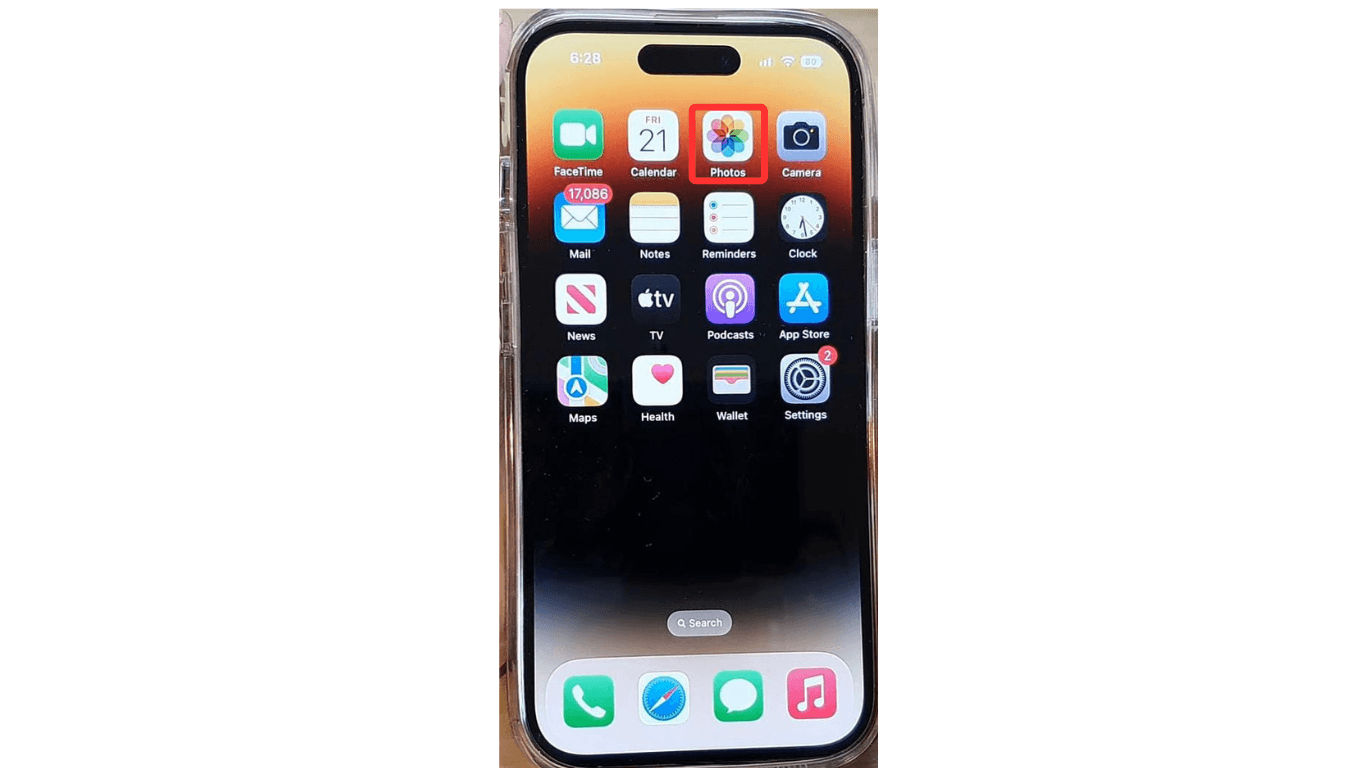
Étape 1 : ouvrez l’application Galerie
Pour effectuer un zoom arrière sur une photo prise, vous devrez d’abord ouvrir l’application Photos de l’iPhone. L’application se trouve facilement sur l’écran d’accueil de votre téléphone. Une fois trouvée, appuyez sur l’application Photos pour afficher toutes vos photos et tous vos albums.
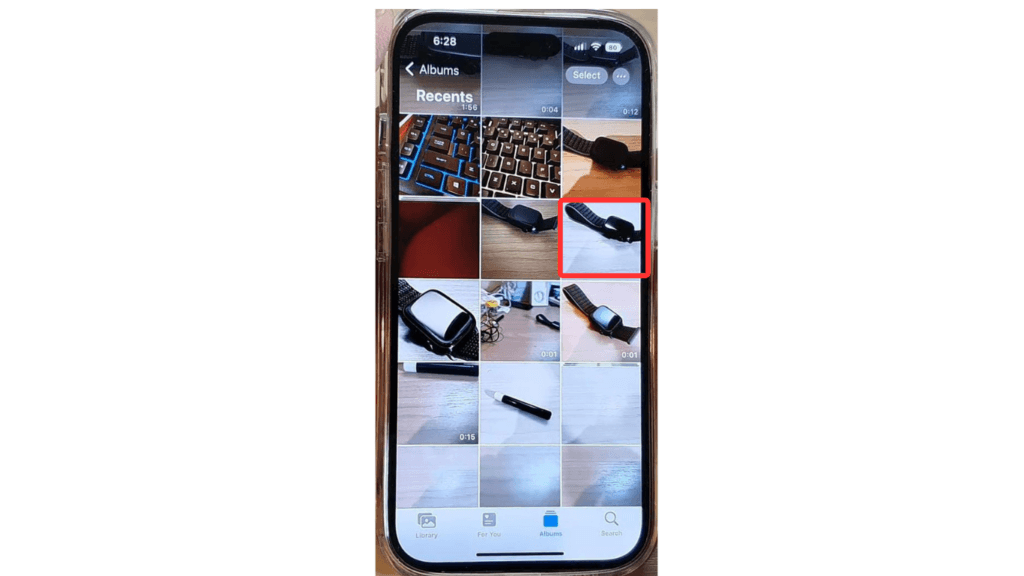
Étape 2 : choisissez une photo pour le zoom arrière
Une fois à l’intérieur de l’application, parcourez votre bibliothèque et sélectionnez la photo sur laquelle vous souhaitez effectuer un zoom arrière. Appuyez sur l’image pour l’ouvrir en plein écran afin d’accéder à tous les outils de retouche photo intégrés de l’iPhone. N’oubliez pas que vous devez choisir la photo sur laquelle vous avez zoomé précédemment et sur laquelle vous souhaitez maintenant effectuer un zoom arrière.
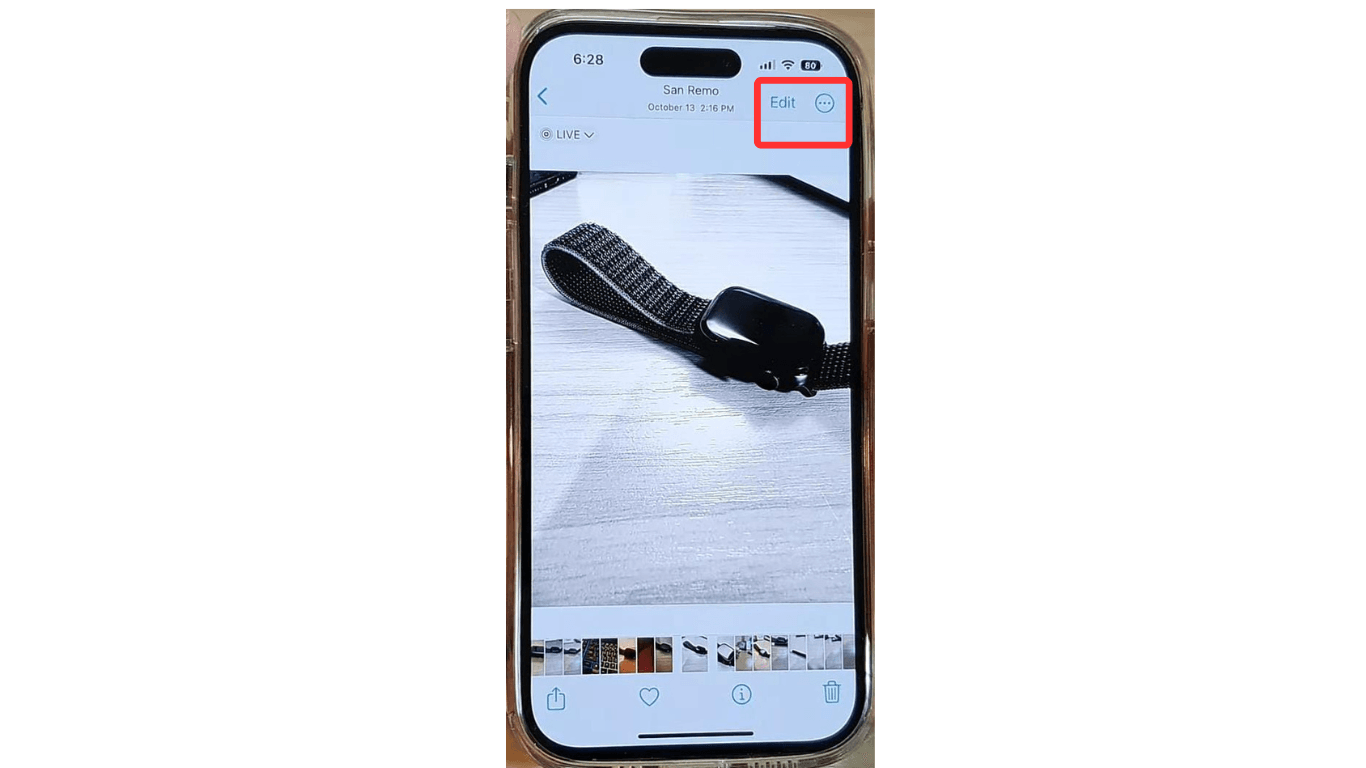
Étape 3 : accédez à la fonction de retouche de la galerie
Une fois que vous avez ouvert la vue complète de la photo, appuyez sur le bouton Modifier (trois points). Vous trouverez ce bouton dans le coin supérieur droit de l’écran de votre iPhone. En appuyant sur le bouton Modifier, vous afficherez toutes les fonctions de retouche intégrées pour la photo, notamment le recadrage, la rotation, la luminosité, la suppression et de nombreuses autres options.
Étape 4 : rétablissez votre photo à l’original
Après avoir appuyé sur le bouton Modifier dans la vue complète de la photo retouchée, vous verrez la boîte de dialogue soit en haut à droite, soit dans le menu de navigation inférieur de l’écran. Elle comportera plusieurs options pour plusieurs opérations parmi lesquelles vous pouvez choisir celle qui vous permettra d’effectuer l’action souhaitée.
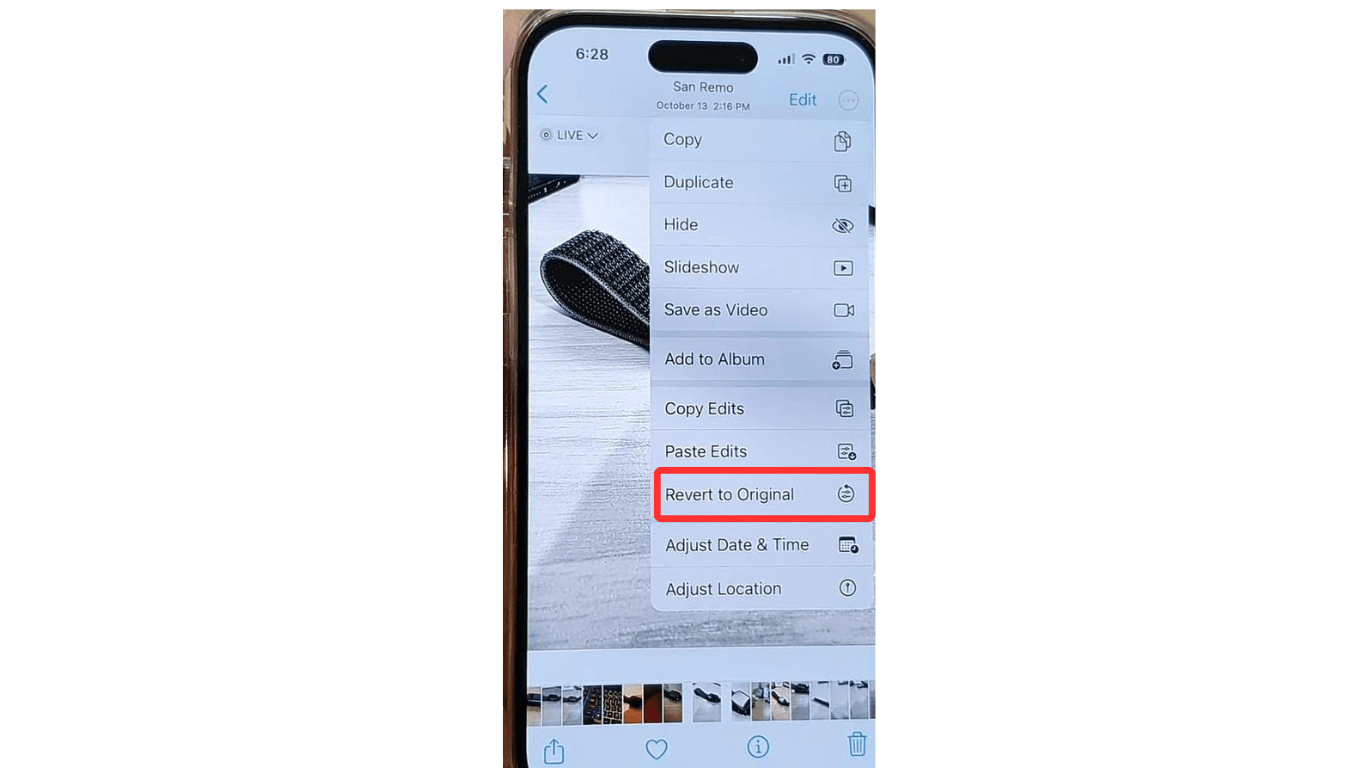
Dans ce menu, recherchez l’option « Rétablir » ou « Rétablir l’original » et appuyez dessus. Assurez-vous de confirmer l’action lorsque vous y êtes invité. Dès que vous appuyez sur le bouton Rétablir, votre iPhone annule toutes les modifications, ce qui a pour effet d’effectuer un zoom arrière sur l’image si elle a été précédemment recadrée et zoomée.
Étape 5 : enregistrez les modifications
Une fois que vous avez effectué un zoom arrière sur une photo déjà prise sur votre iPhone, appuyez sur le bouton Terminé ou Enregistrer à l’écran. Votre image est maintenant enregistrée avec le nouvel effet de zoom arrière.
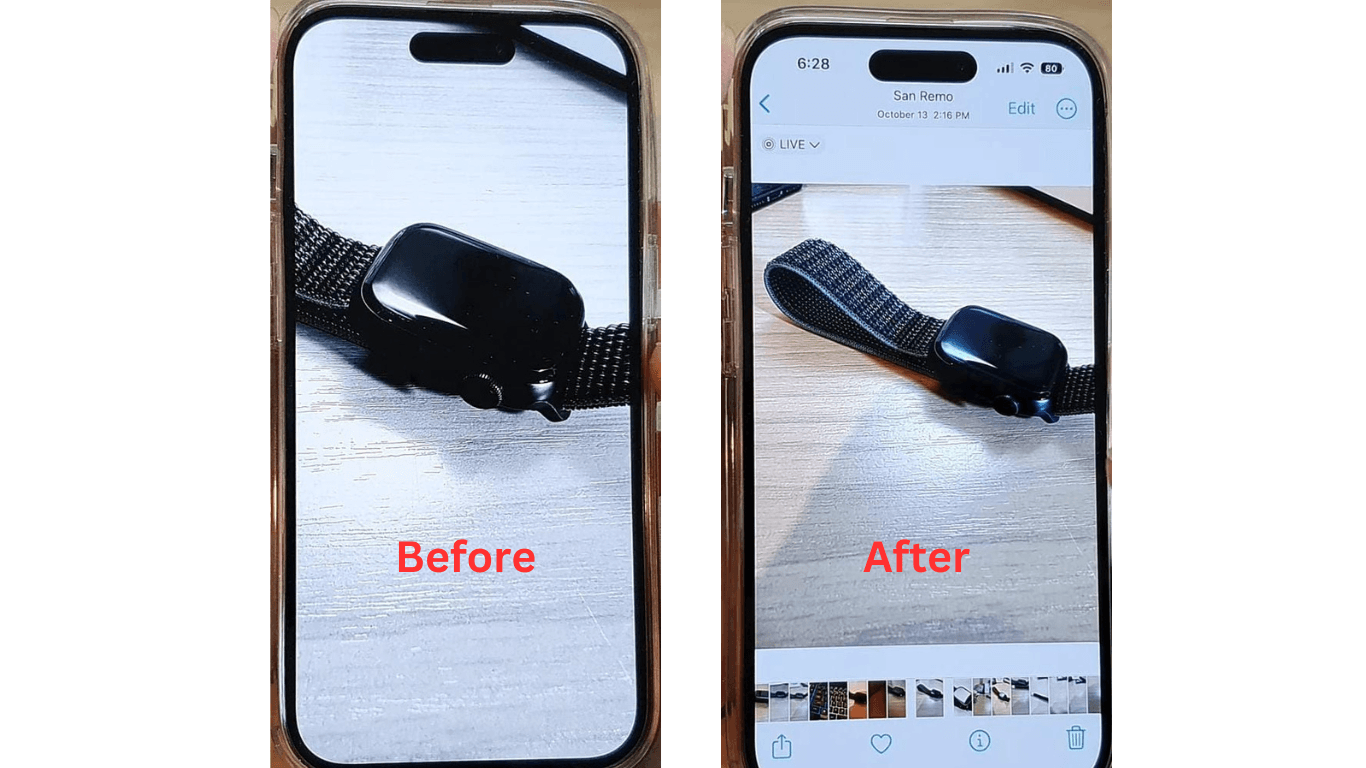
En suivant ces étapes simples, vous pouvez facilement modifier le cadrage de vos photos et leur donner l’espace dont elles ont besoin. Cette méthode est rapide, intégrée et ne nécessite aucune application ni aucun effort supplémentaire.
Méthode 2 : utilisation d’applications d’extension de photo sur votre iPhone
L’application Photos de l’iPhone offre des outils de retouche de base. Cependant, vous pouvez télécharger des applications d’extension de photo tierces depuis l’App Store de votre iPhone et retoucher directement les photos dans votre galerie pour bénéficier de fonctions de retouche de base à avancées.
Vous trouverez ci-dessous quelques applications tierces recommandées qui peuvent vous aider à effectuer un zoom arrière sur une photo que vous avez déjà prise sur votre iPhone. Chacune d’entre elles offre des fonctionnalités uniques conçues pour améliorer vos photos.
1. Afterlight : Éditeur de photos
Afterlight offre divers filtres vintage et des outils de retouche avancés pour créer de superbes photos. Il est parfait pour les utilisateurs qui aiment ajouter des effets de type film à leurs images.

2. ProCam – appareil photo pro
ProCam offre des commandes manuelles de l’appareil photo, y compris des capacités de prise de vue RAW, pour les utilisateurs qui souhaitent avoir plus de contrôle sur leur photographie. Il est parfait pour ceux qui cherchent à prendre des photos professionnelles de haute qualité.

3. Polarr : filtres et éditeur de photos
Polarr offre une infinité de filtres, de préréglages et d’effets photo pour une retouche créative. Il est populaire pour ses outils personnalisables qui permettent aux utilisateurs d’affiner leurs images avec précision.

4. Camera+ : appareil photo et éditeur pro
Camera+ combine des commandes d’appareil photo puissantes avec des outils de retouche, offrant des fonctionnalités telles que la mise au point manuelle et des options de retouche avancées. Il est parfait pour capturer et affiner vos meilleures prises de vue.

5. Fond d’écran Clarity
Clarity Wallpaper est une application simple qui fournit quotidiennement des fonds d’écran de haute qualité ainsi que des outils de retouche de base tels que des commandes de mise au point, un zoom avant ou arrière, et de nombreuses autres commandes.

Étapes à suivre pour retoucher des photos avec des extensions sur iPhone
Remarque : Vous devez vous assurer que les applications d’extension de photo sont téléchargées sur votre iPhone.
- Ouvrez l’application Photos sur votre iPhone.
- Choisissez la photo que vous souhaitez ajuster.
- Appuyez sur le bouton Modifier dans le coin supérieur droit.
- Appuyez sur le bouton Plus dans le menu contextuel.
- Choisissez une application que vous souhaitez utiliser pour la retouche photo
- Retouchez la photo avec les outils de l’extension de l’application.
- Lorsque vous avez terminé vos retouches, appuyez sur Terminé.
Comment effectuer un zoom avant ou arrière sur une vidéo sur un iPhone ?
Il est simple d’effectuer un zoom avant ou arrière sur une vidéo sur un iPhone. Que vous soyez en train d’enregistrer une vidéo ou que vous souhaitiez effectuer un zoom arrière sur une vidéo prise. À cette fin, il existe deux méthodes idéales : Premièrement, en utilisant les fonctionnalités intégrées de votre iPhone et, deuxièmement, en utilisant diverses applications de retouche.
Pour effectuer un zoom avant ou arrière pendant l’enregistrement d’une vidéo : Tout d’abord, ouvrez l’application Appareil photo sur votre iPhone. Ensuite, passez en mode Vidéo. Pour effectuer un zoom avant, pincez largement et déplacez l’écran vers l’extérieur avec vos deux doigts. Cela ajustera le niveau de zoom pendant l’enregistrement. Pour effectuer un zoom arrière, pincez l’écran vers l’intérieur pour réduire le niveau de zoom.
Pour effectuer un zoom avant ou arrière sur une vidéo déjà prise sur un iPhone, suivez ces instructions :
- Lancez l’application Photos.
- Choisissez une vidéo que vous souhaitez retoucher. Ensuite, appuyez sur « Modifier » en haut à droite.

- Sélectionnez le bouton Recadrer dans le coin inférieur droit. Ensuite, pincez vers l’extérieur pour effectuer un zoom avant ou arrière sur la vidéo prise. Vous pouvez également utiliser des grilles pour redimensionner la vidéo.
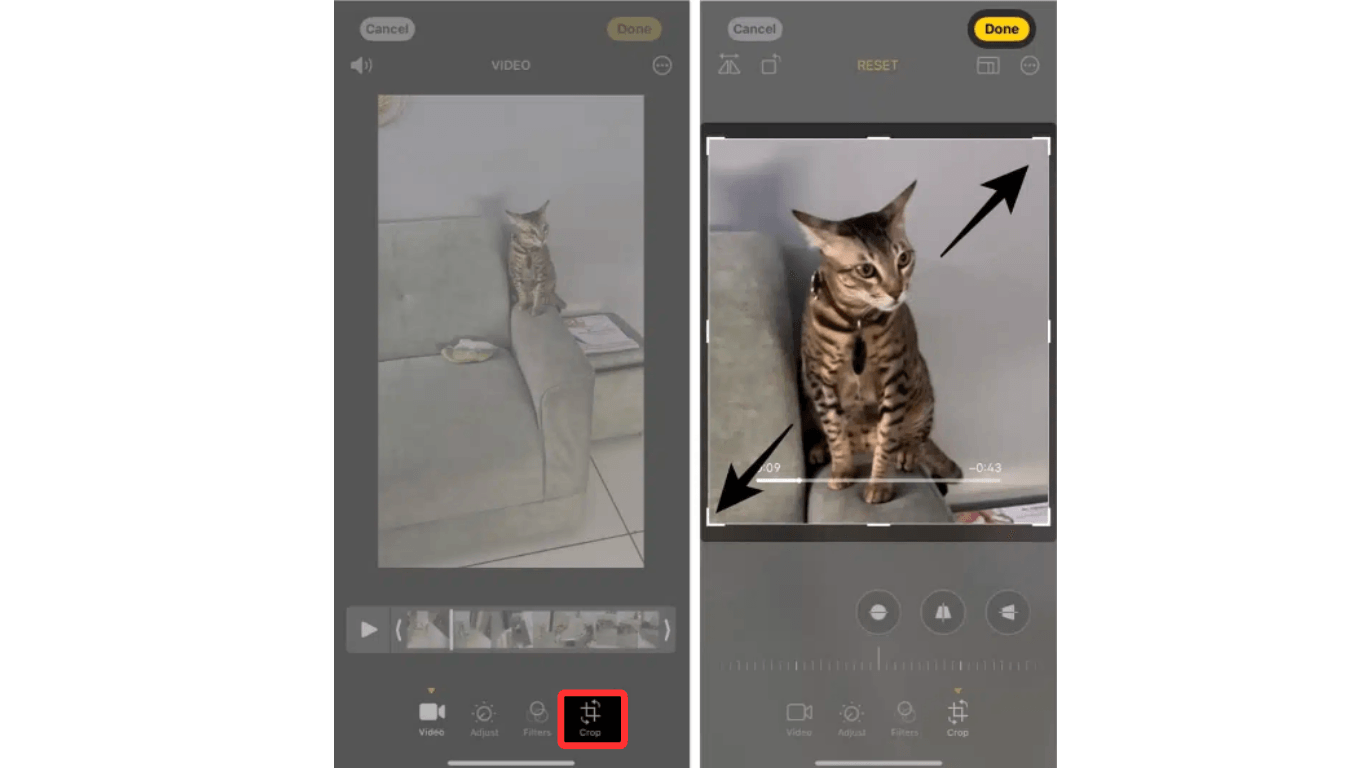
- Une fois que vous avez terminé de régler la vidéo, appuyez sur Terminé pour appliquer les modifications.

Pour des fonctionnalités de zoom plus avancées, vous pouvez télécharger n’importe quelle application de retouche vidéo tierce depuis votre App Store, comme InShot ou iMovie. Ces applications vous permettent de mieux contrôler les niveaux de zoom en post-production.
Comment effectuer un zoom arrière sur une photo pour Instagram ?
Si vous souhaitez télécharger une photo avec zoom arrière sur votre compte Instagram sans qu’elle soit recadrée, c’est facile à faire. Vous trouverez ci-dessous les instructions pour effectuer un zoom arrière sur votre photo pour une publication Instagram :
- Utilisez la fonctionnalité intégrée d’Instagram
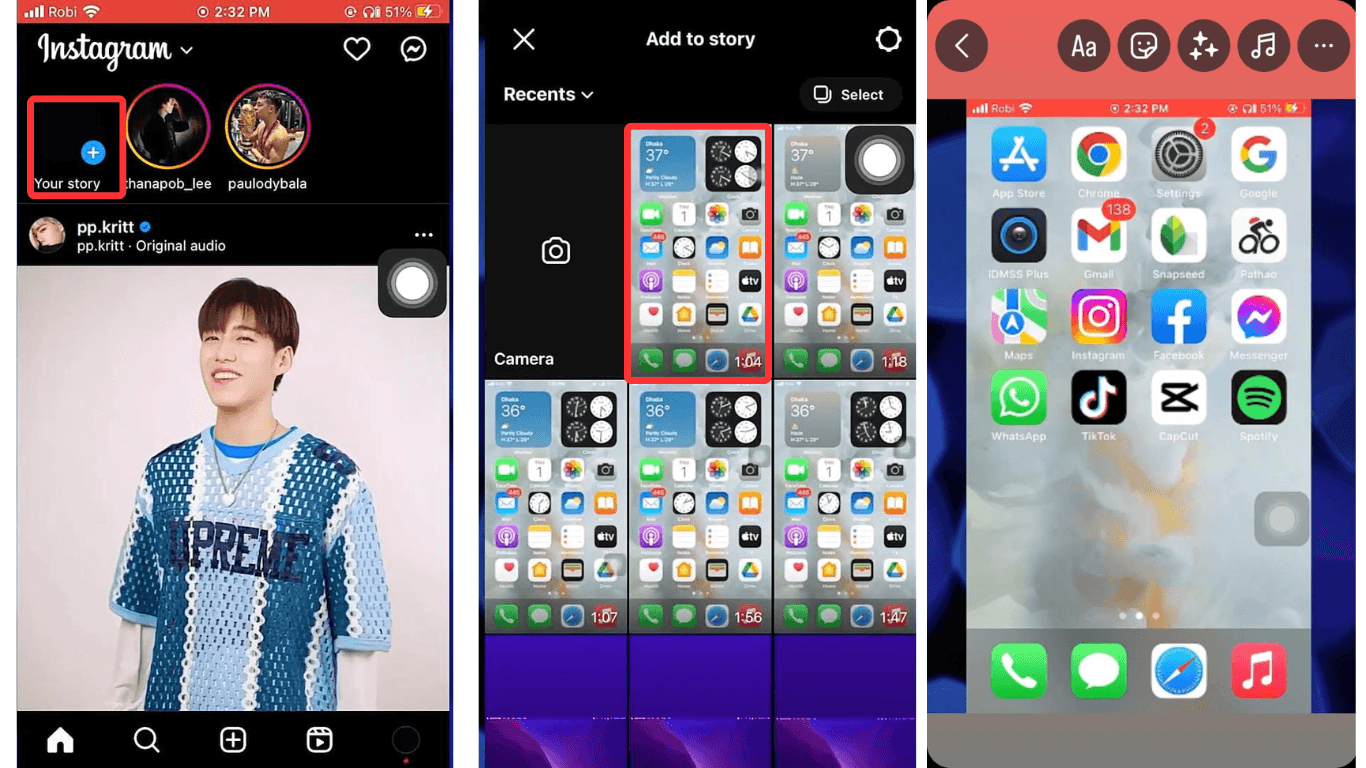
Ouvrez l’application Instagram et appuyez sur l’icône +. Ensuite, choisissez la photo que vous souhaitez télécharger. Lorsque l’image apparaît, pincez vos doigts sur l’écran pour effectuer un zoom arrière. Après cela, téléchargez simplement la version zoom arrière de la photo.
- Utilisez une application tierce
Si votre photo ne s’adapte toujours pas correctement, vous pouvez utiliser des applications comme No Crop, InstaSize ou le site web Kapwing pour ajouter des bordures blanches ou floues autour de votre image. Ces applications sont des outils de redimensionnement d’image et redimensionneront automatiquement votre photo pour qu’elle s’adapte aux dimensions d’Instagram sans recadrer aucune partie de celle-ci.
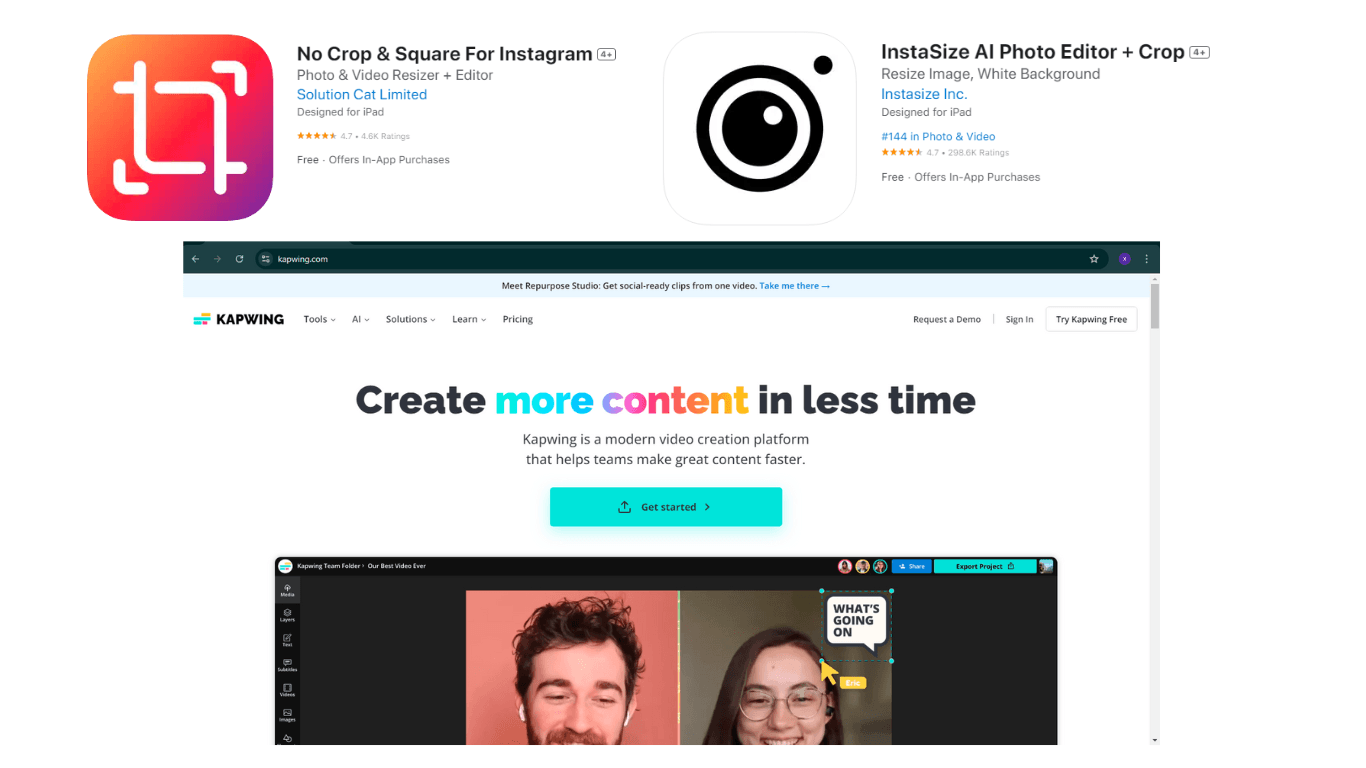
Grâce à ces méthodes, l’ensemble de votre photo sera affiché sur Instagram sans être recadré !
Comment effectuer un zoom arrière sur une photo pour WhatsApp ?
Si vous souhaitez effectuer un zoom arrière sur une photo pour WhatsApp, que vous souhaitiez l’envoyer à vos amis ou à votre famille, ou simplement la mettre sur le statut, nous avons ce qu’il vous faut. Vous trouverez ci-dessous les instructions étape par étape sur la façon dont vous pouvez effectuer un zoom arrière sur vos photos pour WhatsApp sur iPhone :
- Ouvrez WhatsApp sur votre iPhone.
- Lancez la conversation où vous souhaitez envoyer la photo.
- Appuyez sur l’icône de pièce jointe dans la barre de texte.
- Choisissez l’option Galerie ou Appareil photo.
- Sélectionnez ou cliquez sur la photo que vous souhaitez envoyer.
- Avant d’envoyer, pincez l’écran pour effectuer un zoom arrière sur l’ensemble de l’image. Cela permettra d’adapter l’image au cadre.
- Une fois que vous êtes satisfait du cadrage, envoyez la photo.
Si vous souhaitez télécharger une photo avec zoom arrière sur votre statut WhatsApp, vous devrez utiliser le même geste de pincement sur l’image avec deux doigts pour effectuer un zoom arrière. Cela ajustera automatiquement la photo et l’adaptera au rapport de cadre sans recadrage.
Conclusion :
Pour résumer, maîtriser comment effectuer un zoom arrière sur une photo déjà prise sur un iPhone est une compétence précieuse pour améliorer vos photos. Dans cet article, nous avons détaillé les méthodes pour effectuer un zoom arrière sur une photo sur un iPhone et des guides rapides étape par étape sur le zoom avant ou arrière sur une photo ou une vidéo sur des plateformes sociales comme WhatsApp et Instagram. En suivant toutes les étapes et instructions du guide, vous pouvez facilement effectuer un zoom arrière sur une photo déjà prise.
Si vous retouchez fréquemment vos prises de vue, un moniteur d’appareil photo clair peut vous aider à examiner et à effectuer un zoom arrière instantanément pour vérifier clairement les détails de la composition. Un moniteur portable haute résolution peut simplifier votre flux de travail et vous donner un contrôle précis sur la prise de vue finale.
FAQ
Bien qu’effectuer un zoom arrière sur une photo déjà prise soit une tâche simple, il est compréhensible que vous puissiez encore être confus, ce qui vous empêche d’effectuer un zoom arrière sur la photo sur un iPhone. Vous trouverez ci-dessous les réponses à certaines questions fréquemment posées sur la façon d’effectuer un zoom arrière sur une photo prise sur un iPhone :
1. Puis-je effectuer un zoom arrière sur une photo après l’avoir prise ?
Absolument ! Vous pouvez effectuer un zoom arrière sur une photo après l’avoir prise. Il existe deux façons recommandées de le faire. Tout d’abord, en utilisant les outils de retouche intégrés de l’iPhone. Deuxièmement, téléchargez les applications de retouche tierces sur votre iPhone.
2. Qui devrait utiliser la fonction de zoom arrière ?
La fonction de zoom arrière est utile pour toute personne qui a besoin d’ajuster la composition d’une photo. Elle est particulièrement utile pour les amateurs de photographie qui aiment capturer des moments partout et qui souhaitent inclure davantage de la scène ou de l’arrière-plan dans leurs prises de vue.
3. Comment effectuer un zoom arrière jusqu’à la taille d’origine de la photo ?
Pour effectuer un zoom arrière sur une photo, vous devrez rétablir la photo retouchée dans son état d’origine. À cette fin, ouvrez la photo dans l’application Photos, appuyez sur Modifier et utilisez l’option Rétablir l’original. Cela annulera tout recadrage ou ajustement de zoom effectué.
4. La fonction Zoom fonctionne-t-elle de la même manière dans toutes les applications ?
Non, la fonction zoom varie d’une application à l’autre. Alors qu’Instagram et l’application Photos permettent de zoomer avec des gestes de pincement, les applications de retouche tierces peuvent offrir des fonctionnalités de zoom plus avancées avec un contrôle supplémentaire.
5. Le zoom arrière affecte-t-il la qualité de la photo ?
Le zoom arrière n’affecte généralement pas la qualité si vous vous contentez d’ajuster la zone visible. Cependant, si vous agrandissez artificiellement l’arrière-plan ou si vous utilisez des outils de retouche à basse résolution, cela peut entraîner une image de qualité inférieure.
6. Puis-je retoucher une photo après avoir effectué un zoom arrière ?
Oui, vous pouvez continuer à retoucher une photo après avoir effectué un zoom arrière. Vous pouvez ajouter des filtres, ajuster l’éclairage ou la recadrer à nouveau. L’action de zoom arrière ne limite pas les retouches ultérieures sur la photo.
7. Quelle est la meilleure façon de retoucher des photos sur mon iPhone ?
L’utilisation des opérations de retouche photo intégrées de votre iPhone est en soi l’une des meilleures et des plus idéales. La plupart des iPhones disposent déjà de fonctionnalités de retouche très avancées pour les utilisateurs. Si cette fonctionnalité de base ne répond pas à vos exigences en matière de retouche, vous pouvez choisir d’utiliser n’importe quelle application tierce pour une retouche avancée.
8. Puis-je effectuer un zoom arrière sur des photos prises avec différentes applications d’appareil photo ?
Oui, vous pouvez effectuer un zoom arrière sur des photos prises avec différentes applications d’appareil photo tant que vous avez accès à des outils de retouche. La plupart des applications de retouche tierces vous permettront d’ajuster le cadrage et le niveau de zoom, quelle que soit l’application d’appareil photo utilisée.
