



































.png)
.png) English
English .png) Français
Français .png) Deutsch
Deutsch .png) Italiano
Italiano .png) Português
Português  Español
  简体中文
简体中文 
ズームインした後、全体のシーンを捉えていない写真をズームアウトする方法をお探しですか?そうであれば、あなたは一人ではありません!
iPhoneのカメラが鮮明な写真を撮ることで有名なのは間違いありません。しかし、撮影後に写真が近すぎることに気づき、ズームインしてしまった後で元に戻したいと思ったらどうでしょうか?このよくある状況から、次のような疑問が生まれます:
写真のズームアウトとズームイン
写真編集において、ズームアウトとズームインは異なる目的を持つ2つの技術です。これらを理解することで、画像のフレーミングや思い出の表現方法に大きな影響を与えることができます。
| ズームイン | ズームアウト |
| この技術は、遠くにある詳細を捉えたい場合や、ショット内の特定の要素をより近くで見たい場合に最適です。特定の領域に焦点を当て、詳細をより目立たせることができます。 | 一方、ズームアウトは、ズームインした後に写真が近すぎることに気づき、元の状態に戻したい場合に役立ちます。写真の全体像を把握し、重要な部分が切り取られないようにするのに役立ちます。 |
次のセクションでは、簡単で迅速な手順で、撮影済みの写真をズームアウトする方法を解説します。では、早速始めましょう!
iPhoneですでに撮影した写真をズームアウトする方法
iPhoneですでに撮影した写真のズームアウトに苦労している場合は、以下のセクションのステップバイステップガイドに従って問題を解決してください:
方法1:iPhoneのギャラリー編集機能を使用する
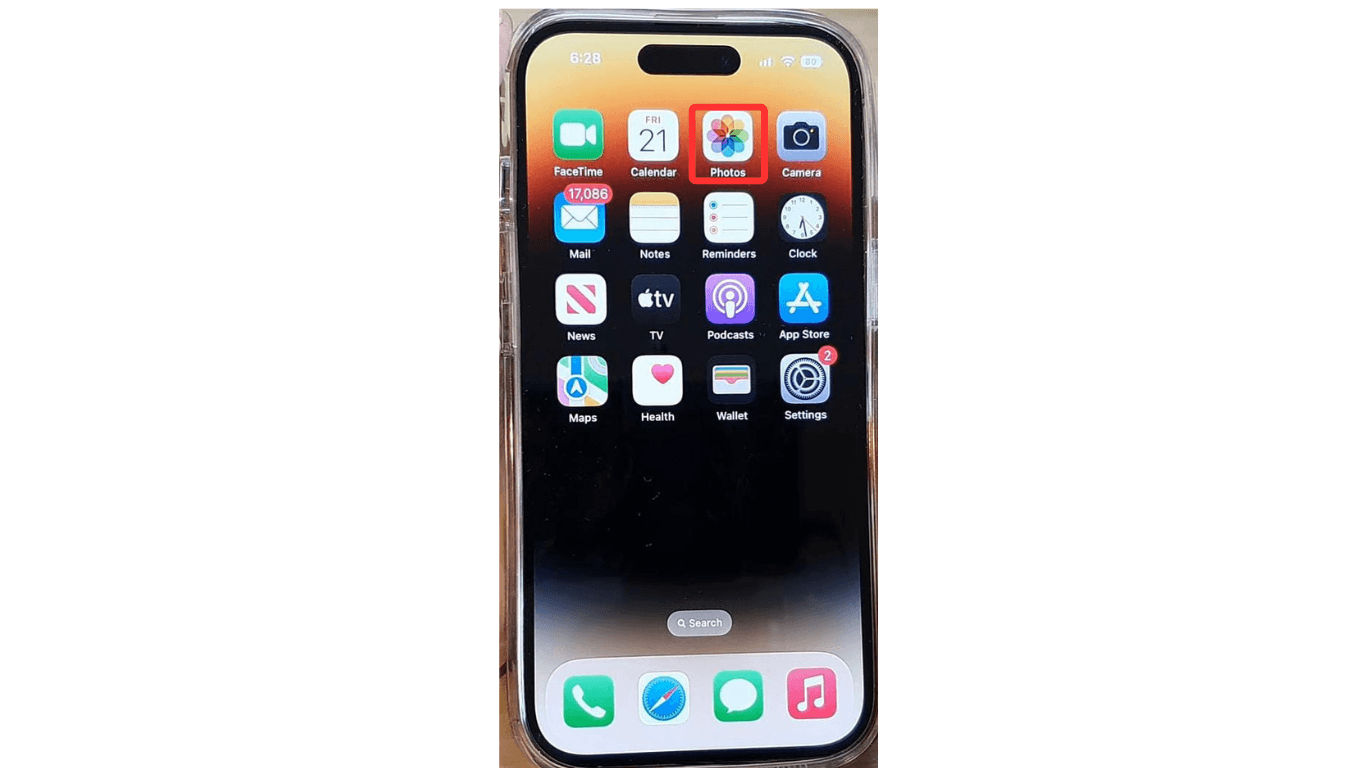
ステップ1:ギャラリーアプリケーションを開く
撮影した写真をズームアウトするには、まずiPhoneの写真アプリを開く必要があります。このアプリは、電話のホーム画面で簡単に見つけることができます。見つかったら、写真アプリをタップして、すべての写真とアルバムを表示します。
ステップ2:ズームアウトする写真を選択する
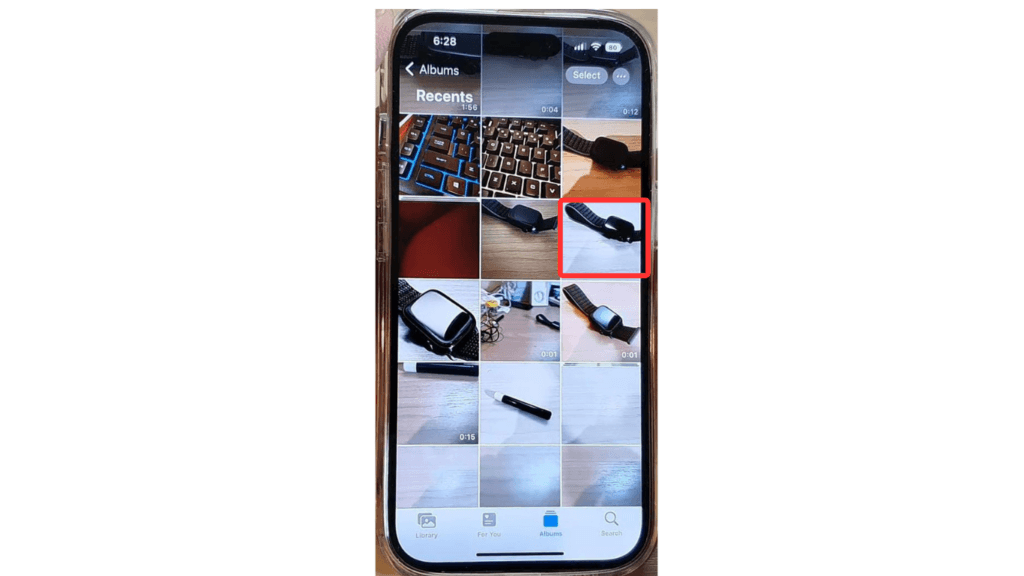
アプリ内で、ライブラリーを見てズームアウトしたい写真を選択します。画像をタップしてフルスクリーンで開き、iPhoneの内蔵画像編集ツールにアクセスします。以前にズームインし、今ズームアウトしたい写真を選択することを忘れないでください。
ステップ3:ギャラリー編集機能にアクセスする
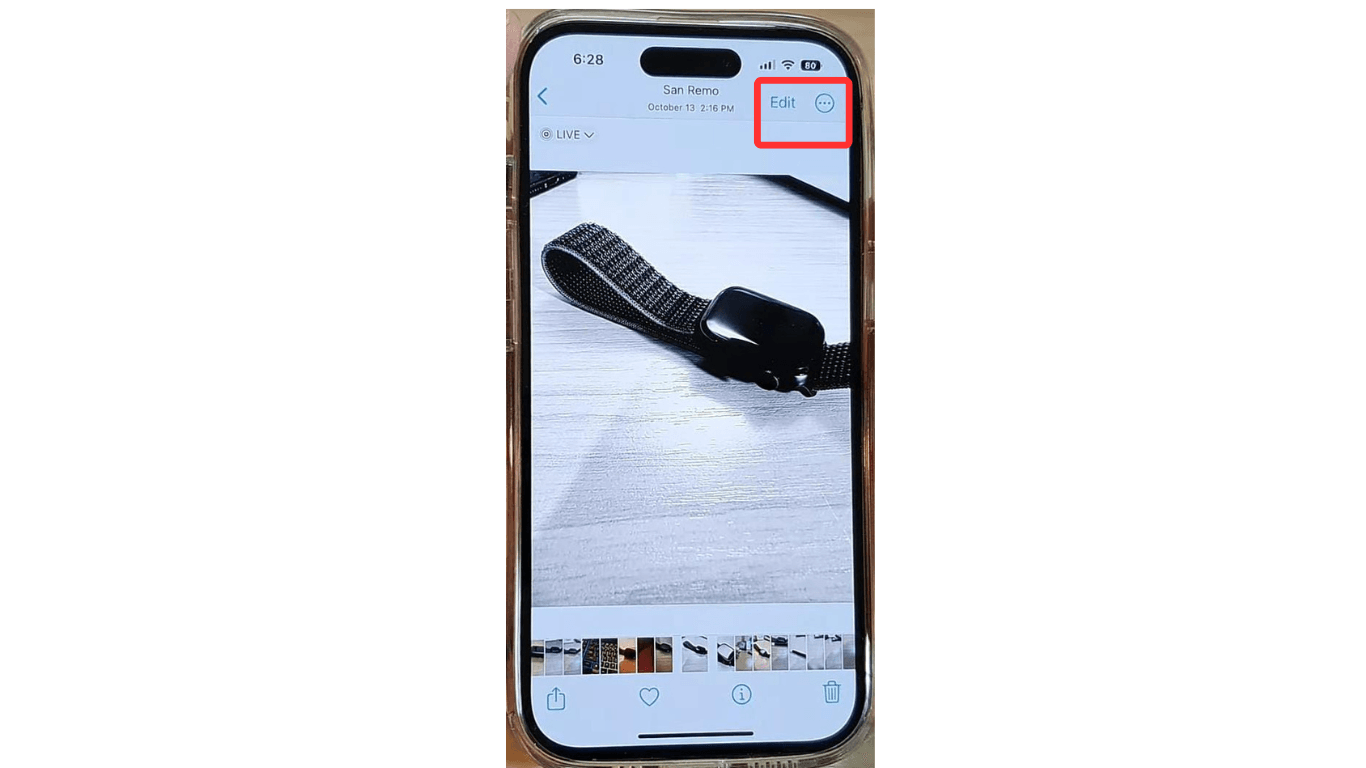
写真のフルビューを開いたら、編集(三点)ボタンをタップします。このボタンはiPhoneの画面右上にあります。編集ボタンをタップすると、写真の内蔵編集機能がすべて表示されます。これには、トリミング、回転、明るさ、削除など、多くのオプションが含まれます。
ステップ4:写真を元の状態に戻す
編集済み写真のフルビューから編集ボタンをタップすると、画面の右上または下部のナビゲーションメニューにダイアログボックスが表示されます。そこには様々な操作のオプションがあり、希望の操作を選択できます。
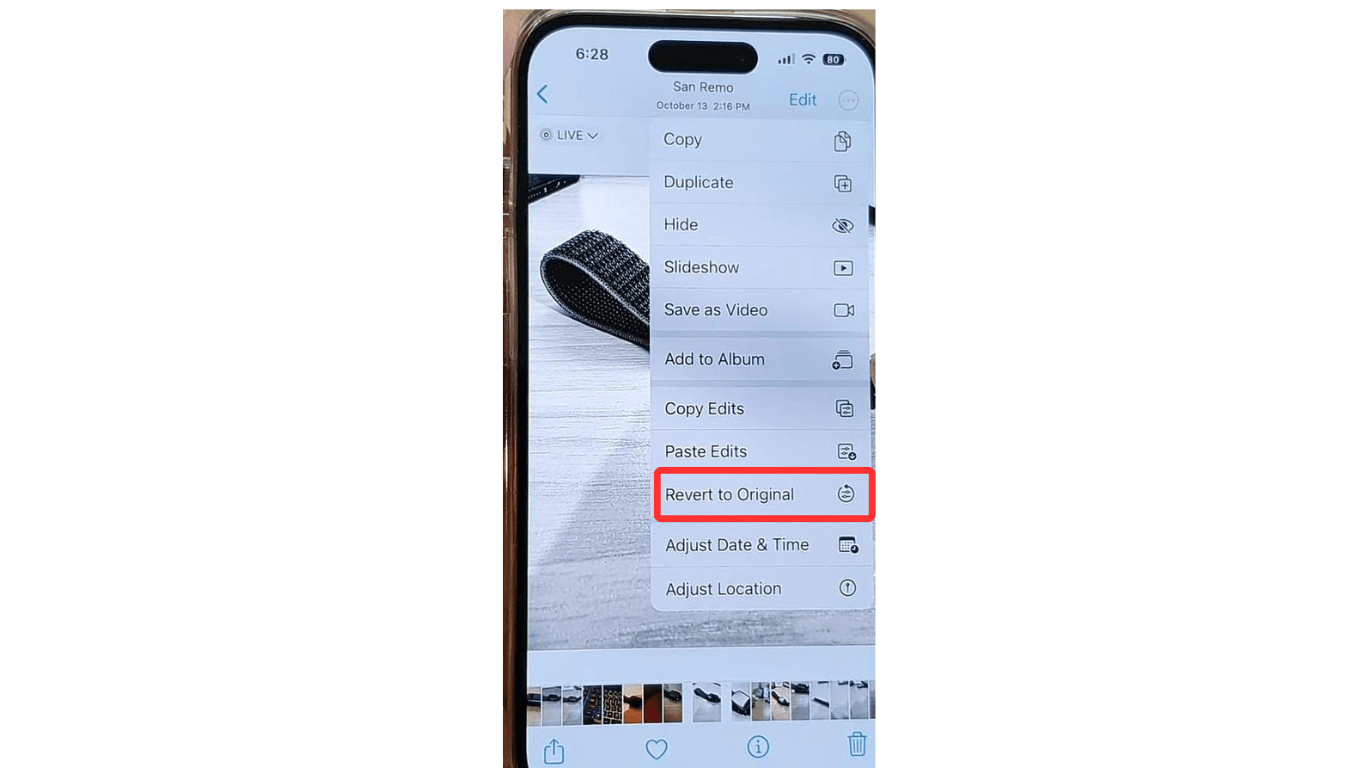
そのメニューから、「元に戻す」または「オリジナルに戻す」オプションを探してタップします。確認を求められたら、必ず確認してください。元に戻すボタンをタップすると、iPhoneはすべての編集を元に戻し、以前にトリミングやズームインされていた画像を効果的にズームアウトします。
ステップ5:変更を保存する
iPhoneですでに撮影した写真をズームアウトしたら、画面の完了または保存ボタンをタップします。これで、新しくズームアウトした効果で画像が保存されます。
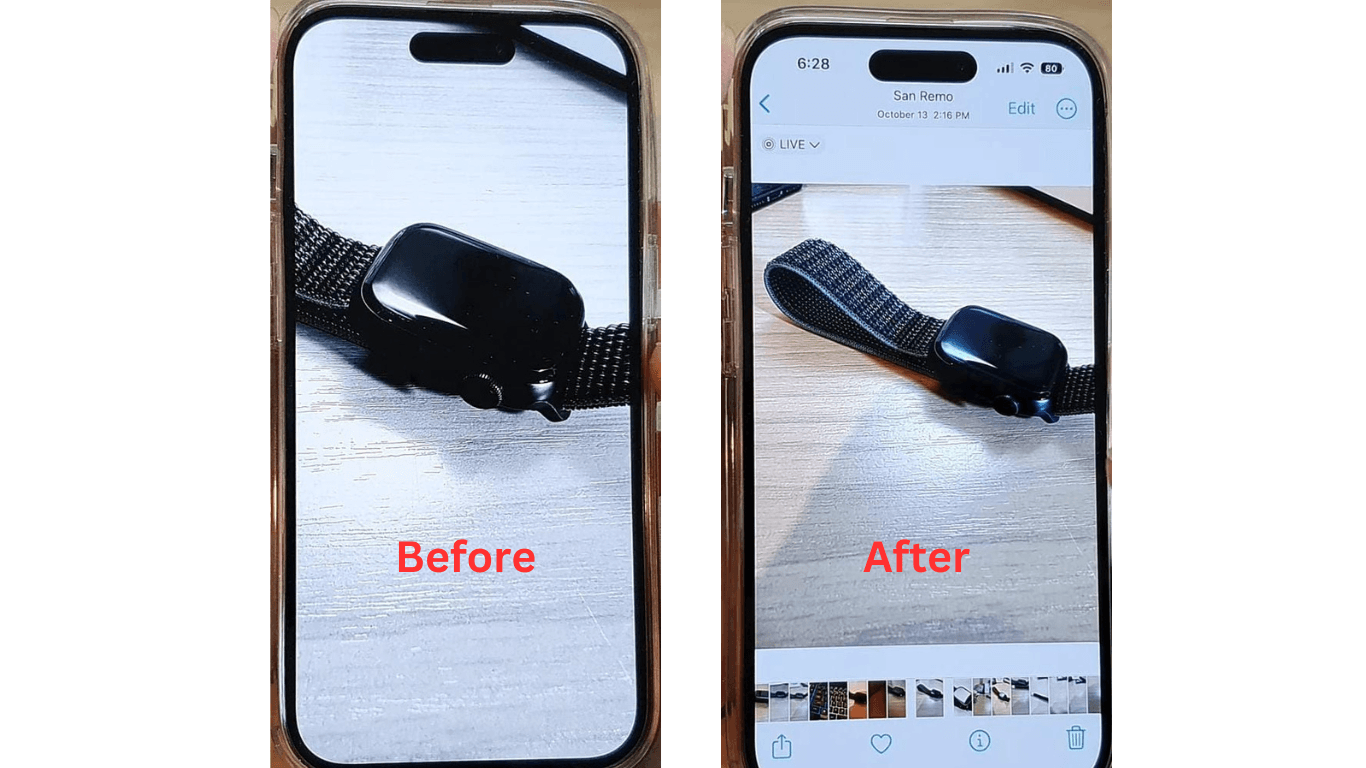
これらの簡単な手順に従うことで、写真のフレーミングを簡単に調整し、必要なスペースを与えることができます。この方法は迅速で内蔵されており、追加のアプリや労力を必要としません。
方法2:iPhoneの写真拡張アプリを使用する
iPhoneの写真アプリは基本的な編集ツールを提供しています。しかし、iPhoneのアプリストアからサードパーティの写真拡張アプリをダウンロードし、ギャラリー内で直接写真を編集することで、基本的な編集から高度な編集まで行うことができます。
以下は、iPhoneですでに撮影した写真をズームアウトするのに役立つ、おすすめのサードパーティアプリをいくつか紹介します。それぞれが写真を向上させるためのユニークな機能を提供しています。
1. Afterlight: フォトエディター
Afterlightは、様々なビンテージフィルターと高度な編集ツールを提供し、魅力的な写真を作成します。画像にフィルム風の効果を加えることを楽しむユーザーに最適です。

2. ProCam – プロカメラ
ProCamは、RAW撮影機能を含む手動カメラコントロールを提供し、写真撮影により多くのコントロールを求めるユーザーに適しています。高品質でプロフェッショナルな写真を撮りたい人に最適です。

3. Polarr: フォトフィルター&エディター
Polarrは、クリエイティブな編集のための無限のフォトフィルター、プリセット、エフェクトを提供します。カスタマイズ可能なツールで画像を正確に微調整できることで人気があります。

4. Camera+: プロカメラ&エディター
Camera+は、強力なカメラコントロールと編集ツールを組み合わせ、マニュアルフォーカスや高度な編集オプションなどの機能を提供します。最高のショットを撮影し、洗練させるのに最適です。

5. Clarity wallpaper
Clarity Wallpaperは、毎日高品質の壁紙を提供し、フォーカスコントロール、ズームイン/アウト、その他多くのコントロールなどの基本的な編集ツールを提供するシンプルなアププリです。

iPhoneで拡張機能を使用して写真を編集する手順
注意:写真拡張アプリがiPhoneにダウンロードされていることを確認してください。
- iPhoneで写真アプリを開きます。
- 調整したい写真を選択します。
- 右上の編集ボタンをタップします。
- ポップアップメニューからその他ボタンをタップします。
- 写真編集に使用したいアプリを選択します。
- アプリ拡張機能のツールで写真を編集します。
- 編集が完了したら、完了をタップします。
iPhoneでビデオをズームインまたはズームアウトする方法は?
iPhoneでビデオをズームインまたはズームアウトするのは簡単です。ビデオを録画中の場合も、撮影済みのビデオをズームアウトしたい場合も同様です。その目的のために、2つの理想的な方法があります。1つ目はiPhoneの内蔵機能を使用する方法、2つ目は様々な編集アプリを通じて行う方法です。
ビデオ録画中にズームインまたはズームアウトするには:まず、iPhoneのカメラアプリを開きます。次に、ビデオモードに切り替えます。ズームインするには、2本の指で画面を広げるようにピンチアウトします。これにより、録画中にズームレベルが調整されます。ズームアウトするには、画面をピンチインしてズームレベルを下げます。
iPhoneですでに撮影したビデオをズームインまたはズームアウトするには、以下の手順に従ってください:
- 写真アプリを起動します。
- 編集したいビデオを選択します。次に、右上の「編集」をタップします。

- 右下のトリミングボタンを選択します。次に、ピンチアウトして撮影済みのビデオをズームインまたはズームアウトします。グリッドを使用してビデオのサイズを変更することもできます。
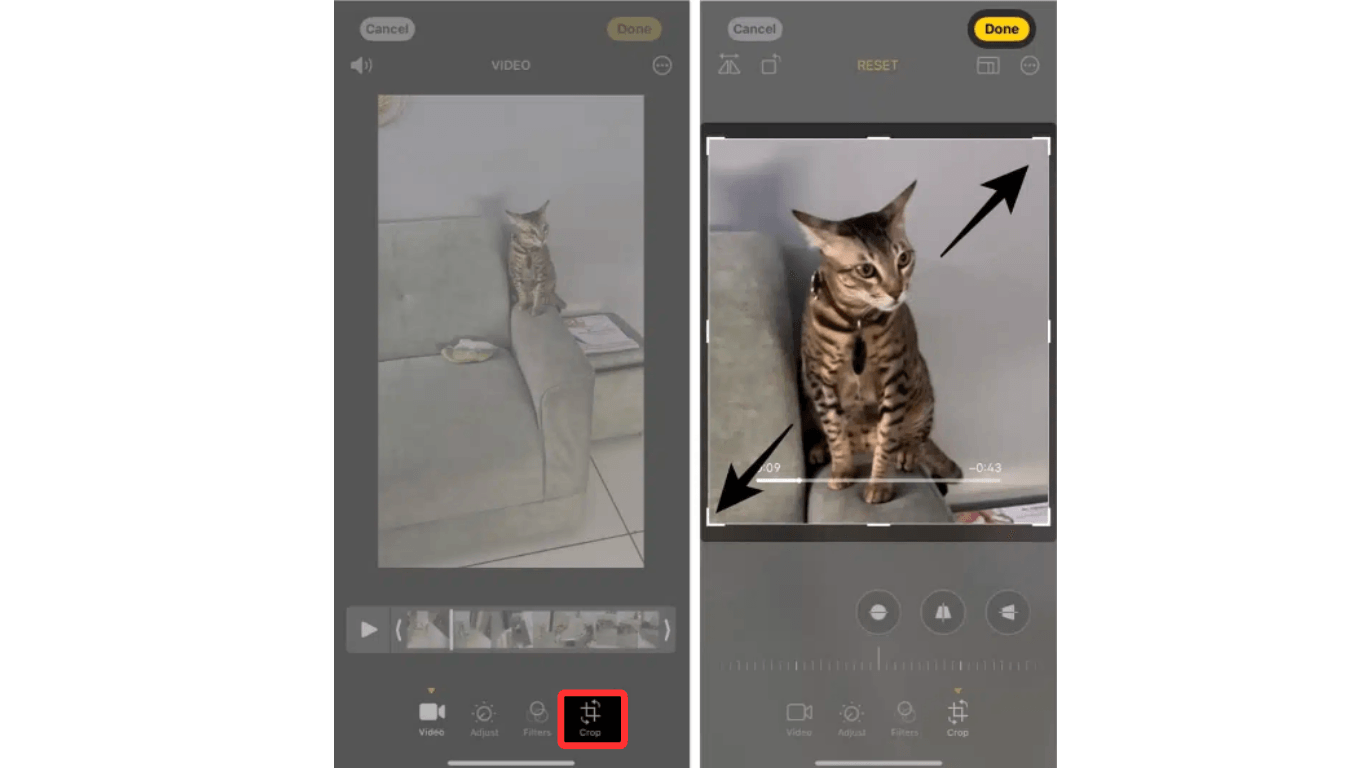
- ビデオの調整が完了したら、完了をタップして変更を適用します。

より高度なズーム機能については、InShotやiMovieなどのサードパーティのビデオ編集アプリをApp Storeからダウンロードできます。これらのアプリを使用すると、ポストプロダクションでのズームレベルをより細かく制御できます。
Instagramの写真をズームアウトする方法は?
Instagramアカウントにズームアウトした写真をトリミングせずにアップロードしたい場合は、簡単に行えます。以下は、Instagram投稿用の写真をズームアウトする手順です:
- Instagramの内蔵機能を使用する
Instagramアプリを開き、+アイコンをタップします。次に、アップロードしたい写真を選択します。画像が表示されたら、画面上で指をピンチしてズームアウトします。その後、ズームアウトしたバージョンの写真をそのままアップロードします。
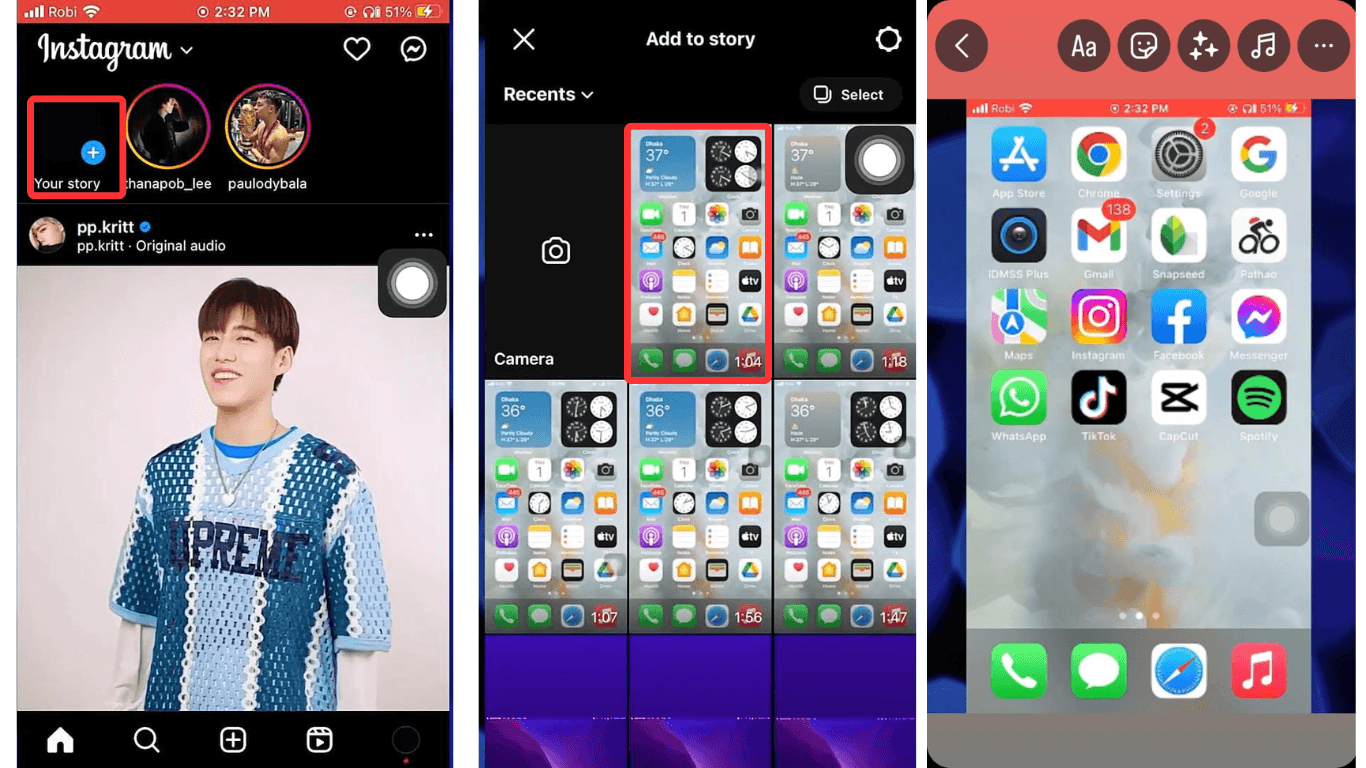
- サードパーティのアプリを使用する
写真がまだうまく収まらない場合は、No Crop、InstaSize、またはKapwingウェブサイトなどのアプリを使用して、画像の周りに白色やぼかしの境界線を追加できます。これらのアプリは画像のリサイズツールで、写真の一部をトリミングすることなく、自動的にInstagramの寸法に合わせてリサイズします。
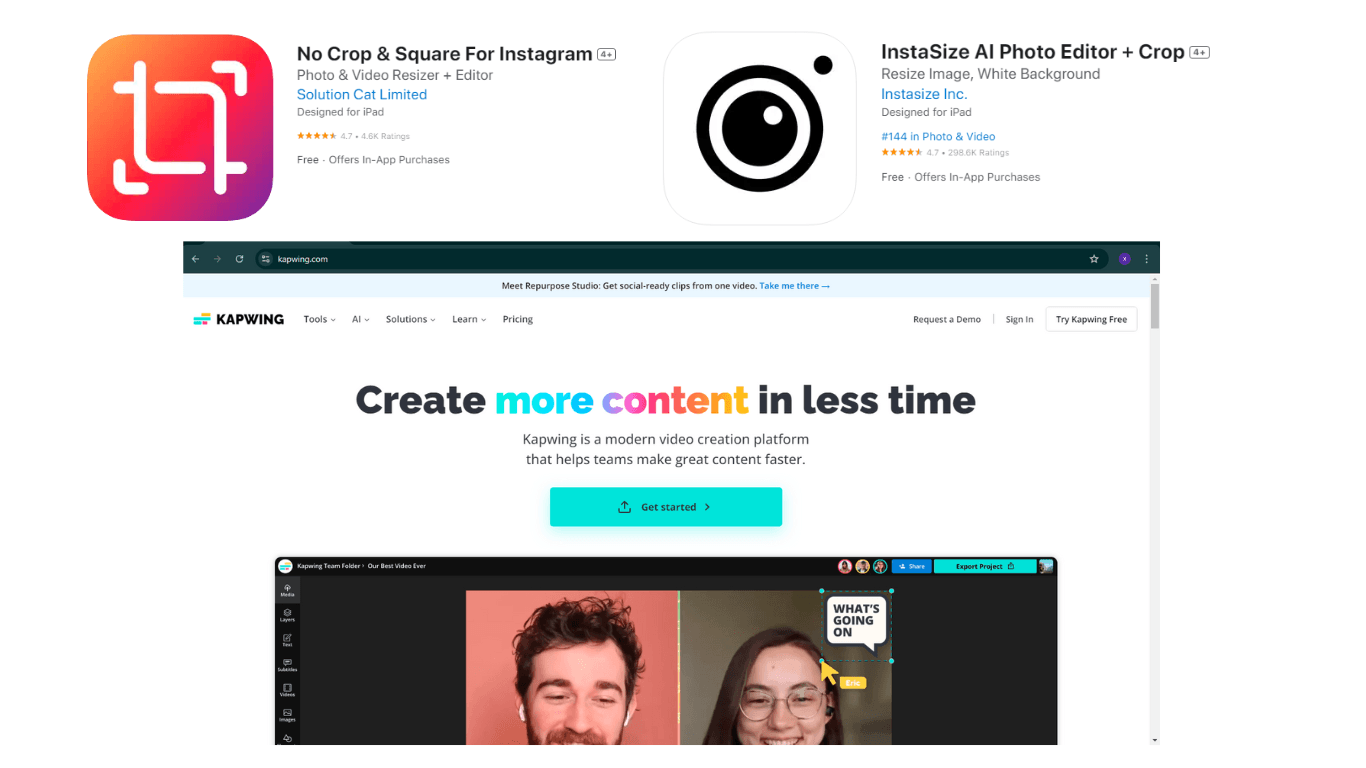
これらの方法を使用すれば、写真全体がトリミングされることなくInstagramに表示されます!
WhatsAppの写真をズームアウトする方法は?
WhatsApp用に写真をズームアウトしたい場合、友人や家族に送信したい場合や、単にステータスに投稿したい場合でも、対応方法をご紹介します。以下は、iPhoneでWhatsApp用の写真をズームアウトする手順です:
- iPhoneでWhatsAppを開きます。
- 写真を送信したいチャットを起動します。
- テキストバーから添付ファイルアイコンをタップします。
- ギャラリーまたはカメラオプションを選択します。
- 送信したい写真を選択または撮影します。
- 送信する前に、画面をピンチして画像全体をズームアウトします。これにより、画像がフレーム内に収まります。
- フレーミングに満足したら、写真を送信します。
WhatsAppステータスにズームアウトした写真をアップロードしたい場合は、同じように2本の指で画像をピンチしてズームアウトする必要があります。これにより、写真が自動的に調整され、トリミングせずにフレーム比に収まります。
結論:
まとめとして、iPhoneで撮影済みの写真をズームアウトする方法をマスターすることは、写真の質を高める上で非常に役立つスキルです。この記事では、iPhoneで写真をズームアウトする方法と、WhatsAppやInstagramなどのソーシャルプラットフォームで写真やビデオをズームインまたはズームアウトするためのステップバイステップのクイックガイドを紹介しました。ガイド内のすべての手順と指示に従うことで、撮影済みの写真を簡単にズームアウトできます。
頻繁にショットを調整する場合は、クリアなカメラモニターを使用すると、構図の詳細を明確に確認するために、すぐにレビューしてズームアウトできます。ポータブルな高解像度モニターは、ワークフローを簡素化し、最終的なショットを正確に制御できます。
よくある質問
撮影済みの写真をズームアウトすることは簡単な作業ですが、混乱してiPhoneで写真をズームアウトできない場合があることは理解できます。以下は、iPhoneで撮影した写真をズームアウトする方法について、よくある質問への回答です。
1. 撮影後に写真をズームアウトできますか?
もちろんです。撮影後に写真をズームアウトできます。これを行うには、2つの推奨される方法があります。1つ目は、iPhoneの組み込み編集ツールを使用する方法です。2つ目は、iPhoneにサードパーティの編集アプリをダウンロードする方法です。
2. 誰がズームアウト機能を使用する必要がありますか?
ズームアウト機能は、写真の構図を調整する必要があるすべての人に役立ちます。特に、あらゆる場所で瞬間を捉え、ショットにシーンや背景をもっと含めたい写真愛好家にとって役立ちます。
3. 写真を元のサイズにズームアウトするにはどうすればよいですか?
写真をズームアウトするには、編集した写真を元の状態に戻す必要があります。そのためには、写真アプリで写真を開き、「編集」をタップして、「オリジナルに戻す」オプションを使用します。これにより、行われたトリミングまたはズーム調整がすべて元に戻ります。
4. ズーム機能はすべてのアプリで同じように機能しますか?
いいえ、ズーム機能はアプリによって異なります。Instagramと写真アプリではピンチジェスチャーでズームできますが、サードパーティの編集アプリでは、追加のコントロールを備えたより高度なズーム機能が提供される場合があります。
5. ズームアウトは写真の品質に影響しますか?
通常、表示領域を調整するだけであれば、ズームアウトしても品質に影響はありません。ただし、背景を人工的に拡大したり、低解像度の編集ツールを使用したりすると、画質が低下する可能性があります。
6. ズームアウト後に写真を編集できますか?
はい、ズームアウト後に写真を編集し続けることができます。フィルターを追加したり、照明を調整したり、再度トリミングしたりできます。ズームアウト操作によって、写真のそれ以上の編集が制限されることはありません。
7. iPhoneで写真を編集する最適な方法は何ですか?
iPhoneに組み込まれている写真編集機能を使用すること自体が、最良かつ理想的な方法の1つです。ほとんどのiPhoneには、ユーザー向けの非常に高度な編集機能がすでに搭載されています。その基本的な機能で編集要件を満たせない場合は、高度な編集のためにサードパーティのアプリを使用することを選択できます。
8. 異なるカメラアプリで撮影した写真をズームアウトできますか?
はい、編集ツールにアクセスできる限り、異なるカメラアプリで撮影した写真をズームアウトできます。ほとんどのサードパーティの編集アプリでは、使用したカメラアプリに関係なく、フレーミングとズームレベルを調整できます。
